 夜雨聆风
夜雨聆风


有哪些好用的开源免费软件?
有哪些好用的开源免费软件?
开源好软件很多,根据日常使用习惯,选择适合自己的工具,可提高学习和工作效率,今天推荐10款好用且免费的开源软件
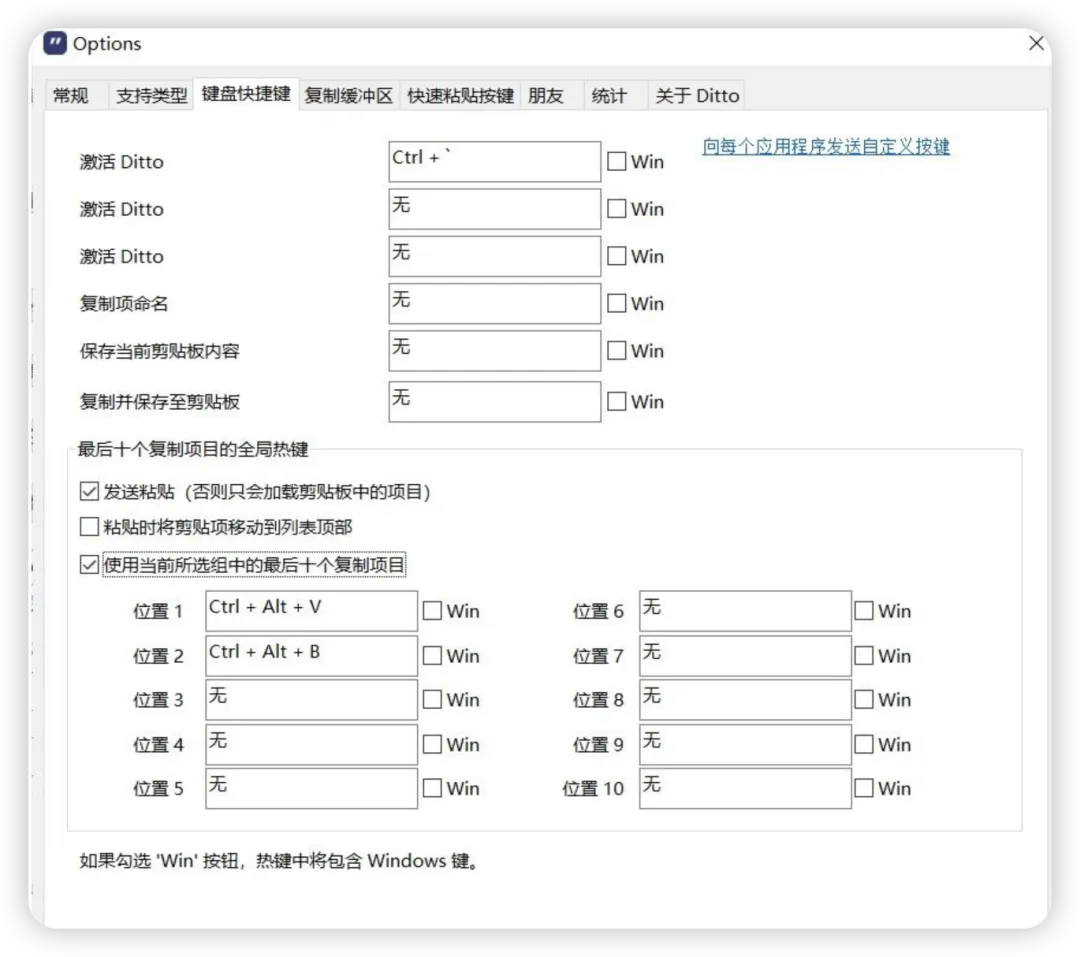
1、Ditto(剪贴板管理)
推荐原因:“剪贴板起飞”的神器
开源、免费的剪贴板增强工具,下载后双击就能运行,软件启动后没有主界面,在电脑右下角的任务栏里可以找到。它能保留 500 次剪贴板内容的记忆,解决了 Windows 系统自带剪贴板仅支持保存一条记录的问题。
软件特点:
-
免费开源,无广告支持多格式内容(文本、图片、HTML、RTF等) -
无限历史记录 -
自动保存快捷键自定义,效率飞升 -
支持分组管理与收藏支持大小写转换 -
去除换行等特殊粘贴支持网络同步(高级配置 -
支持拖拽粘贴、批量粘贴
Github地址:https://github.com/sabrogden/Ditto
官网地址:https://ditto-cp.sourceforge.io
2、PicGo(图床软件)
推荐原因:比较知名的图床软件,支持主流云存储、Gitee、Github等作为图床
一款开源的图床管理工具。PicGo 支持 Windows、macOS 和 Linux 等多种操作系统,能将本地图片快速上传至七牛云、腾讯云 COS、GitHub、Gitee 等主流图床平台。它允许用户自定义快捷键来执行上传操作,上传后还会自动将生成的链接复制到剪贴板。此外,PicGo 拥有可扩展的插件系统,用户可通过安装插件增加对更多图床服务的支持,其配置灵活,支持批量操作和链接格式自定义,能满足内容创作者、开发者等不同用户群体的需求。
Github地址:https://github.com/Molunerfinn/PicGo
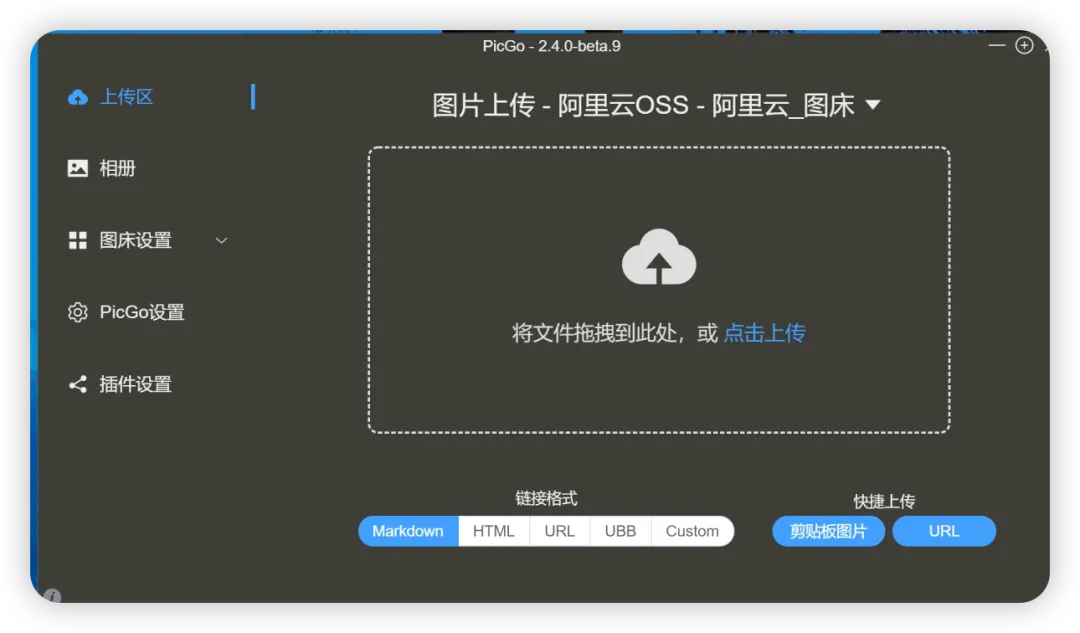
默认支持以下图床,也可以通过插件扩展其他图床:
七牛图床
v1.0 腾讯云 COS v4\v5 版本
v1.1 & v1.5.0 又拍云
v1.2.0 GitHub
v1.5.0 SM.MS V2
v2.3.0-beta.0 阿里云 OSS
v1.6.0 Imgur
v1.6.0
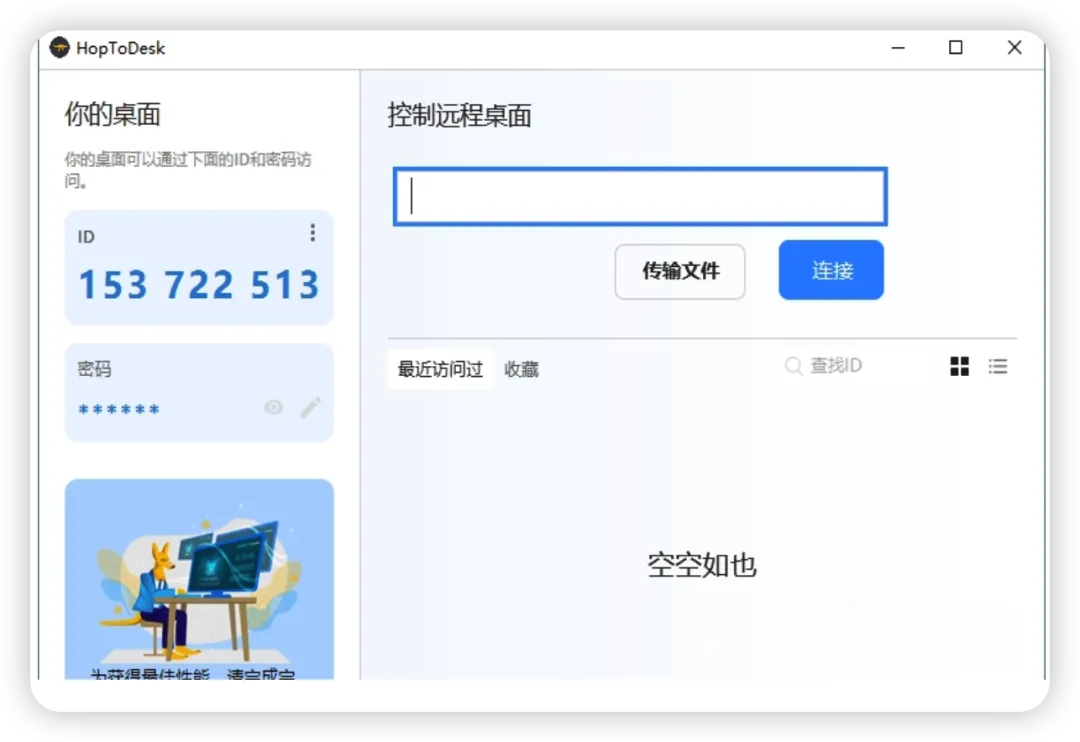
3、HopToDesk(远程桌面控制)
一款永久免费、开源跨平台的远程桌面与控制工具
-
支持 Windows、macOS、Linux、Android、iOS 及树莓派,意味着个人与商业场景均可无限制使用HopToDesk -
采用端到端加密保护屏幕共享、文件传输与聊天数据,全程低延迟、免端口映射,还提供便携版与安装版,内置文件互传、剪贴板同步、会话录制、IP 直连等实用功能,兼顾安全、易用与透明性 -
适合远程办公、IT 运维、技术支持与个人设备管理
4、Snipaste(截图工具)
推荐原因:体积小,功能强大的截图软件,新手易上手
Snipaste 是一款功能强大的免费截图工具,支持精准的屏幕截图、丰富的图片标注(如矩形、圆形、箭头、马赛克等)以及独特的贴图功能(可将截图固定在桌面置顶显示)。其特点包括免安装、体积小巧、操作流畅,并支持快捷键自定义,适合需要高效截图和标注的用户。
5、Super Productivity(待办清单、任务管理)
就跟英文翻译所说:超级生成力,功能非常强大
一款跨平台的全能任务管理与时间追踪工具,支持Windows/macOS/Linux/ 移动端
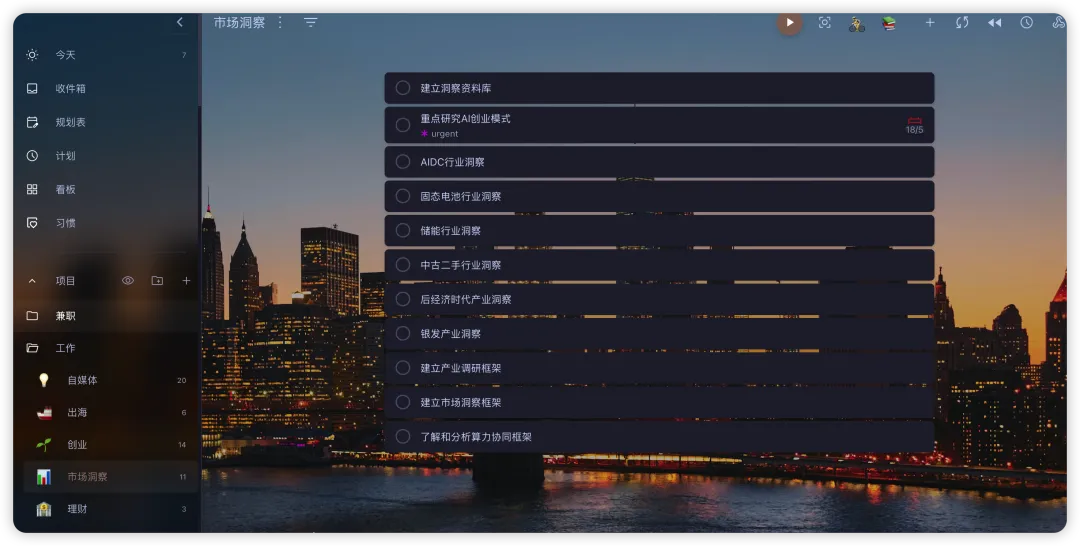
无需注册、无数据收集。集成待办管理、时间盒、Pomodoro、工时统计、看板 / 艾森豪威尔视图,支持子任务、标签、项目分组与重复任务Super Productivity;可无缝对接Jira/GitHub/GitLab/ 日历等,自动同步任务并生成工时报表;提供WebDAV/Dropbox私有同步,全程数据可控,适合开发者、自由职业者与团队打造高效、隐私友好的工作流。
新版本支持WebDAV同时,还可以对数据内容进行加密,本地打开可单独设置密码
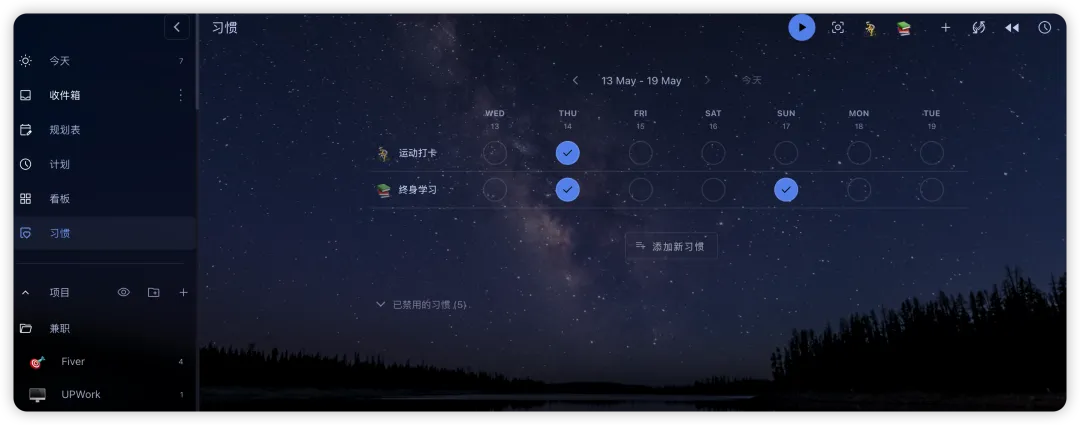
看板、计划、日历、还是工时管理、项目笔记都很实用,每个项目、标签都可以个性化图标、背景图片,支持快捷键、任务语法快捷添加
习惯养成打卡
6、YesPlayMusic(音乐播放)
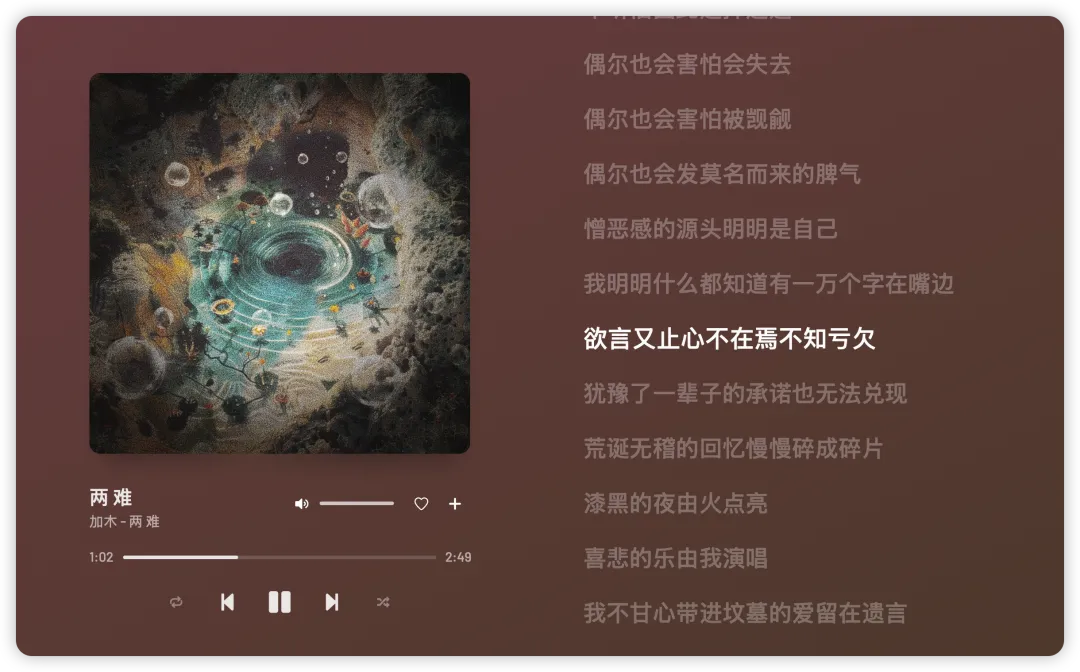
推荐原因:界面简洁无广告,支持多平台,能自动切换音源解锁灰色歌曲,还解除了区域限制,同时具备无损音质、每日自动签到等功能
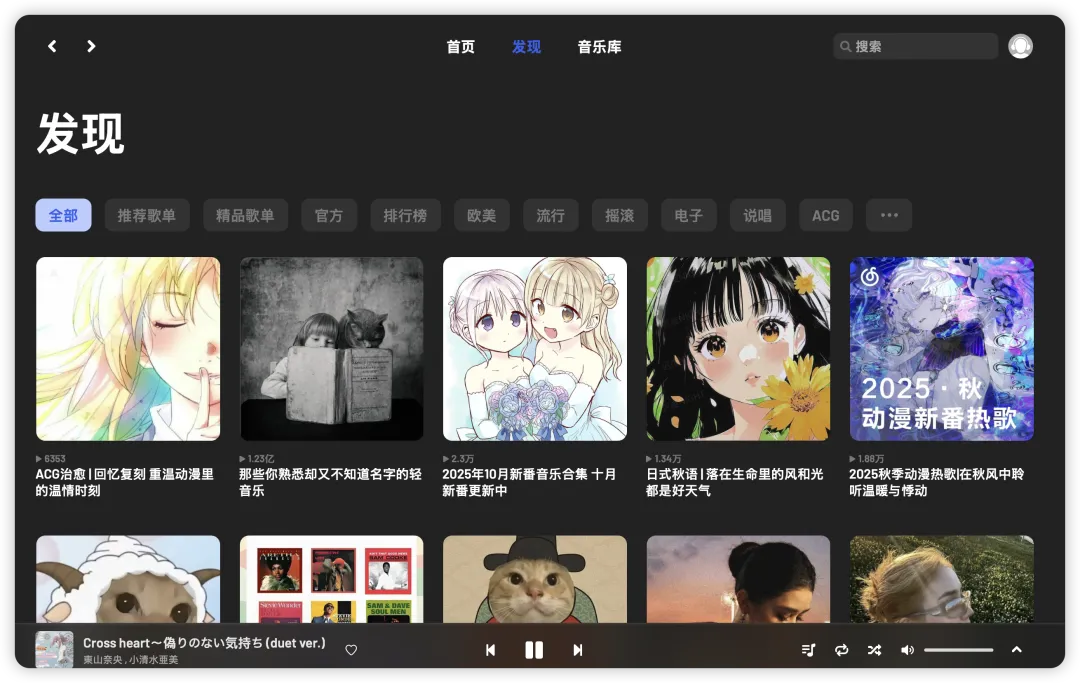
开源的网易云音乐第三方客户端,支持 Mac、Windows、Linux 三大平台,还是便携版,可直接打开使用。其首页有推荐歌单、每日推荐、私人 FM 等,发现页是具体的歌单分类,音乐库可登录同步自己的歌单,适合喜欢简洁版网易云音乐的用户。
官网地址:https://github.com/qier222/YesPlayMusic
7、WinSCP(FTP文件传输)
推荐原因:Windows传文件,Windows传文件到Linux都非常方便
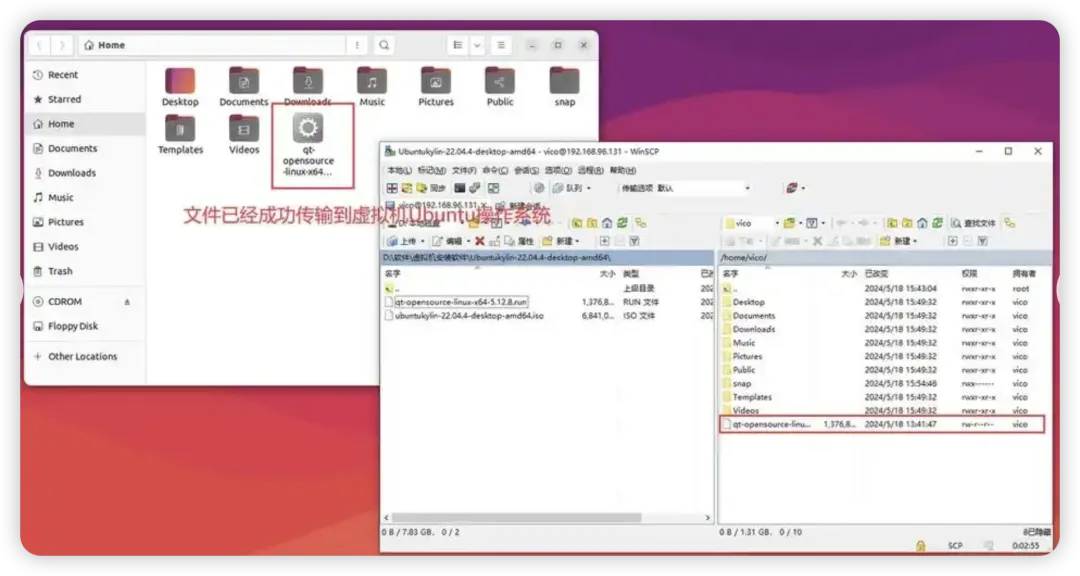
Windows 平台下的免费 SFTP、FTP 客户端,主要用于在本地与远程服务器之间安全地传输文件。它支持 SSH 加密连接,拥有图形化的双栏界面,操作类似资源管理器,还提供脚本与自动化功能,可与 PuTTY 等工具集成,是网站管理与服务器维护的常用软件。
8、Eversheet(低代码开发工具)
推荐原因:最熟悉业务的一线人员也能亲手搭建系统,大幅降低数字化门槛,Demo演示最合适不过了
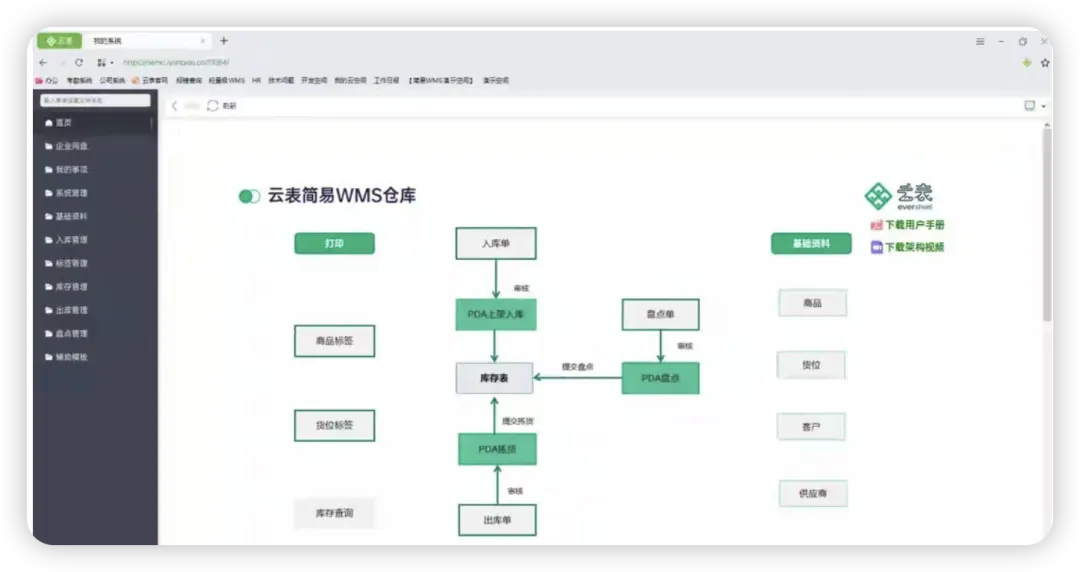
由原金山 WPS 团队打造的免费开源跨平台无代码开发工具,支持 Windows、macOS、安卓、Linux、iOS 等系统。用户通过简单的拖拽操作,就能开发出 OA、CRM、财务、人事等管理系统,两周内即可完成开发并上线,还自带数据报表、权限管理等功能,且有丰富的 OpenApi 接口,方便与其他应用进行数据对接。
9、ScreenToGIF(录屏、录制Gif)
推荐原因:小巧的录屏、制作Gif工具
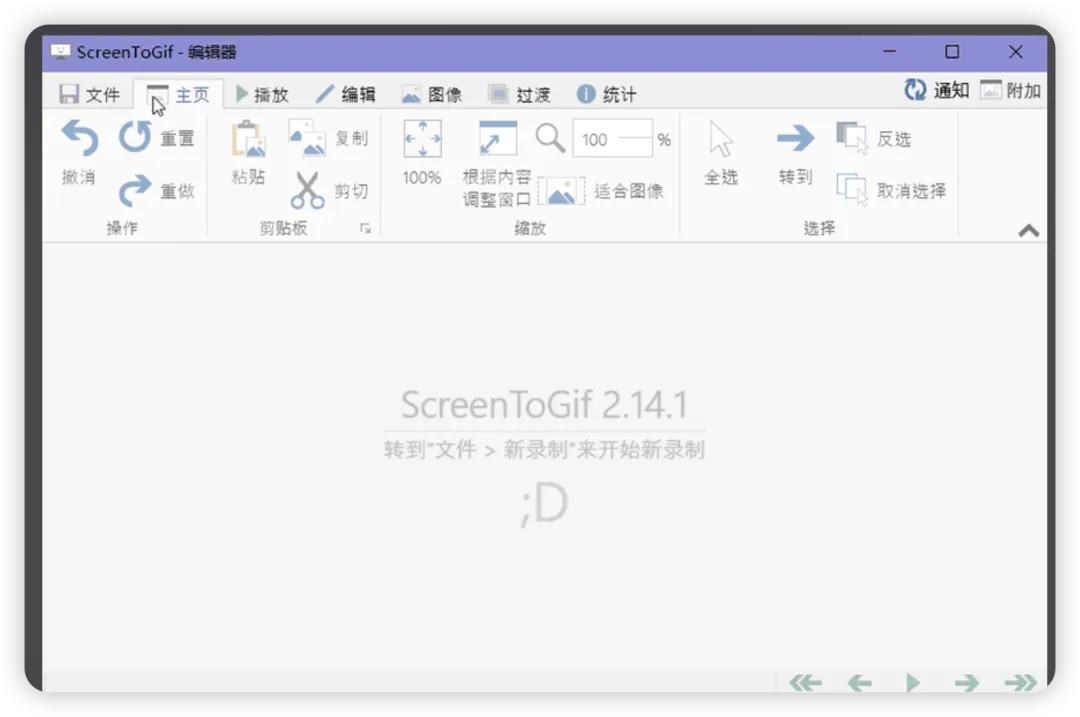
一款免费开源的屏幕录制和 GIF 制作软件。它支持录制整个屏幕、选定区域或网络摄像头的内容,还具备画板功能,可实时绘图。录制完成后,用户能在其内置编辑器中进行剪切、删除、添加文字、调整帧速率等多种编辑操作。该软件体积小巧,提供免安装的 Portable 版本,且支持多种语言,除了导出为 GIF 格式外,还支持 MP4、PSD 等多种格式导出,满足不同场景需求。
10、Fish Shell(增强版命令行 shell)
推荐原因:美观,支持浏览器界面,支持自动补全
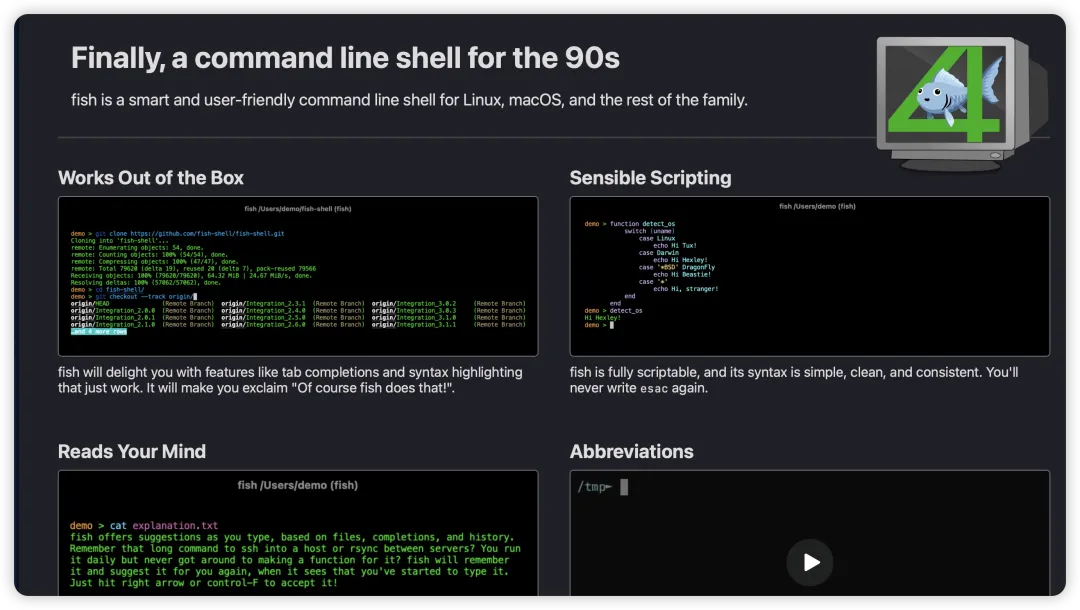
fish-shell 是一款为 Linux、macOS 等系统设计的用户友好型命令行 shell,其特点是安装便捷、智能提示和语法高亮等功能。
-
智能提示:支持tab 补全和历史命令记忆,可自动推荐命令和参数 -
语法高亮:默认开启命令行语法高亮,错误提示用红色显示 -
快速安装:支持Ubuntu 等主流系统的一键安装 -
网页配置:支持通过Web 界面管理终端配置
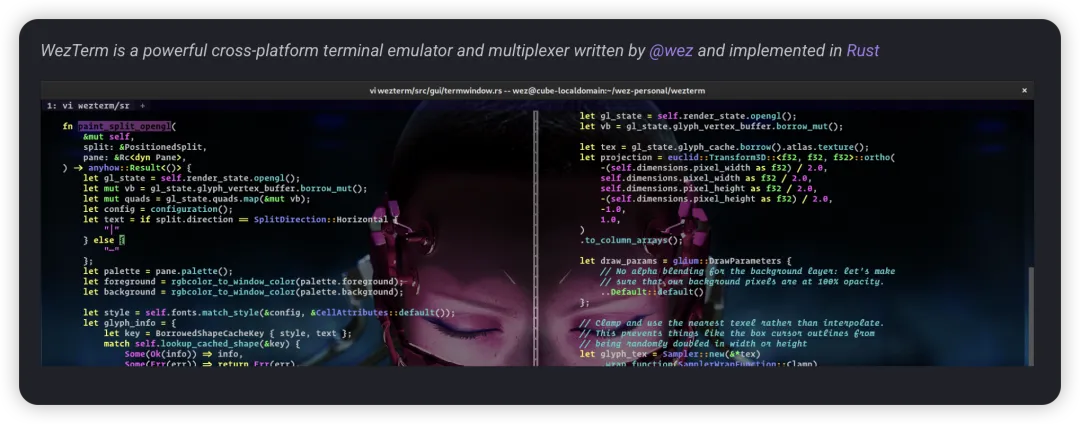
11、WezTerm (Shell终端工具)
推荐原因:分屏超顺手
功能全面的开源终端模拟器,支持 Windows/macOS/Linux,自带标签页、分屏、窗口透明、动画效果,兼容所有 Shell。亮点是支持内置 Lua 脚本自定义功能(如快捷键映射、主题定制),还能直接集成 SSH 连接、串口通信,适配高 DPI 屏幕,对 WSL 和 Powershell 的兼容性拉满,适合需要多场景适配的用户。
Github网址:https://github.com/wez/wezterm
官网:https://wezterm.org
12、Syncthing(同步工具)
Syncthing 是一款开源的跨平台文件实时同步软件,通过点对点(P2P)技术实现设备间的直接连接,无需依赖第三方云服务器。
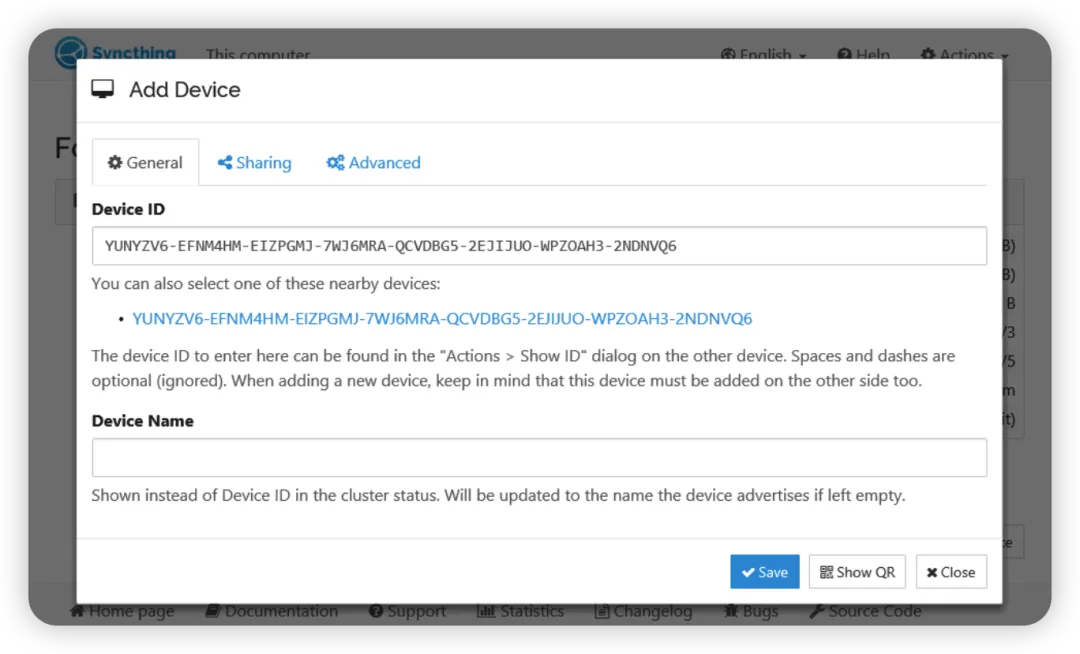
- 核心功能
支持电脑与手机之间的自动文件互传,文件传输走点对点加密通道,数据不经第三方服务器。 - 适用场景
两台电脑实时同步工作文件;手机照片自动同步至电脑;家庭与公司电脑无缝接力办公;搭建团队私有文件同步方案。 - 关键优势
彻底去中心化,权限完全自主控制;不限容量,仅受本地硬盘空间限制;无需购买云盘会员,避免账号被限速风险
项目地址:https://github.com/syncthing/syncthing
13、AnyTxt(内容全文搜索)
推荐原因:非常棒的文件内容搜索工具,支持OCR
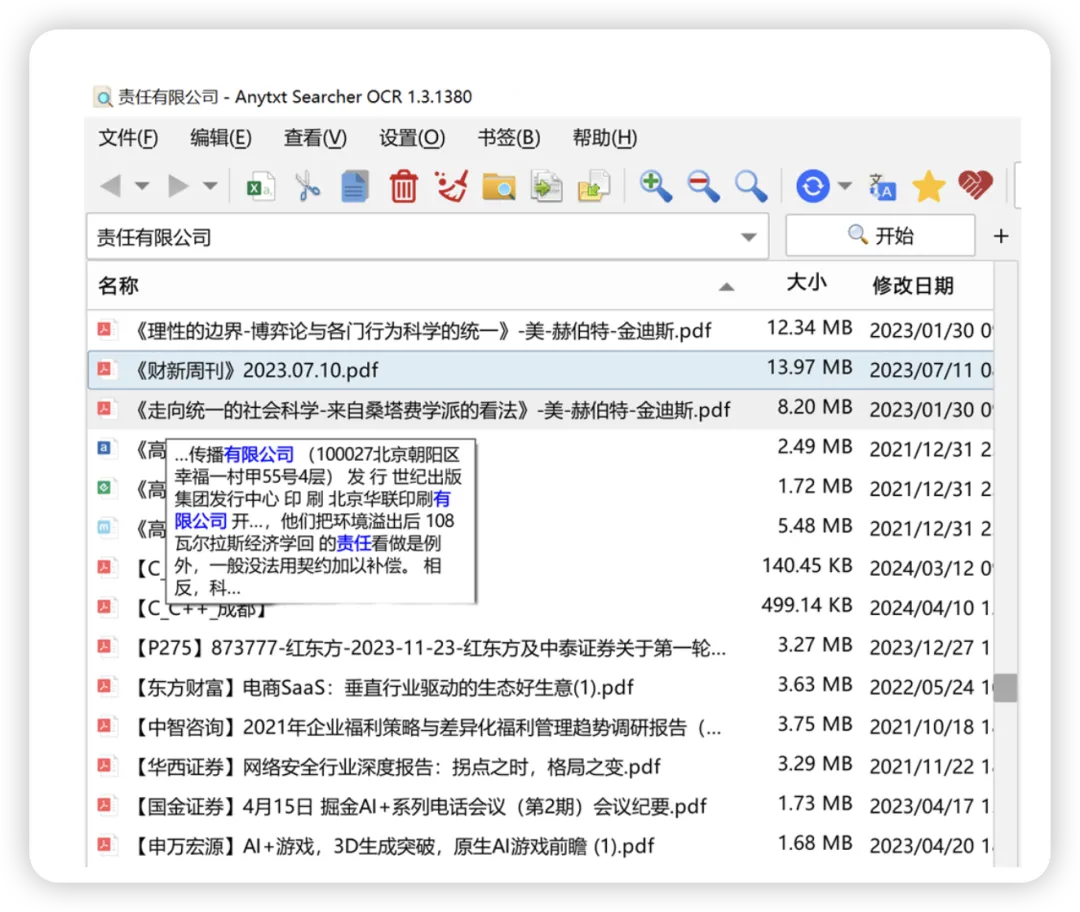
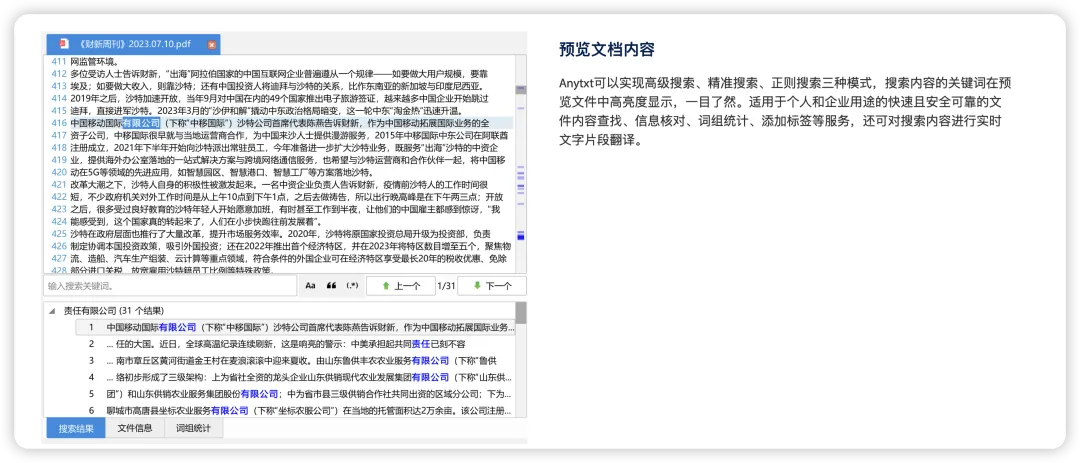
AnyTxt是一款功能强大的本机离线搜索软件,支持Windows、MacOS、Linux等多种系统,包括国产信创系统。它能对100多种常用电子文档进行全文内容搜索,如Word、PDF、Excel、电子书等,还支持图片内文字以及扫描文档的离线识别和搜索。AnyTxt内置强大的文档解析引擎和高速索引系统,搜索速度极快,可在一秒内呈现搜索结果。其操作界面为纯中文,简洁直观,用户不仅可以对搜索文件进行预览、复制文本等操作,还能使用翻译、文件内再筛选等功能。此外,AnyTxt所有数据均在本地处理,无需联网,保障了数据安全。
官网地址:https://anytxt.net.cn
14、Ventoy:多系统启动 U 盘工具
一款开源的 U 盘多系统启动工具,通过将镜像文件直接复制到 U 盘即可启动安装,免去了反复制作启动盘的繁琐过程
功能特点:
-
免费开源无广告,个人商用完全免费 -
一键部署 U 盘,一次安装永久使用,无需反复格式化 -
直接复制 ISO 镜像即用,无需解压写入 -
同时兼容传统 BIOS 与 UEFI 启动,支持安全启动 -
支持 Windows、Linux、PE、服务器系统等海量镜像 -
支持 IMG、WIM、VHD、EFI 等多种启动格式 -
U 盘剩余空间正常存放文件,不占用浪费存储 -
支持 exFAT、NTFS、FAT32 等主流文件系统 -
支持分区隐藏、分区切换、U 盘分区管理 -
支持热启动、本地硬盘启动、跳过 U 盘启动 -
支持镜像别名修改、菜单主题美化
操作非常简单:
以Windows 系统为例:下载zip压缩包完成后解压,双击运行文件夹中的Ventoy2Disk.exe。

程序界面非常简洁,选择好目标U盘(注意:U盘会被格式化!数据会清空),然后点击”安装”按钮:
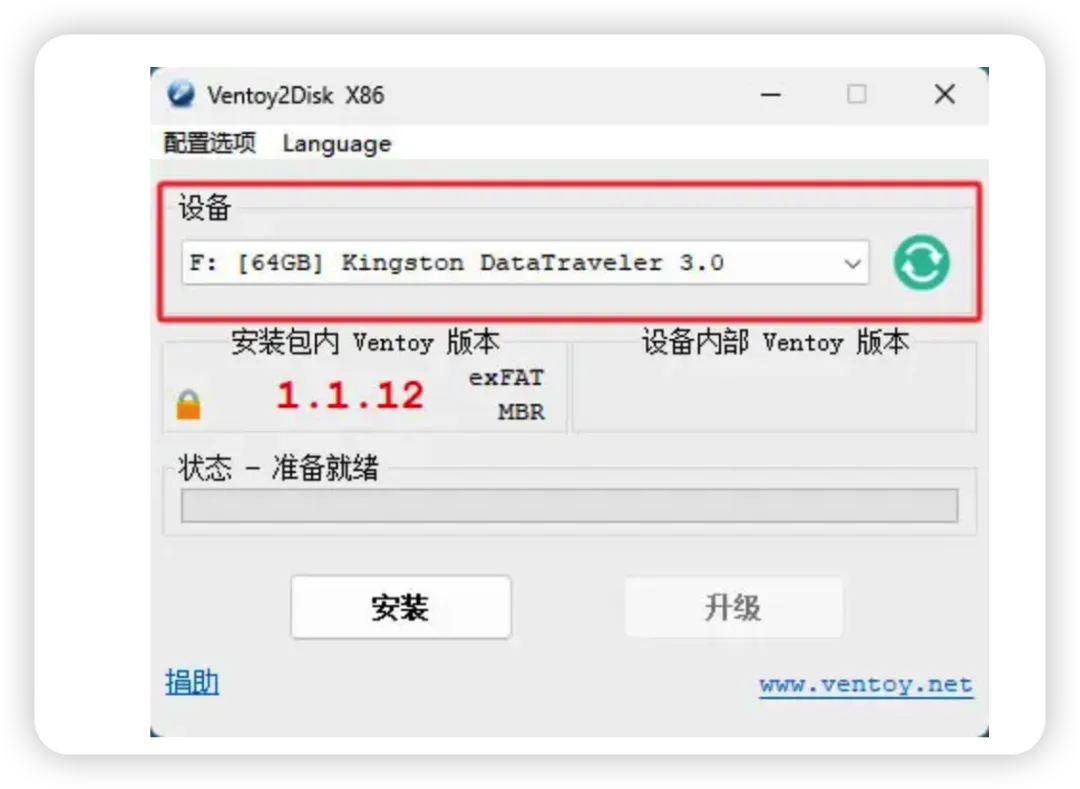
程序会弹窗确认,确认后等待进度条走完即可。安装完成后U盘会被分为两个分区:一个Ventoy引导分区(隐藏的)和一个数据分区(exFAT格式),你往数据分区里拖镜像文件就行了。