小白必看!电脑软件正确卸载教程,彻底告别残留 & 卡顿
刚上手电脑那会儿,我一直以为,卸载软件就是把桌面的图标拖进回收站,删得干干净净就完事了。结果没过多久,电脑越来越卡,打字都延迟,C 盘直接红飘,桌面还时不时弹出一堆莫名其妙的游戏、广告窗口,关都关不完。
我一度以为是电脑太便宜、配置不行,直到懂电脑的朋友看了一眼,直接笑出声:你这哪是卸载软件,明明是只删了个快捷方式,软件本体和残留文件全在电脑里藏着呢!
90% 的电脑新手,都踩过这个一模一样的坑。以为删了图标就是卸载,结果残留文件、无效注册表悄悄占满磁盘空间,久而久之电脑越用越卡,还会被捆绑安装各种垃圾软件。今天就用超通俗、零门槛的手把手教程,带大家一次性学会正确卸载软件,全程避开所有坑,新手直接照搬操作就行!
全程不用任何复杂技巧,只用电脑自带功能,每一步我都讲得清清楚楚,电脑小白也能一眼看懂,跟着做就能彻底卸载软件。
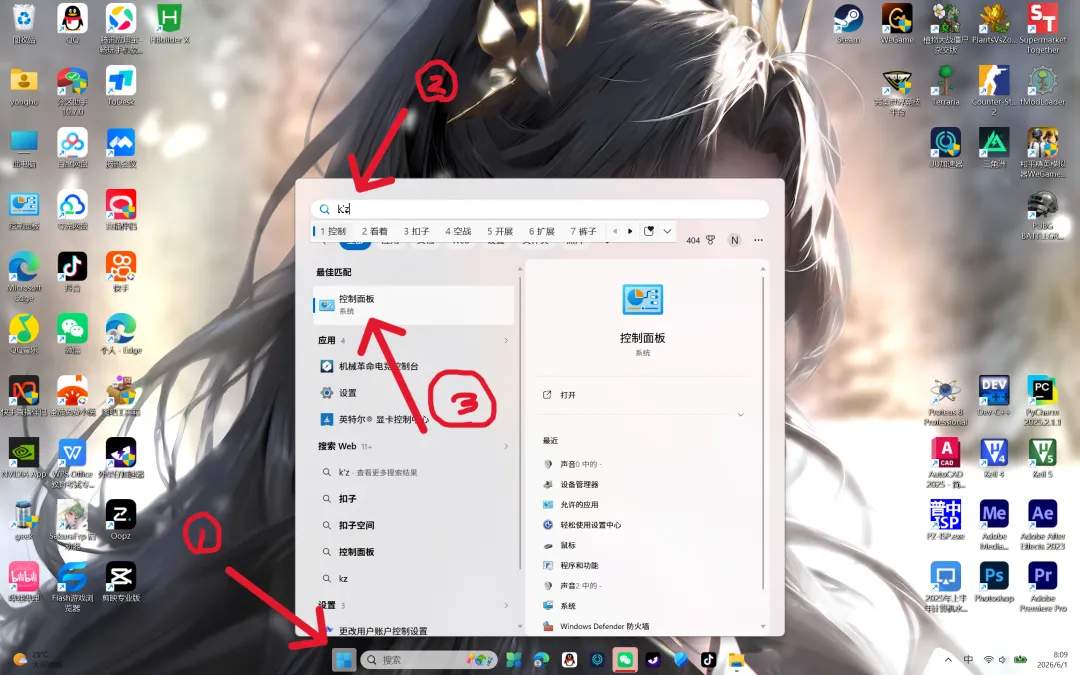
先打开电脑,找到桌面底部左下角的 “win” 图标(就是四个小方块组成的那个图标),鼠标左键点击一下。在弹出的页面里,找到顶部的搜索框,直接输入 “控制面板”,搜索结果出来后,鼠标左键点击打开,就能进入控制面板页面了。
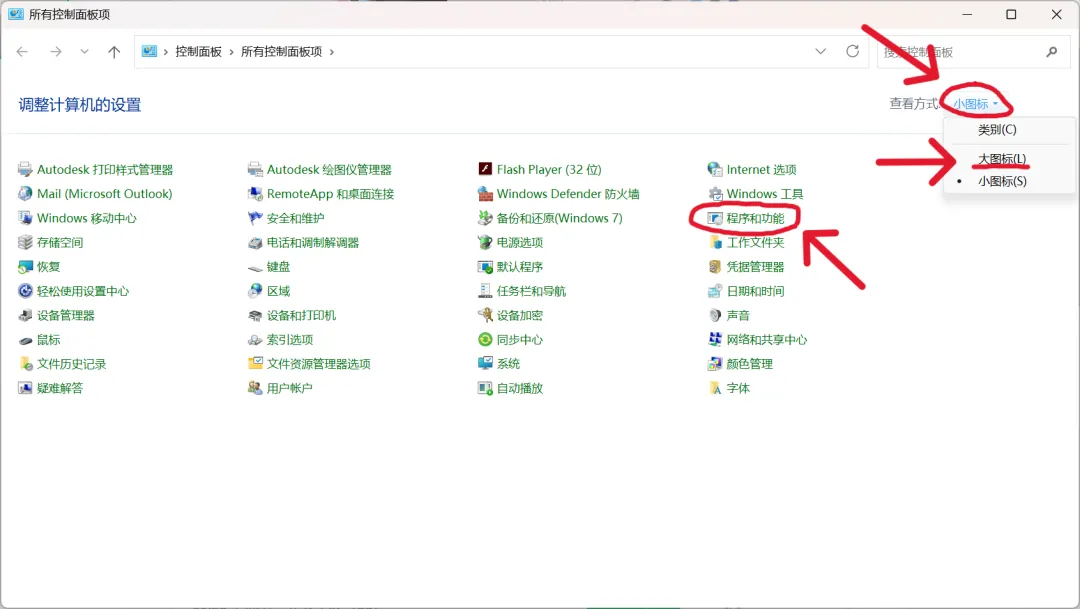
进入控制面板后,很多小伙伴会被密密麻麻的选项搞晕,别慌!先找到页面右上角的 “查看方式”,把它切换成 “大图标”,所有选项就会清晰地列出来。这时候我们一眼就能找到 “程序和功能” 这个选项,鼠标左键点击打开,就能看到电脑里所有安装好的软件列表了。
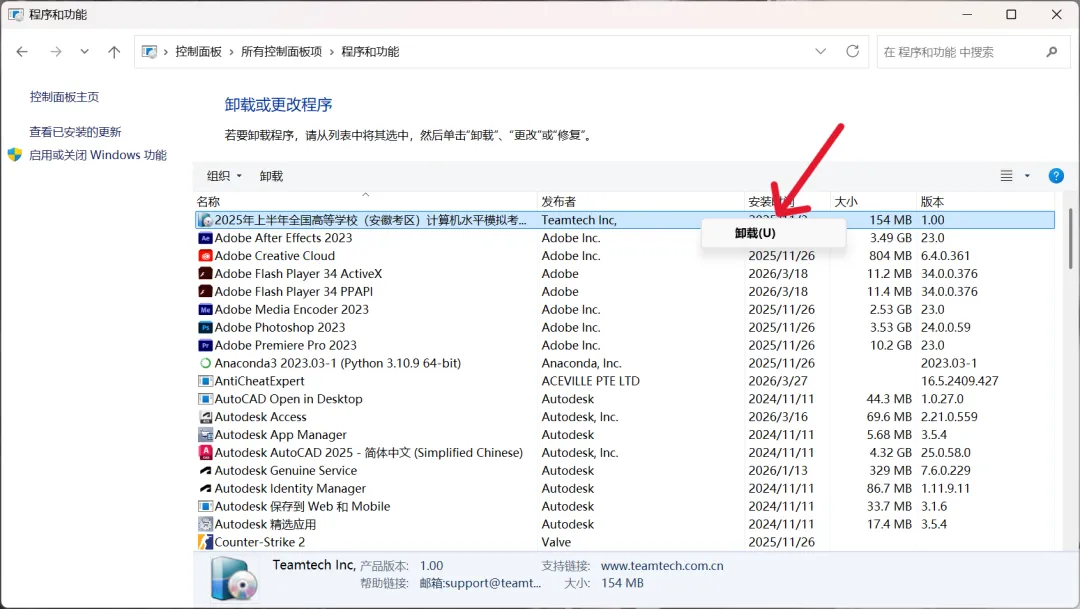
在软件列表里,找到你想要卸载的软件,先鼠标左键点击一次这个软件,它就会变成蓝色的选中状态。这时候再用鼠标右键点击这个软件,就会弹出一个小菜单,里面就有 “卸载” 选项,我们点击这个选项,跟着后续弹出的确认窗口操作,就能完成软件卸载了。
这里要重点提醒新手小伙伴:有些捆绑安装的流氓软件、弹窗软件,用上面的系统自带方法是卸载不掉的,要么点了卸载没反应,要么卸了又自动装回来。
这个时候就需要用到第三方卸载神器,这里我只给新手推荐“geek”这款软件,没有之一。它的使用难度只有半颗星,简单到离谱,新手看一眼就会用。不仅支持普通软件的常规卸载,还有专门的强制卸载功能,完美解决那些卸不掉、卸不干净的顽固软件。最贴心的是,卸载完成后还有一键清理残留文件的功能,连藏在文件夹里的垃圾都能清得干干净净,绝对是电脑小白的必装软件之一。
想要下载正版 geek 的小伙伴,直接在公众号后台发送“白名单”,就能获取官方纯净下载链接,避免下到山寨捆绑版。
其实看完就能发现,正确卸载电脑软件一点都不难,只是很多人没人教,才会一直踩坑。
记住两个核心原则:不要只删桌面图标,用系统自带的程序和功能卸载;遇到顽固流氓软件,直接用 geek 强制卸载 + 清残留。只要牢牢守住这两点,基本能避开 99% 的软件卸载问题,再也不会因为残留文件拖慢电脑速度,也不会被弹窗广告烦到崩溃。
电脑操作都是熟能生巧的小事,不用觉得复杂不敢尝试。多跟着步骤操作一次,你就能彻底掌握,从此告别电脑卡顿、软件卸不干净的烦恼,轻松玩转电脑基础操作!
 夜雨聆风
夜雨聆风