乐于分享
好东西不私藏

Word招标文件审查技巧:一键高亮“无效、废标、资格”等敏感关键词

Word招标文件审查技巧:一键高亮“无效、废标、资格”等敏感关键词

在审查招标文件、投标文件或合同文本时,我们经常需要重点关注一些可能影响评审结果的关键词,例如:
无效、
承诺、资格、
声明、废标、否决、
响应、偏离、实质性
如果一个一个手动查找,不仅效率低,而且容易遗漏。
其实,我们可以通过Word的VBA宏,实现一次性查找多个关键词,并用黄色突出显示。
下面就给大家介绍一个简单实用的方法。

一、这个方法能实现什么效果?

运行宏后,Word会自动在当前文档中查找指定关键词,并将这些关键词统一设置为黄色突出显示。
例如,文档中所有出现的:
无效、承诺、资格、声明、废标、否决、响应、偏离、实质性都会被自动标黄。
这样在审查招标文件时,可以快速定位风险点、审查重点和关键条款。

二、操作步骤

第一步:打开VBA编辑器
在Word文档中,按快捷键:
Alt+F11
即可打开VBA编辑器。
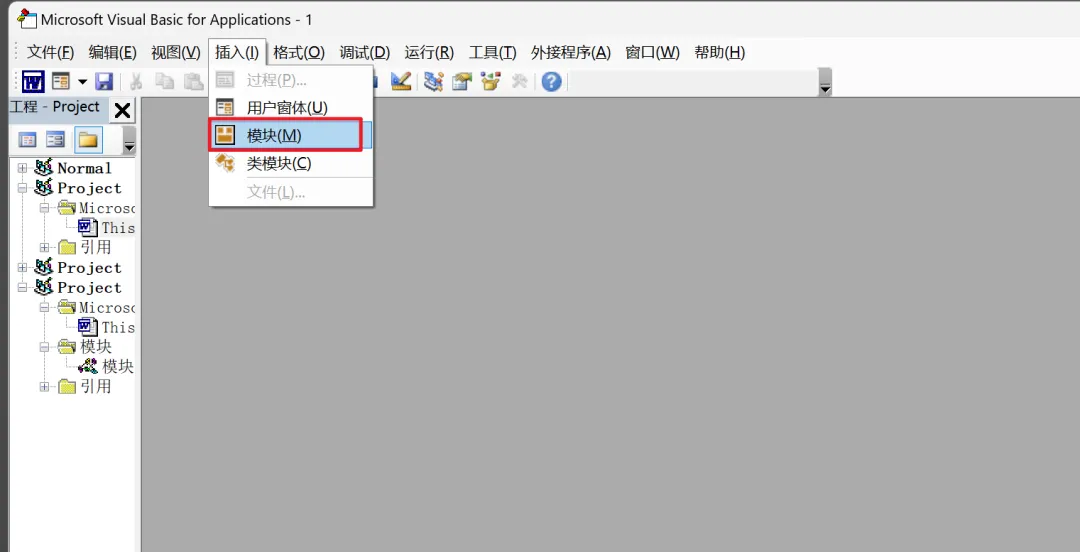
第二步:插入模块
在VBA编辑器中,依次点击:
插入→模块
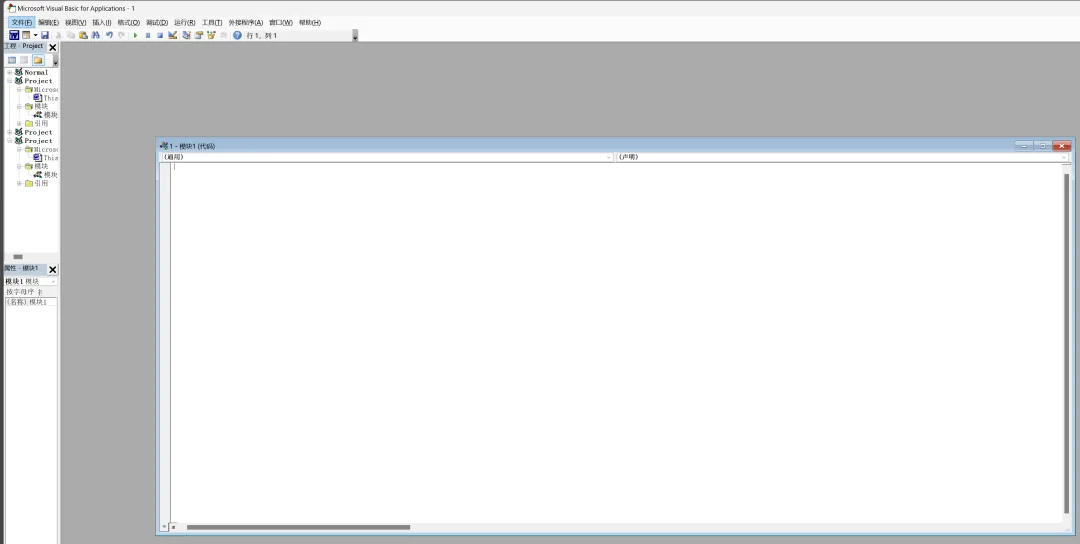
然后会出现一个空白代码编辑窗口。
第三步:粘贴以下代码
将下面这段代码完整复制并粘贴进去:
Sub 一次性黄色突出显示招标关键词()    Dim keywords As Variant    Dim key As Variant    Dim rng As Range    Dim story As Range    '需要查找的关键词,可根据实际需要自行增减    keywords = Array("无效", "承诺", "资格", "声明", "废标", "否决", "响应", "偏离", "实质性")    '遍历正文、页眉页脚、文本框等区域    For Each story In ActiveDocument.StoryRanges        Do            For Each key In keywords                Set rng = story.Duplicate                With rng.Find                    .ClearFormatting                    .Text = key                    .Forward = True                    .Wrap = wdFindStop                    .MatchCase = False                    .MatchWholeWord = False                    Do While .Execute                        rng.HighlightColorIndex = wdYellow                        rng.Collapse wdCollapseEnd                    Loop                End With            Next key            Set story = story.NextStoryRange        Loop Until story Is Nothing    Next story    MsgBox "关键词已用黄色突出显示完成!"End Sub
三、运行宏
代码粘贴完成后,关闭VBA编辑器,回到Word文档。
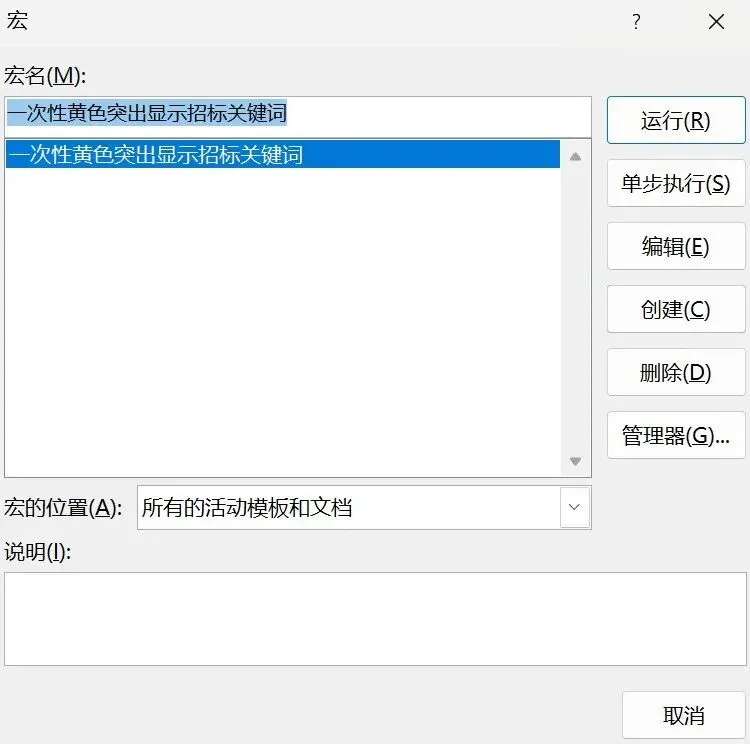
然后按快捷键:Alt+F8
在弹出的宏列表中,选择:
一次性黄色突出显示招标关键词
点击:运行
稍等片刻,Word就会自动完成关键词查找和黄色突出显示。
四、如何增加或修改关键词?
如果还需要查找更多关键词,只需要修改代码中的这一行:
keywords = Array("无效""承诺""资格""声明""废标""否决""响应""偏离""实质性")
例如你还想增加:
澄清、补正、重大偏差、实质性响应、不予受理
可以改成:
keywords = Array("无效""承诺""资格""声明""废标""否决""响应""偏离""实质性""澄清""补正""重大偏差""实质性响应""不予受理")
需要注意的是,每个关键词都要用英文双引号括起来,关键词之间用英文逗号隔开。
五、宏是针对哪个文档运行的?
一般情况下,这个宏是针对当前正在操作、当前被激活的Word文档运行的。
也就是说:
当前打开的是《招标文件A》,运行宏就处理《招标文件A》;
当前打开的是《投标文件B》,运行宏就处理《投标文件B》;
如果同时打开多个Word文档,宏会处理当前光标所在的那一份文档。
因此,运行宏之前,一定要确认当前选中的文档就是你要处理的文件。
六、换一份文档后还能不能用这个宏?
这取决于你把宏保存在哪里。
情况一:宏保存在当前文档中
如果宏只保存在某一个具体文档里,那么通常只有打开这个文档时才能使用。
另外,普通的`.docx`文件不能保存宏。
如果要把宏保存在文档里,需要另存为:
Word启用宏的文档(.docm)
情况二:宏保存在Normal.dotm中
如果希望以后打开任何Word文档都能使用这个宏,建议把宏保存到:
Normal.dotm
Normal.dotm是Word的通用模板。
把宏放到这里,相当于给Word增加了一个常用工具。
以后无论打开哪一份招标文件、投标文件或合同文件,都可以直接运行这个宏。

七、建议保存到Normal.dotm,方便长期使用

具体操作如下:
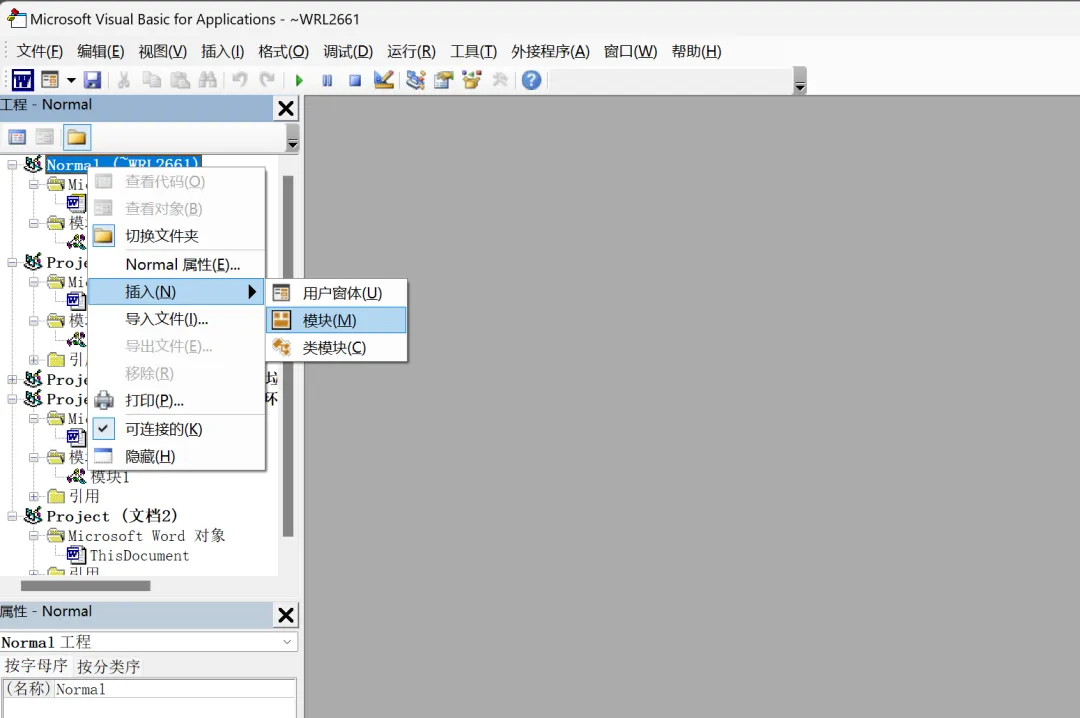
1.按`Alt+F11`打开VBA编辑器;
2.在左侧工程窗口中找到:
Normal或:Normal.dotm
3.右键点击它;
4.选择:
插入→模块
5.将前面的宏代码粘贴进去;
6.保存;
7.以后打开任意Word文档,按`Alt+F8`,即可找到并运行该宏。
这样,以后每次审查文件时,都不需要重新粘贴代码,直接运行即可。

八、使用前的小提醒

在正式使用前,建议先保存一份文件副本,尤其是处理重要招标文件、投标文件、合同文本时。
虽然这个宏只是给关键词添加黄色突出显示,不会删除或修改文字内容,但为了稳妥起见,建议养成先备份再操作的习惯。

九、适用场景

这个方法不仅适用于招标文件,也适用于很多文字审查场景,例如:
  • 招标文件重点条款审查;
  • 投标文件响应情况核查;
  • 合同风险词筛查;
  • 法律文书关键词标注;
  • 制度文件敏感词检查;
  • 评审报告重点词定位。
只要把关键词换成自己需要关注的内容,就可以快速批量标记。

十、总结

通过WordVBA宏,可以实现多个关键词的一次性查找和黄色突出显示,大大提升文件审查效率。
简单来说:
Alt+F11→插入模块→粘贴代码→Alt+F8→运行宏
如果只是偶尔使用,可以把宏放在当前文档中;
如果经常审查招标文件,建议把宏保存到`Normal.dotm`,以后任何Word文档都可以直接调用。
对于经常处理招投标文件的人来说,这是一个非常实用的小技巧。