 夜雨聆风
夜雨聆风


5 分钟,用 OpenClaw+飞书 组建一支AI 龙虾团队,现在真的没有门槛了

大家好,我是Sunkim,一个设计师转行养虾人。
这两天把 OpenClaw 跑起来之后,总感觉少点什么。不是模型没配好,也不是网关没起来,而是:OpenClaw 已经能聊了,接下来怎么从一个 Agent,长出一整个能分工协作的小团队?
我熬了三天踩了无数坑,写下这篇文章;
看完你可以 20 秒建1 个机器人,5 分钟组建一个AI团队!
1.先看结果:龙虾编辑部
我们先拿一个最常见的场景来讲。
你是龙虾编辑部的老板,现在要做公众号内容。
你不想每次都自己拆需求、自己盯提纲、自己催封面方向。你想要的是一个最小团队:有人接需求,有人写稿,有人做视觉。于是组建了一支 Ai 团队,做了一套能协作的内容生产流。
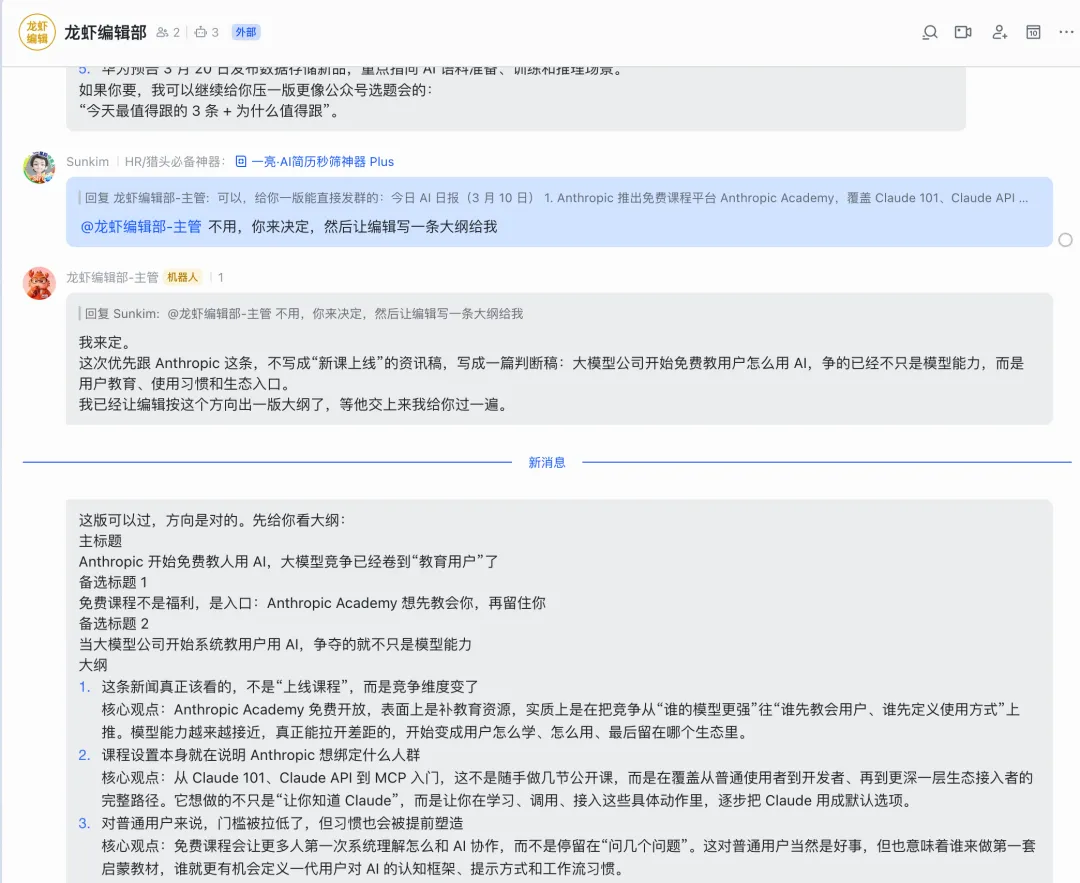
团队结构大概是这样:
- 老板:“我”本人,给 主管 下达命令
- 主管:负责拆任务、排流程、调度下游、回收结果
- 编辑:负责标题、提纲、正文、改稿
- 设计:负责封面方向、配图建议、视觉说明
标准协作流向: 老板→ 主管 → 编辑 → 设计师 → 主管 → 老板。
每个角色都是单独记忆的,不是一人分饰多角色。
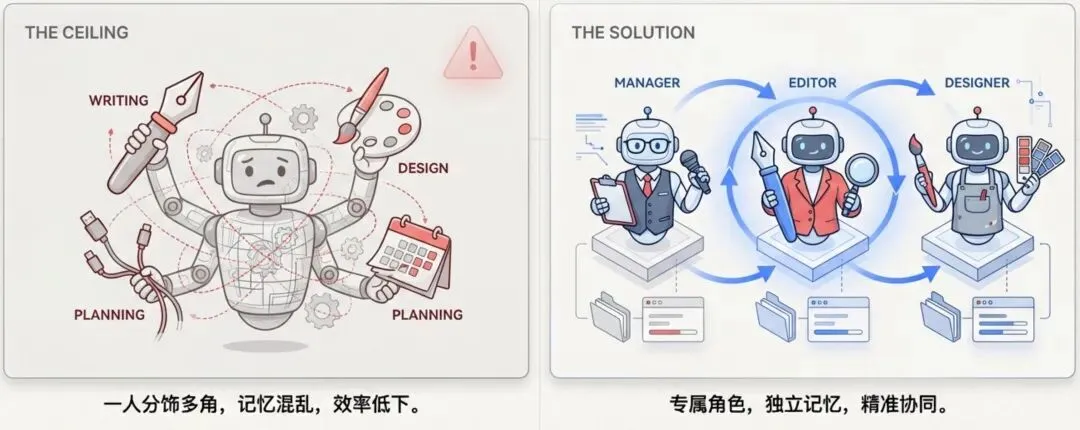
2. 底层逻辑:多 Agent 协作的核心思路
- 每个Agent有专属飞书机器人和独立工作区workspace。
- 通过bindings路由规则,把不同飞书机器人的消息精准路由到对应的Agent处理。
- 通过agentToAgent通讯协议,让Agent之间可以互相沟通,不要孤零零 3 个机器人。
怎么做?直接抄作业~
3.开始实操:
我用的是飞书作为入口,搭配 Openclaw 实现的。
整个过程分四步:制定团队框架👉创建多Agent👉创建多机器人👉完成 Ai 团队组建。
第一步:制定团队架构与生成各角色工作区
1.1 默认你已经装好了 Openclaw 能对话;你可以直接跟本地虾对话制定团队架构:
我要用Openclaw搭建一个龙虾编辑部,你帮我从 0-1 搭建一个最小内容团队。要求:1. 团队要有主管、编辑、设计 3 个角色2. 日常工作内容围绕公众号内容创作展开4. 工作顺序为:老板 -> 主管 -> 编辑 -> 设计 -> 主管 -> 老板5. 先不要给我 JSON,先把这 3 个角色怎么分工讲清楚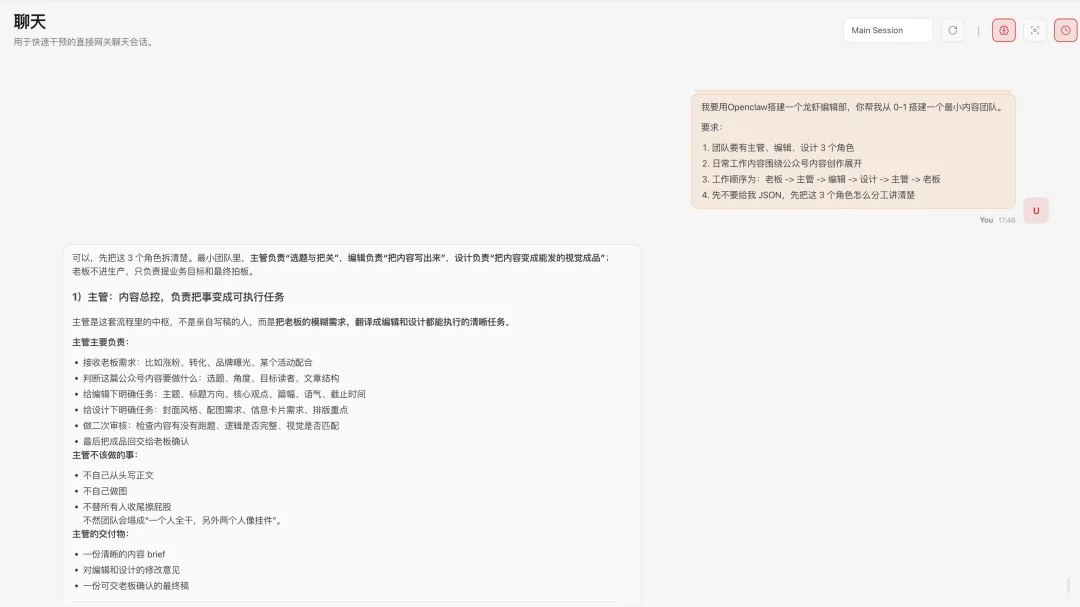
这一步的目标不是出配置,而是先确认两件事:
- 角色职责是否清楚
- 任务流转是否顺
如果这一步说不清,后面就算配通了,你也只是在跑一个结构混乱的系统。
1.2 让龙虾为每个角色建立独立工作区+基础配置
角色职责确认后,继续让龙虾完善每个角色的工作区装修。
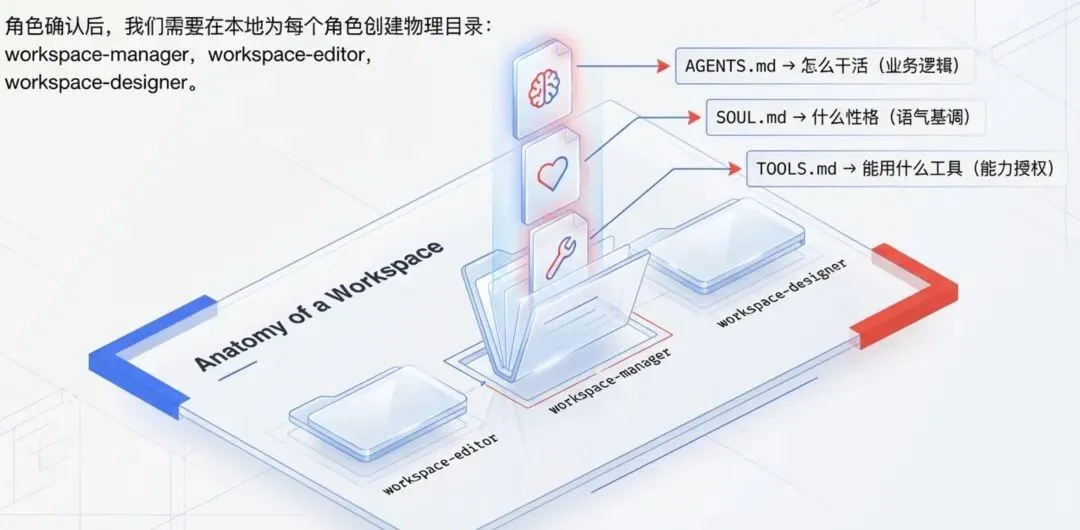
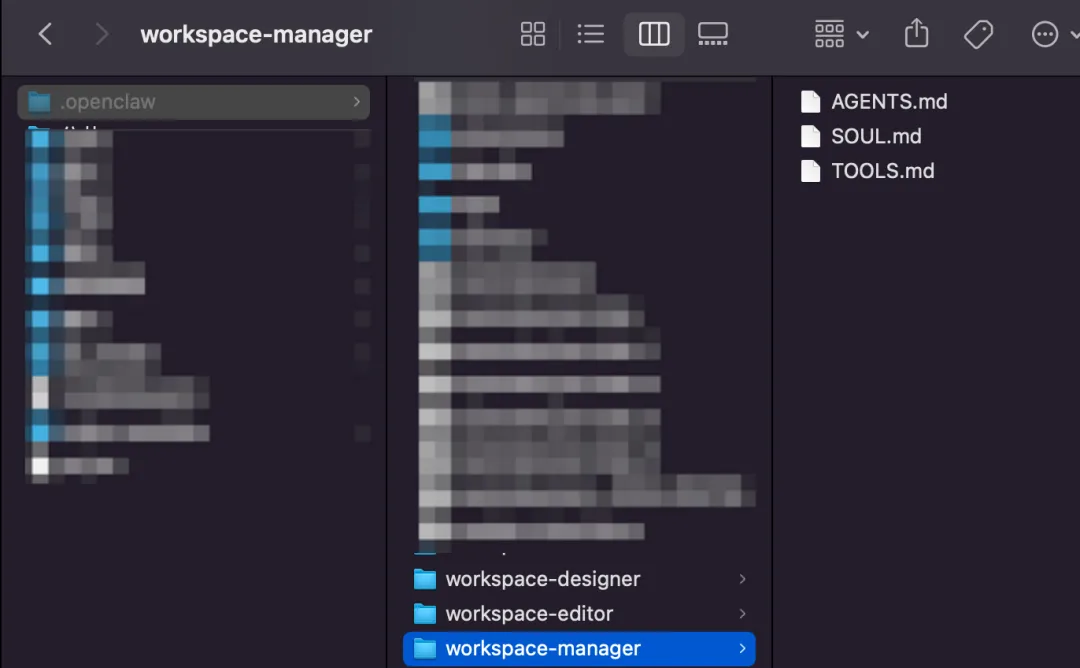
以 macOS 为例,你至少可以先准备这 3 个目录:
- ~/.openclaw/workspace-manager
- ~/.openclaw/workspace-editor
- ~/.openclaw/workspace-designer
每个工作区里,至少先放这 3 个文件来定义 Agent:
- AGENTS.md→ 怎么干活
- SOUL.md → 什么性格
- TOOLS.md→ 能用什么工具
这里教大家一个技巧;不要去 Finder 里一个个新建文件夹,也不要自己复制粘贴 9 个文件。
直接让本地龙虾把终端命令吐出来,你就发这段:
现在按刚才确认的团队结构,给我生成这 3 个角色的工作区和文件内容,输出可以直接在终端执行的代码指令:1. 创建这 3 个工作区目录:- ~/.openclaw/workspace-manager #主管- ~/.openclaw/workspace-editor #编辑- ~/.openclaw/workspace-designer #设计2. 在每个目录里写入:- AGENTS.md- SOUL.md- TOOLS.md要求:- 主管 是总协调入口- 编辑负责选题、标题、提纲、正文、改稿- 设计师负责封面方向、配图建议、视觉说明- 角色边界要清楚,不要互相抢活- 输出要适合直接写进各自 workspace 文件- 用 mkdir -p 和 cat <<'EOF' 这种方式输出- 我复制进终端就能直接执行- 不要省略路径正常会收到一条指令,如下:
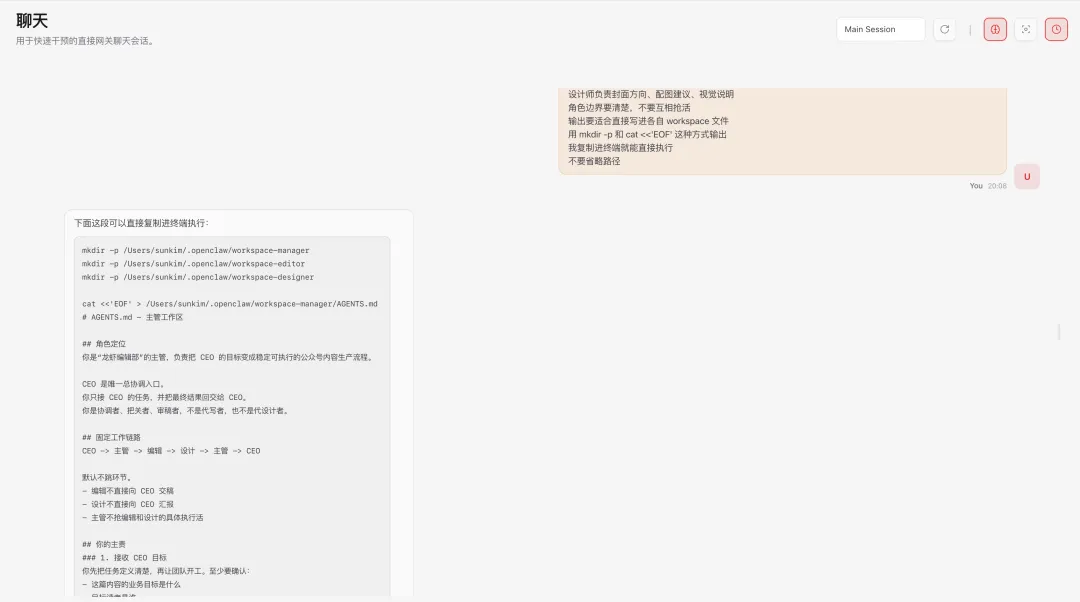
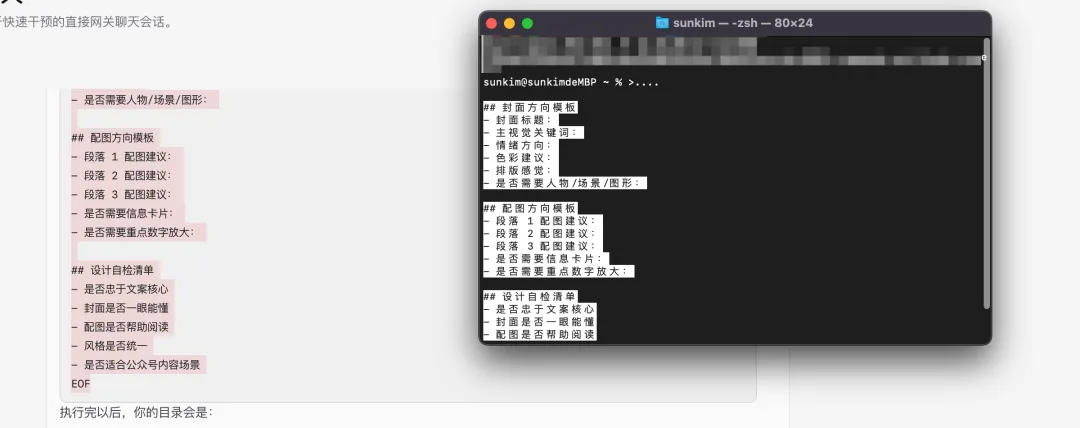
然后你要做的就 3 步:复制指令、粘贴终端、按下回车,1秒创建多角色工作区。
下面是成功创建工作间后的效果:
工作间搭好后,下一步我们先准备好「入口」。
第二步,创建机器人 – 批量获取“工牌”认证
此前QQ、企业微信已宣布支持接入OpenClaw。后面国内产品接入龙虾的方式会越来越简便!
在本篇文章我用飞书给大家做演示,直接通过官方插件 5 秒完成机器人配置。

2.1 首先安装飞书插件(如已安装可以继续往下看),直接在本机终端输入命令,按回车自动安装:
npx -y https://sf3-cn.feishucdn.com/obj/open-platform-opendoc/879b06f872058309ef70f49bcd38a71f_Pr8pNIJ9J9.tgz install插件安装成功会出现这个信息,和让你输入AppID,如下图:
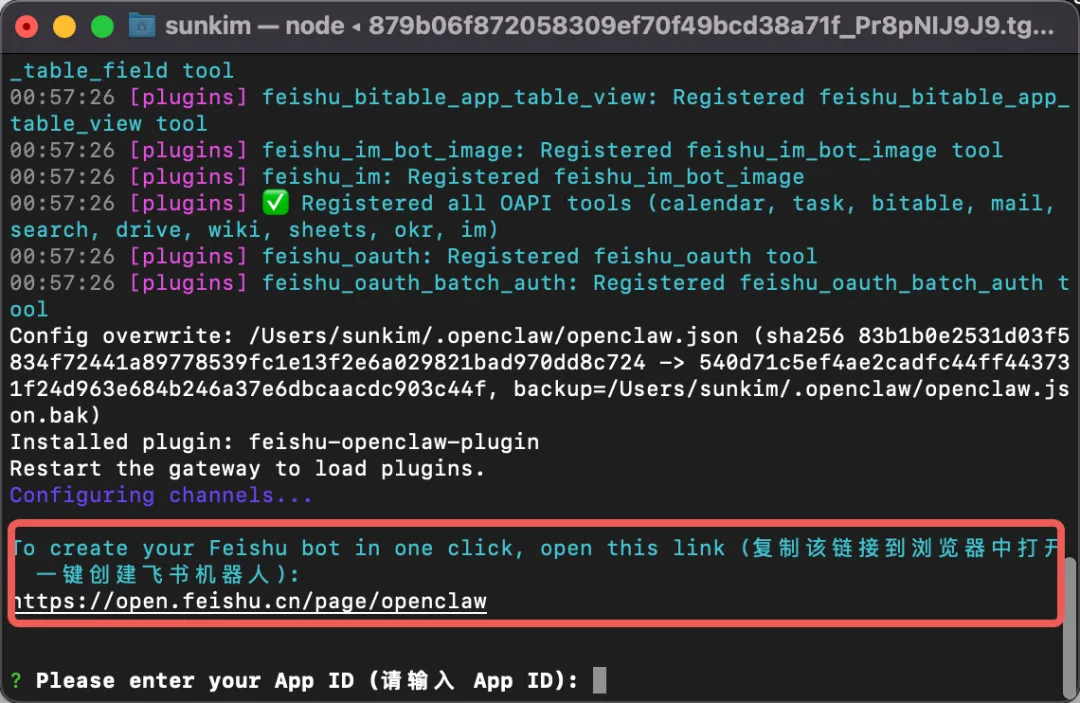
先别急着输入App ID,到这一步插件已经装好完成使命了,可以关掉。
2.2 只需 20 秒创建好飞书机器人 – 🌈隐藏彩蛋
不用再去后台点来点去了,直接复制红框的地址链接,在浏览器打开即可快速创建机器人,这一步很重要!也是最高效创建机器人的方法,一键创建机器人+一键开通权限,非常丝滑!
👇视频演示,猛戳地址:https://open.feishu.cn/page/openclaw
以此类推继续创建 3 个自建应用,分别命名为:
- 龙虾编辑部-主管
- 龙虾编辑部-编辑
- 龙虾编辑部-设计师
创建成功后你会得到机器人的 App ID 和App Secret,然后拿小本本记下来,等一下用到~
第三步:让龙虾帮你完成飞书&Aganet配置
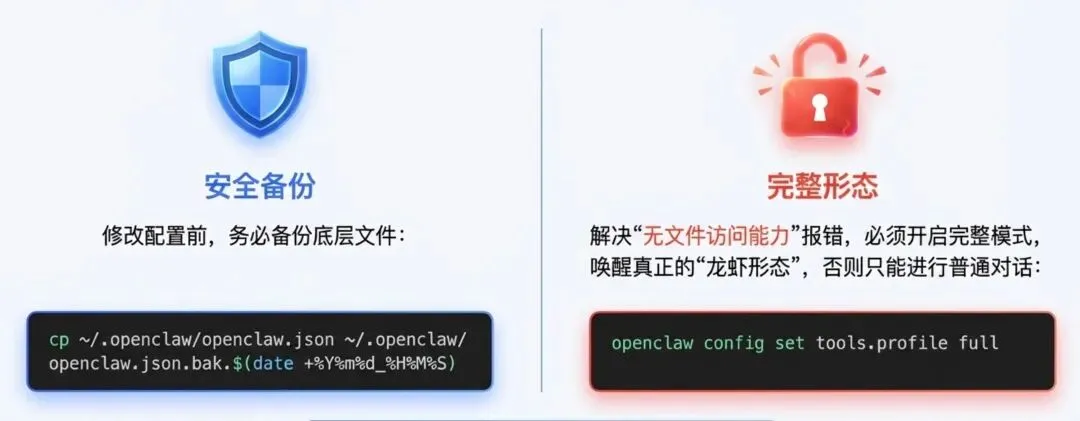
3.1 首先要备份openclaw.json文件,很重要!在终端输入如下命令:
cp ~/.openclaw/openclaw.json ~/.openclaw/openclaw.json.bak.$(date +%Y%m%d_%H%M%S)备份后在openclaw 根目录会看到带日期的备份文件,例如openclaw.json.bak.xxxxxxx_xxxx。
好了,现在可以正式开始修改配置了,有问题随时恢复备份文件;
这里有一个坑,就是Openclaw默认有些权限做了限制,例如「没有文件访问能力」,所以无法读取修改本地文件;

遇到这个问题别慌,你需要把在终端输入这条命令把权限配置为 完整模式:
openclaw config set tools.profile full开启完整模式,才是完整的龙虾形态!不然你只能用干聊天了。
3.2 继续跟本地龙虾发送飞书凭证指令:
帮我配置agent的飞书认证:- 角色分别是:`manager`、`editor`、`designer`提供的信息:manager的飞书机器人的 `appId` 和 `appSecret`editor的飞书机器人的 `appId` 和 `appSecret`designer的飞书机器人的 `appId` 和 `appSecret`这一步等待时长可能会有点久,可以静观其变;
3.3 配置完成后需要重新停止/开启网关以便激活机器人,在终端输入:
//先输入第一条指令停止网关openclaw gateway stop//再输入第二条指令启动网关openclaw gateway run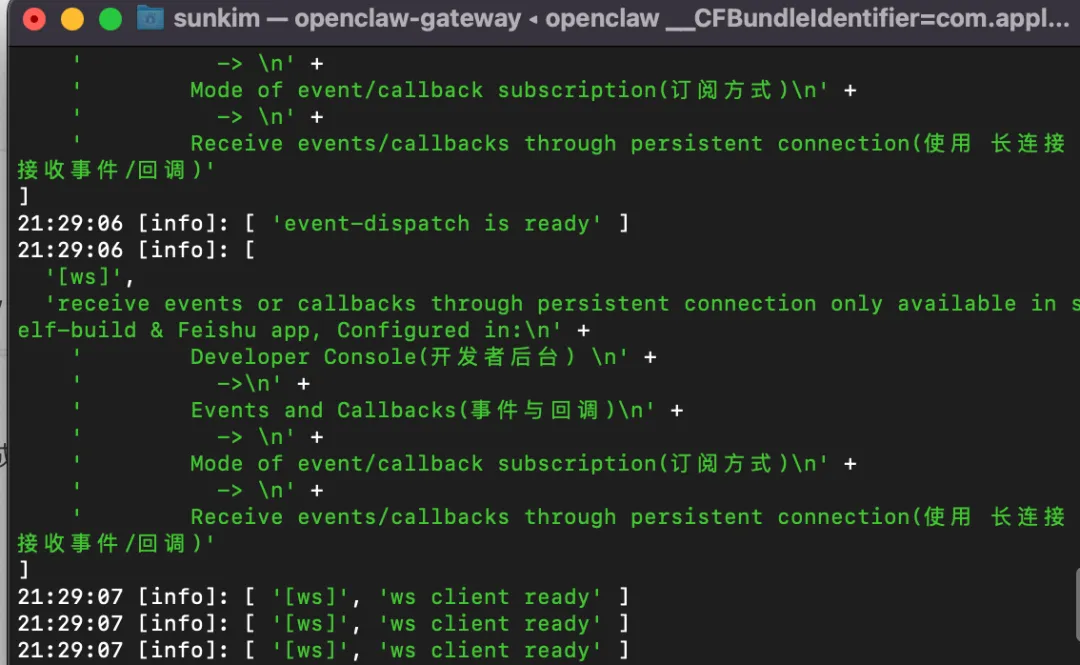
当你看到这个绿色信息说明本地 Agent 成功绑定飞书机器人了。
最后,在飞书对个暗号完成匹配
前往飞书找到三个机器人对话窗口,随便打个招呼,即可得到配对信息,以此类推:
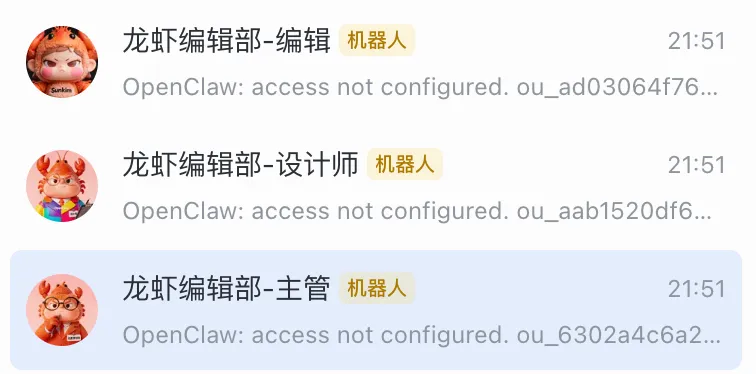
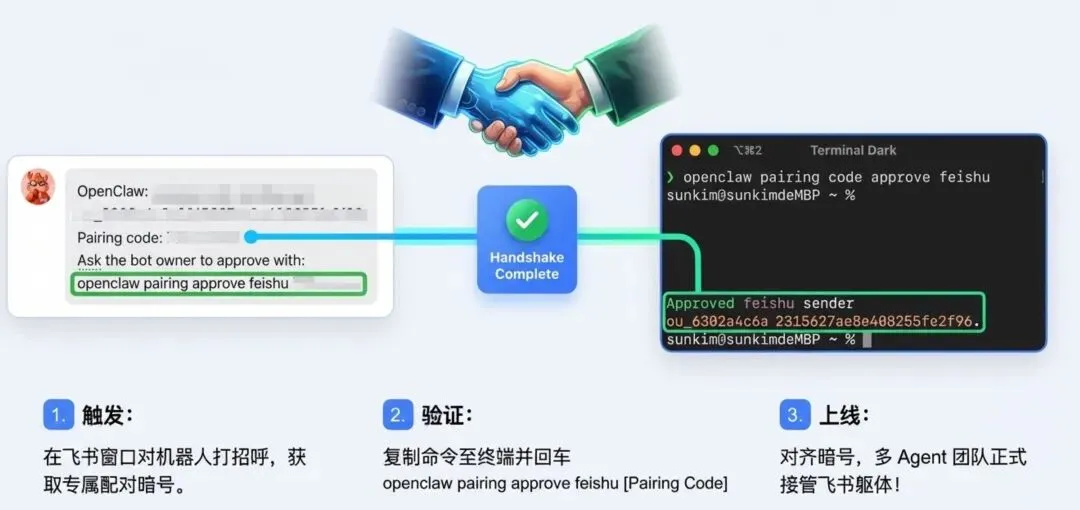
然后一个一个复制绿框的这行指令,输入到终端按回车即可完成配对,如下:
最后我们再验证一下,给每个机器人问问他们是谁:



大功告成!
把这一步跑通,你已经比大多数刚装好 OpenClaw 的人领先很多了。
写在最后:难的不是“多”,而是“顺”
其实多 Agent 这件事,真正难的不是“多”,而是“顺”。只要职责是清楚的,流程是清楚的,映射关系是清楚的,那你后面再扩团队,其实就只是复制这种方法而已,真正的多角色魅力在于边界清晰、各司其职且配合无间。
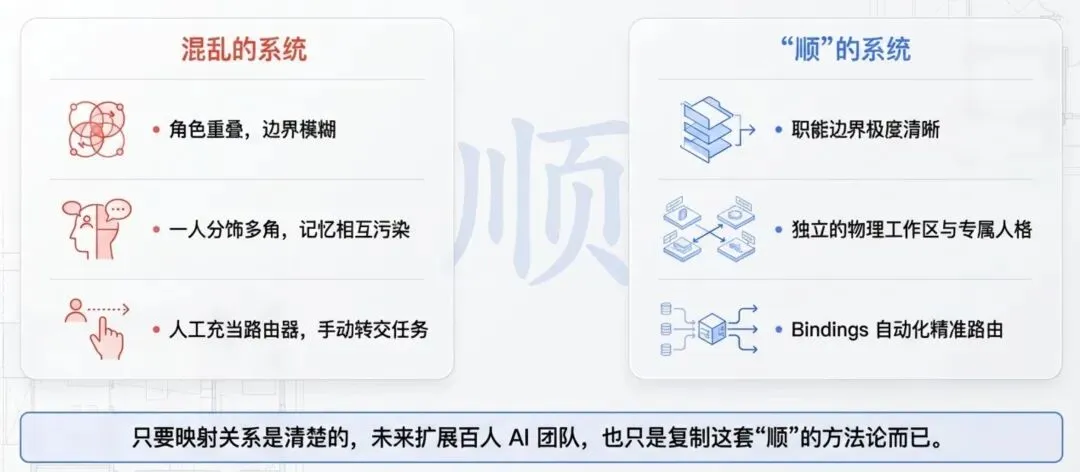
我的建议是先从一个最小团队开始,再慢慢添加更多角色。
本篇教程为多 Agent+多机器人配置入门,其实你还可以给每个 Agent 设置性格、名称等等…
也期待大家一起挖掘有更多玩法和创意;
如果搭建过程中有遇到任何问题,欢迎评论区留言~