夜雨聆风
夜雨聆风


用QGIS下载区域实体轮廓矢量

第一步:登录进入天地图https://www.tianditu.gov.cn官网,点击右上角注册/ 登录个人账号,无账号先简单注册即可。
第二步:进入服务中心首页点击【服务中心】,在页面上部选择【开始制作】,跳转至用户登录界面完成登录核验。
第三步:找到数据资源入口登录成功后,在页面菜单栏点击【数据资源】,选择行政区域可视化功能。根据需要选择“基础地理信息数据”或“行政区划可视化”。
第四步:选择区域一键下载在可视化界面,按需挑选全国、省份、地市或区县范围,选定后直接下载数据。下载的数据自带官方审图号(GS (2024) 0650),格式为 GeoJSON,权威正规可放心使用。
第五步:导入软件编辑使用将下载好的矢量边界数据,导入ArcGIS、QGIS、PS 等绘图 / GIS 软件,即可自由编辑、制图、做可视化图表。若需转为SHP、SVG 等格式,可借助在线工具一键转换,操作超简单。
注意:Arcgis等软件无法识别天地图网站下载的数据,需要转换后才可以导入编辑。
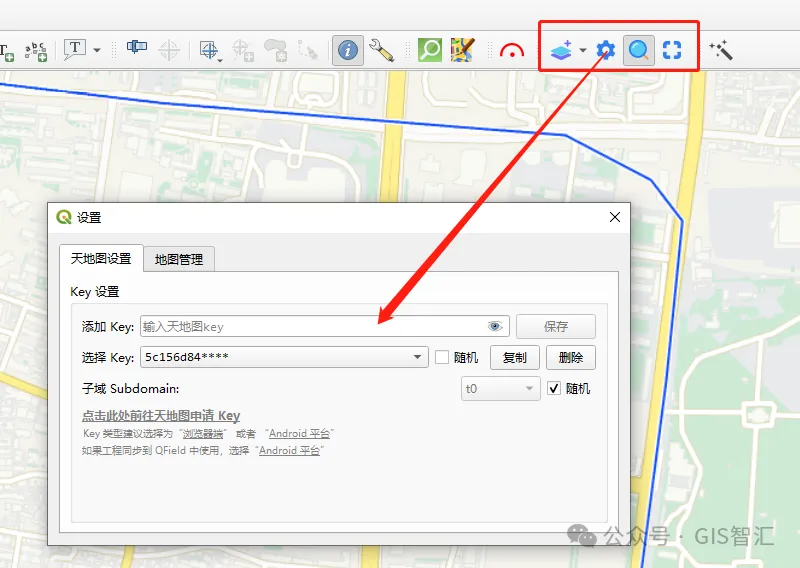
插件“TianDiTu tools”安装完成之后,会出现相应的工具条,再配置天地图key(浏览端应用),然后添加【天地图-矢量地图】图层。具体key的申请,可访问:http://lbs.tianditu.gov.cn/server/MapService.html;
墨卡托投影矢量图:https://t0.tianditu.gov.cn/vec_w/wmts?SERVICE=WMTS&VERSION=1.0.0&REQUEST=GetTile&LAYER=vec&STYLE=default&FORMAT=tiles&TILEMATRIXSET=w&TILEMATRIX={level}&TILEROW={row}&TILECOL={col}&tk=4267820f43926eaf808d61dc07269beb
墨卡托投影标记:https://t0.tianditu.gov.cn/cva_w/wmts?SERVICE=WMTS&VERSION=1.0.0&REQUEST=GetTile&LAYER=cva&STYLE=default&FORMAT=tiles&TILEMATRIXSET=w&TILEMATRIX={level}&TILEROW={row}&TILECOL={col}&tk=4267820f43926eaf808d61dc07269beb
或者自定义:http://t0.tianditu.gov.cn/img_w/wmts?SERVICE=WMTS&REQUEST=GetTile&VERSION=1.0.0&LAYER=img&STYLE=default&TILEMATRIXSET=w&FORMAT=tiles&TILEMATRIX={z}&TILEROW={x}&TILECOL={y}&tk=您的密钥
如果直接用上述地址(如http://t0.tianditu.gov.cn/vec_c/wmts),则接入的在线地图是偏移的,要实现不偏移只要在地址/wmts前加上esri表示即可,如链接http://t0.tianditu.gov.cn/vec_c/esri/wmts,如要构建不同地理类型地图,只要将其中vec_c替换成上述表中相应的图层类型(红色)即可。
矢量地理坐标:
底图:http://t0.tianditu.gov.cn/vec_c/esri/wmts
注记:http://t0.tianditu.gov.cn/cva_c/esri/wmts
影像地理坐标
底图:http://t0.tianditu.gov.cn/img_c/esri/wmts
注记:http://t0.tianditu.gov.cn/cia_c/esri/wmts
地形地理坐标
底图:http://t0.tianditu.gov.cn/ter_c/esri/wmts
注记:http://t0.tianditu.gov.cn/cta_c/esri/wmts
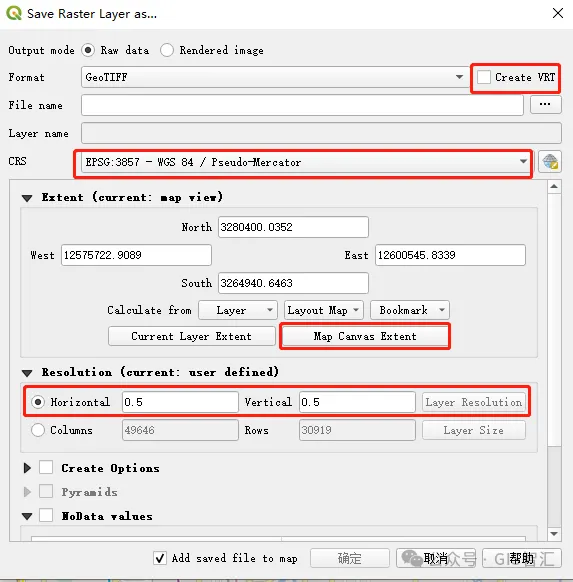
QGIS导出图片出图范围提供了『 6 』种导出范围的界定: ① 按照工程文件坐标系四至范围确定边界;如果坐标系是地理坐标系(例如4326)则是经纬度;如果是投影坐标系(如3857)则投影坐标系单位。 ② 根据图层范围确定边界;③ 以布局中地图范围确定边界;④ 以书签范围导出;⑤ 当前地图区域显示窗口为界(QGIS默认出图范围);⑥ 画一个临时窗口为界。 本文主要阐述②(图层范围)的出图方法,当然④、⑤、⑥也会做简单的演示。
第四步:确定出图比例。怎样才能导出更高清的影像呢,也很简单,那就是改变出图的比例即可。① 在QGIS状态栏将比例尺调整为我们需要的比例,或者将鼠标移动到地图窗口缩放到合适的尺度;② 拾取到【出图设置】中,即可改变最后影像的出图比例;③随后选择出图范围。总结起来就是,【导出界面】的出图比例并不影响输出图像的比例,实际的出图比例是由状态栏的显示比例所影响的。
QGIS里有一个自带的小面板,可以在“视图-面板-切片比例面板”中直接看和调瓦片缩放级别。打开后,画面上会出现一个和瓦片等级相关的比例控制。可以把它调到18级附近,再观察当前在线影像的清晰度。
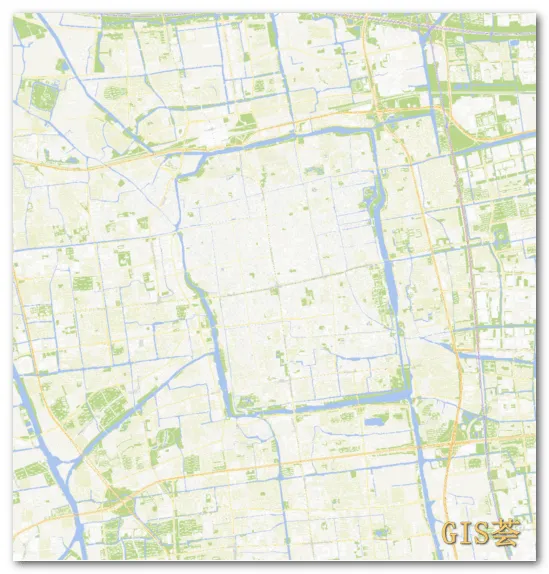
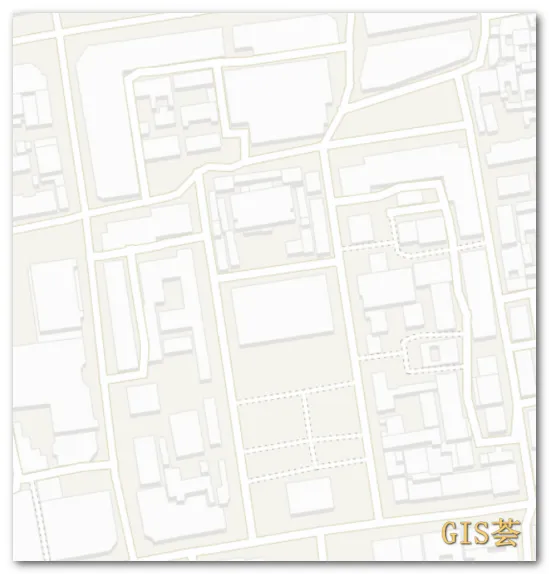
(虽然叫天地图矢量图像,但本质是服务器端渲染使用矢量数据制作的切片图片,在客服端显示而已,并不是矢量。)
 |
 |
|---|