夜雨聆风
夜雨聆风


Word自动盖章签字神器!一个 EXE 搞定
它能做什么?
你是否遇到过这些痛点:
-
每份合同都要手动贴签字图片、盖章,几十份下来手腕酸疼 -
公司有审批流,但最后还是要人工在 Word 里一个个填日期 -
批量出文件,盖章位置每次都不对,改来改去
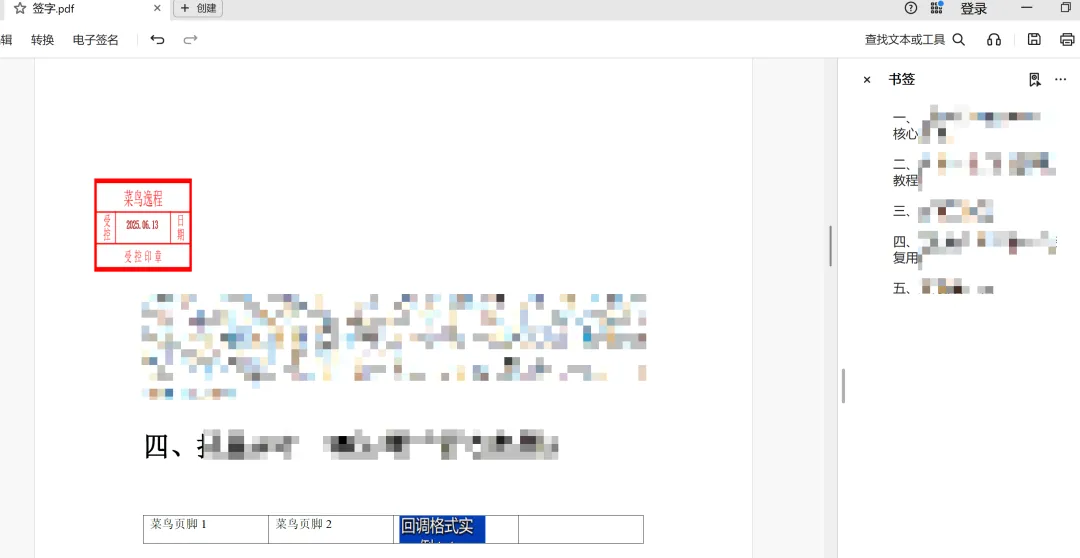
WordBookmarkSigner 就是为解决这些问题而生的命令行工具。一条命令,自动往 Word 文档的指定位置批量写入:签字图片、日期文字、电子印章,最后还能直接导出 PDF。
直接「机打字」签名的缺点(最常见但最不推荐)
-
看起来不专业,缺少正式文件应有的仪式感 -
容易被质疑真实性(没有笔迹特征) -
不符合很多单位对合同、协议、公文的签字要求 -
红色字体模拟印章效果很假,缺乏真实公章的压字感和透明度 -
后期修改风险高,难以追溯责任 -
在正式归档或审计时容易被挑刺
核心能力速览
|
|
|
|---|---|
|
|
|
|
|
|
|
|
|
|
|
|
|
|
|
|
|
|
|
|
|
准备工作
第一步:在 Word 文档里设置书签
这是整个工具运作的基础。打开你的 Word 合同模板:
-
把光标放在「甲方签字」位置 -
菜单 → 插入 → 书签 -
书签名填 Sign_A,点添加
常用书签命名建议:
Sign_A 甲方签字(图片优先)Sign_A_date 甲方签字日期(纯文字)Sign_B 乙方签字Sign_B_date 乙方签字日期Seal_A 甲方公章Seal_B 乙方公章Countersign1 审批人签字Countersign1_date 审批日期
_date 结尾的,工具会自动识别为纯文字模式,不会尝试找图片。第二步:准备签名图片
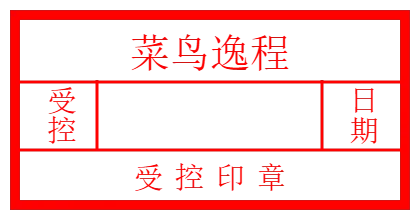
印章模板制作可参考网址:https://drawstamp.com/maker
每个签字人对应一张 PNG 图片,放在同一个图片目录下:
images/├── 101.png ← 员工工号/编号命名├── zhangsan.png ← 也可以用拼音/英文├── seal_company.png ← 公司印章模板└── seal_company.cfg ← 印章配置(可选)
这是告诉工具”往哪个书签写什么内容”的配置文件,UTF-8 编码,每行一条:
# 格式说明:书签名 = 图片编号:文字(图片找不到时降级用文字)# _date 结尾的书签名直接写文字,不找图片# ── 签字 ──────────────────────────────────────────────Countersign1=101:张三Countersign2=102:李四Sign_A=zhangsan:张三# ── 日期 ──────────────────────────────────────────────Countersign1_date=2025.06.09Countersign2_date=2025.06.10Sign_A_date=2025.06.09# ── 电子印章(SEAL格式)──────────────────────────────# 格式:书签名 = SEAL:印章模板名:要叠加的日期文字Seal_A=SEAL:seal_company:2025年06月09日Seal_B=SEAL:seal_partner:2025年06月09日
纯文字: 书签名_date=2025.06.09图片+降级: 书签名=图片名:备用文字电子印章: 书签名=SEAL:模板名:日期文字
第四步:配置印章叠字参数(可选)
在 images/ 目录下新建与印章模板同名的 .cfg 文件:
images/seal_company.cfg
# 日期文字的中心位置(相对坐标,0.0=左/上,1.0=右/下)DateX=0.50 # 横向居中DateY=0.62 # 偏下方(大多数印章日期在中间偏下)# 字体设置FontName=宋体FontSize=0 # 0=自动(图高的12%),或填像素值如 24# 文字颜色(支持 Red/DarkRed/Black 等英文颜色名)TextColor=Red# 印章插入正文时的尺寸(厘米)StampWidth=4.5StampHeight=3.0
印章日期在正中央 → DateX=0.50 DateY=0.50印章日期在下半部 → DateX=0.50 DateY=0.65印章日期在中间偏左 → DateX=0.40 DateY=0.55
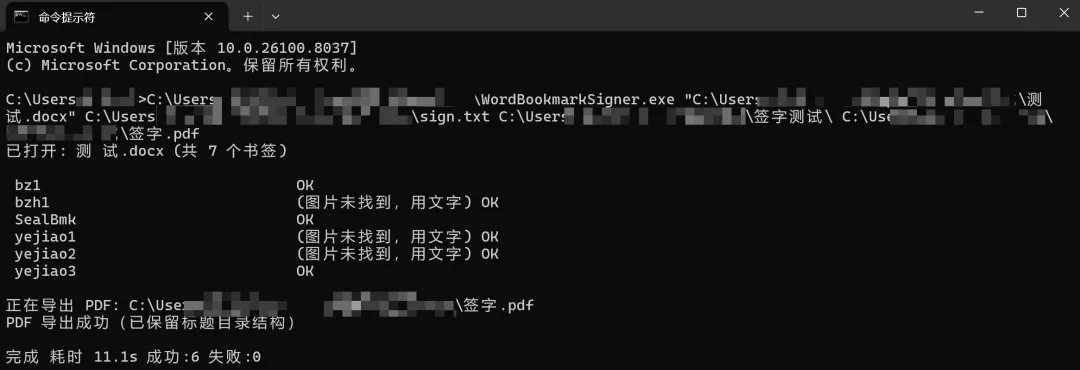
:: 基础用法:处理 Word 文档WordBookmarkSigner.exe "合同.docx" "data.txt" "images\":: 完整用法:处理完后同时导出 PDFWordBookmarkSigner.exe "合同.docx" "data.txt" "images\" "输出\合同_签署版.pdf"
已打开: 合同.docx (共 12 个书签)Countersign1 OKCountersign1_date OKSign_A (图片未找到,用文字) OKSeal_A OKSeal_B (印章模板未找到,用文字) OK完成 耗时 3.2s 成功:5 失败:0