夜雨聆风
夜雨聆风


window电脑下载Codex,连接飞书CLI

最近我一直在用 Codex 写文档、做产品研究、生成 Markdown 和 Word。真正麻烦的不是“AI 会不会写”,而是:写完以后,怎么直接放进飞书,变成可以分享、编辑、协作的在线文档。
所以我把 Codex Desktop + 飞书 CLI 在 Windows 上跑通了一遍。结论很简单:Codex 负责写和执行,飞书 CLI 负责把结果落到飞书。
效果展示:

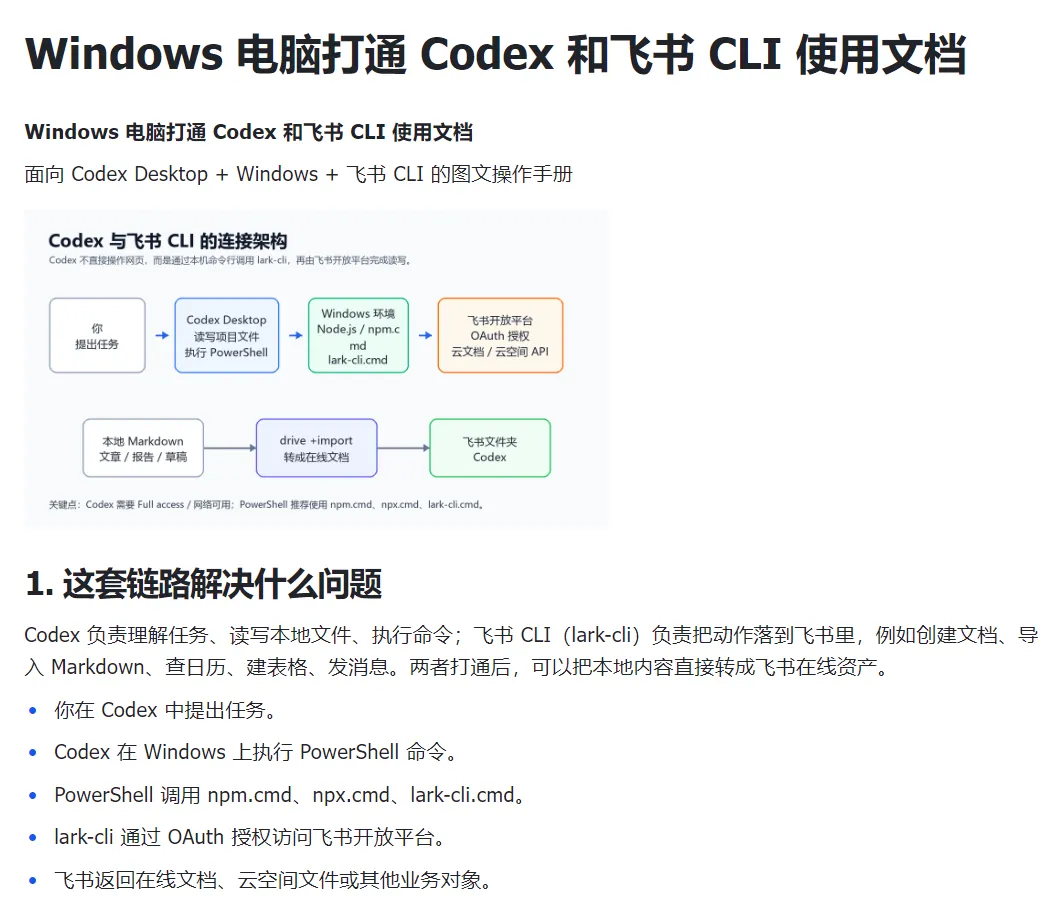
Codex制作的图文链接展示:https://my.feishu.cn/docx/BCNYdnWenoZqvMxrKOycxOCmnUJ?from=from_copylink
这篇只保留核心步骤。
下载Codex
Codex 是 OpenAI 在 2025 年 4 月重发的 agentic 工具——能在你电脑命令行里跑、自己读写文件、调用别的工具帮你干活,和 Claude Code 同一类。详细介绍看Codex
下载Codex:https://openai.com/zh-Hans-CN/codex/

注意事项
1、慢。 我装了约 20 分钟,别以为卡死了。
2、无法安装,让你回复确认。
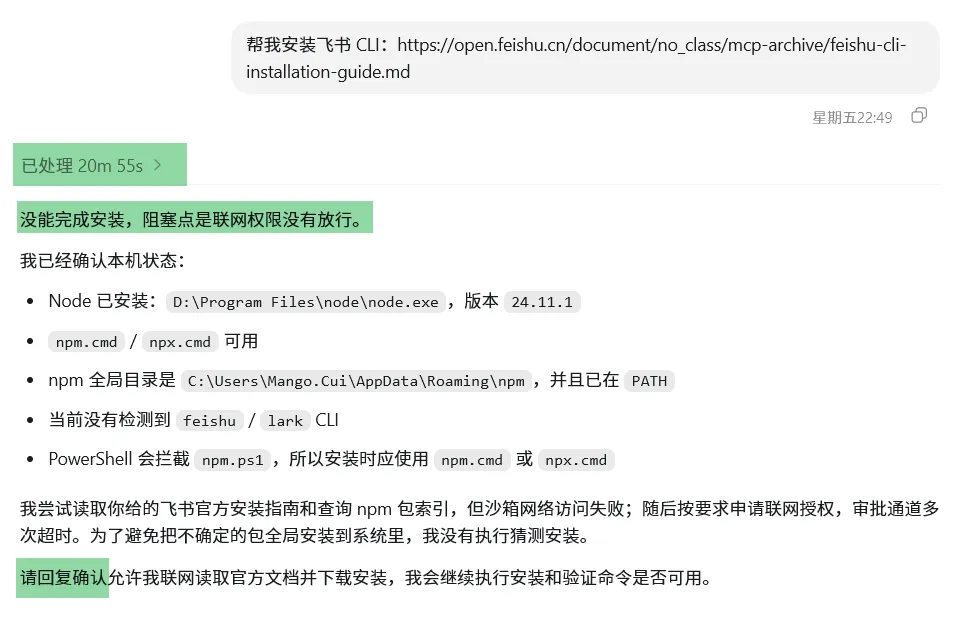
解决方案:Codex 多半是权限不够,切换为【完全访问权限】,基本上就可以成功安装飞书CLI。

3、它可能建议你”去 PowerShell 装”,别听。 我绕过去反而更麻烦,直接在当前环境给够权限就行。
使用方法
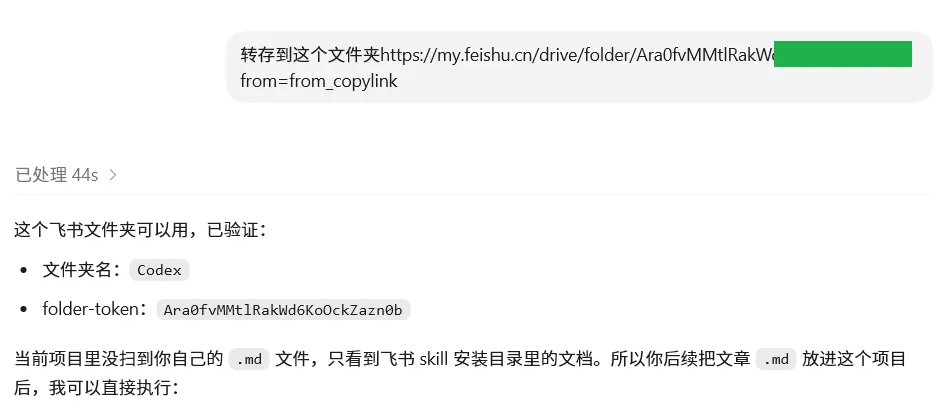
飞书文件夹链接发送给Codex:
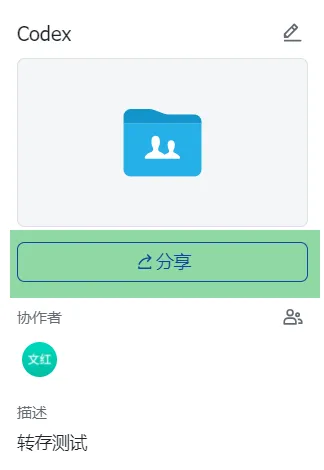

2、Codex发送指令:转存到这个文件夹https://my.feishu.cn/drive/folder/Axxx,
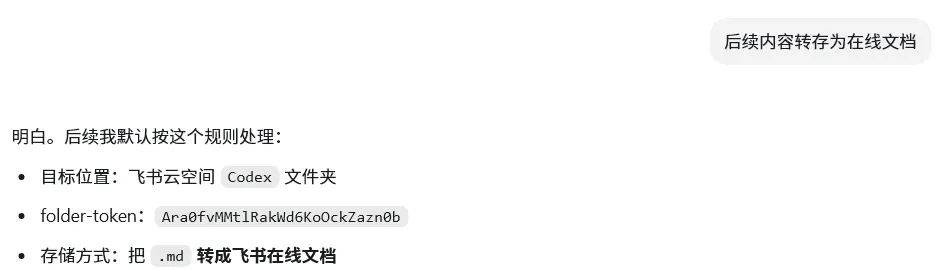
3、Codex发送指令:内容转存为在线文档
4、Codex 安排任务:
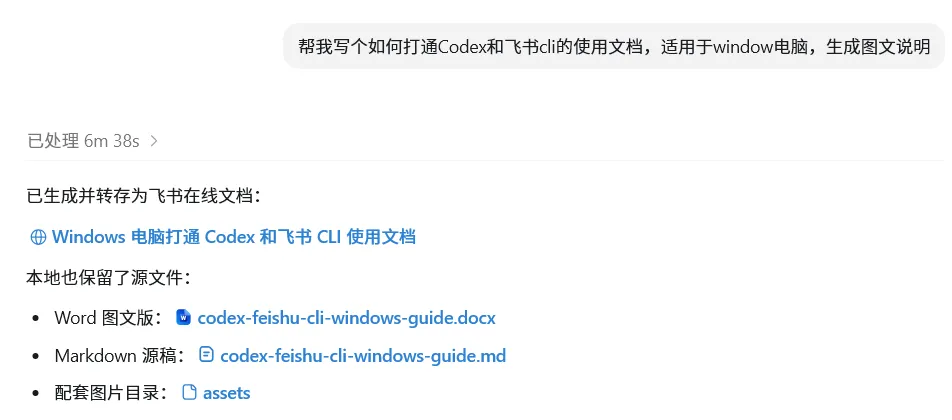
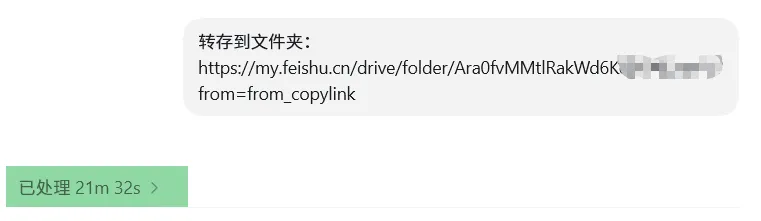
存到文件夹的操作,需要注意,同时没办法存两个文档进飞书,另外就是漫长的等待时间,体验“墨迹”。
可以浅浅尝试。
– END –
📖
推荐阅读