夜雨聆风
夜雨聆风


热搜预警!WPS 悄悄掏空 C 盘,电脑越用越卡(附全套免费解决办法)
最近 #被 WPS 背刺 #冲上热搜,无数网友踩坑:明明把 WPS 装在 D/E 盘,C 盘还是莫名爆红,硬盘空间几天少十几 G,电脑开机、打开文件疯狂卡顿,元凶全是 WPS 后台自动生成的缓存、备份文件。
很多人不知道,WPS 有三处文件默认强制存在 C 盘隐藏系统文件夹,普通磁盘清理完全扫不到,日积月累疯狂吞噬存储空间:
- 高频自动备份快照
默认 3-10 分钟自动存一次文档历史版本,修改一次就生成一份备份,PPT、长文档多的用户,仅备份文件就能占用 5-20G 空间,藏在 C 盘用户目录深处。 - 云文档本地同步缓存
只要点开云端文件,WPS 会完整下载镜像副本存在 C 盘,方便跨设备快速打开;就算不主动用云盘,后台同步进程也会悄悄生成缓存堆积。 - 模板、预览、升级临时文件
浏览稻壳模板、在线预览文件、软件自动更新产生的临时垃圾,全部默认写入系统盘,长期无人清理越积越多。
金山办公已官方回应:确为产品设计短板,默认存储路径集中 C 盘、占用数据不直观,专项优化正在上线;所有清理、改路径操作全部免费,无需开通会员,本地清理不会删除云端原始文件,文档安全不受影响。
一、一键清理现有 C 盘垃圾(立刻释放几十 G)
1. 清理云盘本地缓存
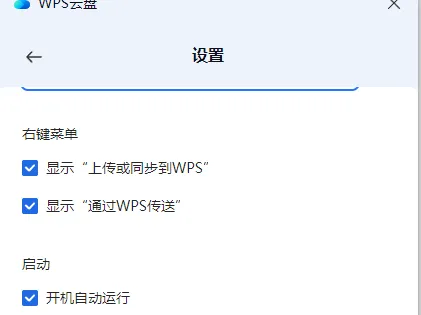
云盘释放空间入口
-
电脑右下角任务栏找到WPS 云盘(云朵图标),右键打开设置 -
存储位置板块点击【释放空间】,一键清空 C 盘所有云文档本地缓存
2. 清理本地历史备份
-
打开 WPS 首页,左上角【文件】→【备份与恢复】→【备份中心】 -
右上角打开【本地备份设置】,批量删除过期备份文件;可设置仅保留 15 天备份,自动清理旧文件
3. 手动清理隐藏缓存文件夹
打开此路径直接删除文件夹内全部文件(不会损坏软件与云端文件):C:\Users\你的用户名\AppData\Roaming\WPS Office\cache
二、永久根治!修改存储路径,杜绝再占用 C 盘
操作 1:迁移文档本地备份目录
-
WPS 首页→文件→备份与恢复→备份中心 -
本地备份设置,将默认 C 盘路径更换至 D 盘新建文件夹(例:D:\WPS 备份),保存重启 WPS
操作 2:迁移云盘缓存存储位置
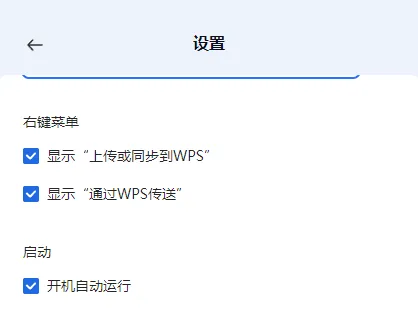
更改云盘存储位置
-
右下角云朵云盘图标→设置 -
存储位置点击【更改位置】,选择 D/E 盘新建文件夹存放云缓存
操作 3:修改文件默认保存位置
WPS 右上角设置→设置中心→文件设置,把新建文档默认保存路径改为非系统盘,避免新建文件自动存入桌面 / 文档(C 盘目录)
三、进阶优化设置,从源头减少文件生成
-
调整自动备份:备份中心将 3 分钟备份改为 30 分钟,手动保存习惯用户可关闭定时自动备份 -
关闭冗余推送:设置中心 – 推广设置,关闭 WPS 热点、模板推荐,减少预览缓存生成 -
关闭开机云同步:云盘设置取消开机自动运行,仅需要同步时手动打开 -
关闭自动升级:高级设置内改为手动更新,避免后台下载安装包占用 C 盘
C 盘是电脑系统命脉,一旦占满极易出现死机、文档崩溃、蓝屏等问题。不要等硬盘爆红再补救,按照上面三步清理 + 改路径,一次设置永久解决 WPS 偷占空间的问题,全程免费操作,新手也能看懂!