 夜雨聆风
夜雨聆风


告别剪辑软件!本地一键生成短视频,AI帮你写文案、配音、配图
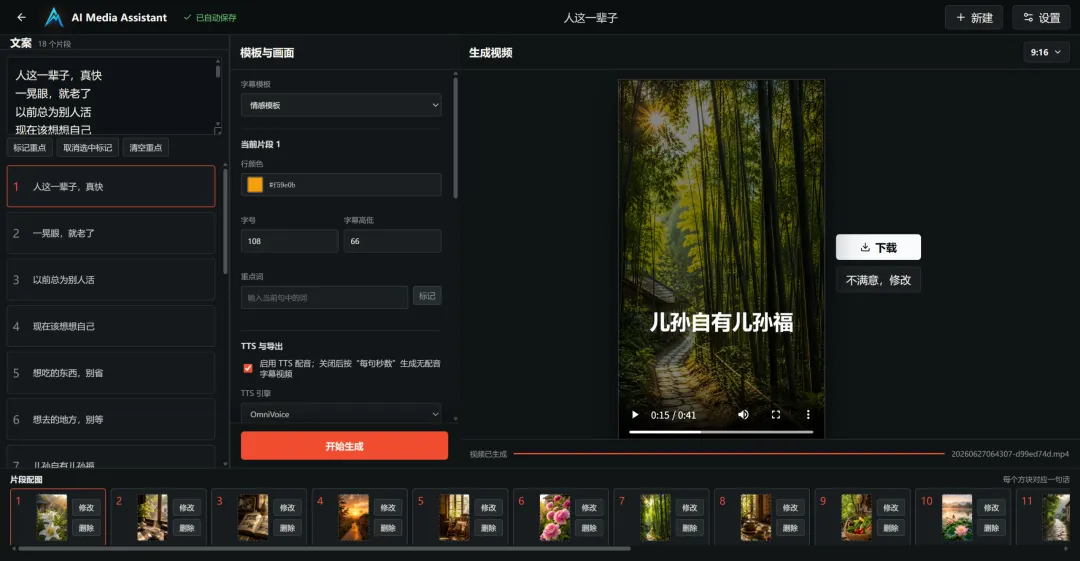
这是一款本地运行的AI短视频生成工具,支持文案编辑、字幕模板、逐句配图、TTS配音、BGM和视频导出,全程在浏览器中操作,数据默认保存在本机,适合个人电脑本地使用。
🚀 项目亮点
-
🎬 本地Web编辑器:在浏览器里完成所有创作,项目自动保存,再也不怕丢进度 -
🗣️ AI智能配音:支持OmniVoice和Qwen3-TTS模型,还能用参考音频克隆音色 -
🖼️ 逐句精准配图:每一句文案都能单独上传或修改背景图,重点词还能高亮标记 -
🎵 内置BGM库:自带背景音乐库,支持随机选曲和上传本地音乐 -
⚡ 后台任务不卡顿:配音和渲染在后台运行,你可以继续编辑其他内容
🤔 做短视频,到底卡在哪了?
咱们做短视频的,最怕的就是灵感来了,结果被一堆琐事卡住。
想象一下这个场景:你熬夜写了一篇感人至深的情感文案,准备做成短视频发到抖音或B站。接下来你打开剪辑软件,面对密密麻麻的时间轴,开始一行一行地打字幕。然后你要去网上找配音,录完音发现音质不行。接着你还要一张一张地搜图片,找那种能配上文案情绪的图,找半天都不满意。更别提调整字体、字号、颜色、位置这些细碎的活儿了。
一通操作下来,两三个小时过去了,你的灵感早就被消磨殆尽,只剩下疲惫和对这个视频的厌倦。
这还不算完,如果你做的是系列内容,比如“古风诗词解读”或者“情感语录”,每期都要重复这套流程,光是想到就头大。
而今天要介绍的这个开源项目,就是为了解决这个问题的。
它叫 AI Media Assistant,专门为中文内容创作者设计。它把文案编辑、字幕模板、逐句配图、智能配音、背景音乐和视频导出,全部整合在一个本地网页里。你只需要专注写好文案,剩下的繁琐工作,交给它就行了。
🧐 AI Media Assistant 到底是什么?
简单来说,AI Media Assistant 是一款在你自己电脑上运行的短视频生成工具。你可以把它理解为一个“AI视频工厂”,你输入文字,它输出带配音、配图、字幕和BGM的成品视频。
它跟市面上那些在线工具最大的不同是:它完全运行在你的本地电脑上,数据也是保存在你自己的硬盘里。服务默认只监听 127.0.0.1,也就是说,除了你自己,没人能访问到你的项目和数据,隐私和安全都有保障。
它最核心的工作流程是这样的:
写好文案 → 选择字幕模板 → 每一句自动/手动配图 → 选择配音音色和BGM → 一键生成视频
整个过程在浏览器里操作,界面清爽,逻辑清晰,上手几乎没有门槛。
👨🏫 手把手教程:从零开始生成你的第一个视频
好了,废话不多说,我们直接开始动手。假设你已经在电脑上准备好了,我们就从安装到生成第一个视频,完整走一遍。
➤ 第一步:环境准备
在开始之前,确保你的电脑满足以下条件:
- 操作系统
Windows 10/11 或 macOS - Python
必须是 3.11 或更高版本。macOS用户注意,系统自带的Python 3.9不行,需要去官网或通过Homebrew安装新版本 - Node.js
20 或更高版本 - FFmpeg
这是处理音视频的“瑞士军刀”,需要安装并添加到系统PATH环境变量中
💡 关于FFmpeg的安装:Windows用户可以去官网下载,macOS用户用Homebrew执行
brew install ffmpeg就行。
➤ 第二步:下载与安装
-
去项目的Release页面下载最新的
ai-media-assistant.zip压缩包,解压到你喜欢的地方。 -
Windows用户,在项目目录打开PowerShell,首次运行执行:
powershell -ExecutionPolicy Bypass -File scripts\setup_windows.ps1macOS用户,在项目目录打开Terminal,首次运行执行:
chmod +x scripts/setup_macos.sh scripts/start_macos.sh./scripts/setup_macos.sh这个脚本会自动帮你安装好所有Python和Node.js的依赖,并且构建好Web界面,你只需要耐心等待它跑完。
➤ 第三步:启动服务
安装完成后,以后每次启动都非常简单:
- Windows
在PowerShell中执行 powershell -ExecutionPolicy Bypass -File scripts\start_windows.ps1 - macOS
在Terminal中执行 ./scripts/start_macos.sh
看到命令行里出现 Uvicorn running on http://127.0.0.1:8123 之类的提示,就说明启动成功了。
➤ 第四步:打开浏览器,开始创作
打开你的浏览器,访问 http://127.0.0.1:8123,你就能看到AI Media Assistant的主界面了。
1. 创建新项目点击“创建项目”,给它起个名字,比如“我的第一个AI视频”。
2. 输入文案在编辑器里,把你要做成视频的文案粘贴进去。每一行文字会自动成为一个独立的视频片段。
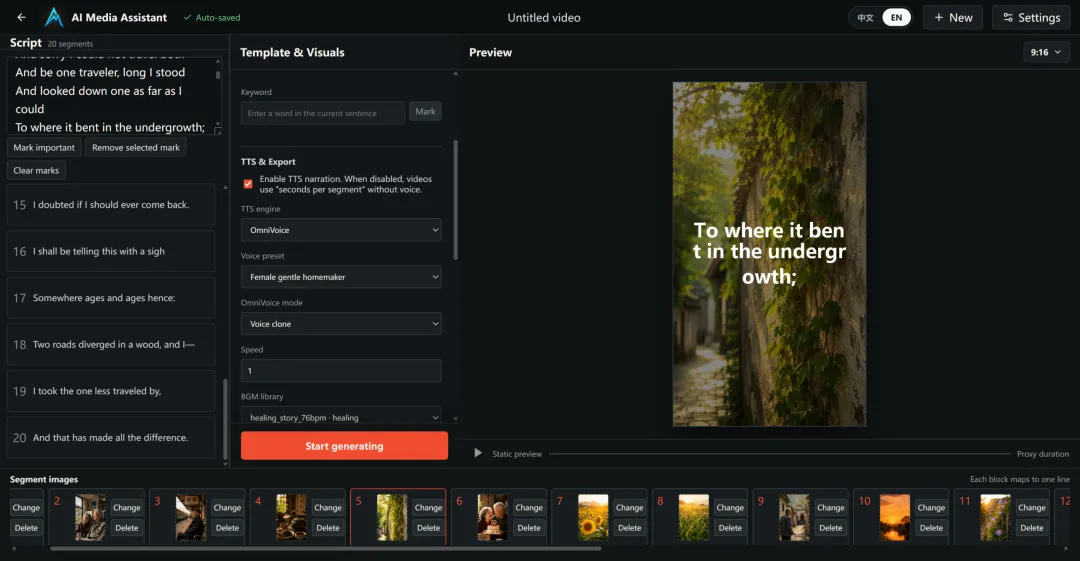
3. 选择字幕模板在右侧面板,你可以选择不同的字幕模板。比如:
centered-bold
居中大字,简单清晰 scrolling-queue
滚动队列,适合快节奏内容 ancient-style
古风模板,配合诗词效果绝佳 senior-emotion
情感模板,会自动为你的文案匹配合适的背景图
4. 调整每一句的画面你可以在下方的时间线轨道上,点选每一句,然后单独上传或更换背景图,调整文字颜色,甚至还能标记重点词,在视频里高亮显示。
5. 配音和背景音乐切换到配音设置,选择你喜欢的TTS音色。如果你有模型文件(OmniVoice或Qwen3-TTS),可以在设置里配置好路径。别忘了给视频加个BGM,可以从内置库里选,也能上传你自己的音乐。
6. 生成视频一切准备就绪,点击“生成视频”按钮。这时,后台Worker会开始工作,你可以在界面上看到任务进度条。渲染完成后,视频会出现在输出列表中,可以直接预览或下载到本地。
🎉 恭喜你,一个由AI辅助生成的,带有配音、字幕、图片和背景音乐的短视频就这样诞生了!
📊 同类项目对比
|
|
AI Media Assistant | 剪映/必剪 | InVideo/Canva |
|---|---|---|---|
| 核心功能 |
|
|
|
| 部署方式 | 本地运行
|
|
|
| AI集成深度 | 专为AI设计
|
|
|
| 隐私与成本 | 完全免费
|
|
|
| 上手难度 | 低
|
|
|
| 适用人群 |
|
|
|
如果你是一个内容创作者,或者只是想找一个简单、免费、隐私又有保障的AI视频工具,AI Media Assistant 绝对值得你花点时间折腾一下。
它把复杂的视频制作流程,简化成了“写文案”和“点按钮”两步。虽然目前还需要自己准备模型权重(比如TTS模型),但这恰恰保证了它的灵活性和免费属性。而且,项目正处于快速迭代期,开发者承诺后续会迁移更多有趣的模板(比如古风模板和烟雾动画),潜力巨大。
好啦,今天的安利就到这里。对这个项目感兴趣的话,可以去它的GitHub主页点个Star,也可以去B站看看作者的视频演示。期待看到你用这个工具创作出的精彩作品!