 夜雨聆风
夜雨聆风


这可能是第一个让AI直接帮你操作Word、Excel和PPT的命令行神器
OfficeCLI
让 AI 直接操控 Word、Excel 和 PPT 的命令行神器
说句大实话——这世上大概没有人真心喜欢操作 Office 文档。
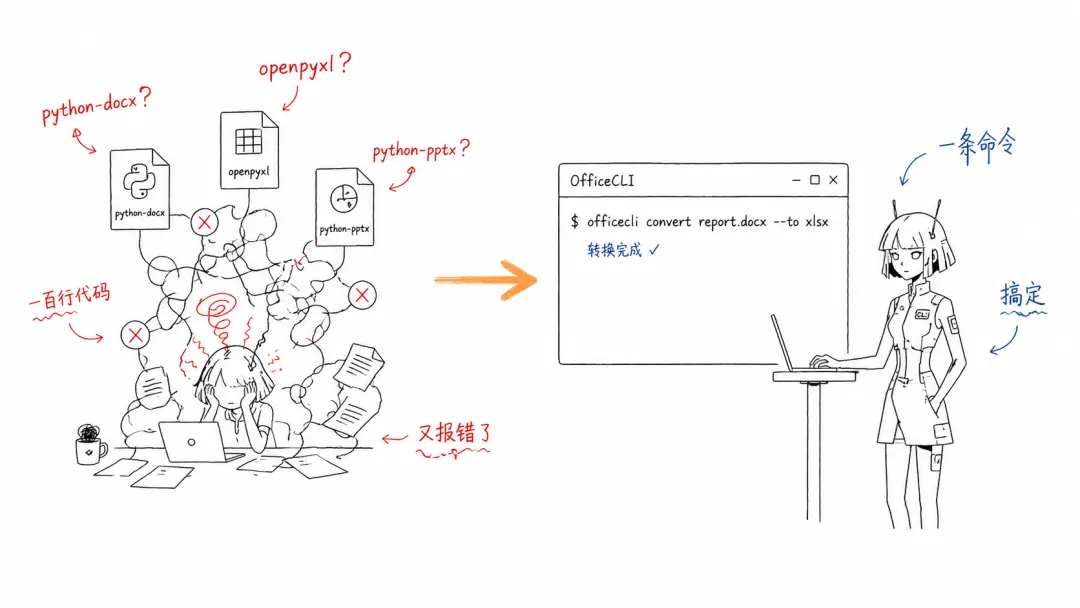
不是 Office 不好用,是「批量」这个词一出现,它就瞬间从生产力工具变成了折磨工具。你有没有过这种经历:老板说「把这一百份合同的甲方名称改一下」,你打开第一份,改完,保存,关掉,打开第二份……改到第十份的时候你开始怀疑人生,改到第三十份的时候你打开百度搜「Python 批量修改 Word」。
然后你掉进了 python-docx 的坑。然后你又掉进了 openpyxl 的坑。然后你为了生成一份 PPT,被 python-pptx 的坐标系统逼到想砸键盘。
我知道。我都经历过。
所以今天聊的这个工具,我第一反应是:怎么没早点出来。
一、它是什么?一句话说完
OfficeCLI 是一个命令行工具。你用终端敲命令,它帮你操作 Word(.docx)、Excel(.xlsx)和 PowerPoint(.pptx)。
不需要装 Office。不需要装 .NET。不需要 Python 环境。
一个二进制文件,下载就能跑。
它的 GitHub 长这样:https://github.com/iOfficeAI/OfficeCLI——开源,Apache 2.0,随便用。
二、它凭什么让我兴奋?
我给你几个场景,你看有没有击中:
场景一
老板让你把 50 份合同里的「2025 年」全改成「2026 年」。不用 OfficeCLI 的话,你大概要手动改到手抽筋,或者现写一个 Python 脚本半天 debug。用 OfficeCLI?一行命令:
$ officecli set contract.docx / –prop find=”2025年” –prop replace=”2026年”
结束了。真的结束了。
场景二
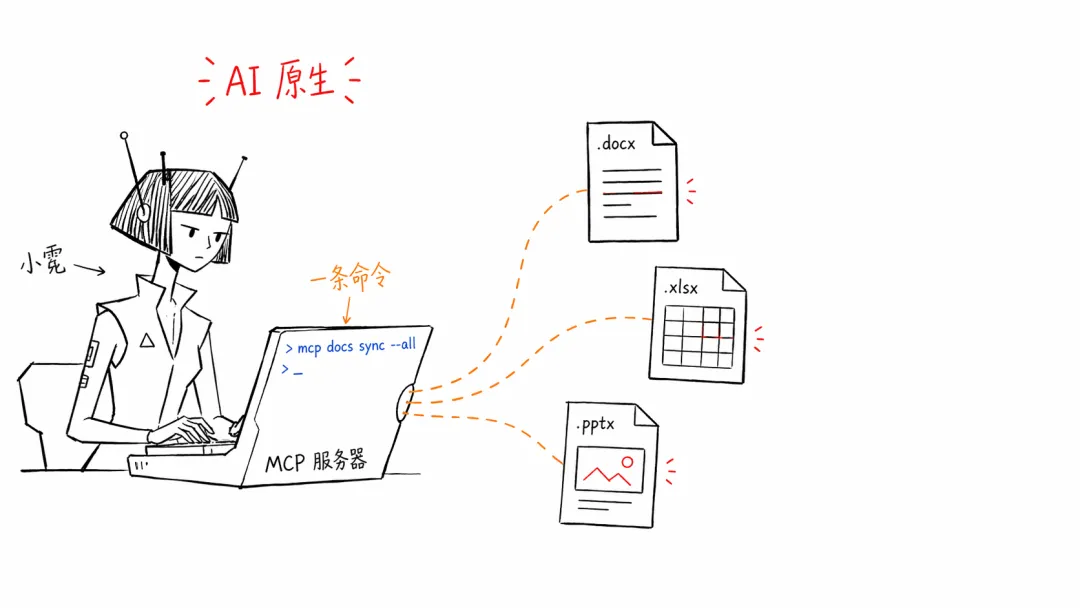
你在用 Claude Code 写代码,突然想到「能不能让 AI 直接帮我把这份 Excel 里的数据做个透视表?」OfficeCLI 内置了 MCP 服务器,装上之后 Claude Code 就能直接操控文档——你说「帮我分析这份销售数据,生成本月汇总表」,它真的能给你搞出来。这不是科幻,这是已经能用的东西。
场景三
你想做一个周报自动生成脚本——每周五下班前,自动从数据库拉数据,填进一个 PPT 模板,生成一份周报。以前你得写一百行 Python。现在?一个 Shell 脚本加几行 OfficeCLI 命令,搞定。
三、为什么一个命令行工具能做到这些?
因为它设计得够聪明。说几个让我觉得「这作者想得真周到」的点:
1.零依赖。就一个文件,macOS/Linux/Windows 通吃。你把它扔进/usr/local/bin 就能用。不用装 Office,不用装 Python,不用折腾任何环境。这对于「我只想改个文档,为什么还要配环境」的痛点是精准打击。
2.AI 原生。这是它跟所有同类工具拉开差距的地方。OfficeCLI 不是”后来加了个 AI 功能”——它从一开始就是为 AI 智能体设计的。内置 MCP 服务器,装上之后你的 Claude Code、Cursor、GitHub Copilot 就能直接读写 Office 文档。它会自动给这些 AI 工具配置技能文件,让它们立刻学会怎么操作文档。
3.三层架构,简单到复杂都有。你可以用view 命令快速查看文档内容(L1),也可以用路径语法精准定位某个元素(L2,比如/slide[1]/shape[2]),甚至可以直达底层 XML(L3)做任何骚操作。这种渐进式设计让新手不会懵,老手不会被限制。
4.实时预览。officecli watch your-file.pptx 启动一个本地 HTTP 服务器,浏览器里实时看效果——改一个属性,页面自动刷新。这玩意儿在 AI 迭代式设计 PPT 的时候简直是神器,你不用反复打开 PowerPoint 看效果。
5.Excel 引擎强得离谱。350+ Excel 函数,支持 FILTER、SORT、UNIQUE、LAMBDA 这些高级货,写入自动求值。你还记得在 openpyxl 里手动计算公式的痛苦吗?在这里不存在的。
四、怎么开始?三条命令
macOS 或 Linux:
$ curl -fsSL https://raw.githubusercontent.com/iOfficeAI/OfficeCLI/main/install.sh | bash
Windows(PowerShell):
> irm https://raw.githubusercontent.com/iOfficeAI/OfficeCLI/main/install.ps1 | iex
装完验证一下:
$ officecli –version
看到版本号就搞定了。整个流程不超过 30 秒。
然后你就可以这样玩:
# 创建一份 PPT
$ officecli create deck.pptx
$ officecli add deck.pptx / –type slide –prop title=”Hello, World!”
$ officecli watch deck.pptx # 浏览器实时预览
# 改一份 Word
$ officecli create report.docx
$ officecli add report.docx /body –type paragraph –prop text=”2024年度工作总结” –prop style=Heading1
# 往 Excel 填数据
$ officecli create data.xlsx
$ officecli set data.xlsx /sheet[1]/cell[A1] –prop value=”销售额”
$ officecli set data.xlsx /sheet[1]/cell[A2] –prop value=10000
说实话,第一次看到officecli set 这种语法的开发者,都会有一种「早该这样了」的感觉。
五、说点真的
这个工具不是万能的。
它擅长的是结构化操作——创建、读取、修改、批处理。如果你要做非常复杂的排版(比如精确控制每个段落的字体、行距、缩进的像素级微调),它不如直接打开 Office 手动调。它的路径寻址语法(/slide[1]/shape[2])虽然清晰,但复杂的 PPT 布局下定位元素还是需要摸索。
但大多数人的 Office 痛点,其实根本不需要那么复杂。你只是想批量替换 50 份文档的一个关键词,你只是想让 AI 帮你生成一份周报摘要,你只是不想为了改个 Excel 单元格还要写三十行 Python。
在这些场景下,OfficeCLI 是目前最好的选择。
而且它还在快速迭代——GitHub 上快 8.3k Star 不是白来的,社区活跃,文档也在不断完善。Apache 2.0 协议意味着你把它放进公司项目里也不用担心。
六、最后
我特别喜欢这类工具的原因很简单:它让「自动化」三个字变得真实。
不是那种「理论上你可以写个脚本,但要处理各种边界情况、依赖冲突、版本兼容,最后花的时间比手动干还多」的自动化。而是「一条命令,真的搞定了,去喝杯咖啡吧」的自动化。
如果你是个「能用命令行就不想开 GUI」的人,去看看。如果你是个在用 Claude Code 或 Cursor 写代码的人,更要去看看——让 AI 帮你操作 Office 文档,这事真的很爽。
项目地址:https://github.com/iOfficeAI/OfficeCLI开源协议:Apache License 2.0GitHub Stars:8.3K
觉得有用?点赞收藏,下次被 Office 文档折磨的时候,你会想起这篇文章的。
— END —