 夜雨聆风
夜雨聆风


Word初级| 基础表格创建,合并拆分单元格调整尺寸
方法 1:精准输入行列(推荐,自定义数值)
-
光标定位到要放表格的位置,点击顶部【插入】→【表格】
-
下拉菜单选择插入表格
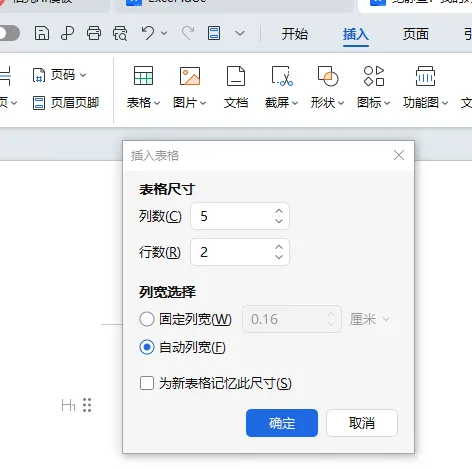
3.在弹窗填写行数、列数,设置固定列宽 / 自动列宽,点确定直接生成精准表格
方法 2:鼠标拖拽快速选简易表格
-
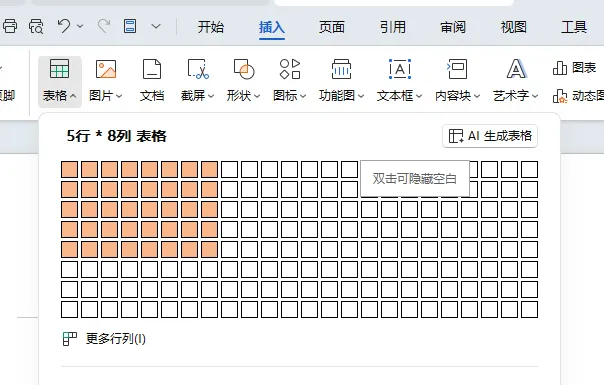
【插入】→【表格】,鼠标在网格里拖动,预览显示 “X 行 ×Y 列表格” -
松开鼠标一键插入,适合行列数少的表格
二、新增 / 删除行、列
(一)插入行 / 列
1. 右键菜单法(通用)
-
插入行:鼠标点击行左侧选中整行 → 右键【插入】→ 在上方 / 下方插入行 -
插入列:鼠标移到列顶部,点击选中整列 → 右键【插入】→ 在左侧 / 右侧插入列 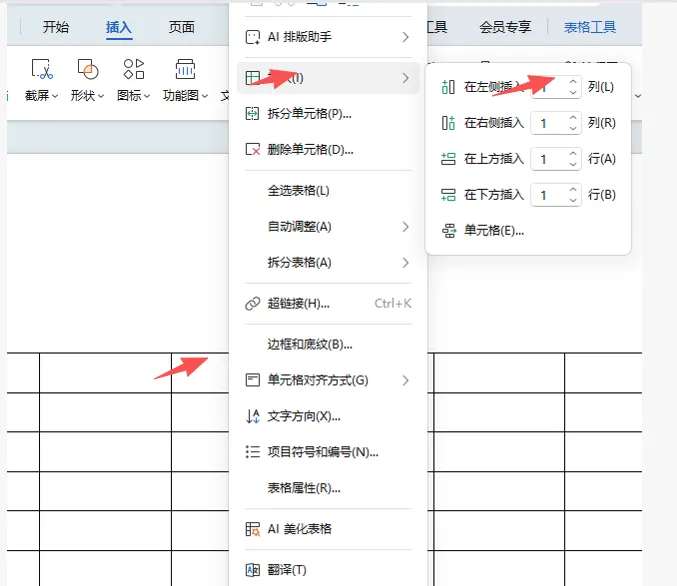
2. 快捷键快捷加行
光标放在表格最后一个单元格,按Tab 键,自动在下方新增一行
3. 侧边快捷按钮
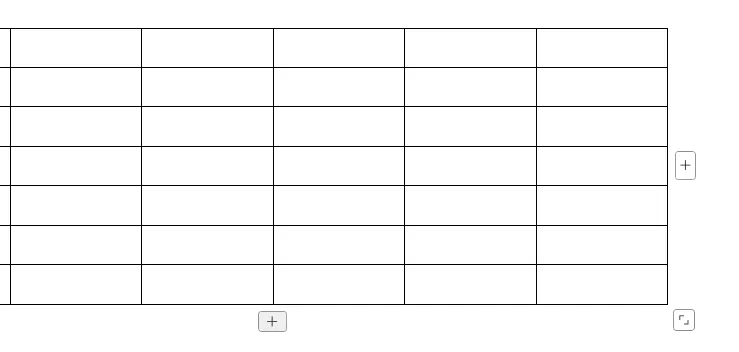
表格右侧、底部有「+」小按钮,点击一键新增列 / 行
二)删除行 / 列
-
选中整行 / 整列(行左侧点击、列顶部点击)
-
右键 →删除行 / 删除列
-
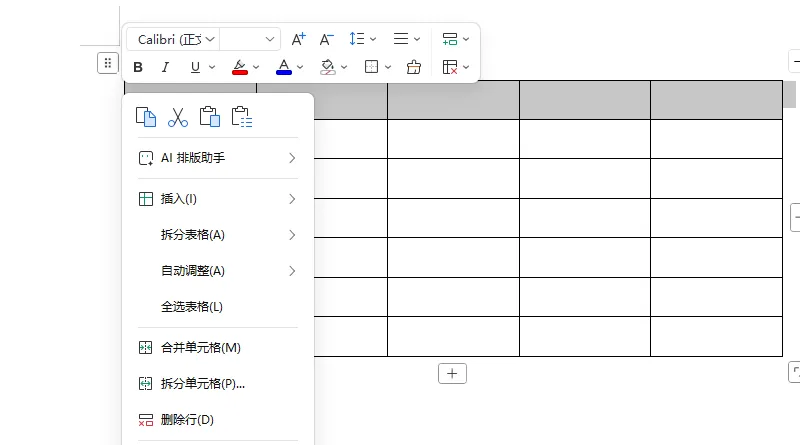
-
批量删除:按住 Ctrl 多选多行多列,再右键删除
-
三、单元格合并、拆分
1. 合并单元格
-
右键 →合并单元格 -
顶部【表格工具 – 布局】→ 合并单元格按钮 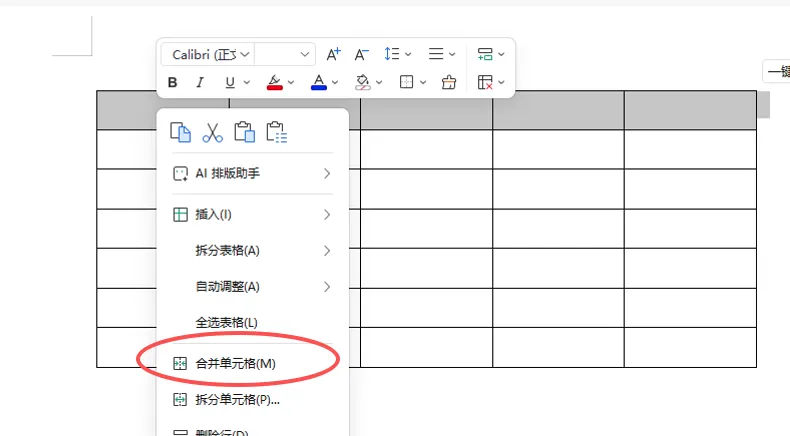
-
鼠标拖动框选多个相邻单元格 -
两种方式:
-
调列宽:鼠标放在竖分隔线上,光标变成双向左右箭头,按住左右拖动 -
调行高:鼠标放在横分隔线上,光标变成双向上下箭头,按住上下拖动 Ctrl
+ 拖动:表格总宽度不变,左右单元格等比例压缩 Shift
+ 拖动:仅移动当前边线,右侧所有列同步平移 -
选中单个 / 已合并单元格 -
右键 →拆分单元格 -
弹窗输入要拆成的行数、列数,确定完成拆分 -
仅修改当前单元格边线(不带动整列)先选中目标单元格,再拖动边线,只改变选中区域大小
-
按住辅助键精准调整
下方的“❤”支持下,非常感谢!

●Word 初级|文字格式基础操作(字体 + 清除格式 + 格式刷)
●Word初级|段落间距优化:调整行距、清除空白 + 文档多视图切换