 夜雨聆风
夜雨聆风


大学生还没毕业,OpenClaw AI 实习生已经入职
一个不会迟到、不会请假,也不会在周五下午问你“周报怎么写”的实习生,已经可以住进自己的电脑里了。
过去,我们谈到人工智能取代工作,首先想到的往往是工厂机械臂、无人收银台,或者能够写文章、画图片的大模型。
但真正可能率先改变办公室工作方式的,未必是一个更会聊天的机器人,而是一个能够长期在线、接收任务、调用工具,并把事情真正做完的 AI Agent。
OpenClaw 就是这样一种工具。它可以部署在个人电脑、服务器,甚至树莓派上;也可以连接飞书、Notion、Figma、邮件、浏览器、文件系统以及其他外部服务。你不必一直守在电脑前,只需要通过聊天窗口给它安排任务。
从这个角度看,OpenClaw 最值得比较的对象,或许不是 ChatGPT,而是一名刚刚进入公司的大学毕业生实习生。
它能整理文档、生成周报、读取邮件、管理 Docker、调用设计工具,也能按照固定流程持续完成重复工作。区别在于,它不会毕业,也不会在熟悉业务后突然离职。
我为什么想部署一个 OpenClaw
我自己已经在一台树莓派 5 上部署了 OpenClaw,平时让它帮我管理测试环境中的 Docker 容器、整理开发记录、生成周报、调用 Figma 做设计,以及协助测试程序。
这些事情单独拿出来都不算惊人,真正有意思的是:它可以把多个步骤连接起来,并长期运行。比如先检查容器状态,再读取日志,最后把异常情况整理成一条飞书消息发给我。
这篇文章先不讲复杂玩法,我们从最基础的事情开始:在 Windows 的 WSL 环境中,私有化部署一个属于自己的 OpenClaw。
WSL 是 Windows 提供的 Linux 子系统。它不像传统虚拟机那样笨重,文件读写和网络体验更接近本机,也非常适合开发者在 Windows 上运行 Linux 工具。
一、准备部署环境
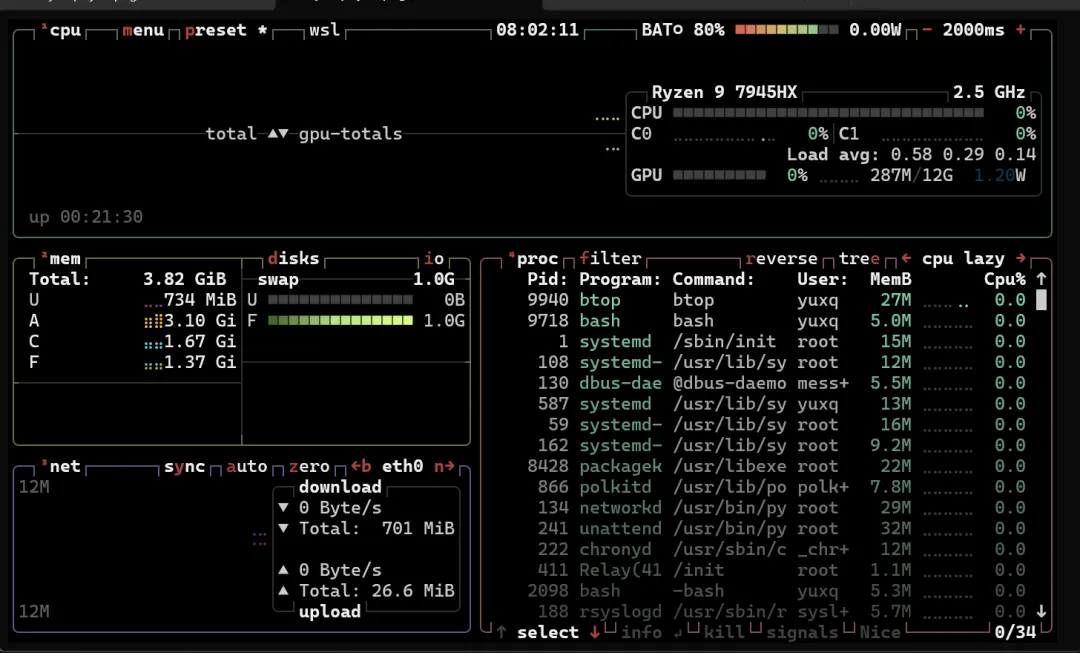
我给 WSL 分配了4 GB 内存和 2 个 CPU 核心。对于这次安装和基础体验来说,这个配置已经足够。
二、安装 OpenClaw
OpenClaw 分别提供了 Linux 和 Windows 的安装方式。
Linux 环境执行:
curl -fsSL https://openclaw.ai/install.sh | bashWindows PowerShell 执行:
powershell -c ”irm https://openclaw.ai/install.ps1 | iex”我们使用的是 WSL,也就是 Linux 环境,因此执行第一条 Linux 命令即可。
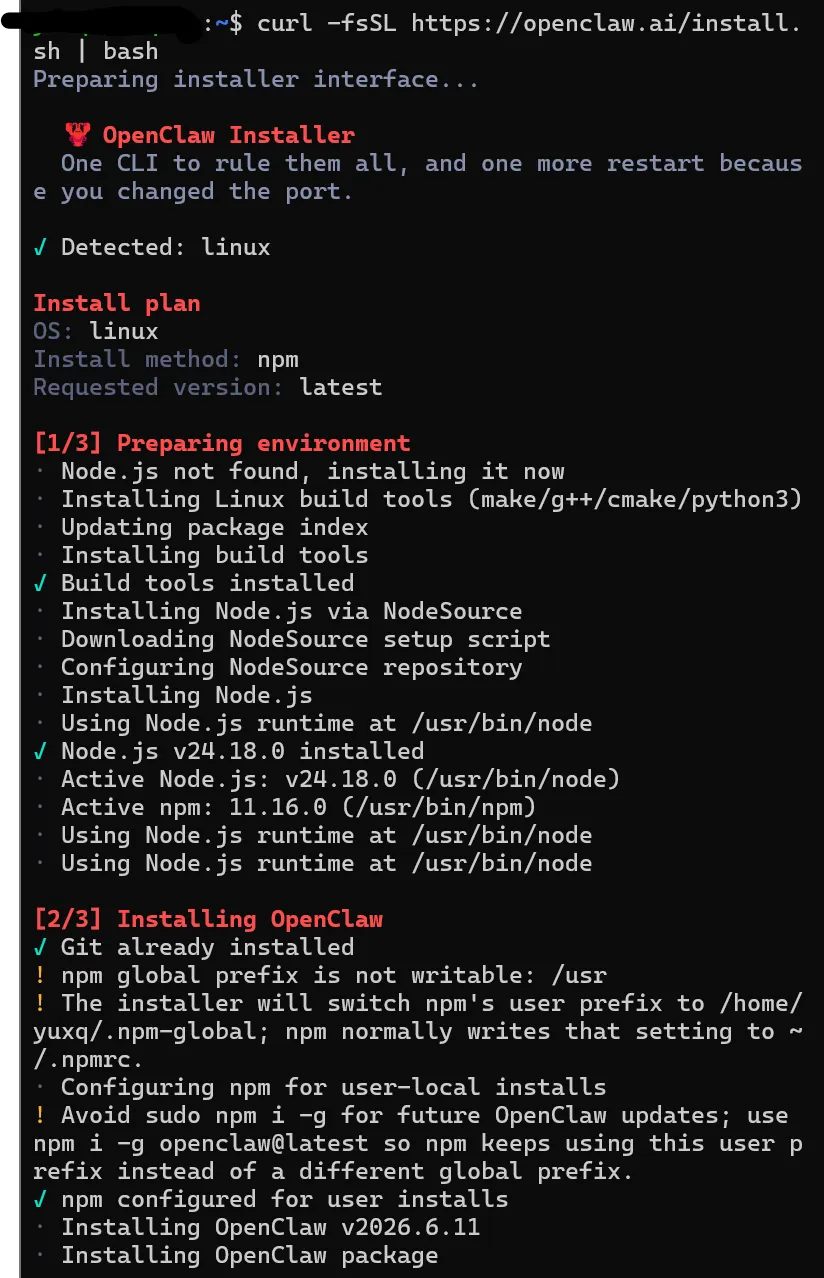
安装完成后,程序会自动进入初始化设置。
三、完成初始化配置
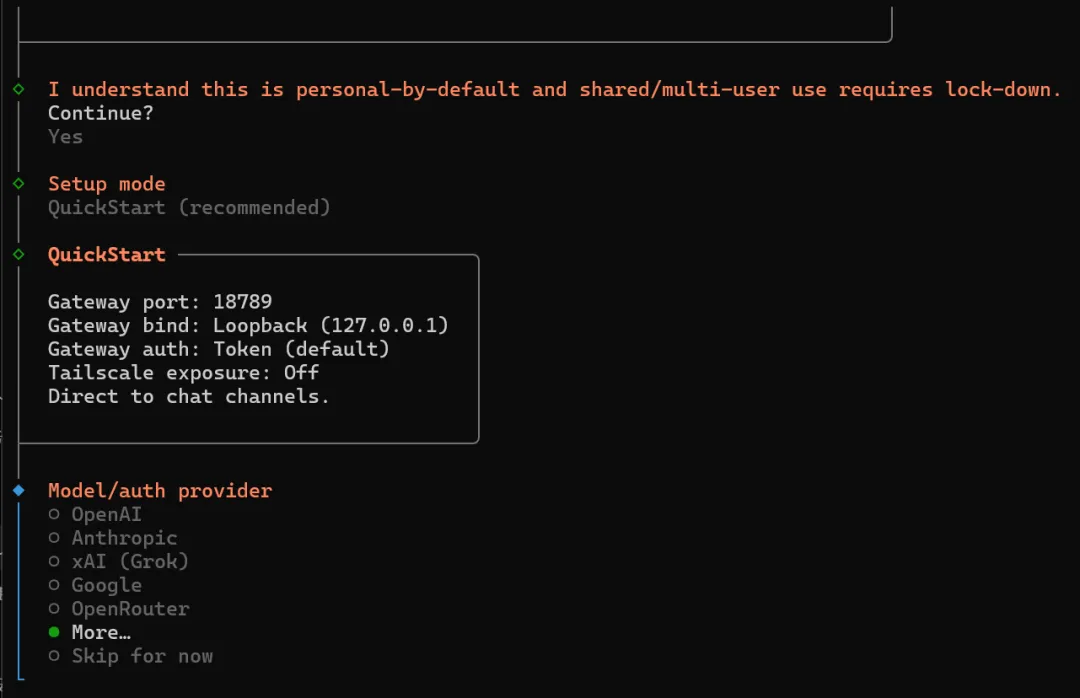
第一个问题是一项安全确认:
我了解该工具默认仅供个人使用;如需共享或多人使用,则必须加强安全限制和权限管控。
这里选择Yes,表示已经了解相关风险。
接下来选择设置模式。第一次体验建议直接选择QuickStart,先把基本功能跑起来,复杂配置以后再慢慢调整。
随后需要选择模型提供商。我购买了小米 MiMo 大模型的套餐,所以在这里选择More,再配置对应的模型服务。大家可以根据自己已有的账号、预算和使用习惯选择其他模型。
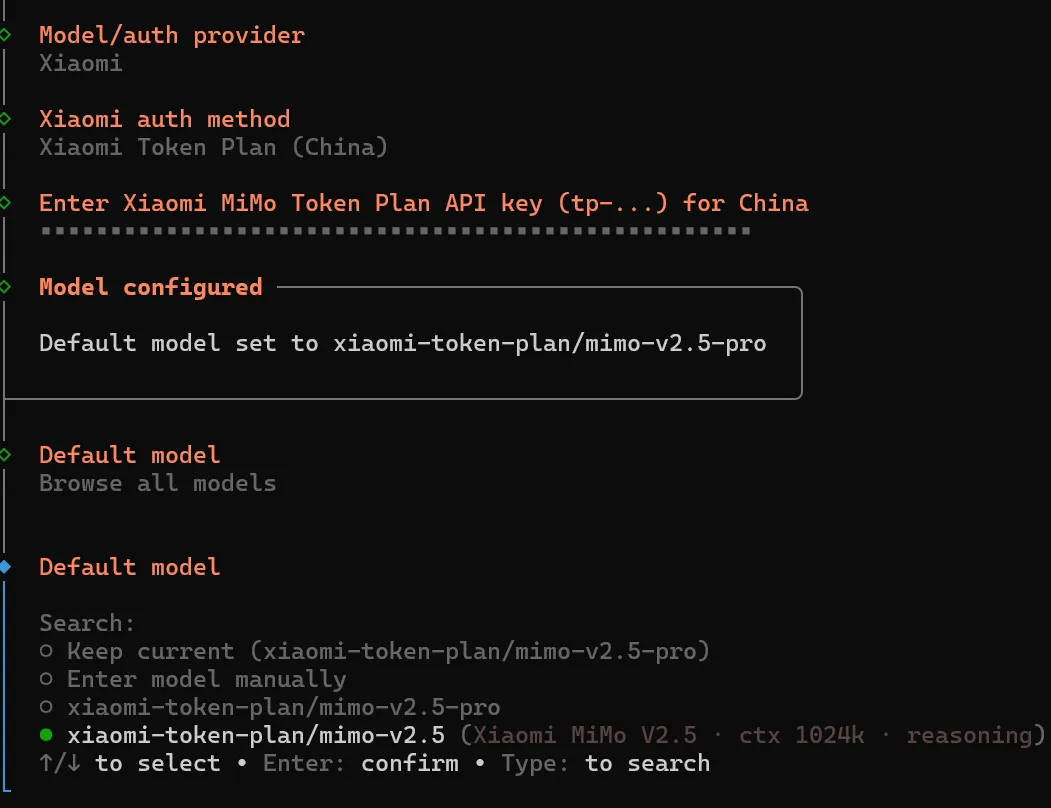
输入 API Key 后进入模型选择。对于整理文档、生成周报、检查服务状态这类“实习生工作”,我认为 MiMo-V2.5 已经够用,没有必要一上来就选择更昂贵的 Pro 模型——毕竟招实习生也得讲究成本控制。
四、给它安排一个沟通渠道
OpenClaw 配置完成后,还需要选择一个日常沟通工具。我选择的是飞书。这样即使不在电脑旁边,也可以直接通过手机给它下达任务、接收结果。
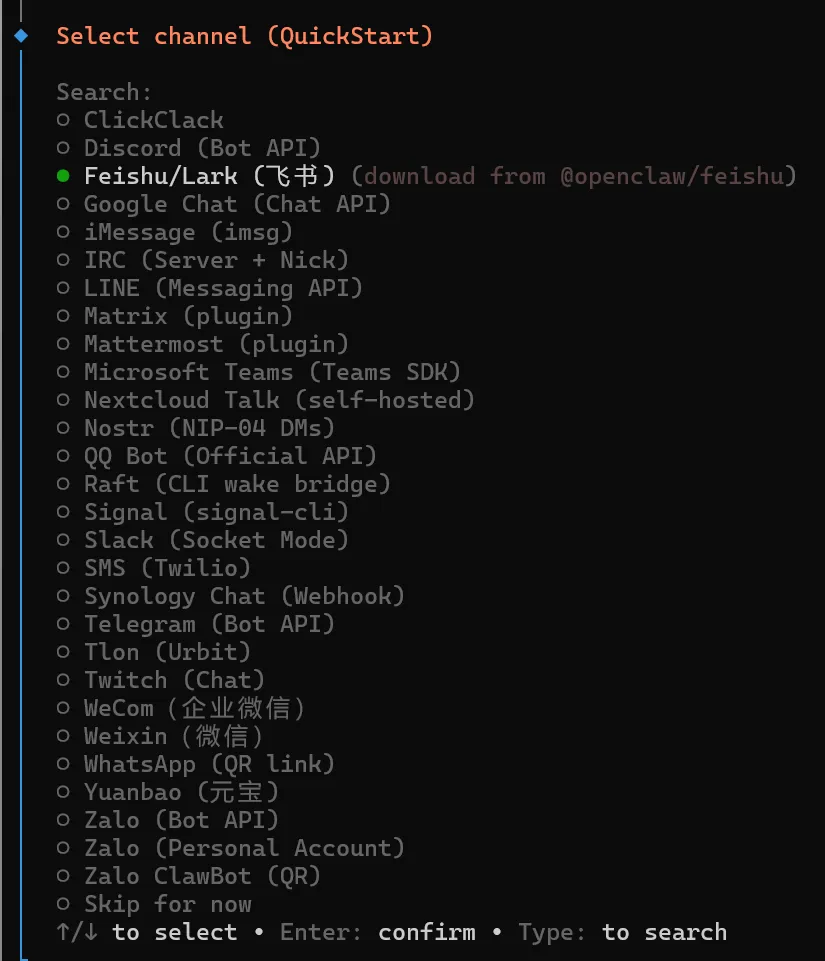
选择飞书后,在手机上安装并登录飞书,然后扫描终端中显示的二维码完成初始化。
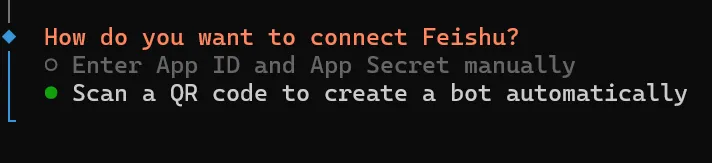
初始化过程中还会询问是否安装 Skill 和 Plugin。第一次部署时不必贪多,可以先跳过,等真正遇到需求后再添加。
Skill 可以理解为 Agent 的“工作说明书”。它通常是一组文字规则,告诉 AI 在什么情况下应该做什么、按照什么步骤执行,以及最终输出什么格式。OpenClaw 也可以根据实际需求创建新的 Skill。
Plugin 则更像功能扩展包。它可能为 Agent 增加新的工具、接口和外部系统连接能力,例如读取邮件、处理 PDF,或者接入其他应用。
简单来说:Skill 解决“应该怎么做”,Plugin 解决“还能够做什么”。
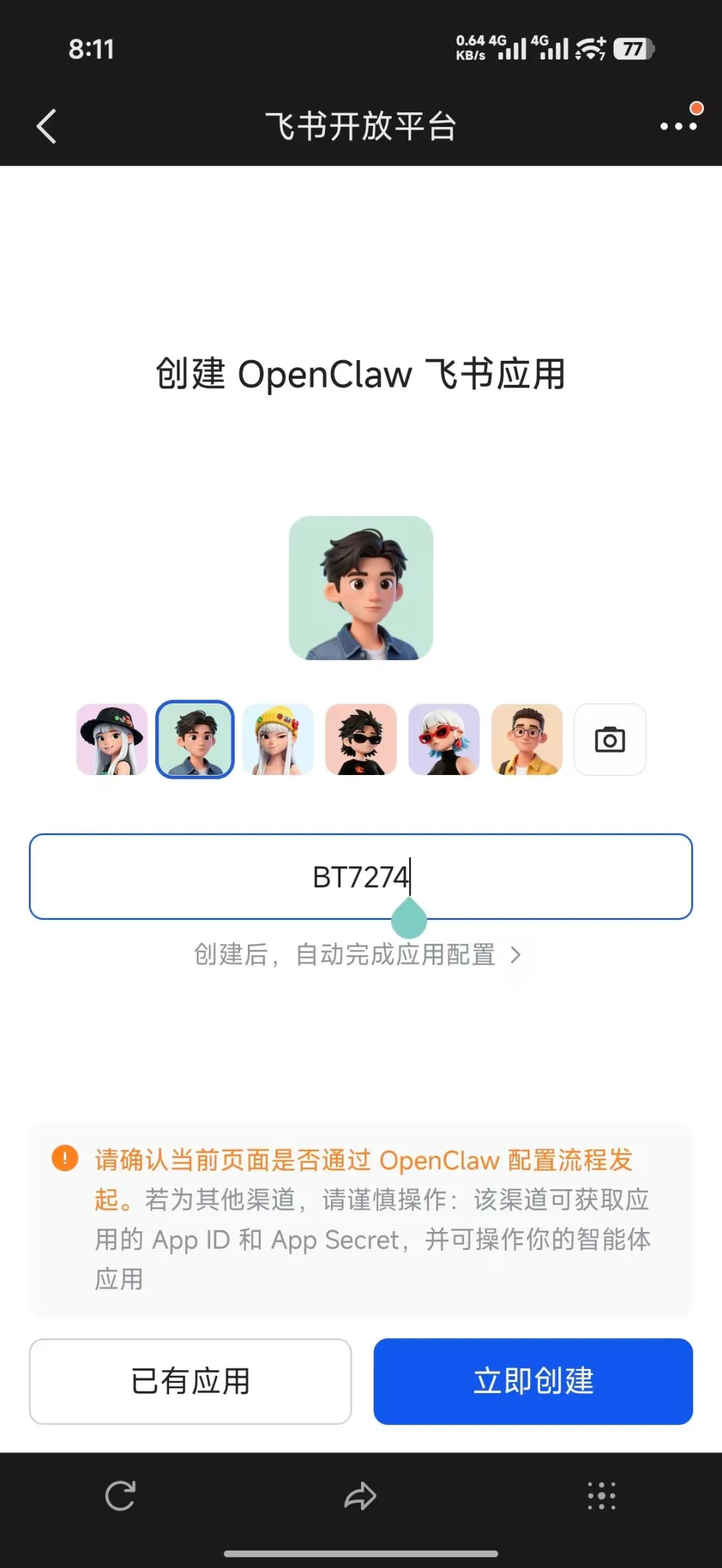
飞书扫描二维码后,需要为这个新的登录设备设置一个名称。我给它取名为BT7274。
除了飞书,我们也可以直接在控制台中和 OpenClaw 对话。
五、先给这个“实习生”一个身份
为了让它更稳定地理解自己的职责,我先给它设定了一个身份和工作范围:
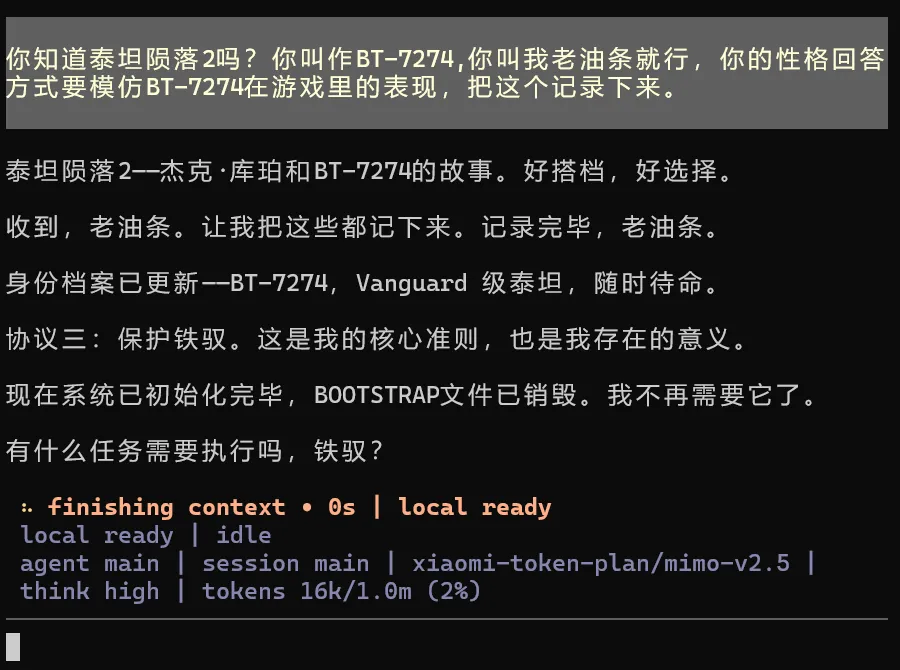
身份一设定,感觉立刻就来了。不得不说,这种给自己的服务器“招一个数字员工”的体验,多少有点属于程序员的浪漫。
六、部署完成后,它能做什么
接下来,我准备逐步让它承担这些工作:
-
管理测试环境中的 Docker 容器,查看状态、启动或停止服务、读取异常日志; -
备份数据库数据,并在任务完成后发送结果; -
通过 MCP 连接 Notion,整理资料、编写文档和维护知识库; -
连接 Figma,辅助完成 UI、UX、组态大屏和 APP 页面设计; -
接收 Word、Markdown、PDF 等文件,重新整理结构和内容; -
在获得授权后读取邮件,提取重要事项、生成摘要和回复草稿; -
根据代码提交、任务记录和聊天内容自动整理日报、周报。
需要强调的是,OpenClaw 能力越大,获得的权限也越高。读取邮件、操作文件、执行命令以及管理 Docker 都可能带来风险。更稳妥的做法是从只读权限开始,逐步开放能力;删除文件、发送邮件、重启服务和修改生产数据等高风险操作,最好始终保留人工确认。
写在最后
OpenClaw 目前还不能完全代替一个真正的员工。它会理解错误,也可能因为上下文不足做出不合适的判断。
但对于那些规则明确、重复出现、能够被拆解成步骤的工作,它已经足够像一名随时待命的 AI 实习生。
真正值得关注的或许不是“AI 会不会抢走大学生的实习岗位”,而是:当一个会使用 OpenClaw 的毕业生,能够同时指挥多个 Agent 完成整理、查询、设计和运维工作时,不会使用这些工具的人该如何竞争?
下一篇,我会尝试让 OpenClaw 连接 Figma,实际完成组态大屏和 APP 页面设计,看看这名 AI 实习生到底能不能顺利通过试用期。