 夜雨聆风
夜雨聆风


用WorkBuddy处理Word/Excel/PowerPoint前,先看这篇:一个7篇小系列的导读

最近,腾讯WorkBuddy很火。
很多人下载后,第一反应通常是:这不就是又一个AI聊天工具吗?输入一句“帮我做个PPT”“帮我整理一份表格”,然后等它给答案。
但WorkBuddy想做的,其实不只是“回答你”,而是更进一步:理解你的任务、拆解步骤、调用相应能力,并尽量交付一份可以继续修改和使用的结果。
问题也正出在这里。
工具越来越强,但很多人第一次打开WorkBuddy后,往往试两下就会觉得:“好像也没有传说中那么好用。”不是工具没有能力,而是我们还停留在“把它当聊天框”的用法,没有真正学会怎么把一件具体工作交代给它。
所以,我准备写这个系列。它不是一套复杂的功能测评,只想解决一个更实际的问题:
普通职场人,怎样把WorkBuddy真正用到Word、Excel、PowerPoint等日常办公任务中,而不是下载安装三天后就再也没有打开过。
WorkBuddy到底是什么?
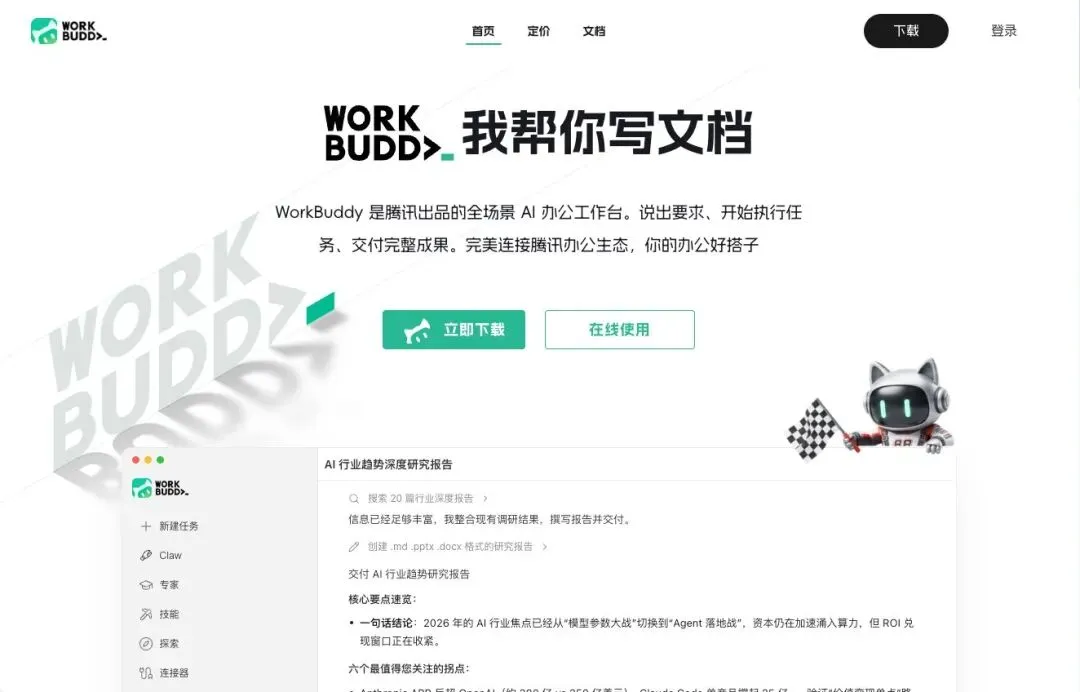
你可以先把WorkBuddy理解为一个“可以协助干活的AI同事”。普通聊天型AI的常见模式是“你提问,它回答”,而WorkBuddy更接近“你交代任务,它理解要求、拆解工作、调用相应能力,并把结果交回来”。它2026年3月上线,是腾讯基于同一套智能体架构打造的桌面工作台,能听懂自然语言指令,操作本地电脑文件,下载即用,零部署,不需要写代码。
你可以尝试让它协助:
-
统一一份Word文档的标题、正文、页眉和页脚格式 -
按照一份旧模板,整理一份格式混乱的新文档 -
协助整理Excel数据、生成汇总表或初步分析 -
根据已有材料梳理PowerPoint的内容结构 -
把重复做的流程,沉淀成以后可以反复调用的Skill
它不会自动知道你单位的格式要求,也不会自动判断哪些数据不能改。它的能力再强,也需要你把任务讲清楚,并在关键环节核对。
不是“AI能不能替你做”,而是“你怎样让AI更可靠地帮你做”。
第一次打开,先别急着让它做大事
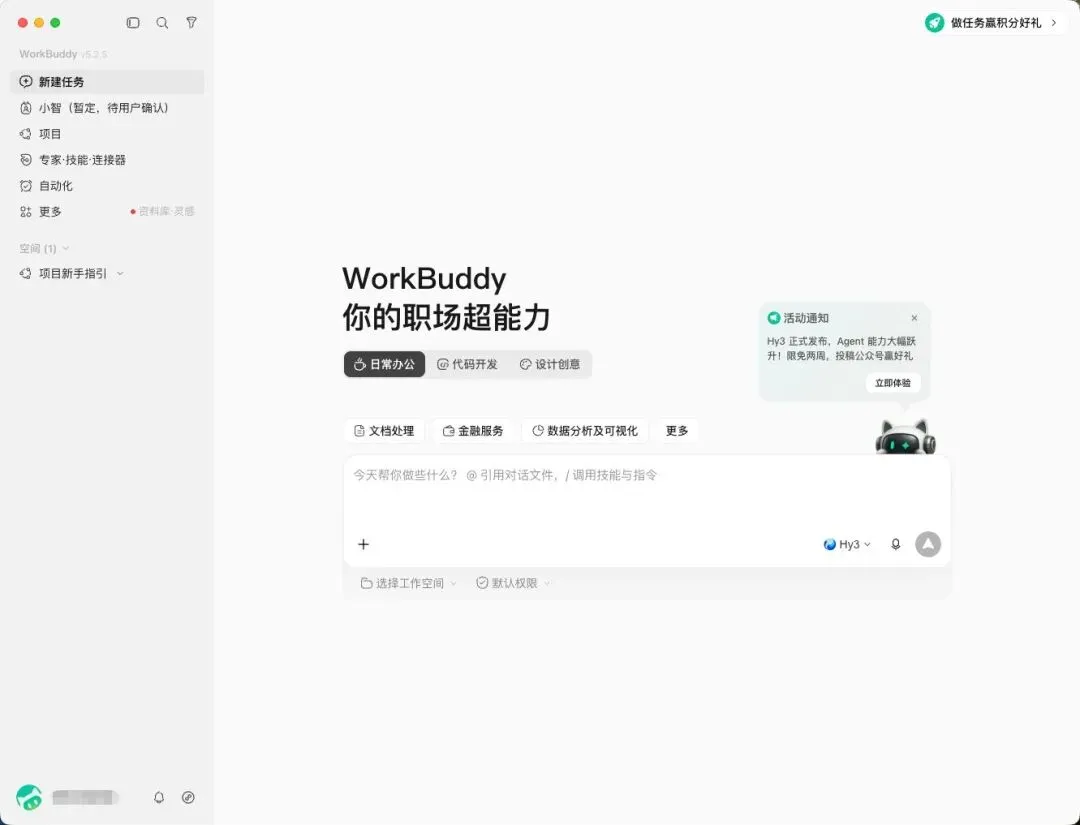
第一次打开WorkBuddy会看到比较丰富的界面:任务入口、活动信息、功能模块,以及一个很有辨识度的卡通形象(俗称“陪伴宠物”)。
建议不要直接把一份几十页的Word文档、复杂的Excel报表或整套PPT丢进去,先用低风险小任务测试:
-
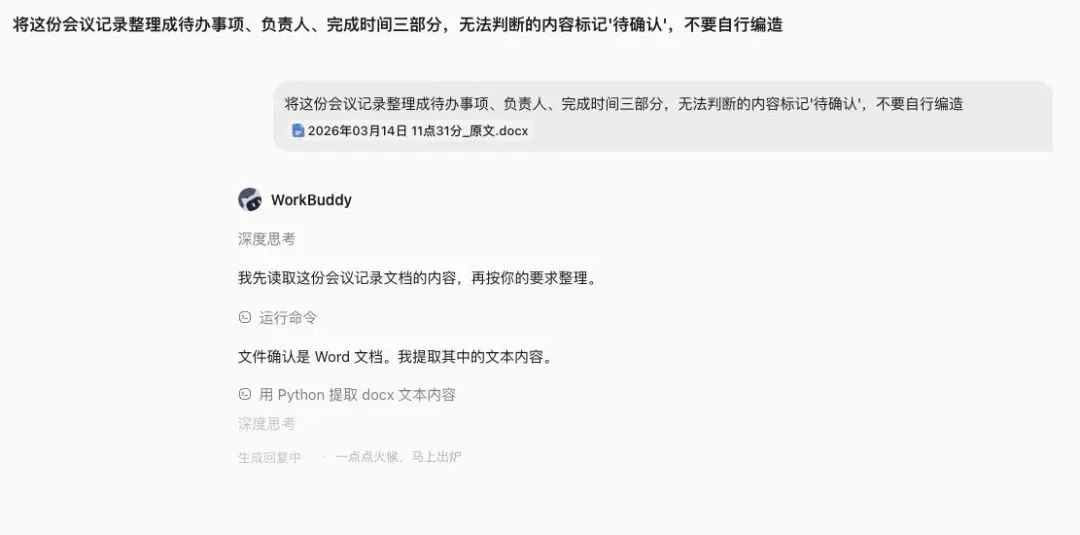
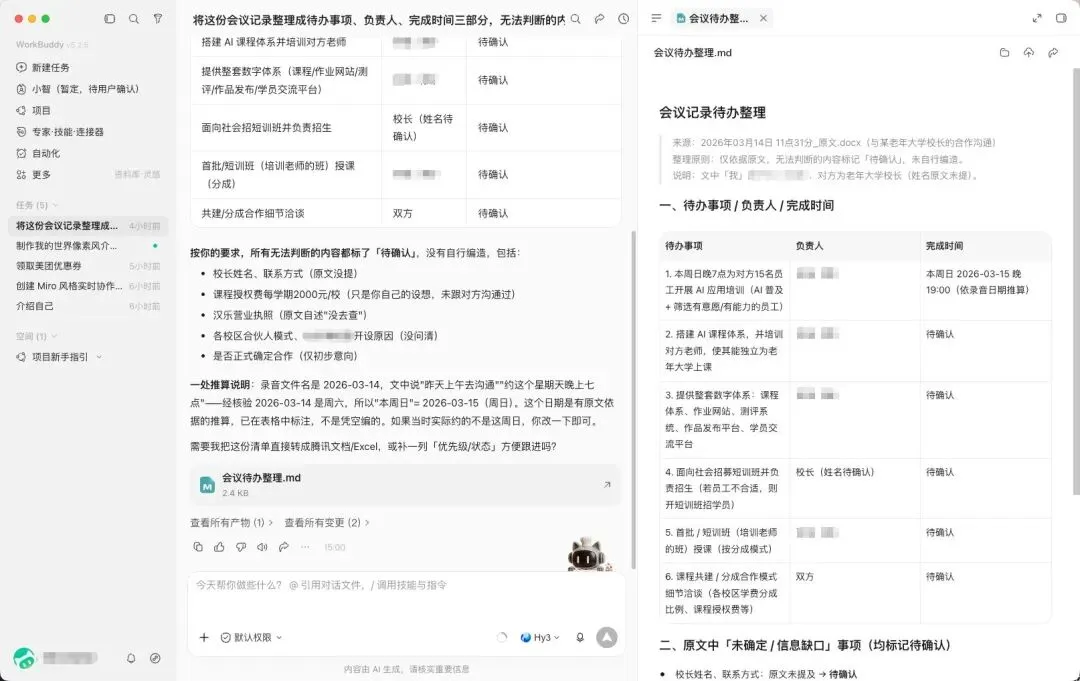
把一段会议记录整理成待办事项 -
统一一份三页Word文档的标题格式 -
提取表格数据并列出异常项 -
把文字材料整理成PPT大纲
观察三点:它是否理解了任务目标?是否知道哪里需要确认?给出的结果哪些能直接用、哪些要人工改?
关于积分:先弄清楚基本规则,再谈活动
WorkBuddy用积分(Credits)计费,每次执行任务都会消耗一定积分,新手常见的困惑是“到底多少积分够用”。这里说清楚几个基本事实:
账户体系已在2026年7月升级。 从7月1日起,个人版从单一专业版扩展为标准、高级、旗舰三档,不同档位每月基础积分和加赠积分不同,例如标准版每月基础2,000积分加赠2,000积分,合计每月实得4,000积分;免费版则是每月固定500积分,每月1号自动到账,不需要任何操作。
每日签到目前的规则是: 每天可以签到 1 次,每次领取 100 积分,有效时间 30 天。
成长计划里的新手任务也能拿一笔积分。 常见任务包括首次发起对话、上传文件、安装并使用一个技能、使用模板等,做完这一整套通常能拿到700到900积分,大约半小时内可以完成。
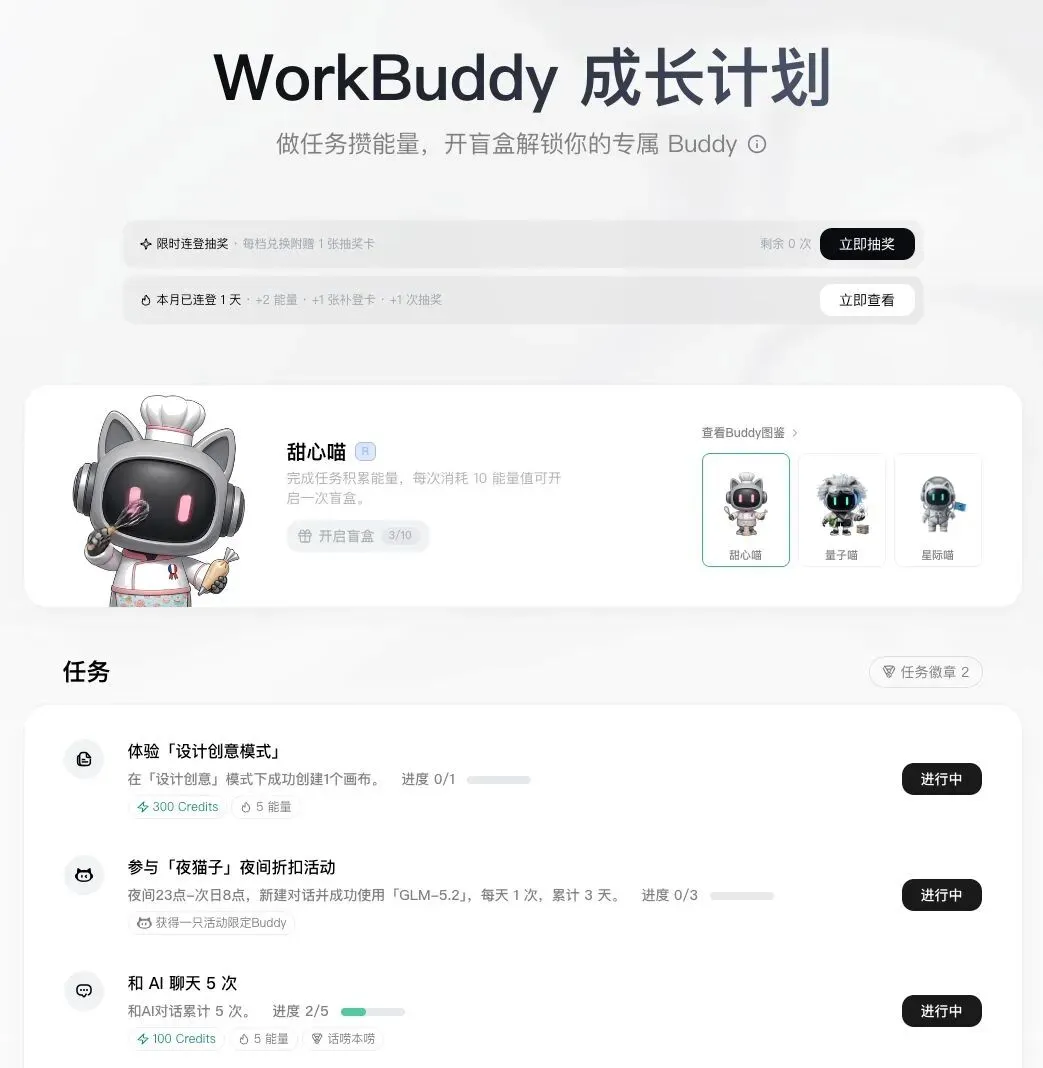
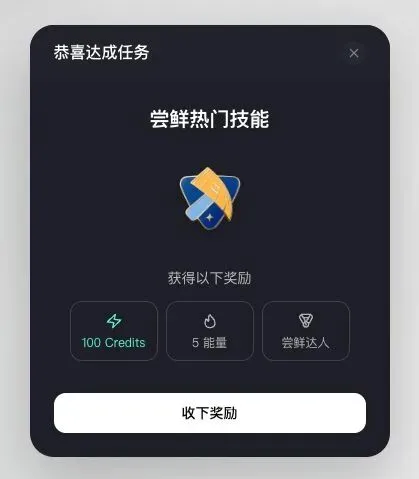
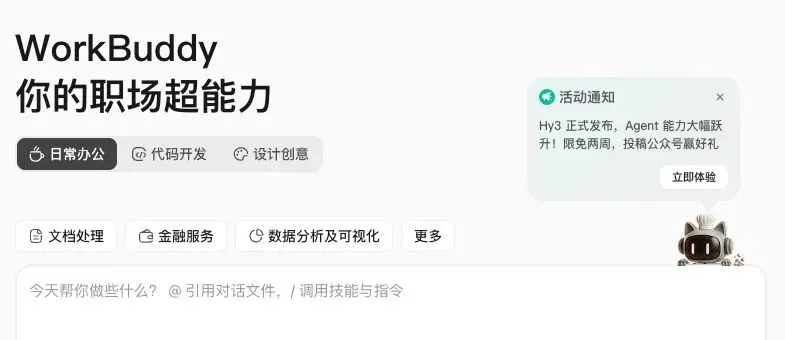
能量可用于抽取或获得工作陪伴宠物,是产品用来提升持续打开率的设计,本质上是游戏化的使用反馈机制。
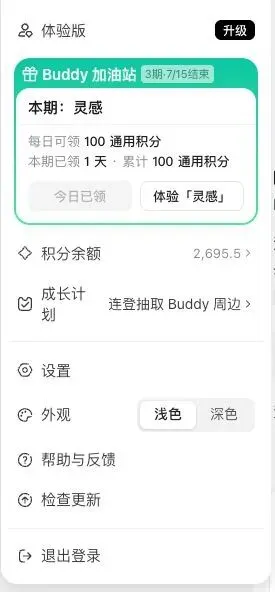
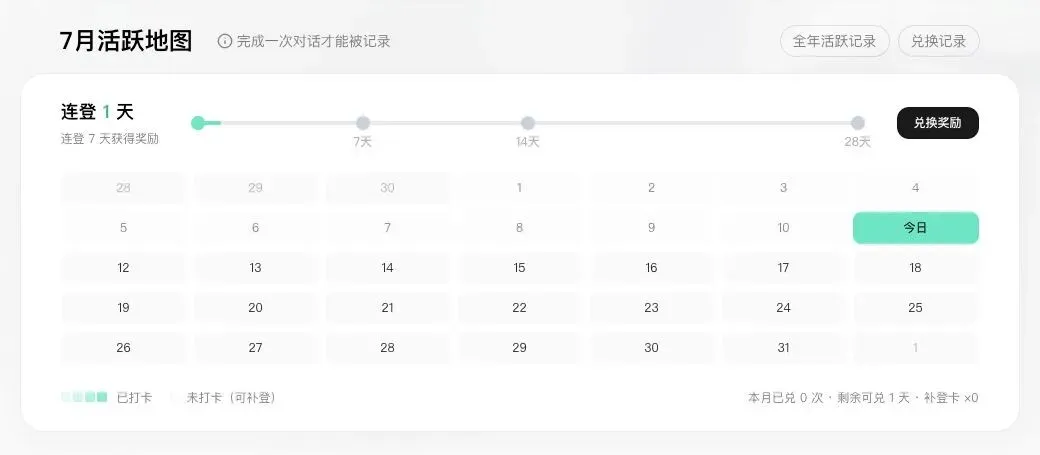
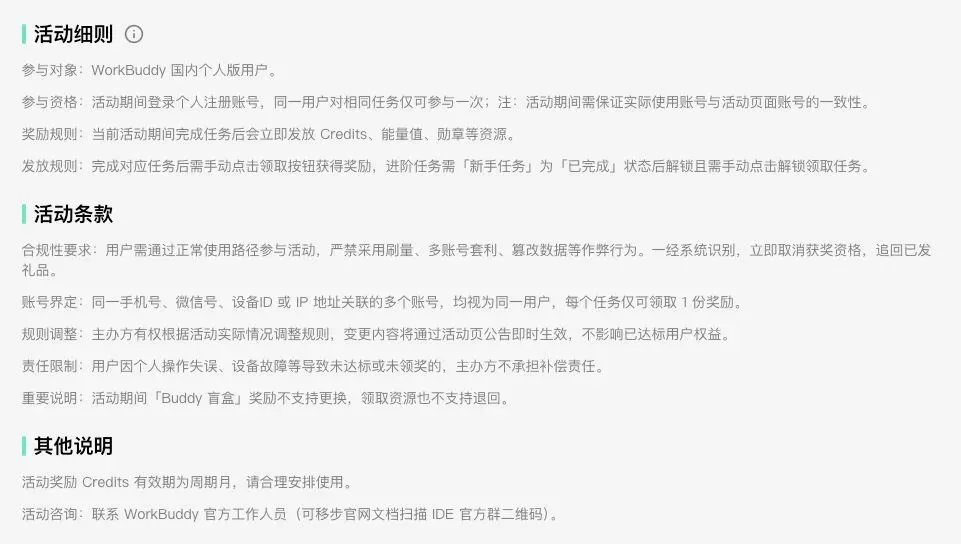
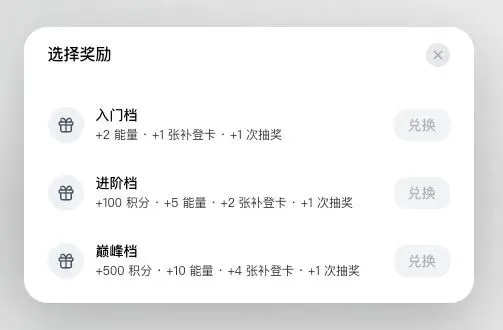
提醒: 积分规则、活动内容在2026年内已多次调整(例如签到活动一度下线后又恢复、7月起套餐体系升级),本文信息截至2026年7月核实,具体请以你实际打开WorkBuddy客户端看到的页面为准。
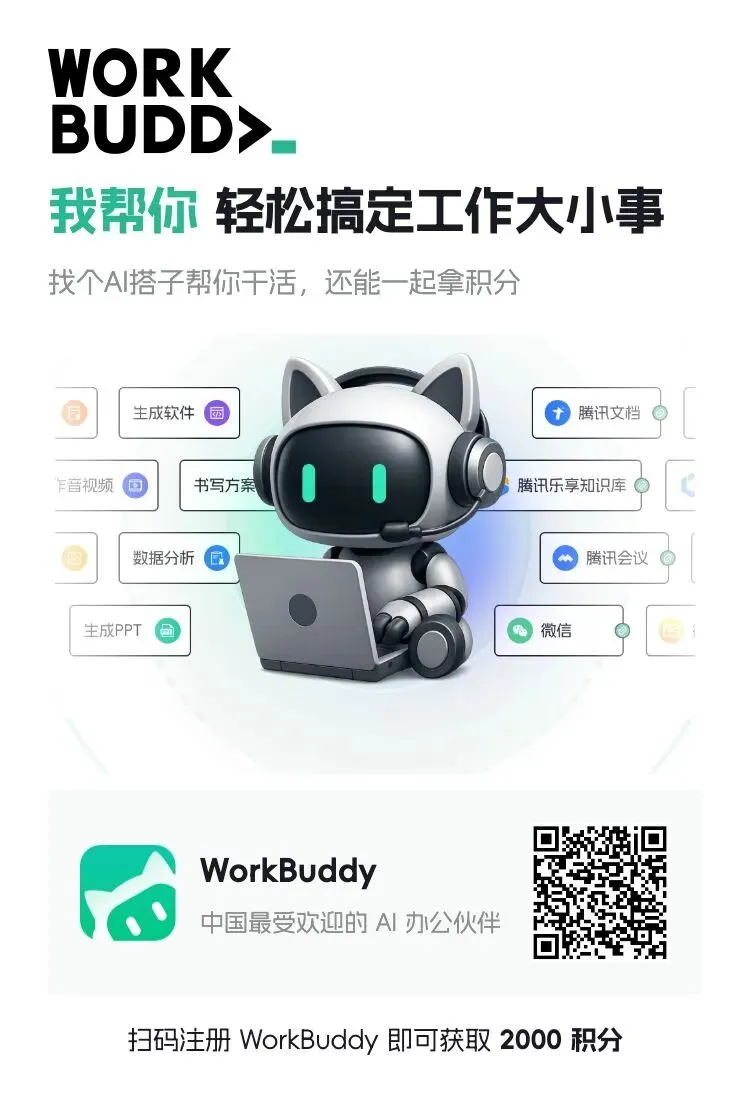
邀请机制:新用户可以多领一份积分福利
WorkBuddy目前还有邀请机制,邀请人和受邀好友都能获得对应奖励,规则大致如下:这是我的邀请链接:
点击通过我的邀请链接注册 WorkBuddyhttps://www.codebuddy.cn/events/invite?inviteCode=irxkf6ar696z97
目前的邀请奖励:
|
|
|
|
|---|---|---|
|
|
|
|
|
|
|
|
|
|
|
|
|
|
|
|
提示: 邀请活动的具体奖励数字在不同月份的公开资料中略有差异(部分资料显示为“每邀请1人双方各得500积分”这一更简化的版本),受邀新用户的2,000积分福利目前标注截止至8月31日;活动规则、积分有效期都可能随运营调整,请以注册页面和客户端内显示的最新官方规则为准。
不建议为了积分而注册,更建议把它当作“开始练习的补贴”:注册后先从一件真实的小任务开始,例如整理一份Word文档、统一Excel表格格式,或把材料梳理成PPT提纲。
这个系列会讲什么?
一共7篇,建议按顺序阅读:
- WorkBuddy很火,但我朋友用完说“也就那样”——问题不在工具: 从一个真实的Word排版案例开始,看问题到底出在哪。
- 用WorkBuddy处理Word文档,别再一句句描述格式——直接甩模板给它: 一份标准模板,往往比一大段文字说明更有效。
- WorkBuddy的Skill到底是什么?我用一次排版任务讲清楚: 怎样把重复规则沉淀下来,让AI按规则直接执行。
- 别人的WorkBuddy技能包能直接装吗?分享和安装前必须知道的事: Skill可以分享导入,也可能有安全风险,怎么辨别。
- 学完前4篇,用WorkBuddy试试这个5分钟任务: 亲手完成一次从任务描述到Skill沉淀的完整练习。
- 用WorkBuddy的人最常踩的5个坑: 根据真实读者反馈整理的常见卡点。
- WorkBuddy入门课讲完了,接下来要讲一个更难的问题: 怎样让AI真正进入日常工作习惯,而不是新鲜三天就被遗忘。
你学完后能做到什么?
- 把任务讲清楚: 不再只说“帮我处理一下”,而是给出目标、规则、边界和验收标准
- 让AI参考模板: 用一份成熟的Word、Excel或PPT模板,减少反复沟通和格式错误
- 沉淀重复流程: 把常做的排版、整理、编排做成Skill,下一次直接复用
- 安全使用他人Skill: 知道安装前该看什么权限、哪些来源不能图省事直接导入
写在最后
如果你刚下载WorkBuddy,先不要急着研究所有功能,也不用急着把签到、成长计划、积分活动全部搞懂。找一份你今天本来就要处理的Word、Excel或PPT文件,挑一个小任务,试着交给它做一次。
这个系列,就从这里开始。
下一篇,我们就聊聊:为什么WorkBuddy很火,但我朋友试过之后却说“也就那样”?问题可能根本不在工具。