 夜雨聆风
夜雨聆风


Word工具栏这5个设置,调完效率直接翻倍
用Word最让人憋屈的事,不是写不出东西,而是你明明知道那个功能就藏在某个菜单里,却非得点三层才能找到它。
格式刷、清除格式、插入分页符、快速打印——这些你每天都在用的东西,偏偏没有一个顺手的位置放。每天重复同样的点击路径,鼠标来来回回在功能区和文档之间穿梭,一天下来手腕都酸了,活儿其实没干多少。
这个问题,Word其实早就留了解法,只是藏得有点深——快速访问工具栏。
说白了,就是Word允许你打造一个”专属快捷区”。把你最常用的那些命令,不管它们原本藏在哪个选项卡下面,统统捞出来,排成一排放在你随时能看到、点到的地方。
调教好了,每天省下来的时间,够多喝两杯咖啡。
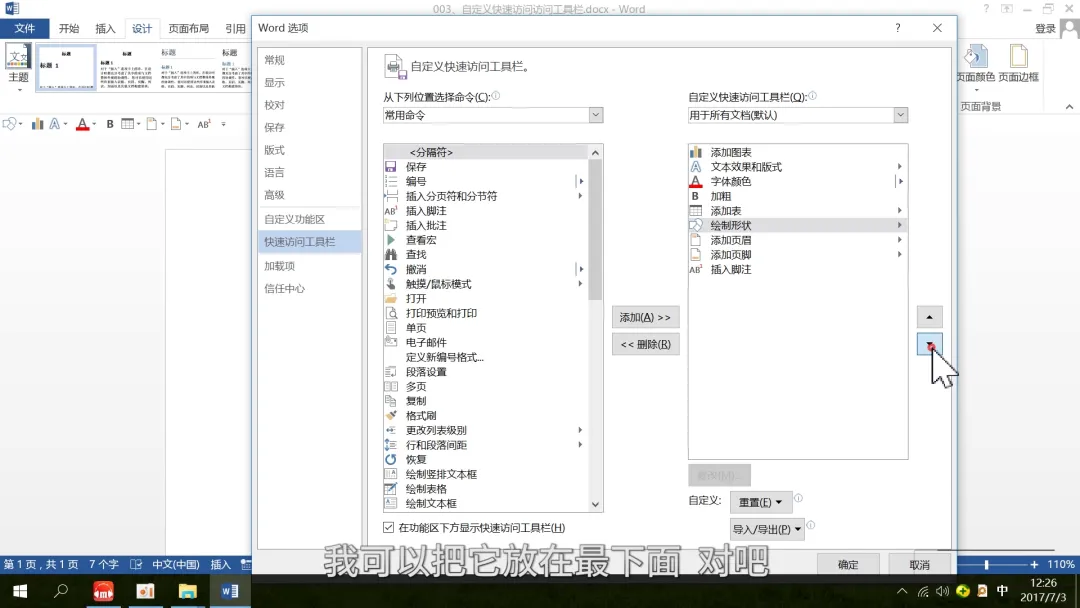
第一步:把趁手的工具”捞”出来
Word默认的工具栏上只有三个按钮:保存、撤销、重做。说实话,够是够用了,但总觉得差点意思。
添加命令有三种路子,看哪个顺手就用哪个:
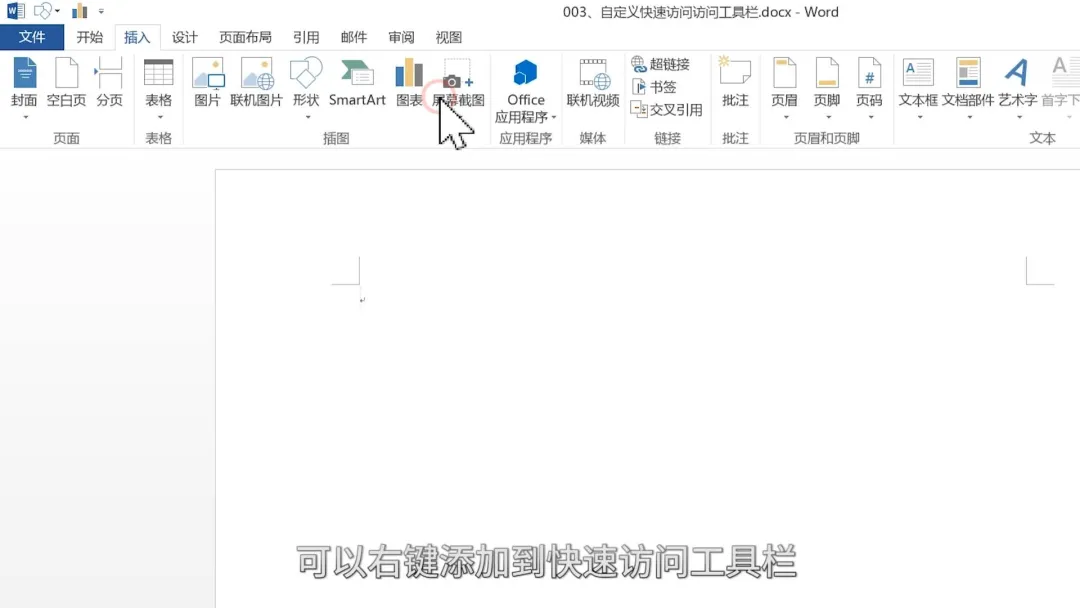
最直接的——右键添加。在功能区找到你常用的命令,比如”格式刷”,直接右键,选”添加到快速访问工具栏”,完事。整个过程不到两秒。
稍微进阶的——下拉菜单。工具栏最右边有个小箭头,点开后会列出一些常用命令,直接勾选就行。如果列表里没有你要的,选底部的”其他命令”,能从全Word几百个命令里精确搜索。
最全面的——选项面板。文件 → 选项 → 快速访问工具栏。这个面板里,左边是所有命令的完整列表,右边是你已经添加的命令。左边选中一个,点”添加”,就到右边去了。还能用上下箭头调顺序,把最常用的放在最顺手的位置。
有个细节很多人不知道:工具栏上每个按钮都有快捷键,按 Alt 键的时候,每个按钮上会显示一个数字。按 Alt+1 就是第一个按钮,Alt+2 是第二个,以此类推。
所以,把你用得最多的命令排在前面,手都不用碰鼠标,键盘上顺手一按就搞定了。
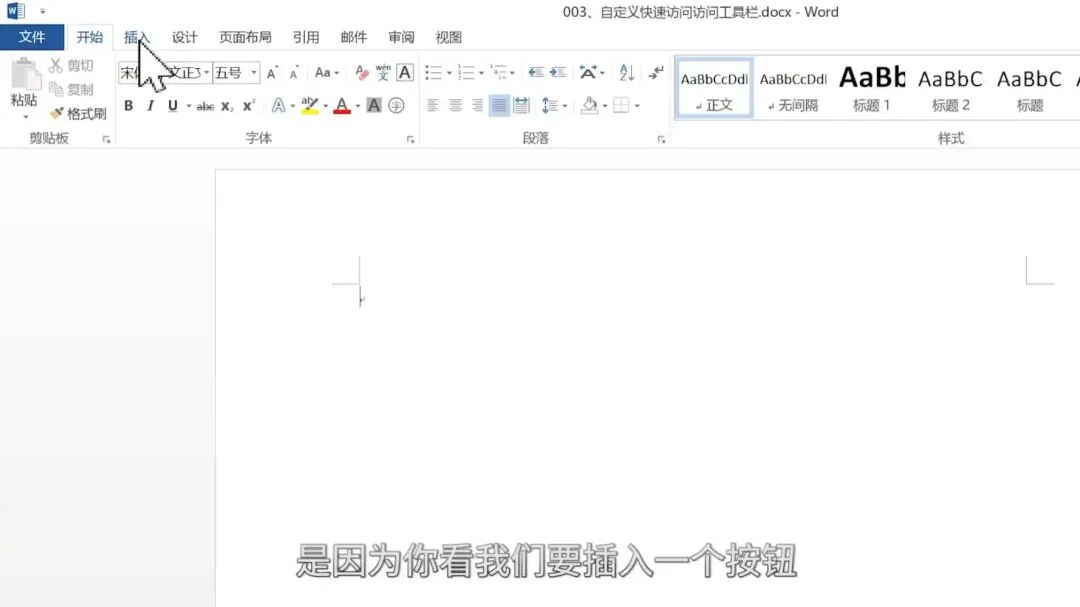
位置、排序,都有讲究
工具栏默认在功能区上方,紧贴着标题栏。但如果你屏幕分辨率不高,或者加的命令一多,上面就显得挤。
解决办法很简单:右键工具栏空白处,选”在功能区下方显示”。这样工具栏会变成独立的一行,显示空间更大,操作起来也更直观。
我的建议是,工具栏上的按钮控制在8到12个。太多了反而找不到,失去了”快速”的意义。低频的功能,用快捷键或者自定义选项卡来管理更合理。
排序也有逻辑。我自己是按使用频率来的:最常用的三四个放在最左边——保存、格式刷、清除格式,手一搭键盘就能按到。中间放插入类的——表格、图片、分页符。右边放一些偶尔需要但找起来很麻烦的,比如拼写检查、字数统计。
当然,不同角色配置完全不同。学生党可以加上字数统计和脚注;做编辑的可以重点放格式刷和样式;搞合同审核的,把修订、批注、比较文档放上去,效率直接翻倍。
换个电脑,配置能跟着走
这个功能我觉得是真正被严重低估的。
很多人家里一台电脑、公司一台电脑,好不容易把工具栏调得顺手了,换台机器又得从头来。其实Word支持导出和导入自定义配置。
操作路径:文件 → 选项 → 自定义功能区,右下角有个”导入/导出”按钮。选”导出所有自定义设置”,会生成一个 .exportedUI 文件。把这个文件拷到U盘或者传到云端,在新电脑上打开Word,同样路径选”导入”,你精心调整的工具栏布局、自定义选项卡,一秒钟全部回来。
一次配置,到处复用。这才是真正属于你自己的工作环境。
再进一步:自定义功能区选项卡
如果快速访问工具栏还不够用,Word还允许你创建全新的选项卡。比如你经常需要插入各种元素,可以新建一个叫”我的工具”的选项卡,下面建几个分组——”文档操作”放新建、打开、另存为;”格式工具”放格式刷、清除格式、样式;”排版工具”放分页符、分节符、目录。
这样你的高频操作全部集中在一两个选项卡里,不用在”开始””插入””布局”之间跳来跳去。
整个过程不需要任何技术背景,纯粹的拖拖拽拽、勾勾选选。花十分钟调一次,后面每天都能受益。
工具是死的,但怎么用是活的。Word给你几百个功能,不是让你每个都学会,而是让你把最趁手的那几个,放到最舒服的位置。
真正的高效,不是做得更快,是少做那些不必要的动作。
— END —