ARTICLE · 1036560
彻底打通 Mac 与安卓!低至 16ms 延迟!把安卓平板变成 Mac 超强副屏
关注「苹果黑科技」,获取更多 Mac 使用技巧和 AI 效率工具 🔧
开头大家不要忘记「点赞」和「收藏」以免收不到我最新的干货了。
Mac 屏幕不够用的时候,桌角那块安卓平板往往是最先被想起来的。
苹果的 Sidecar 只认 iPad,安卓这边一直没官方方案。SideScreen 补的就是这个缺口:Mac 装服务端,平板装客户端,USB-C 线或者同一个 WiFi 接上,平板就是一块真正的扩展屏,窗口能直接拖过去。
一、先说结论
推文把卖点列得很全,但漏了一件事:两种连接方式的体验差得远,主力用法应该是插线。
USB-C 模式下官方标称整条链路延迟 30ms 以内,管道本身能压到 16ms 以下。无线要多加 10 到 50ms,具体看网络质量,2.4GHz 下动态画面上就能看出抖。
无线的好处是省事:配对一次,之后每次打开自动重连。当备用方案挺好。
二、装之前的三条硬前提
平板得是 Android 8.0 以上,而且有 H.265 硬件解码器。 没有 HEVC 解码的老芯片和墨水屏,程序会自动降到 H.264(0.10.0 加的能力),连得上,但刷新率决定了它只适合放文档。
Mac 要 macOS 13 (Ventura) 以上,Intel 和 Apple Silicon 共用一个安装包。官网页脚写的 14.0+ 跟 README、cask 对不上,以 13 起为准。
还要有 adb。 USB 模式靠它做端口转发,缺了它 Mac 端会一直不显示 Running:
brew install --cask android-platform-tools三、两端都装上
首先公众号后台回复:「sidescrees」
也可以先「点赞」和「收藏」等下次电脑在身边了再去下载,否则关掉文章后就找不到这个神器了。当然了都到了这里不如先关注一下小麦以后就不会错过其他的干货啦。
Mac 端直接拖入安装,拖进 Applications。
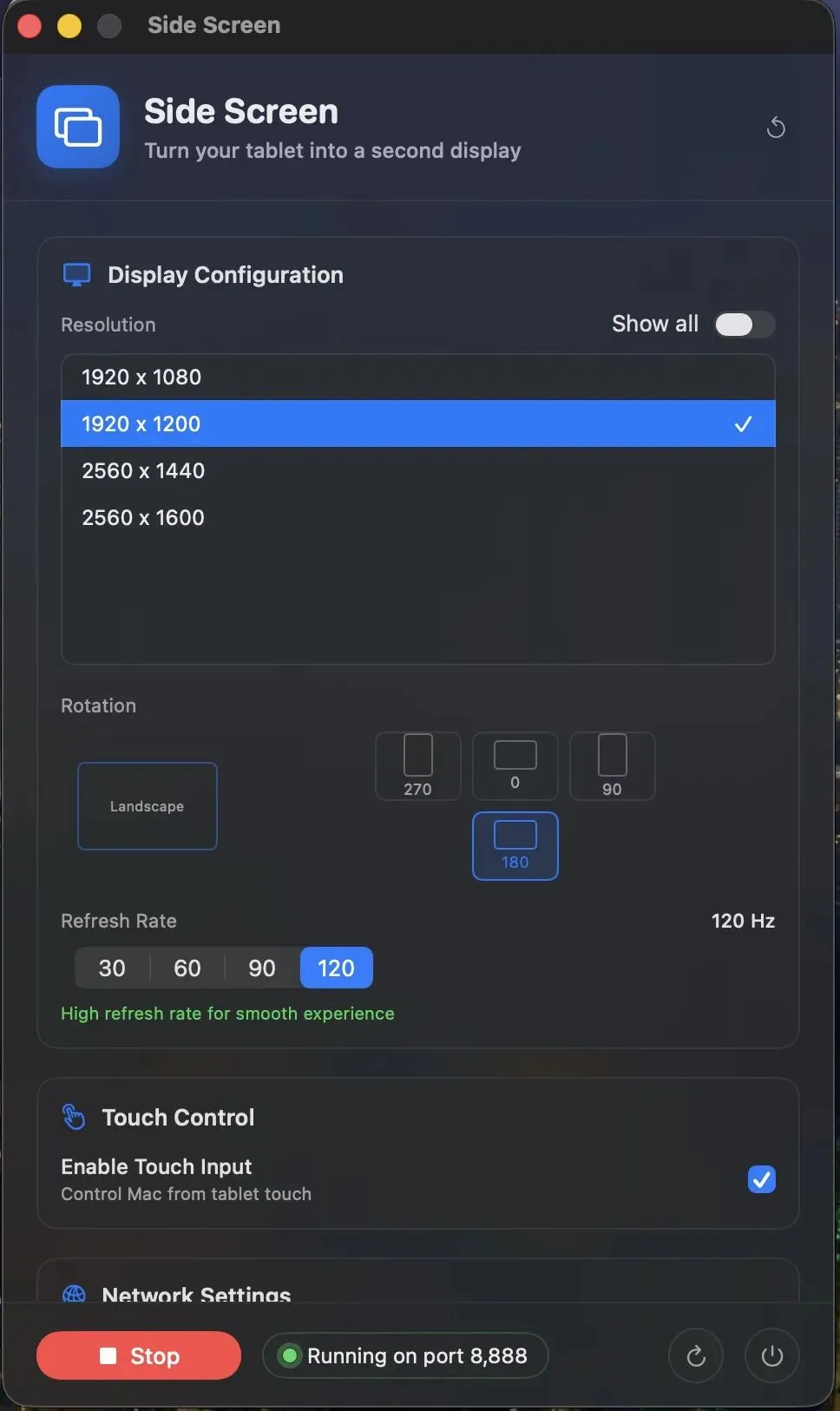
Mac 端的设置面板,分辨率、旋转、刷新率都在这里调
两条路都绕不开同一个问题:这个 App 没做苹果公证,第一次打开可能提示「已损坏」。不是文件坏了,清一下隔离属性就行:
sudo xattr -cr /Applications/SideScreen.app安卓的平板端下载 apk安装包后直接安装,安装时允许未知来源,再去开发者选项里把 USB 调试打开。
四、有线四步,无线扫一次码
有线:
1. 用 USB-C 线把平板连到 Mac 2. Mac 端启动 Side Screen,它常驻菜单栏,端口转发自动配好 3. 平板端打开 App,停在 USB 标签页,点 Connect 4. 系统设置里会多出一块显示器,窗口拖过去就能用
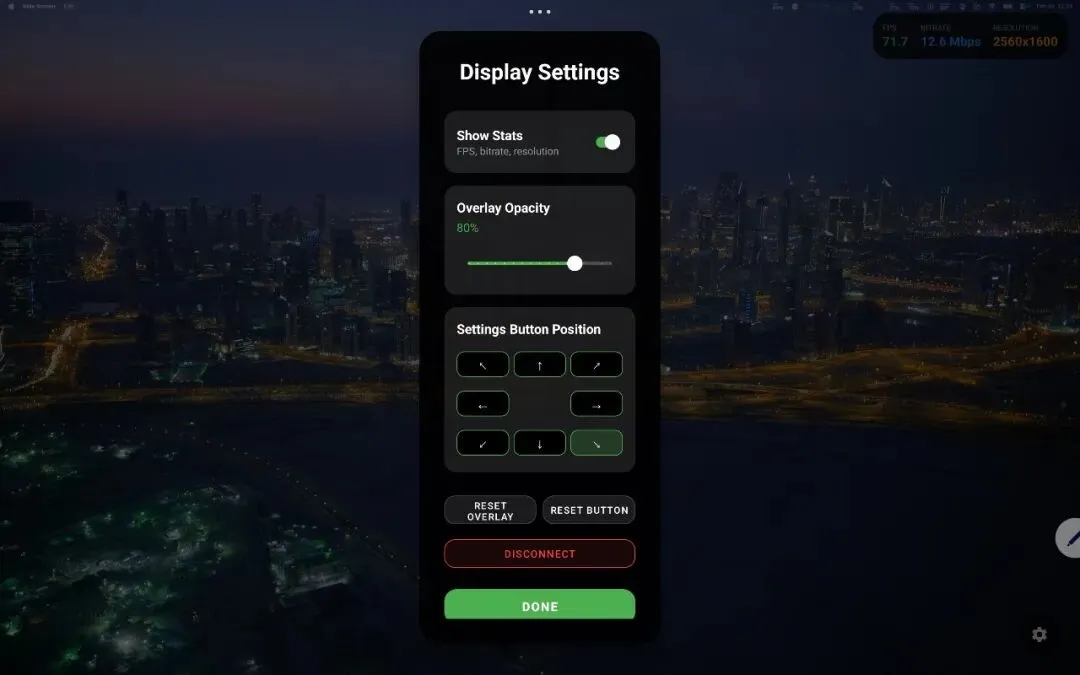
接上之后平板这头的样子,左上角浮层实时报 FPS、码率和分辨率。来源:项目官方仓库
无线:
1. Mac 端切到 Wireless 标签页,屏幕上出现二维码 2. 平板端切到 Wireless,扫码并允许相机权限 3. 之后平板记住这台 Mac,每次打开自动重连
平板没摄像头的话(墨水屏设备常见),二维码下面还有一串 8 位配对码,手动填 Mac 地址、端口和码就行,这是 0.11.2 加的。
前提是两个设备在同一个 WiFi 下,5GHz 是官方强烈建议。要收回连接权限,Mac 上点 Reset Token。
五、一定会踩的坑
「Displays have separate Spaces」必须是开的。 关着的时候,Mac 上任何一个 App 进全屏,macOS 会把其他显示器全部变黑,平板这块虚拟屏也跑不掉。
去「系统设置 › 桌面与程序坞 › 调度中心」打开,注销重新登录。它看起来太像 SideScreen 的 bug,官方文档才单独列了这条。
两个权限,各管一半。 屏幕录制管画面,没给的话虚拟显示器压根不会建。辅助功能管触控能不能点在 Mac 上,源码注释写得很直白,这个权限是给触控和鼠标注入用的。
没给辅助功能的时候,程序只在日志里留一句「touch ignored」,画面照常,就是点不动。
线材。 USB 模式必须用能传数据的线,很多平板原装的线只供电。
没有 Google 服务的平板,无线得留个心眼。 README 把 Google Play Services 列进了无线模式的要求(扫码走 ML Kit)。issue #19 里,华为 MatePad Pro 扫码成功却连不上,USB 正常;作者归因于此,后来有人怀疑是 0.10.1 已修的连接 bug,报告者没再确认。issue 还开着。
低端平板黑屏,是 0.11.3 之前的毛病。 骁龙 680 那一档在默认分辨率下只有统计浮层、画面全黑。0.11.3 改成由平板自报解码器扛得住的尺寸,报问题的用户 9 月 13 日确认正常。版本不升到最新,这条坑还在。
六、小麦的判断
手上有块素质还行的安卓平板,想要一块竖屏放文档、日志、参考代码,或者给 Mac mini 找块便宜屏幕,SideScreen 很合适。
想过瘾当 120Hz 游戏屏的,或者平板本身就是几年前的低端机,那还是让它继续吃灰。
触屏当触控板操作 macOS 是宣传里的亮点,演示时挺好看,小麦日常基本不用。用鼠标的人,不会为了一块平板改掉肌肉记忆。
最后一句:无线当唯一屏幕那条路,记得先给自己留后门。
最后大家不要忘记「点赞」和「收藏」以免收不到我最新的干货了。
关注「苹果黑科技」,不错过每一篇实用干货。
你手边那块安卓平板是什么型号?值不值得折腾,评论区报一下,小麦帮你看看。