ARTICLE · 1037519
视频检测上PC端了|剪完直接传,大屏看结果更省事

上次视频检测上移动端的时候,我专门写过一篇。评论区最高赞那条说:"剪辑在电脑,检测在手机,每天来回传文件传到怀疑人生。"
这条评论我到现在还记得,因为太真实了。
我自己也是。每天剪完的成片,先传到手机,再打开轻抖去上传检测。文件小还好,文件一大,光是等进度条就要好几分钟。
现在这步可以省了。
视频检测,已经支持轻抖 PC 端。
电脑剪完的视频,直接在电脑里上传检测;检测的时候不用死守进度条,可以先去改下一条;检测完了,AI 解析、视频文案、封面和高光截图,都在大屏上一起看。
下面把几个最常用的场景拆开讲。
· · ·
一、上传这一步,省掉"传文件"那几分钟
入口很直接:打开轻抖 PC 端 → 视频检测 → 选电脑里的成片 → 开始检测。
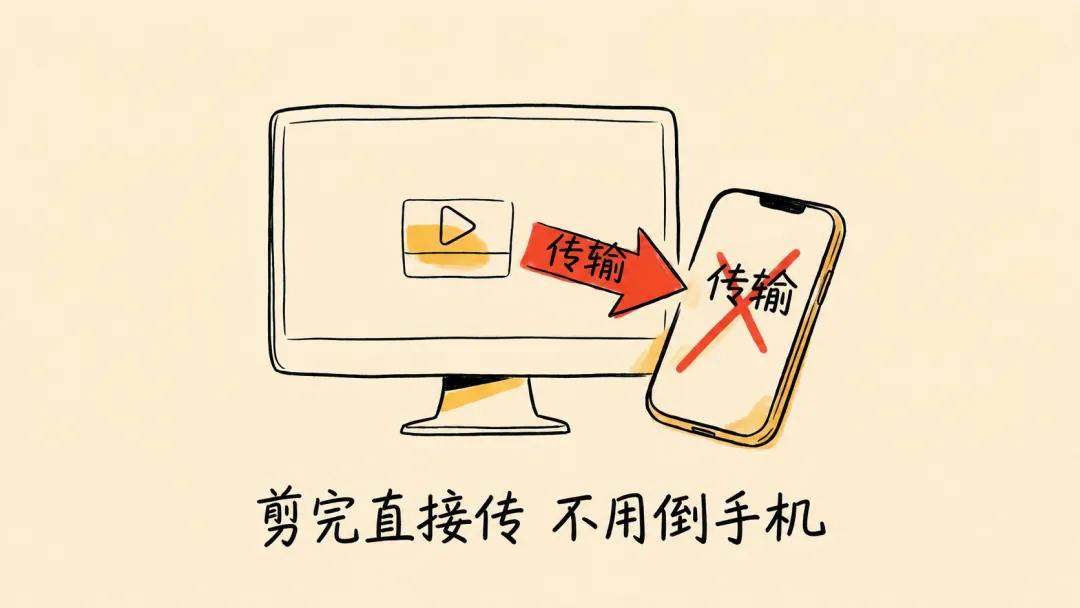
以前在电脑剪完视频,如果想用移动端检测,通常要先把文件传到手机。
现在打开轻抖PC端,进入“视频检测”,选择电脑里的视频即可开始检测。
少一次文件传输,也少一次等待。尤其是视频文件较大,或者一天要处理多条内容时,会方便很多。
二、检测时不用干等,去干别的就行
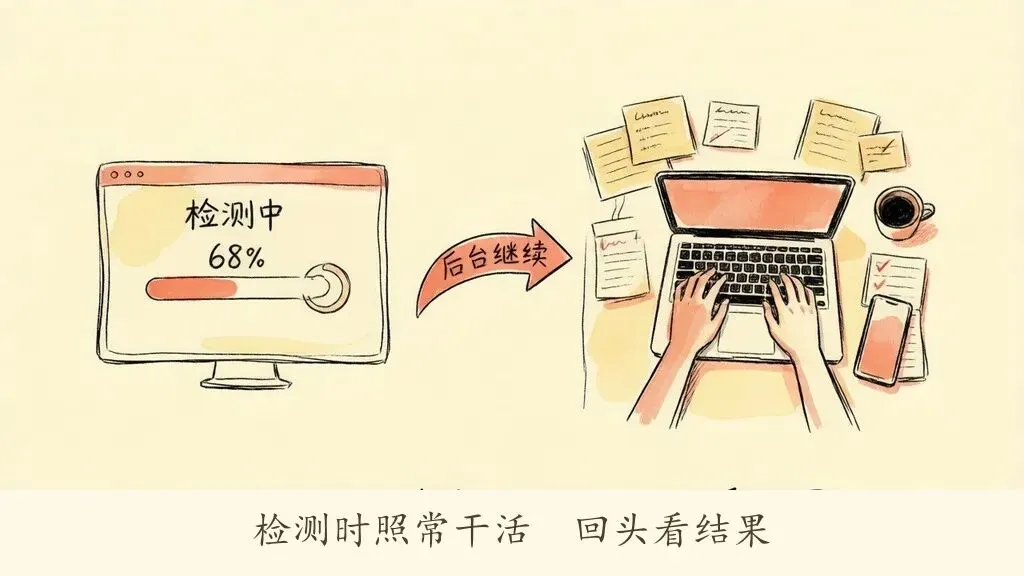
上传完,页面会显示当前进度。这时候我一般就把窗口关掉,去处理下一条视频,或者顺手把刚才那条的封面候选挑一挑。
检测在后台继续跑。等我忙完回来,打开历史记录,结果就在那等着。
这个细节看起来小,但对剪辑节奏是实实在在的提升——不用为了等一个检测结果,浪费 5-10 分钟的注意力。
三、大屏看结果,四样东西一起摆出来
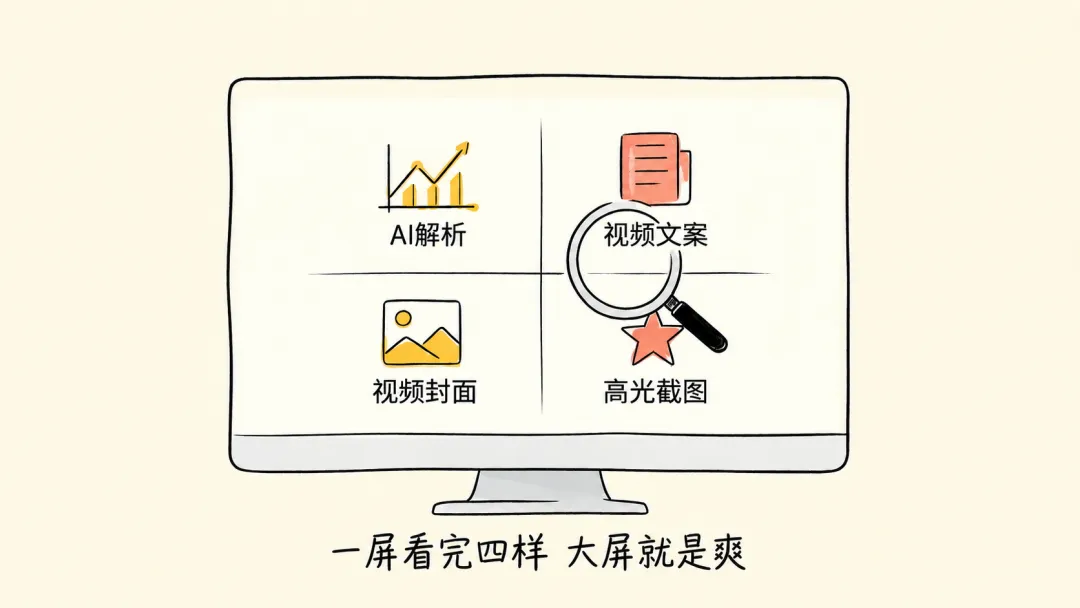
检测完以后,PC 端的大屏会集中展示四块内容:
1. AI 解析
系统会结合视频内容给出整体分析:开头有没有吸引力、中段节奏顺不顺、结尾有没有引导动作。以前在手机上这些分析得上下滑很久,现在大屏一屏看完,还能一边看建议一边切回剪辑软件改。
2. 视频文案
视频里的文案可以直接打开查看。无论是检查口播表达、整理字幕,还是继续优化标题和脚本,都不用再对着视频一句句记录。
3. 视频封面 + 高光截图
检测结果里会把视频封面和高光画面都列出来。鼠标点击就能放大,看人物状态、字幕位置、表情够不够自然一目了然。如果对原封面不满意,直接在这些画面里挑一张当候选,省去重新截图的功夫。
四 、PC和移动端记录互通,别再重复检测
看完结果,暂时没空修改,也不用急着把每一项都截图保存。
在历史记录保留范围内,可以重新打开之前的检测结果,接着查看和调整。检测失败的记录支持重新检测,不再需要的记录也可以删除。另外,PC 端和移动端的数据是打通的。
当前页面显示,历史记录保留最近200条。需要长期留存的重要结果,建议另外保存。
检测结果可以直接分享👇
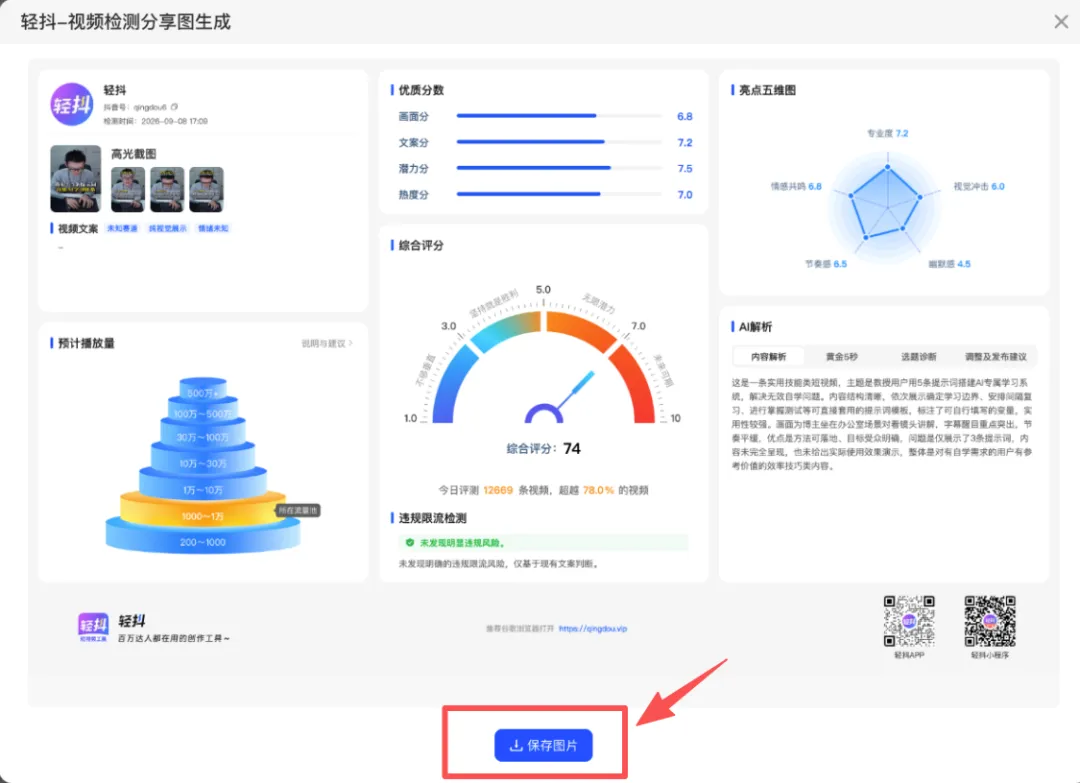
和同事讨论修改方向时,还可以点击结果页右上角的「分享好友」,生成分享图,再通过「保存图片」留存或发送。
把结果放在一起看,更方便说明:这一版准备改哪里,哪些画面可以保留。
五、 第一次用,跟着这三步走
第一步:找到入口。
第二步:上传成片。
选择电脑中的视频,按页面提示确认相关信息,完成上传并开始检测。
第三步:查看结果,再决定怎么改。
查看AI解析、视频文案和高光画面;暂时离开了结果页,也可以回到历史记录继续查看。
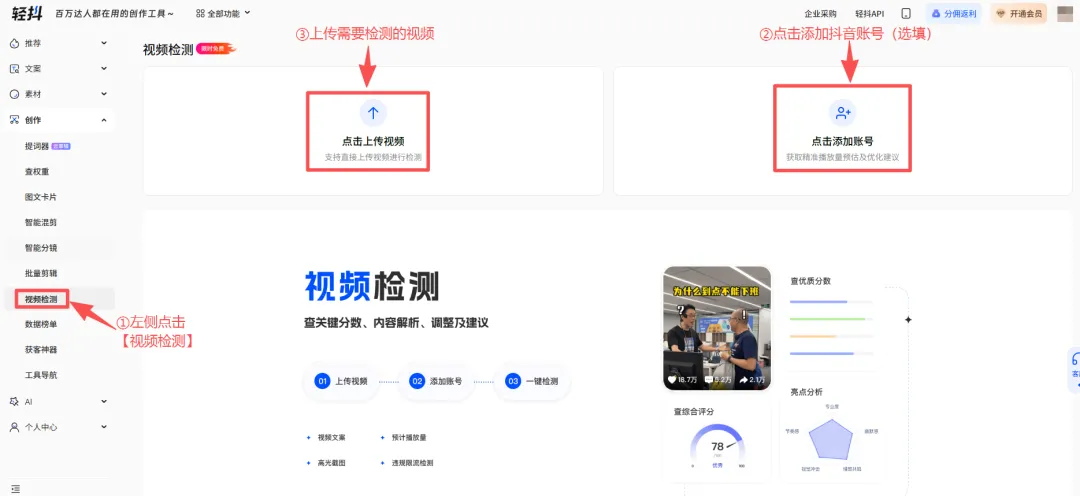
剪完顺手一查,改完就能发。这是 PC 端最大的意义——把"剪辑 → 检测 → 修改 → 发布"这条原本分散的链路接起来,中间不再被"传文件"打断。
轻抖 PC 端 · 视频检测 下次剪完,别忘了顺手一查。
你平时剪完视频,是在电脑上还是手机上检测?
评论区聊聊,看大家都怎么选 ↓
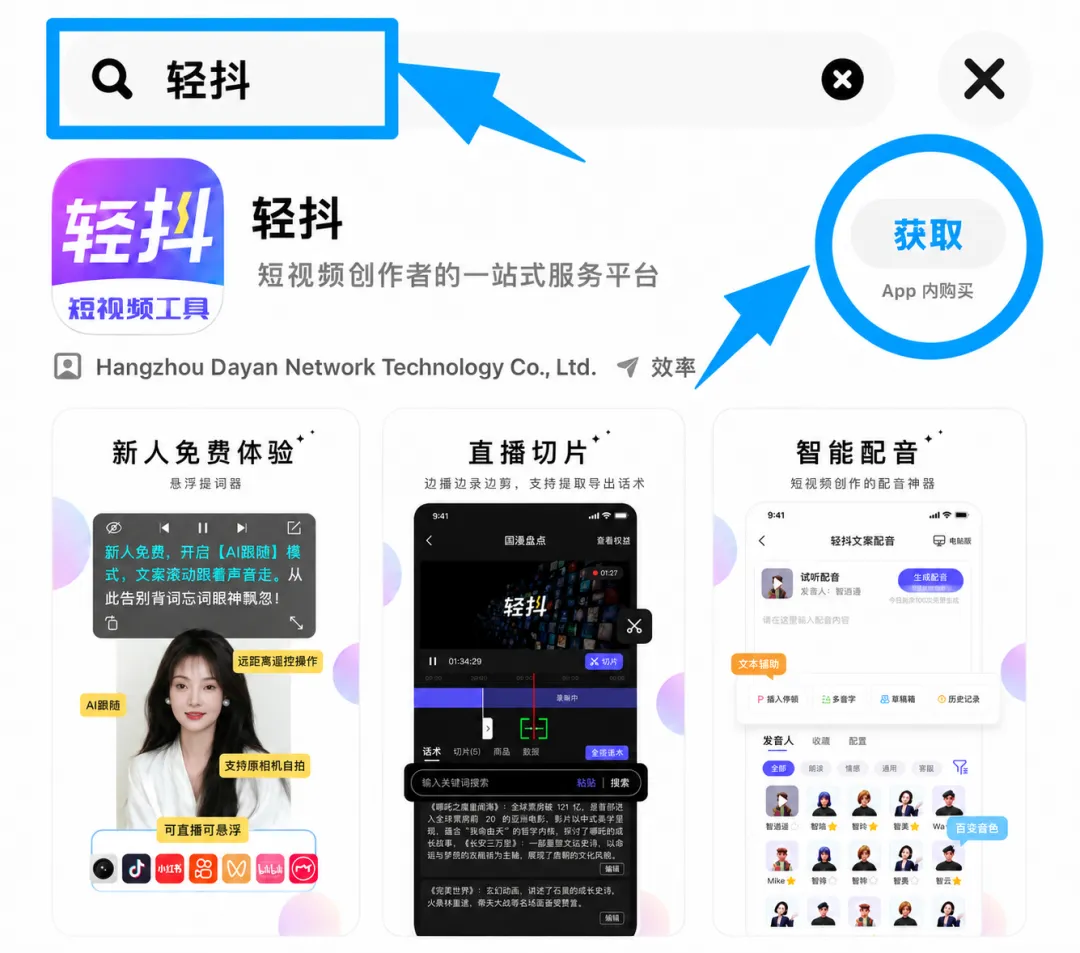
我是轻抖哥:拍视频轻松一点~
我做「轻抖」已经第6年,全网累计下载3亿次!
我玩短视频已经4年,现在又积极拥抱AI浪潮!
玩互联网第一要义就是“轻”,轻抖的轻,也是轻松的轻😄
产品、会员及需求问题,欢迎来访!
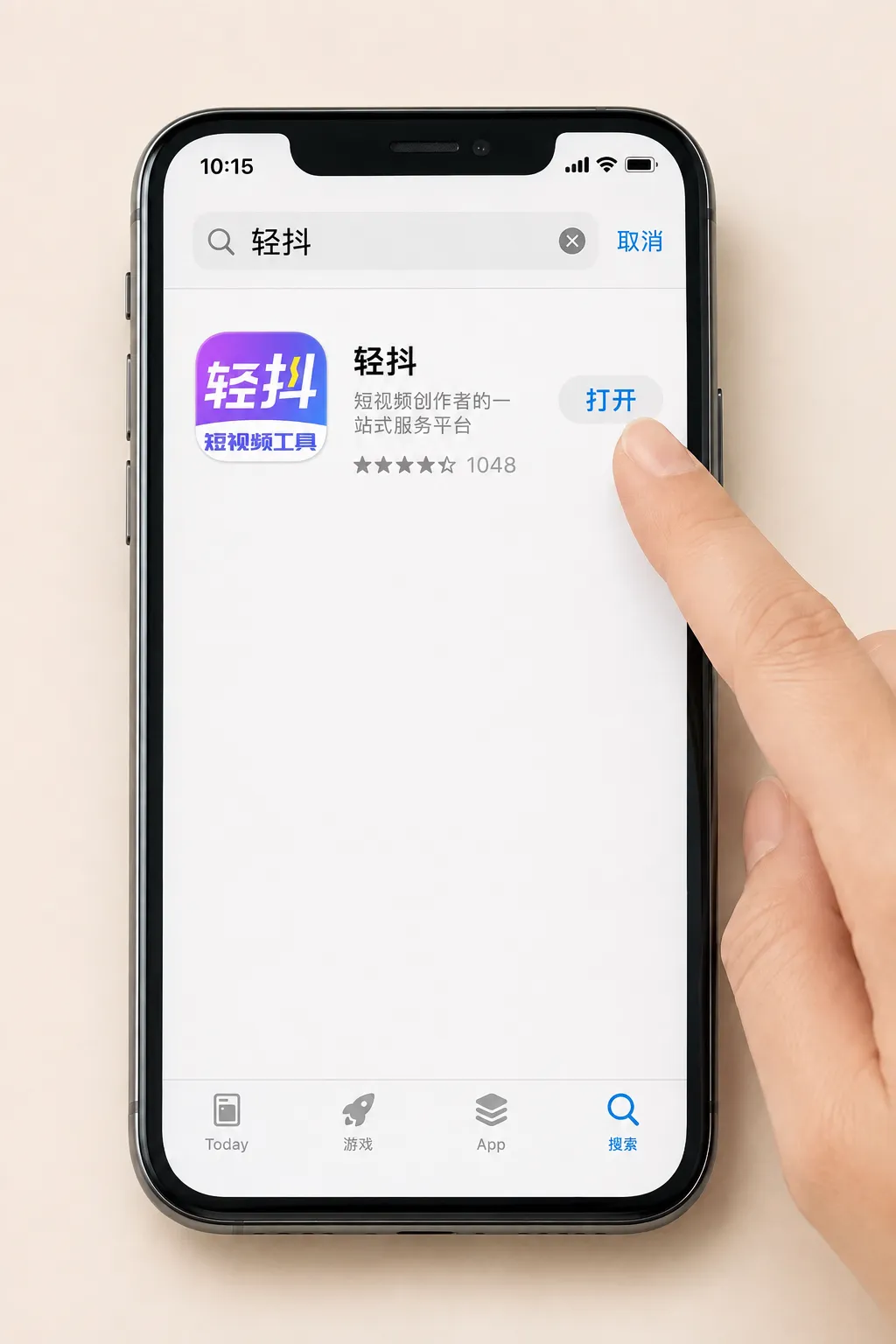


轻抖热门功能: