ARTICLE · 1037825
SolidWorks2024软件安装教程+SW2024三维建模中文软件安装包下载
SolidWorks(简称 SW,中文也叫"索立德沃思")SolidWorks 2024 中文版安装教程整理好了。这篇把三维机械设计软件 SolidWorks SolidWorks 2024 从下载、解压、许可服务配置到主程序安装的完整流程一步步拆开讲,每一步都配有界面截图,Win10/Win11 64 位系统照做即可装好。文末还附带 SolidWorks 常用插件与使用技巧,装好后打开软件就能开始零件建模与装配设计。
软件下载地址
软件介绍
SolidWorks 2024(简称 SW2024)是达索系统旗下的三维机械设计软件,在国内制造业、非标设备与模具行业使用非常广泛。它的特点是"面向制造"的参数化建模:草图与特征之间保留父子关系,改一个尺寸就能带动整台设备联动更新;装配体配合成熟,工程图可自动生成视图与明细表。
对新手来说,掌握三类操作就够应付大多数零件:一是用拉伸与旋转做主体,二是用倒角、圆角、抽壳、拔模处理细节,三是用阵列与镜像复制特征。做设计时建议先定基准——选好基准面与原点的位置,再开始画草图,这样模型在装配与出图环节都不容易出问题。
做仿真有几个习惯值得养成:一是简化模型,把对结果影响很小的圆角、螺纹与装饰特征压缩掉;二是网格要按关注区域局部加密,关键部位粗糙的网格会直接导致结果失真;三是先跑一个粗略方案确认趋势,再细化参数,避免一上来就追求高精度而反复等待。
SolidWorks 提供完整的 API 与宏(VBA)接口,绝大多数界面操作都可以用代码完成。日常最实用的用法是把重复工序写成宏:批量改名、批量导出工程图为 PDF 或 DXF、按规则填写自定义属性、批量生成图纸等;宏还能做成工具栏按钮,点一下跑完整套流程。
SW2024 安装顺序建议是"先服务、后主程序":先安装 SolidNetWork License Manager 许可服务并确认服务已启动,再运行主程序安装;若顺序颠倒,软件可能在启动时反复提示无法连接许可服务。安装过程中选择需要安装的产品模块即可,不必全部勾选,能减少占用空间与初始化时间。
SW2024 在钣金与机箱机柜类产品上很顺手:先按板材厚度与折弯半径建基体法兰,再用边线法兰与折弯搭出结构,装配后检查折弯干涉,最后导出展开图给激光切割。整个流程从建模到加工图纸在同一模型上完成,是它比较典型的生产型用法。
SolidWorks 2024 适合以钣金、机箱机柜与结构件为主的制造场景,展开与出图流程成熟,便于设计与加工衔接。
安装步骤
以下是 SolidWorks(SW2024)的完整安装步骤,请按编号顺序操作:
1. 先退出电脑上正在运行的杀毒软件,再解压下载好的SW2024安装包
2. 打开图中的文件夹
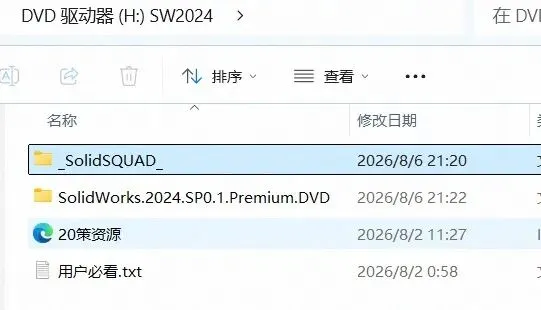
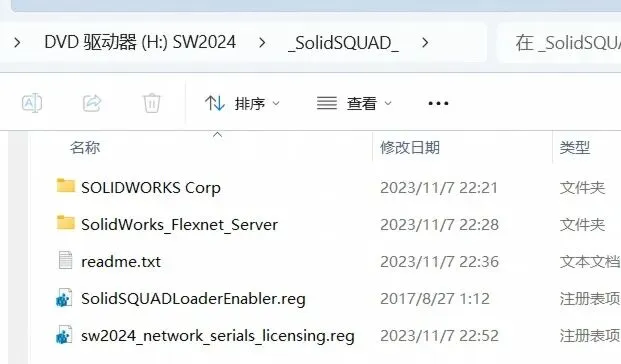
3. 打开C盘,将SolidWorks_Flexnet_Server复制到C盘根目录下
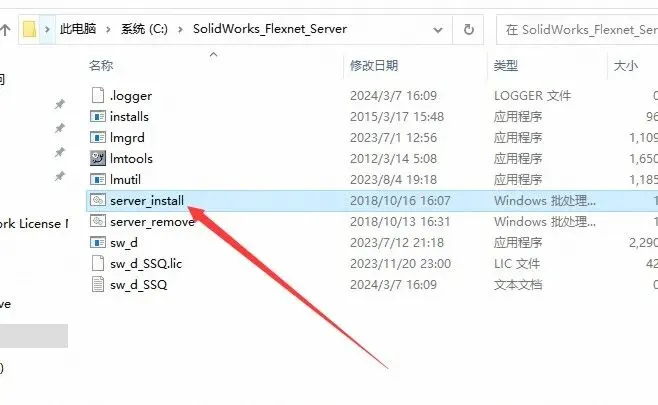
4. 打开复制过去C盘的SolidWorks_Flexnet_Server,选择server_install.bat鼠标右键以管理员身份运行
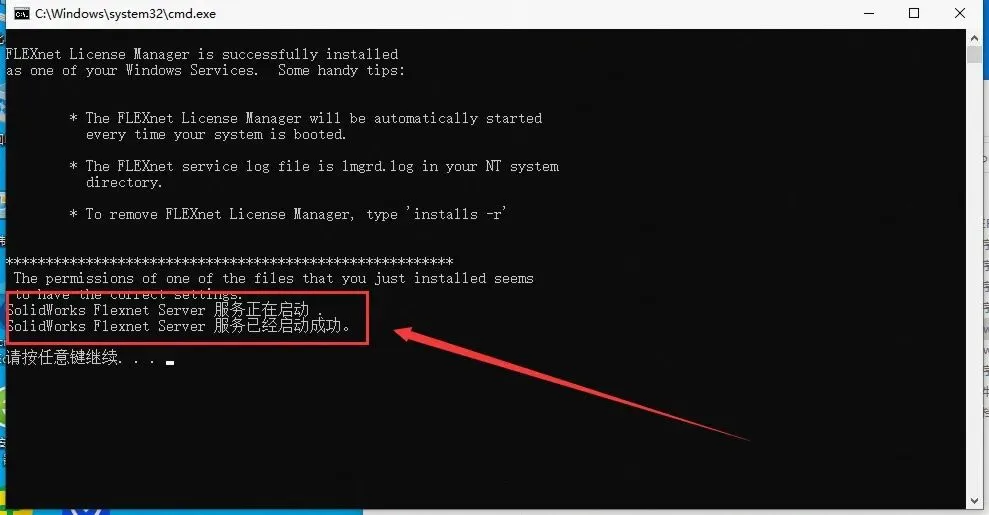
5. SolidWorks F1exnet Server服务启动,等待启动成功,然后按随意键退出!如果启动失败的话,就先运行一下server_remove.bat,再运行server_install.bat
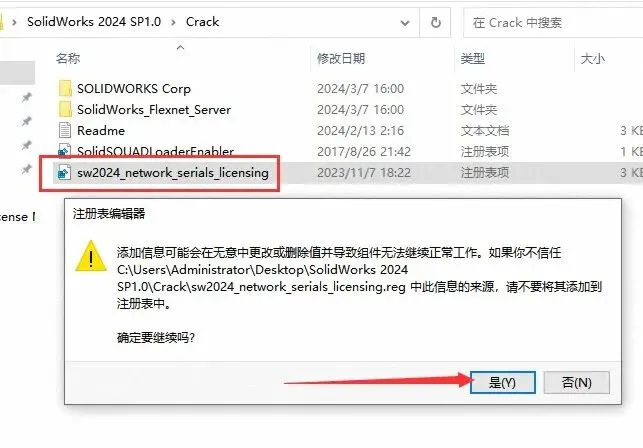
6. 双击运行sw2024_network_serials_licensing,弹出对话框,点击是
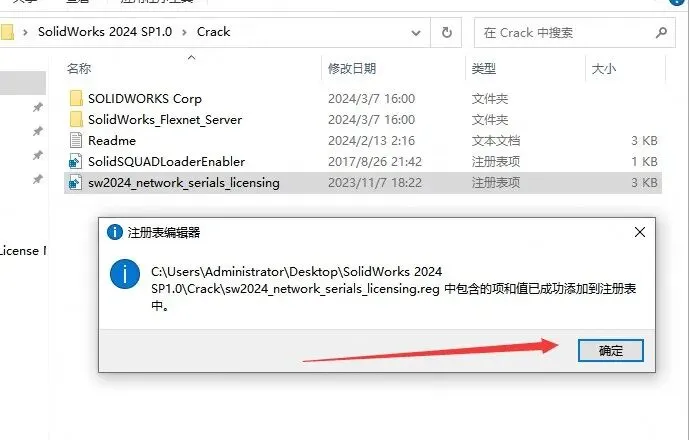
7. 成功添加到注册表中,点击确定
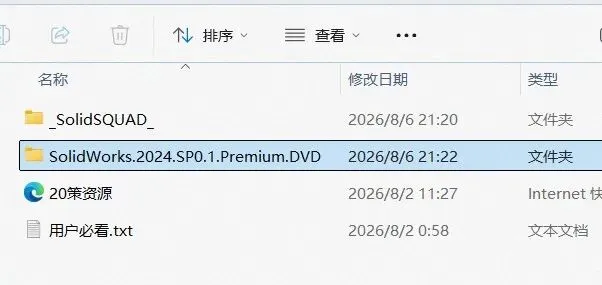
8. 选择SolidWorks.2024文件双击打开
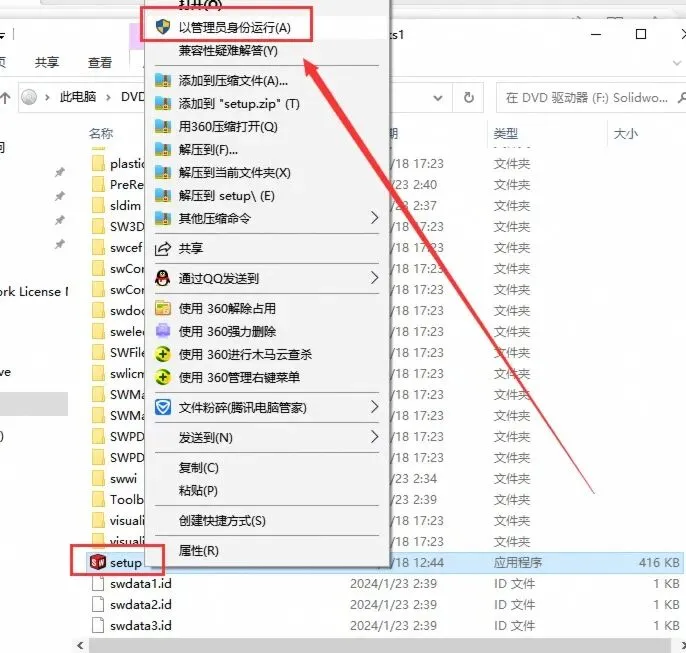
9. 鼠标右键以管理员身份运行setupSW2024安装程序
10. 点击确定
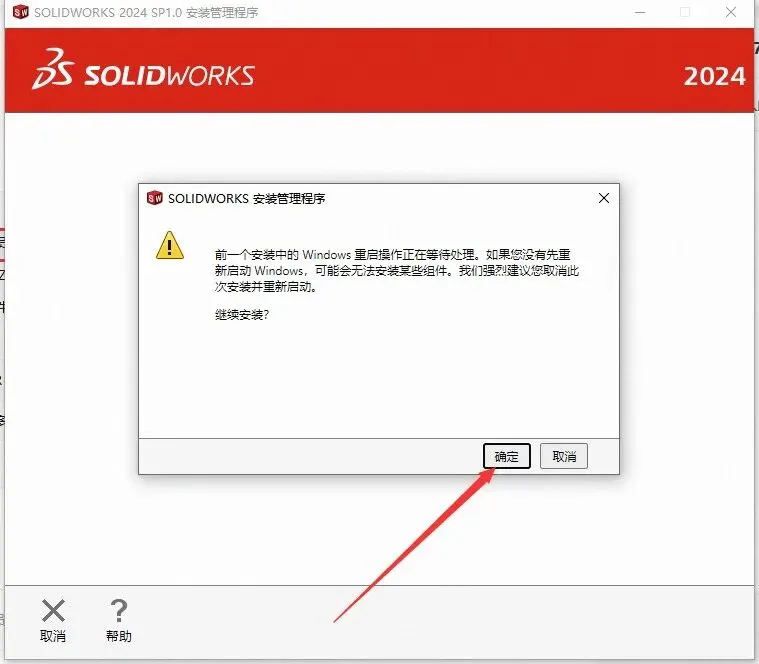
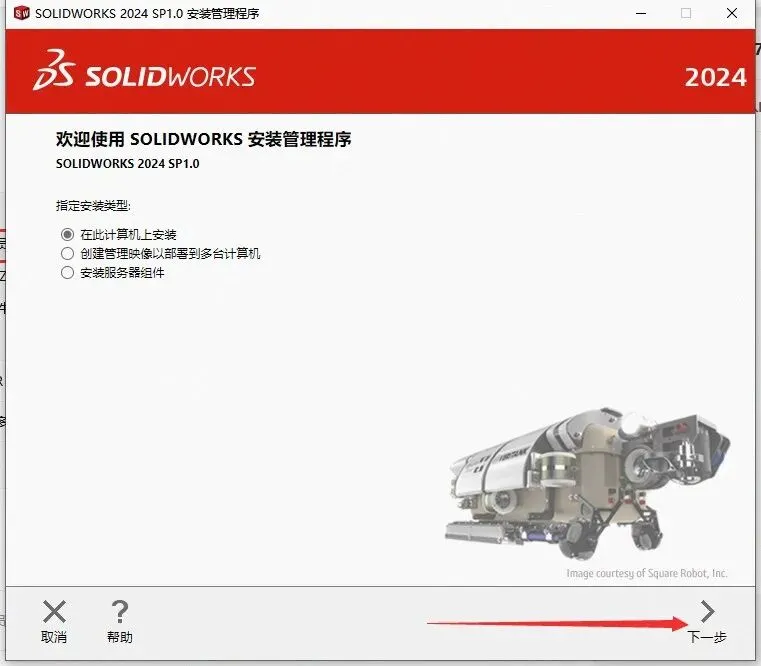
11. 出现SOLIDWORKS安装管理程序,直接下一步
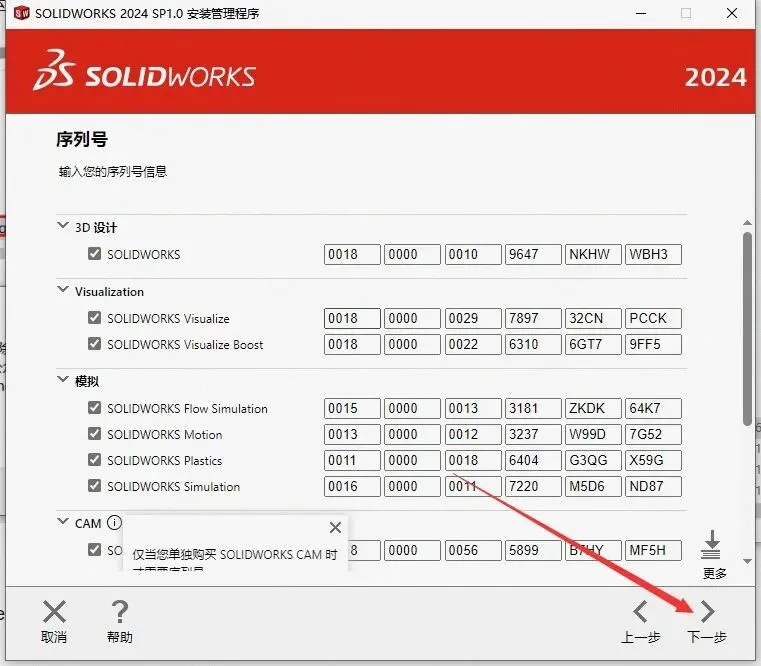
12. Solidworks2024软件自动生成序列号,点击下一步
13. 连接到SOLIDWORKS...稍等
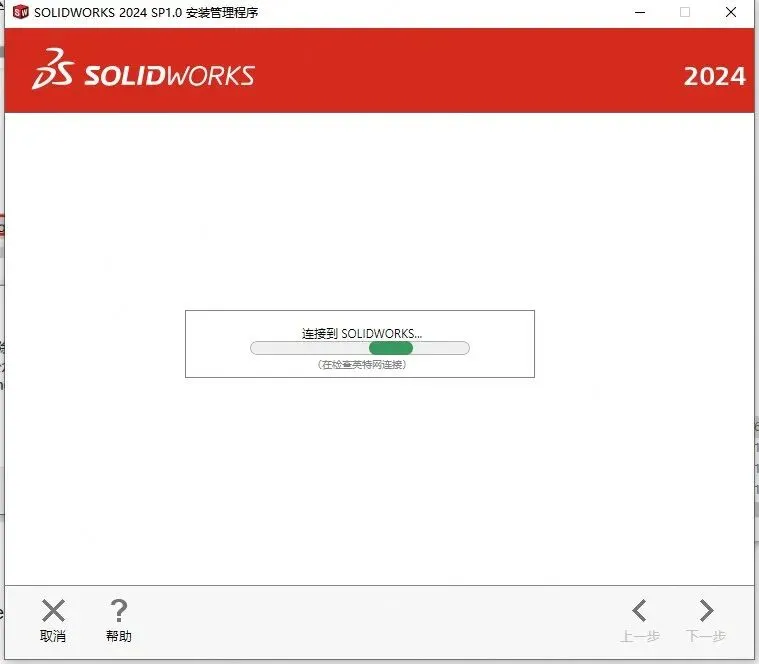
14. 无法连接到SOLIDWORKS服务器以确定您已授权安装哪些产品。点取消
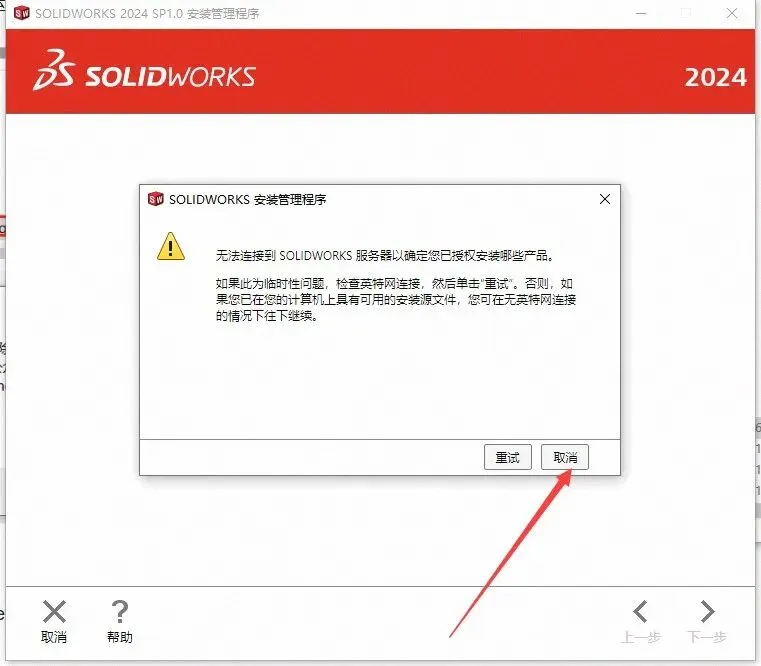
15. 可以进去修改SW2024软件安装位置
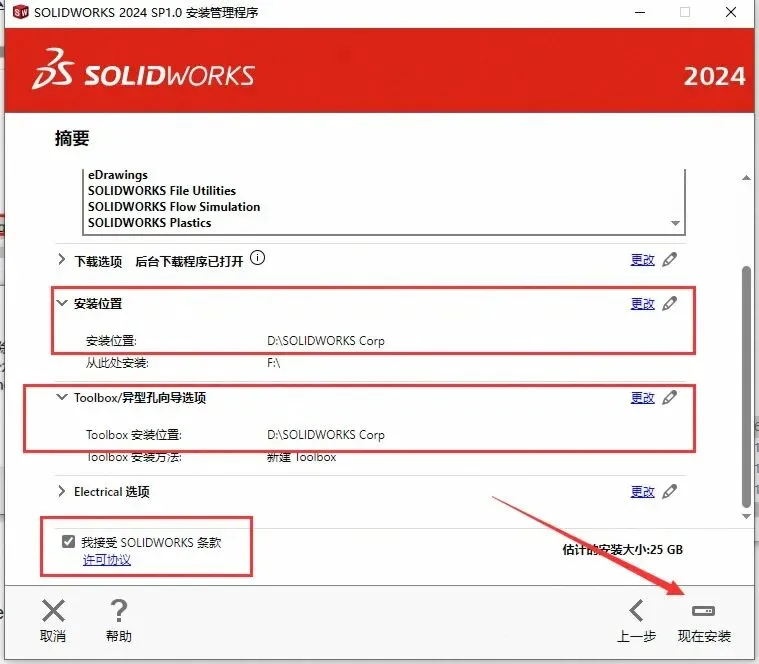
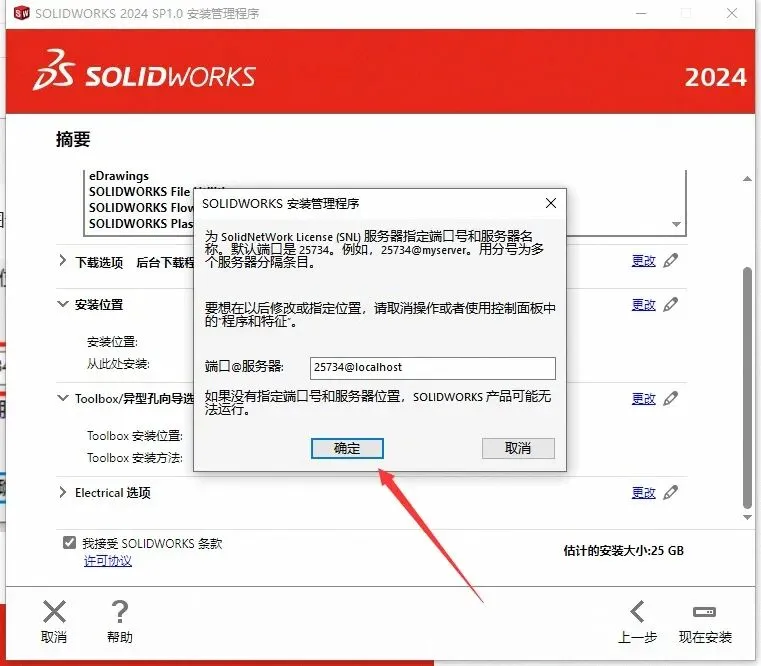
16. Solidworks2024软件按默认不做修改,点击确定
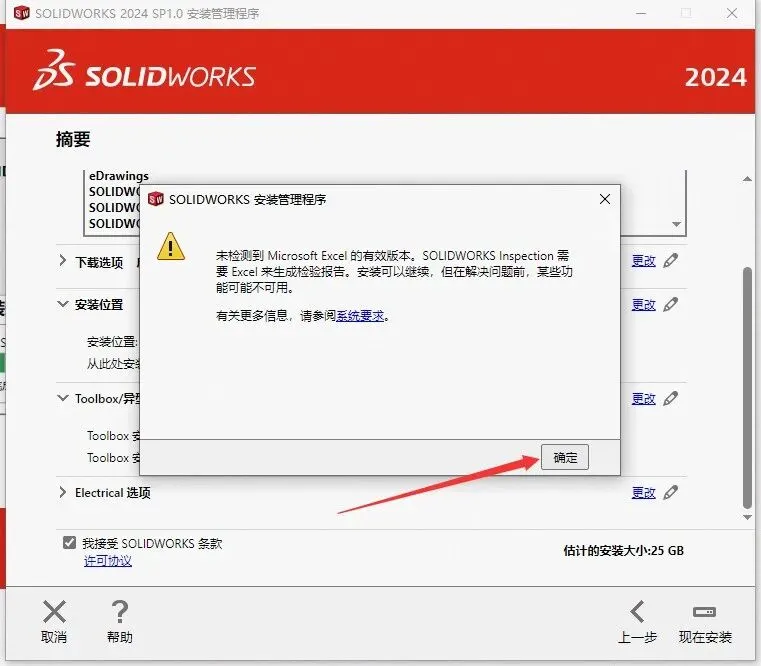
17. 弹出未检测到Microsoft Excel的有效版本,点击确定即可
18. Solidworks2024软件安装中,SW2024安装时间有点长,请耐心等候SW2024安装成功
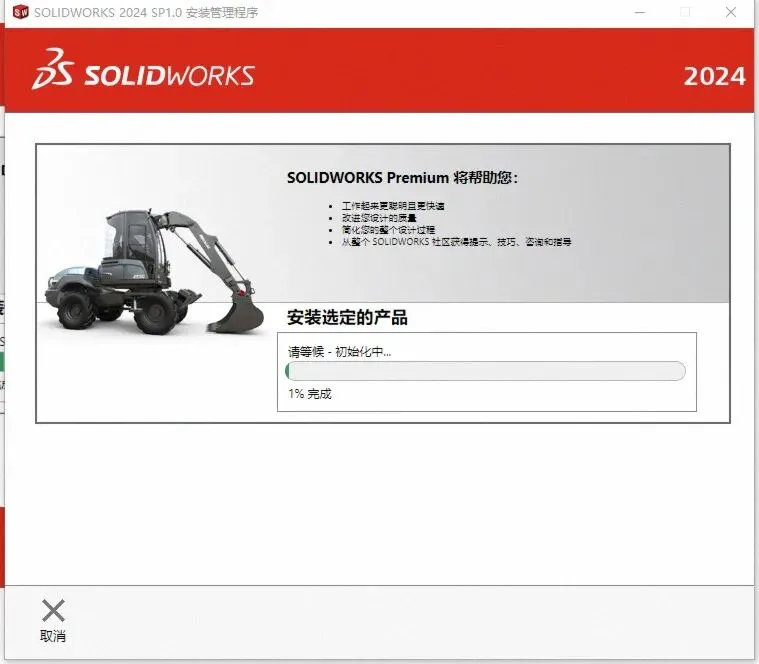
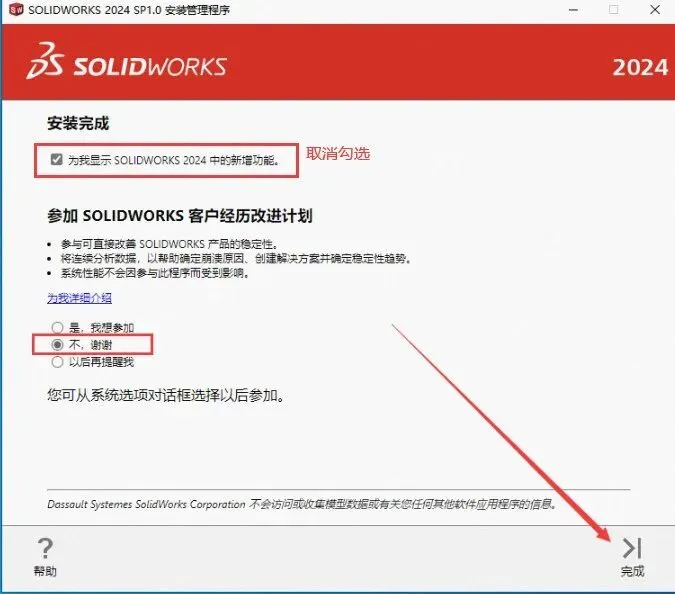
19. Solidworks2024软件安装成功,将【为我显示…】取消勾选,选择【不,谢谢】,点击完成
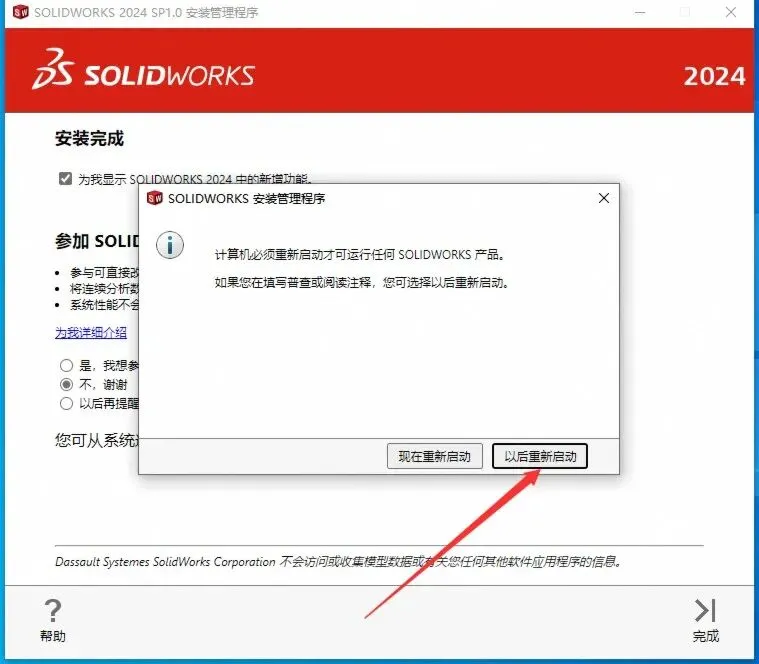
20. 如果弹出重启计算机,点击【以后重新更新】
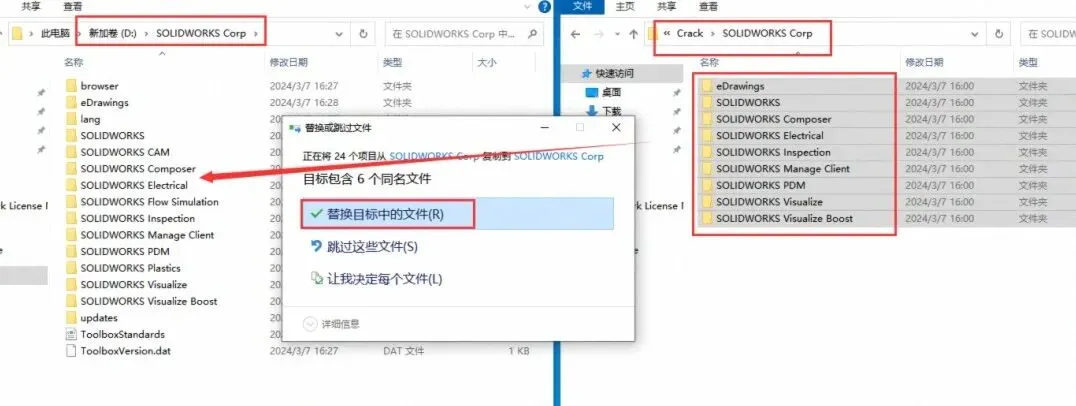
21. 复制_SolidSQUAD_\SOLIDWORKS Corp里面的文件到软件安装目录下
22. 双击运行SolidSQUADLoaderEnabler,点击是
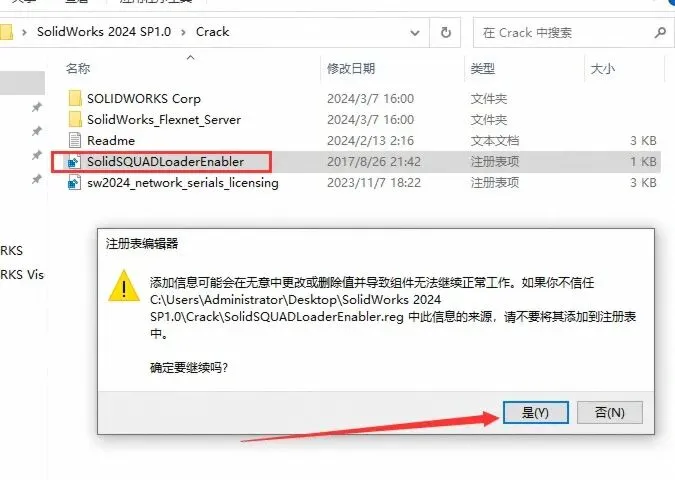
23. 成功添加到注册表,点击确定
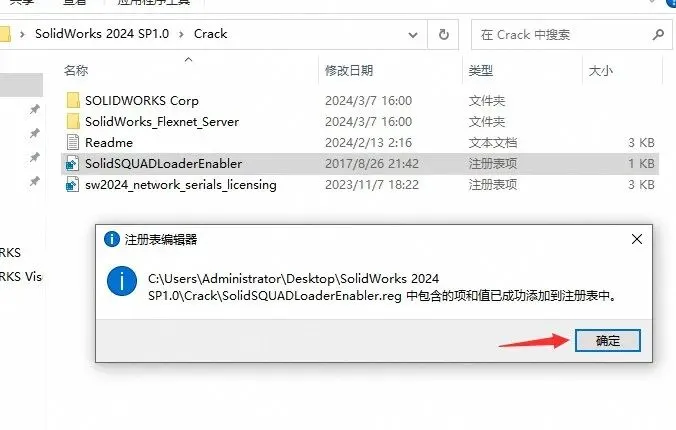
24. 打开Solidworks2024软件软件,SW2024软件就可以正常使用了

常用插件与使用技巧
装好 SolidWorks(SW2024)后,搭配下面这些插件与技巧可以让零件建模、装配设计、出图与仿真更省力:
【技巧】钣金提前设定折弯参数
建基体法兰前先设定板材厚度、折弯半径与折弯扣除,后续展开尺寸才准确;展开图出图前检查折弯干涉与下料尺寸,避免加工报废。
【插件】SolidWorks Composer
技术文档与插图工具,用三维模型快速生成拆装爆炸图、装配步骤说明与操作手册插图;导出后可用于作业指导书、售后培训与备件目录。
【技巧】配合尽量简洁
优先用基准面与原点做基准配合,避免堆叠大量面到面配合;运动部件用子装配体封装,配合关系清晰了,拖动与计算都不容易出错。
【技巧】大装配体用轻化模式打开
整机项目用轻化或大型设计审阅模式打开装配体,只加载必要的数据;配合 SpeedPak 隐藏细节,装配体加载与旋转会明显更快。
到这里,SolidWorks(SW)SolidWorks 2024 就安装完成了,打开软件即可开始零件建模、装配设计、工程图出图与仿真验证。教程对你有帮助的话,可以收藏备用或分享给做机械设计、非标自动化与结构件设计的同事。