ARTICLE · 1037820
手把手教你怎么安装AutoCAD MEP 2026(MEP)AutoCAD MEP下载
手把手教你怎么安装AutoCAD MEP 2026(MEP)AutoCAD MEP下载
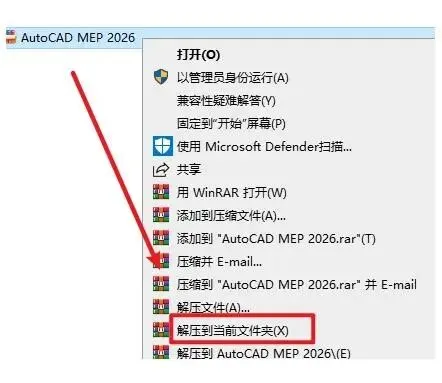 图:手把手教你怎么安装AutoCAD MEP 2026(MEP)AutoCAD MEP下载安装教程
手把手教你怎么安装AutoCAD MEP 2026(MEP)AutoCAD MEP下载安装教程 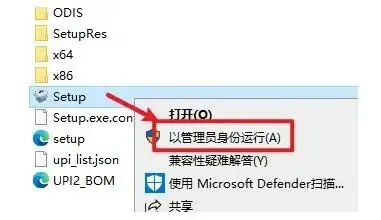 图:手把手教你怎么安装AutoCAD MEP 2026(MEP)AutoCAD MEP下载安装教程
手把手教你怎么安装AutoCAD MEP 2026(MEP)AutoCAD MEP下载安装教程 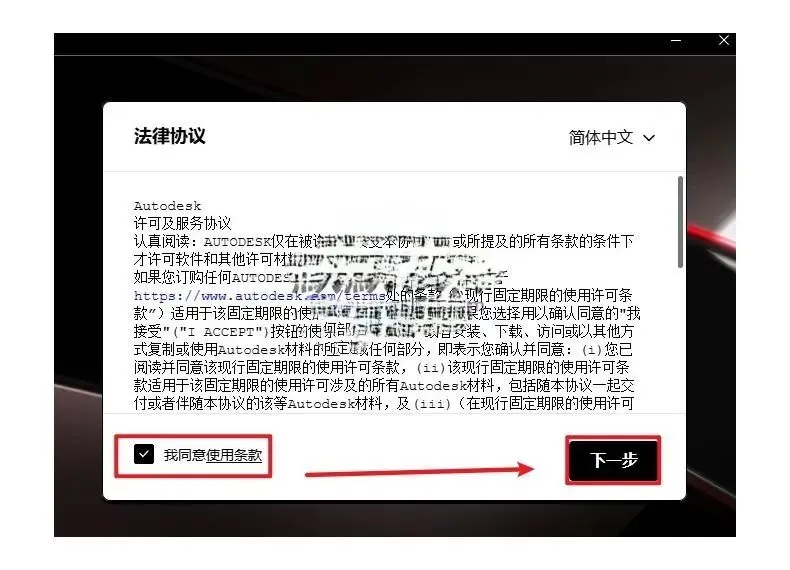 图:手把手教你怎么安装AutoCAD MEP 2026(MEP)AutoCAD MEP下载安装教程
手把手教你怎么安装AutoCAD MEP 2026(MEP)AutoCAD MEP下载安装教程 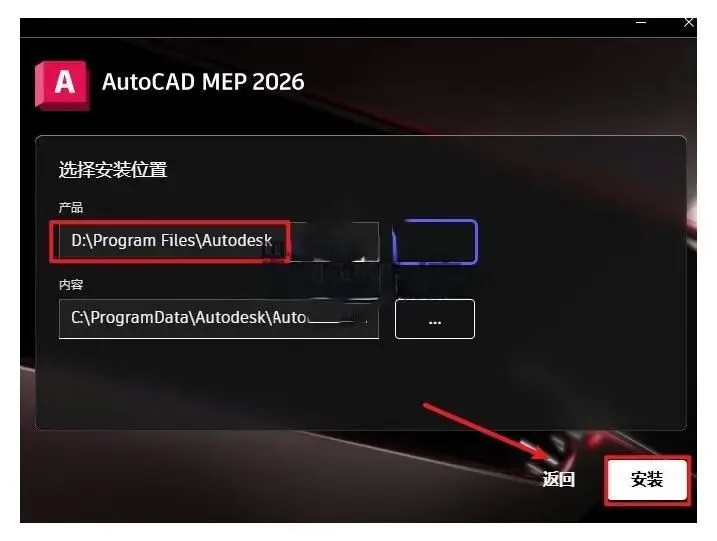 图:手把手教你怎么安装AutoCAD MEP 2026(MEP)AutoCAD MEP下载安装教程
手把手教你怎么安装AutoCAD MEP 2026(MEP)AutoCAD MEP下载安装教程 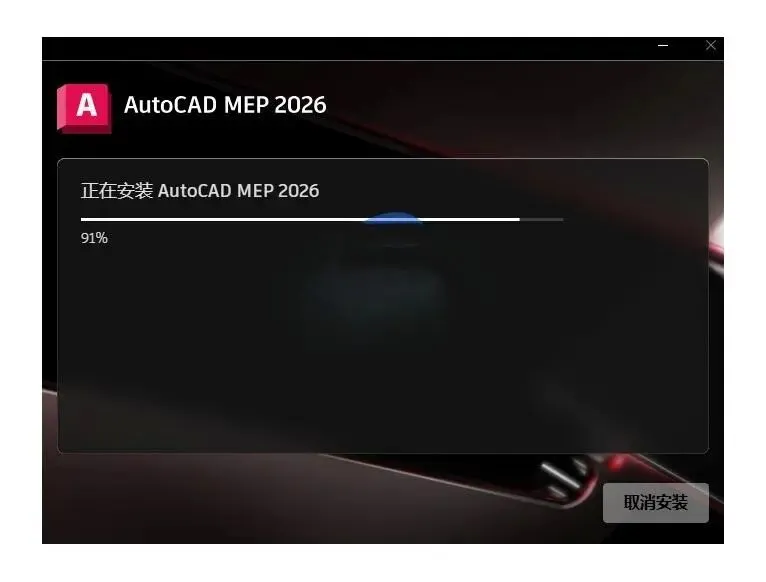 图:手把手教你怎么安装AutoCAD MEP 2026(MEP)AutoCAD MEP下载安装教程
手把手教你怎么安装AutoCAD MEP 2026(MEP)AutoCAD MEP下载安装教程 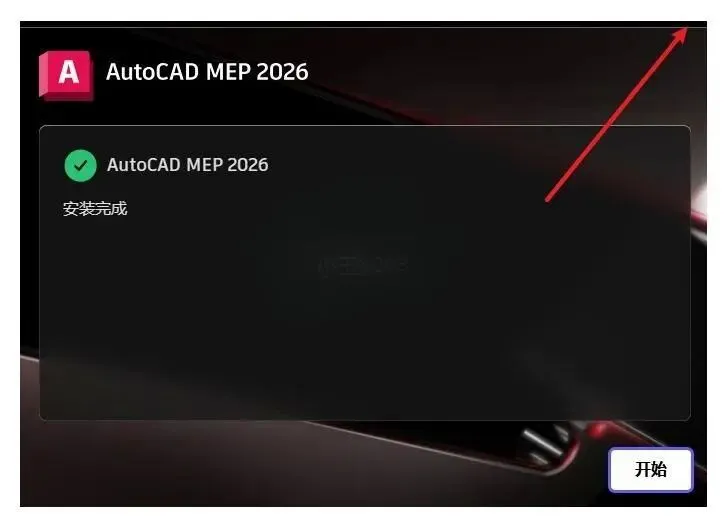 图:手把手教你怎么安装AutoCAD MEP 2026(MEP)AutoCAD MEP下载安装教程
手把手教你怎么安装AutoCAD MEP 2026(MEP)AutoCAD MEP下载安装教程 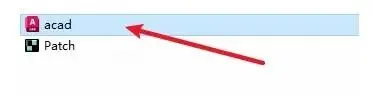 图:手把手教你怎么安装AutoCAD MEP 2026(MEP)AutoCAD MEP下载安装教程
手把手教你怎么安装AutoCAD MEP 2026(MEP)AutoCAD MEP下载安装教程 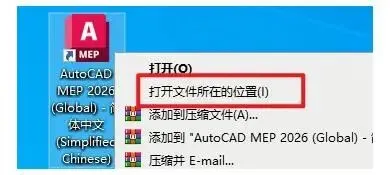 图:手把手教你怎么安装AutoCAD MEP 2026(MEP)AutoCAD MEP下载安装教程
手把手教你怎么安装AutoCAD MEP 2026(MEP)AutoCAD MEP下载安装教程 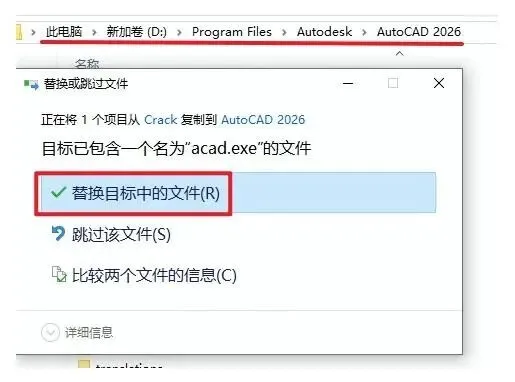 图:手把手教你怎么安装AutoCAD MEP 2026(MEP)AutoCAD MEP下载安装教程
手把手教你怎么安装AutoCAD MEP 2026(MEP)AutoCAD MEP下载安装教程 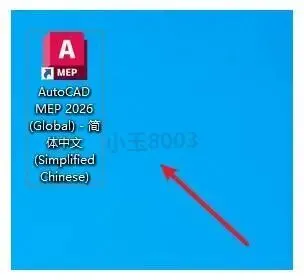 图:手把手教你怎么安装AutoCAD MEP 2026(MEP)AutoCAD MEP下载安装教程
手把手教你怎么安装AutoCAD MEP 2026(MEP)AutoCAD MEP下载安装教程 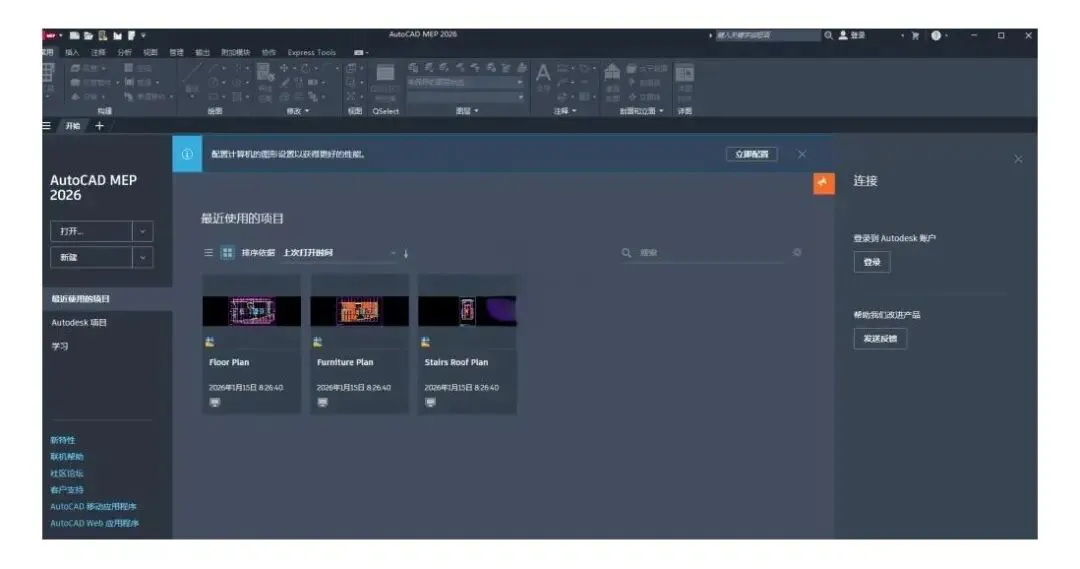 图:手把手教你怎么安装AutoCAD MEP 2026(MEP)AutoCAD MEP下载安装教程
手把手教你怎么安装AutoCAD MEP 2026(MEP)AutoCAD MEP下载安装教程
前言
AutoCAD MEP 2026 面向机械、电气和管道工程领域,把制图、建模与系统布局收进了一套工具里。对刚刚接触这款软件的朋友而言,一份条理清晰的 AutoCAD MEP 2026安装教程 能省下不少摸索的时间。下面我把从 AutoCAD MEP下载 到顺利启动的完整流程整理出来,照着做基本不会出问题。
AutoCAD MEP 2026 下载
https://kao2k14.pan.bee3kw.com
AutoCAD MEP 2026 安装教程
(1) 下载完成之后,用鼠标选中安装包,右键选择“解压到当前文件夹”。图:手把手教你怎么安装AutoCAD MEP 2026(MEP)AutoCAD MEP下载安装教程图:手把手教你怎么安装AutoCAD MEP 2026(MEP)AutoCAD MEP下载安装教程图:手把手教你怎么安装AutoCAD MEP 2026(MEP)AutoCAD MEP下载安装教程图:手把手教你怎么安装AutoCAD MEP 2026(MEP)AutoCAD MEP下载安装教程图:手把手教你怎么安装AutoCAD MEP 2026(MEP)AutoCAD MEP下载安装教程图:手把手教你怎么安装AutoCAD MEP 2026(MEP)AutoCAD MEP下载安装教程图:手把手教你怎么安装AutoCAD MEP 2026(MEP)AutoCAD MEP下载安装教程图:手把手教你怎么安装AutoCAD MEP 2026(MEP)AutoCAD MEP下载安装教程图:手把手教你怎么安装AutoCAD MEP 2026(MEP)AutoCAD MEP下载安装教程图:手把手教你怎么安装AutoCAD MEP 2026(MEP)AutoCAD MEP下载安装教程图:手把手教你怎么安装AutoCAD MEP 2026(MEP)AutoCAD MEP下载安装教程AutoCAD MEP 2026提升制图效率的实用做法
用 AutoCAD MEP 2026 画机电图,效率高低往往取决于有没有把重复动作交给软件。工具栏上的常用命令可以拖到工具选项板里固定下来,画风管、布桥架这类高频操作点一下就调用,省去反复翻菜单的时间。
另一个省事的做法是善用图元样式。把常用的风管尺寸、管径规格提前做成样式,画图时直接套用,标注和材料统计会跟着自动更新。项目里管线改动频繁时这一点尤其明显,不用一处一处手动改文字。
最后别忽略快捷键和命令别名。把自定义别名写进 acad.pgp 文件,左手键盘右手鼠标配合起来,出图速度会比全程点菜单快上不少。