ARTICLE · 1038576
python与PyCharm的安装教程
python与PyCharm的安装教程首篇笔记,不足之处请指出。 本篇示例使用 Win11 、 Microsoft Edge Python,一门我们人类与计算机沟通的高级语言。但是计算机本身只认识机器码,即0和1。中间需要一个“翻译官”,即python。它能够为计算机解释人类敲的代码,让计算机能够执行命令。 PyCharm是我们写代码的工具。电脑上的笔记本也可以写代码,但是PyCharm是更专业的软件,它能够自动补全代码、高亮显示语句、检查代码错误等,简单来说就是专业的人干专业的事。 1.首先打开浏览器搜索python官网:www.python.org 2.接下来我们就进入了python官网的主页: 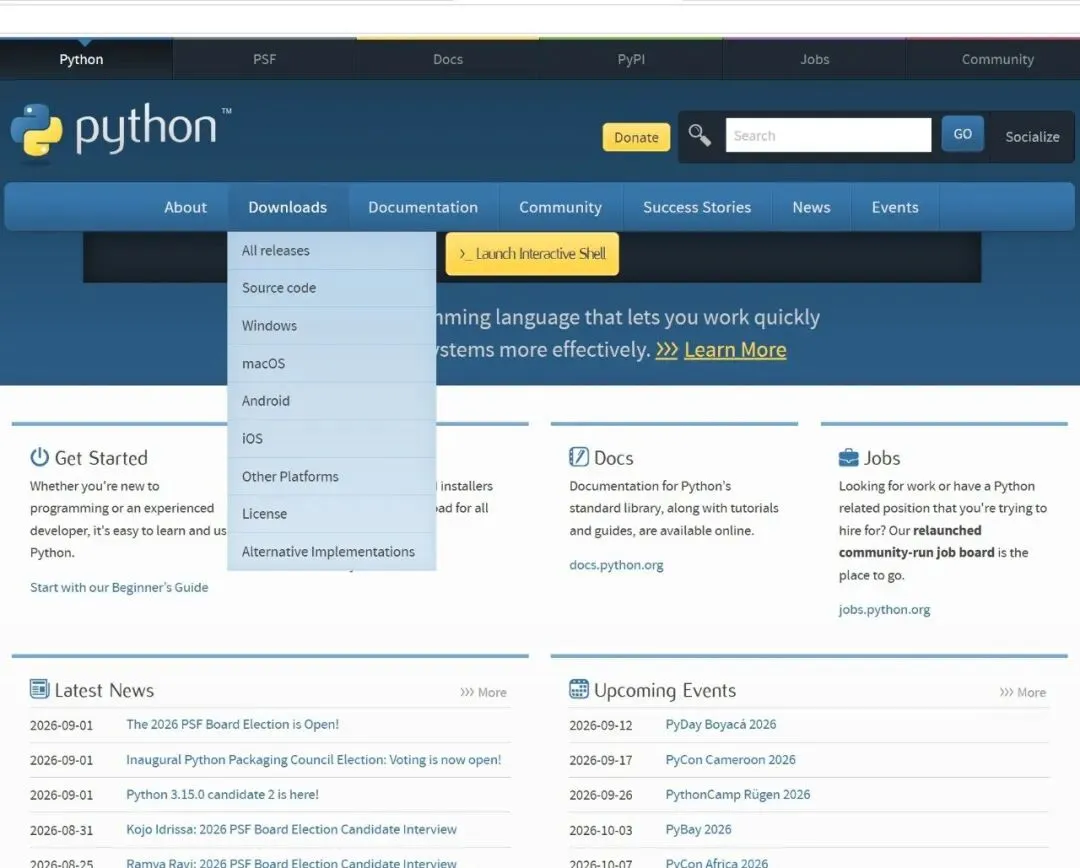
3.将鼠标光标移动至 “Downloads”上,会显示出以下界面: 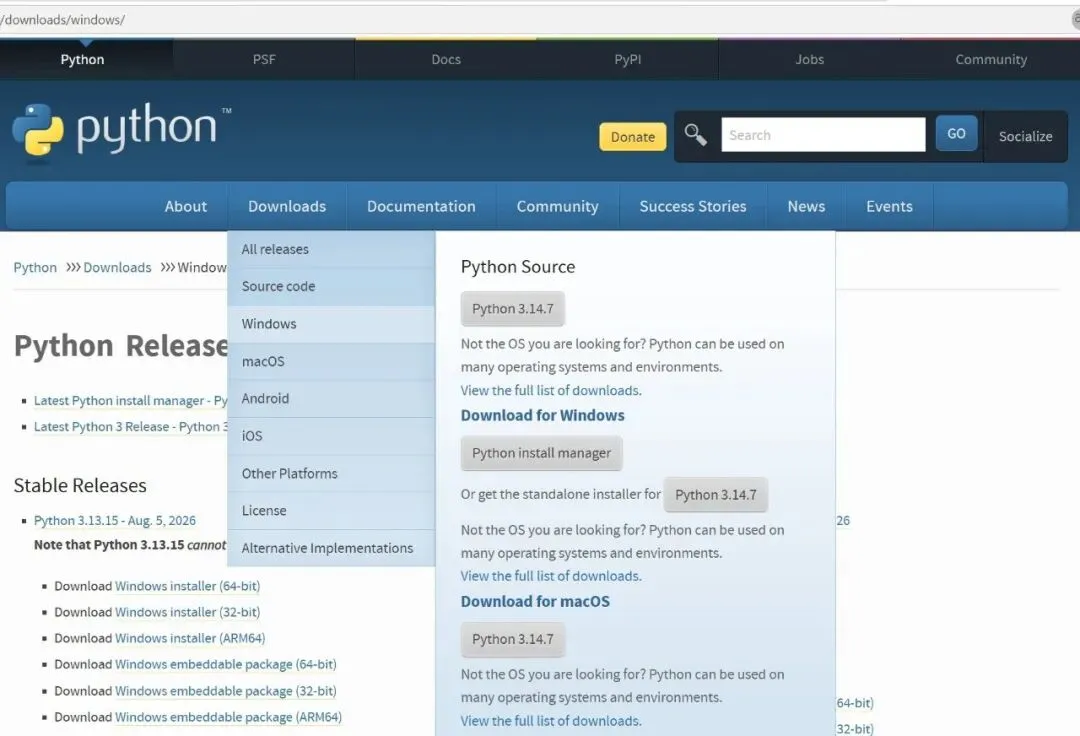
4.点击 “Python 3.14.7” (本次示例为3.14.7版本)后浏览器便会下载 Python 3.14.7 4.1):如果想要下载更多的Pthon版本,直接点击Windows 进入下面页面: 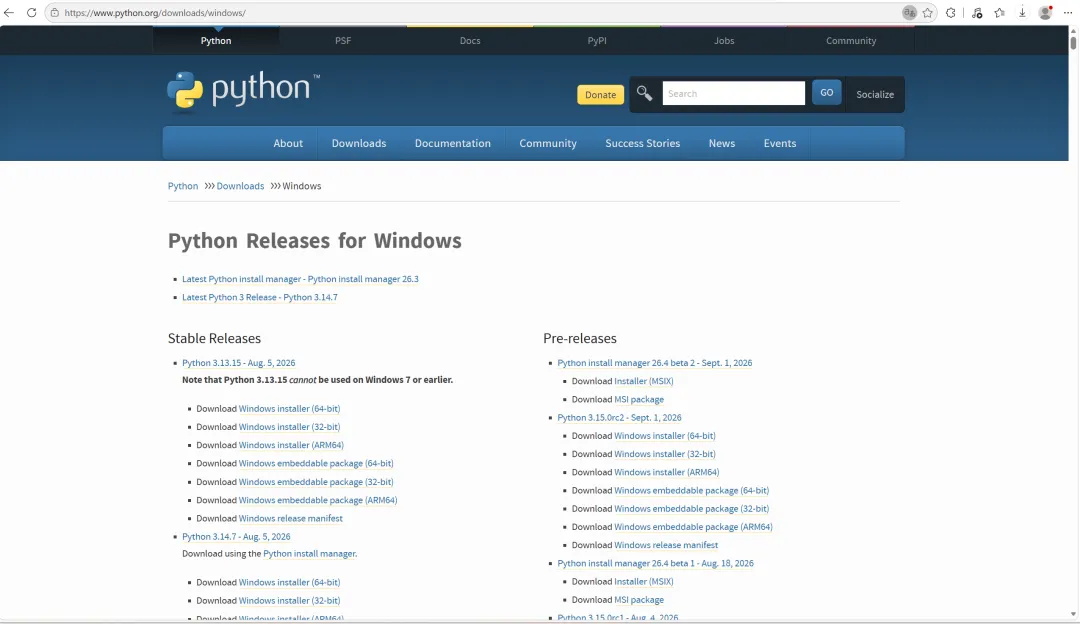
点击任意需要下载的版本即可。 5.全程下载速度较慢,下载完成后 快捷键 Ctrl+J 打开浏览器下载界面 或 右上角单击三个点能够找到浏览器下载界面 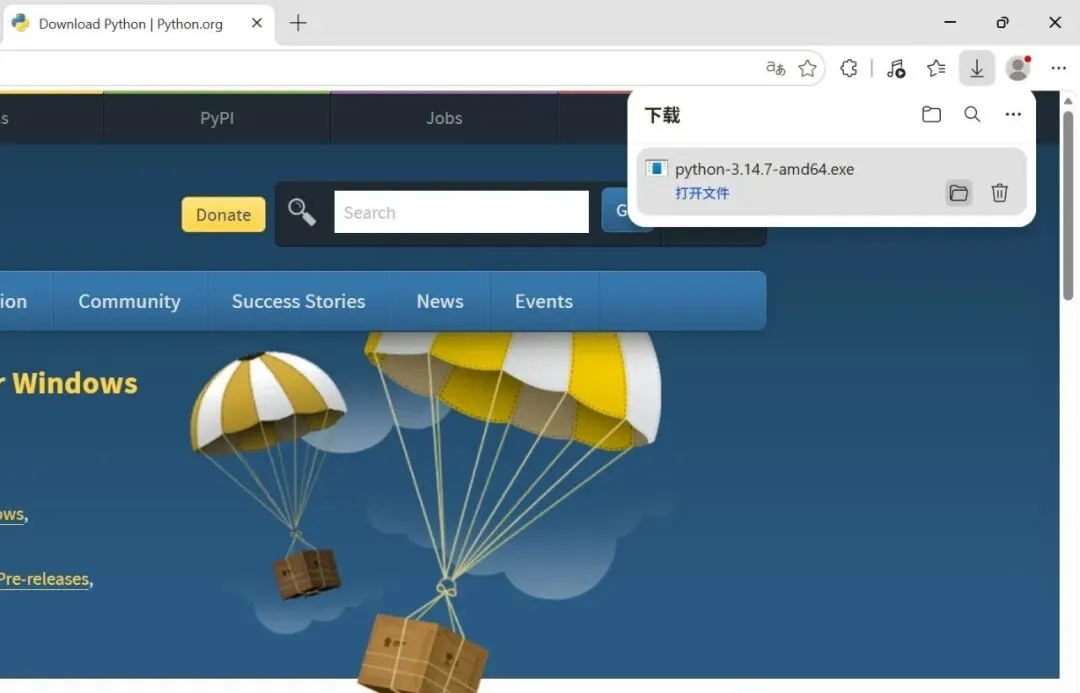
6.点击打开文件,便直接进入了Python 的安装窗口: (1)点击 Install Now : 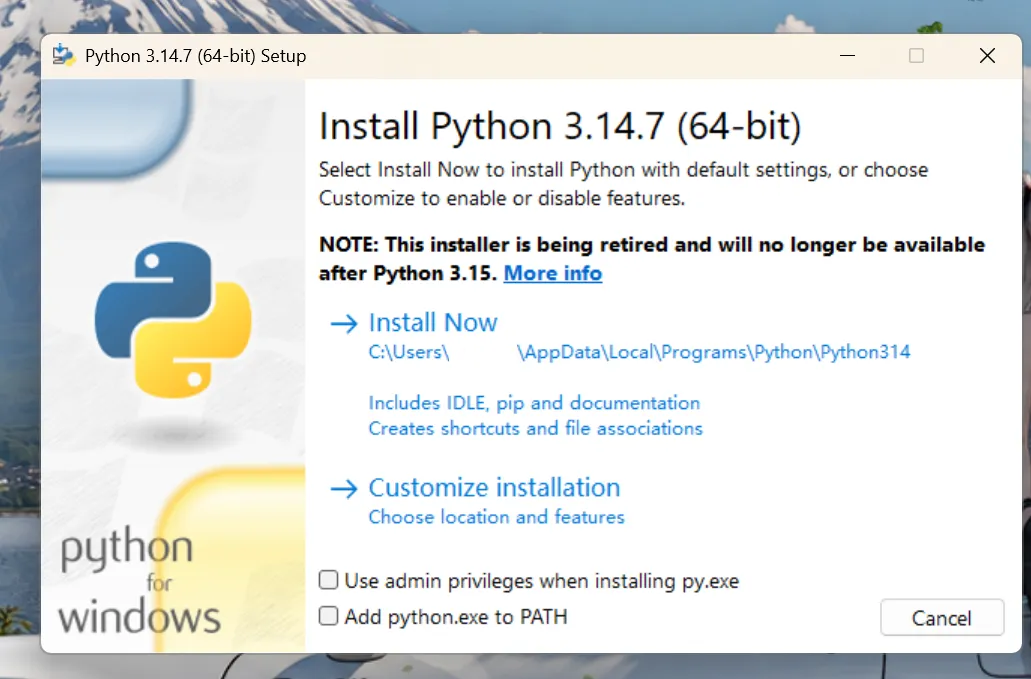
(2)点击 Next: 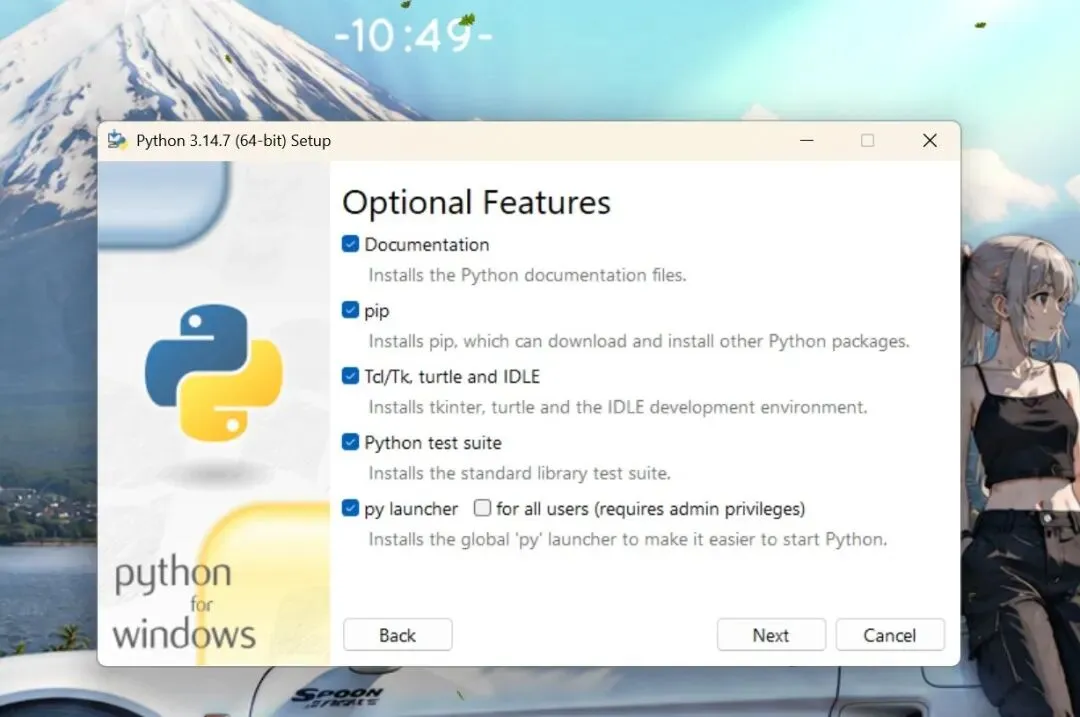
(3)点击Install: 若需要自定义安装路径,点击“Browse”: 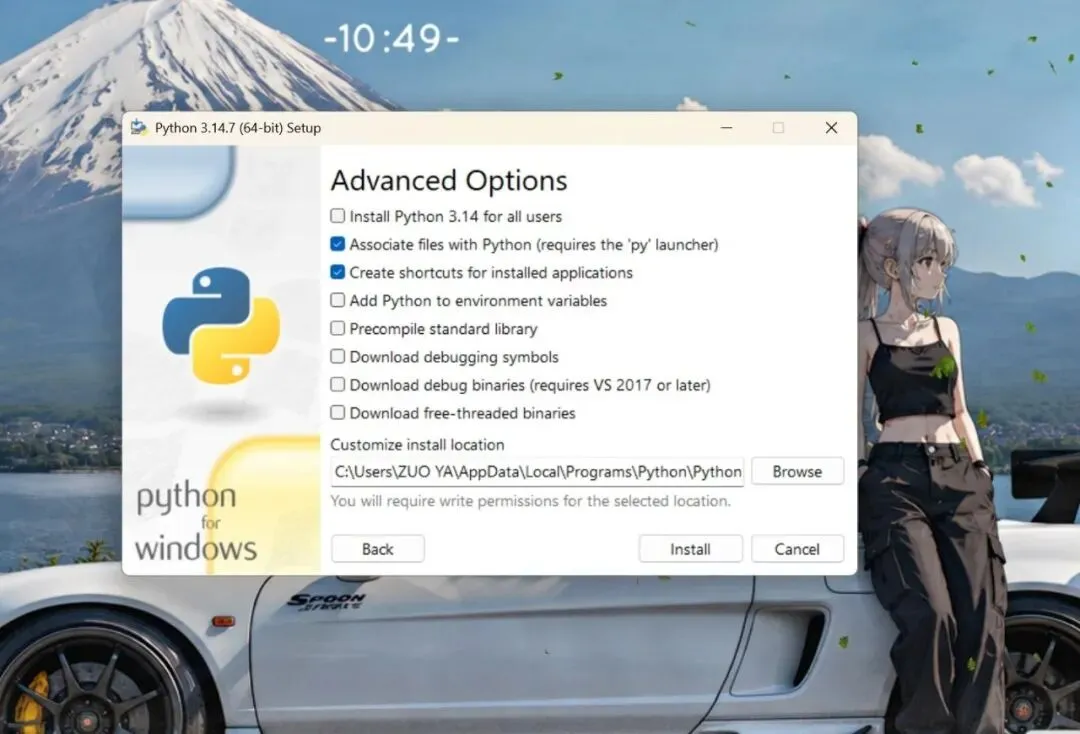
(4)等待安装完成后,点击 Close : 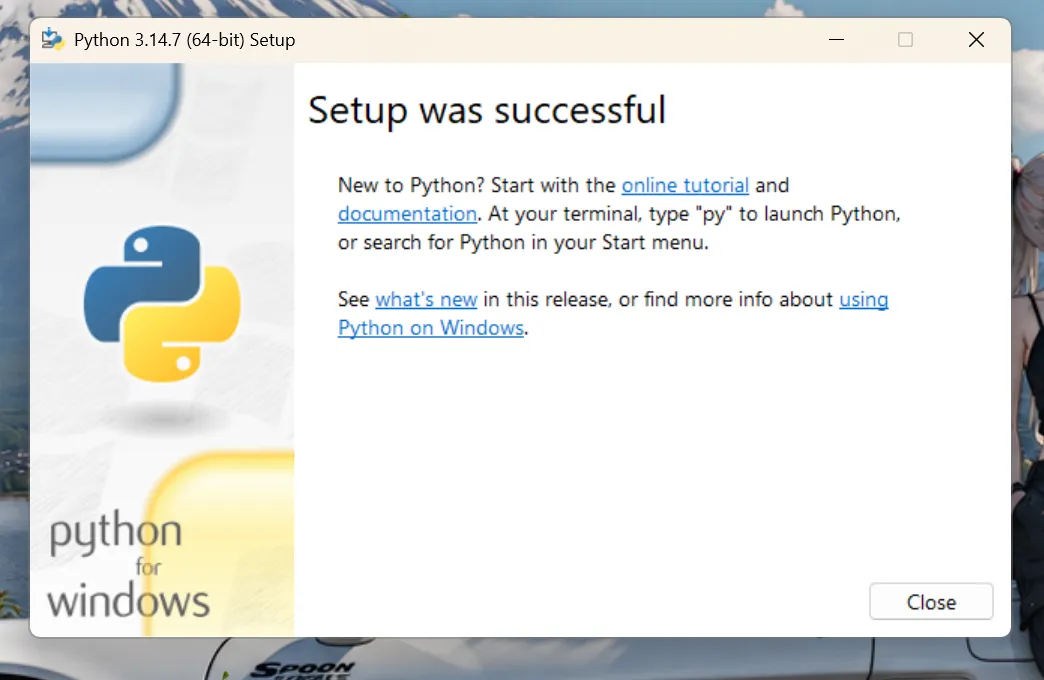
7.检验 python 安装是否成功: (1)快捷键 Win+R 弹出 “运行”窗口 (2)输入cmd 确认 打开命令符运行窗口 (3)输入 py 回车键确认 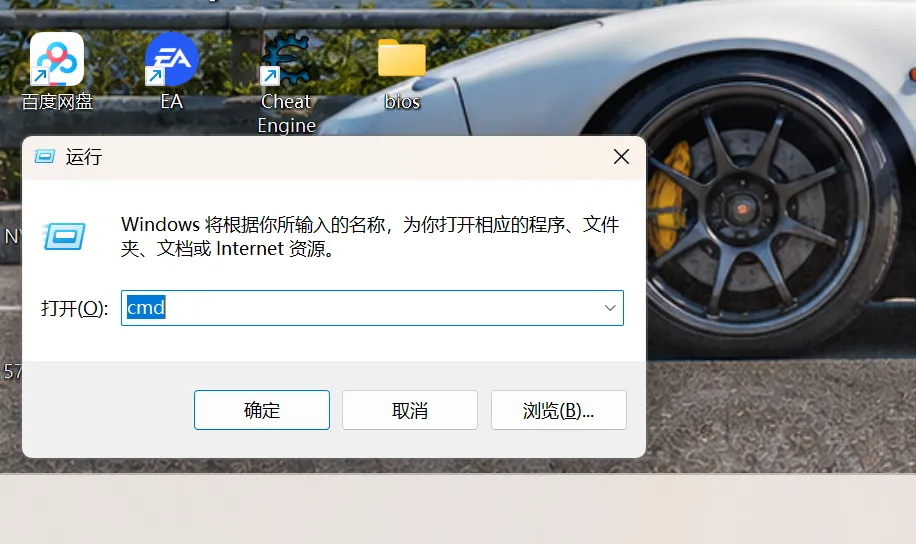
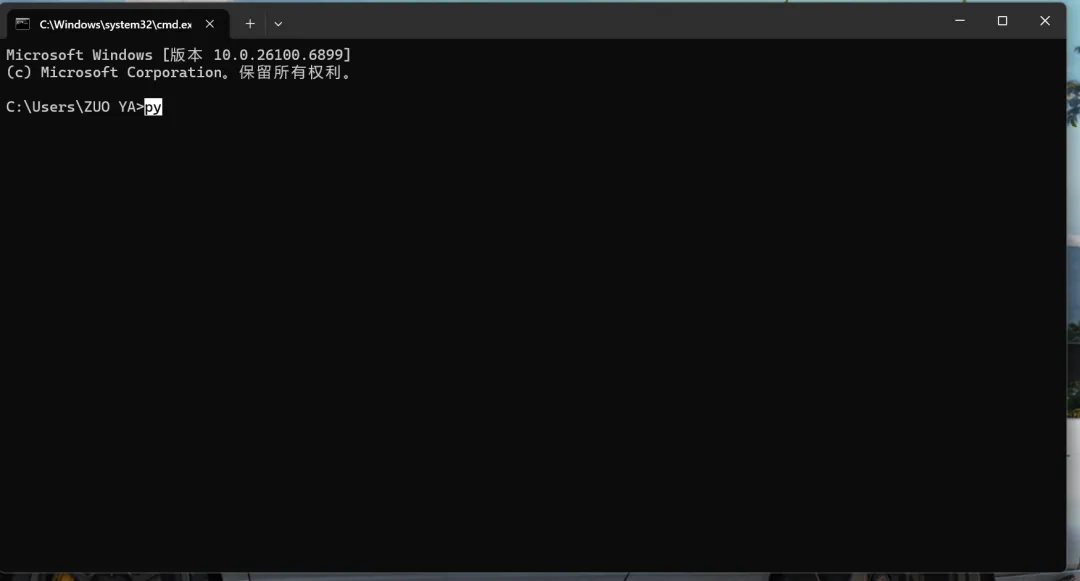
8.出现以下字串即代表 python 安装完毕。 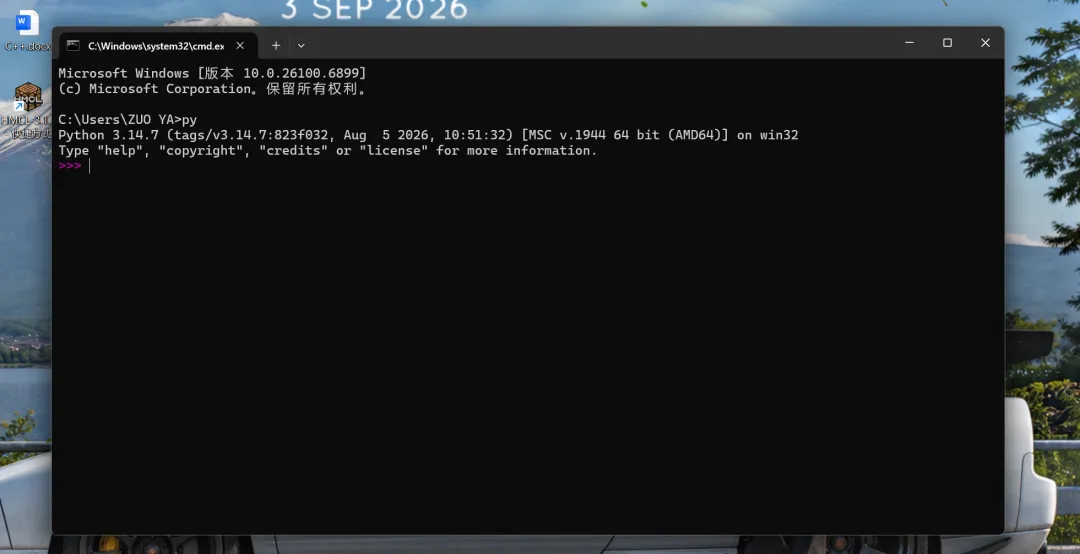
1.浏览器搜索:https://www.jetbrains.com/ 进入 PyCharm 官网页面后下滑点击 PyCharm 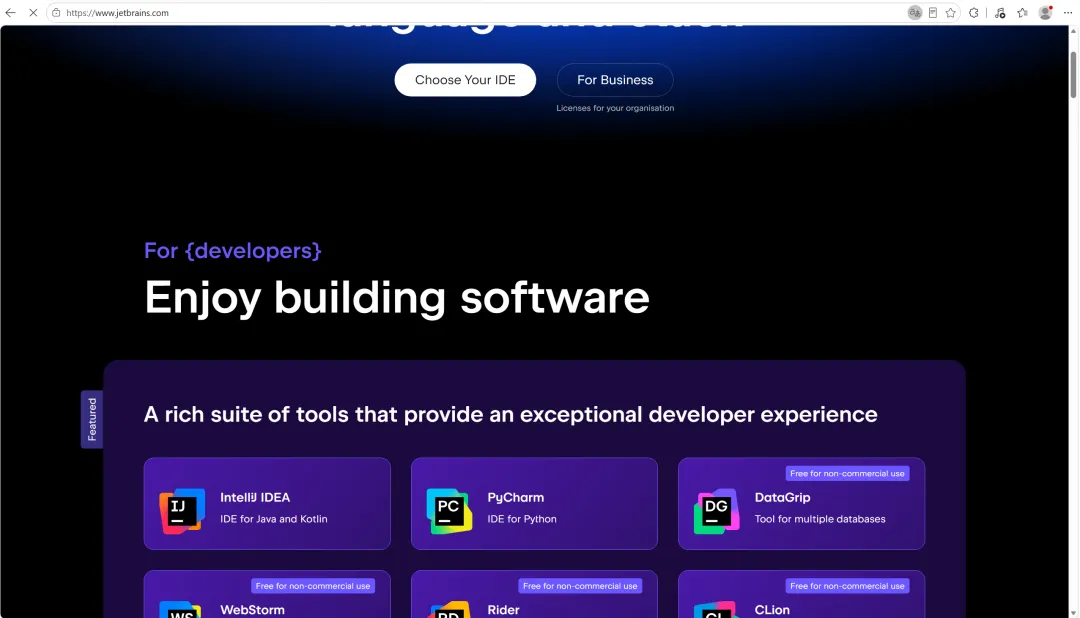
2.点击页面中任意 Download(中文页面为“下载”) 
3.进入新页面后点击 Download 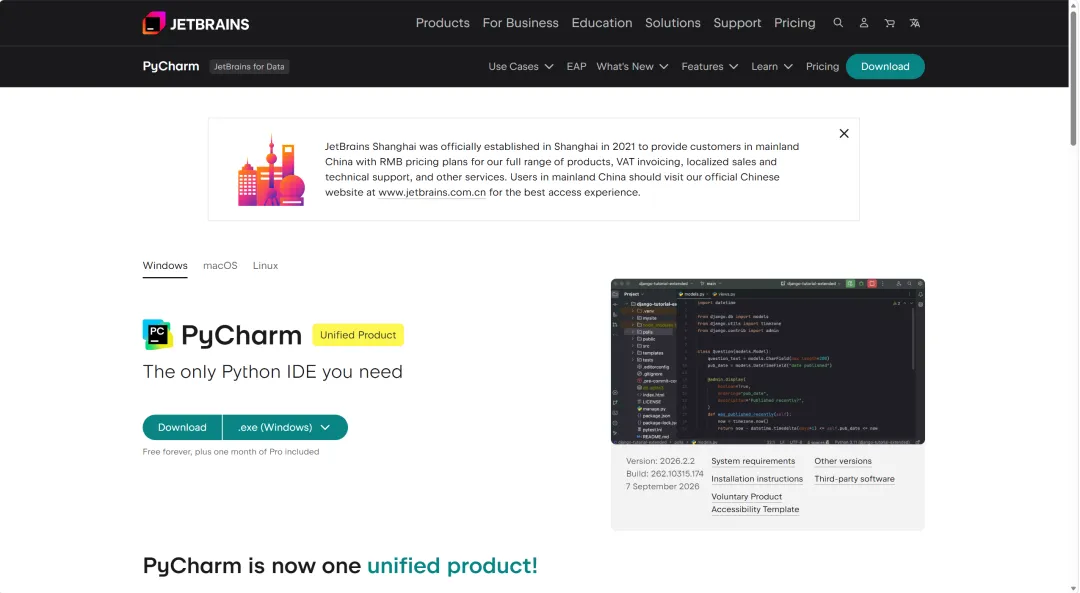
右侧按钮可选择需要下载 的版本 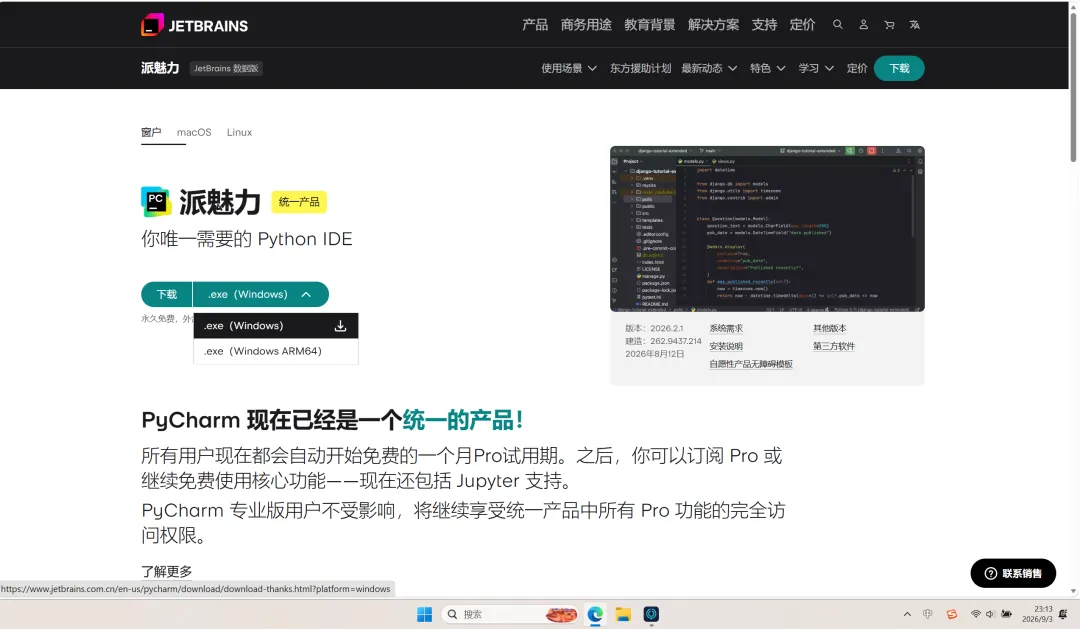
4.下载完成后快捷键 Ctrl+J 打开浏览器下载界面 点击 打开文件 便进入了 PyCharm 的安装窗口 接着依次点击 “下一步” “下一步” “完成” 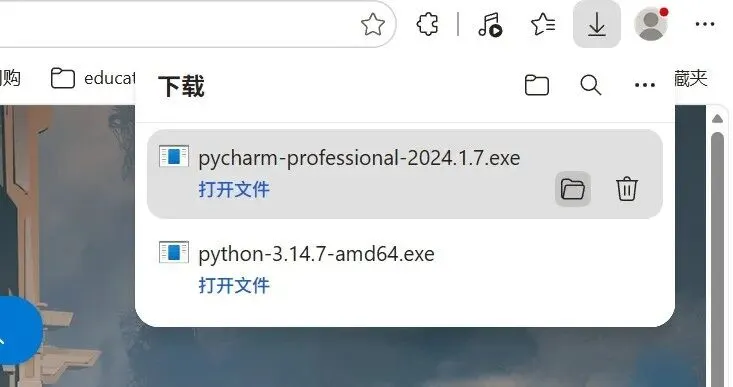
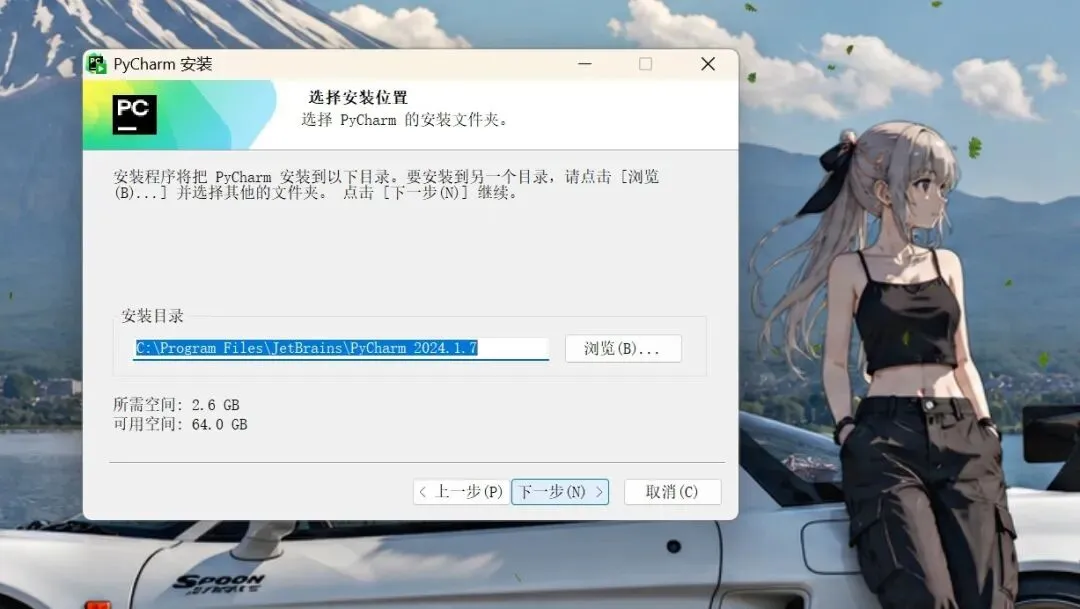
点击 浏览(B)可自定义安装路径 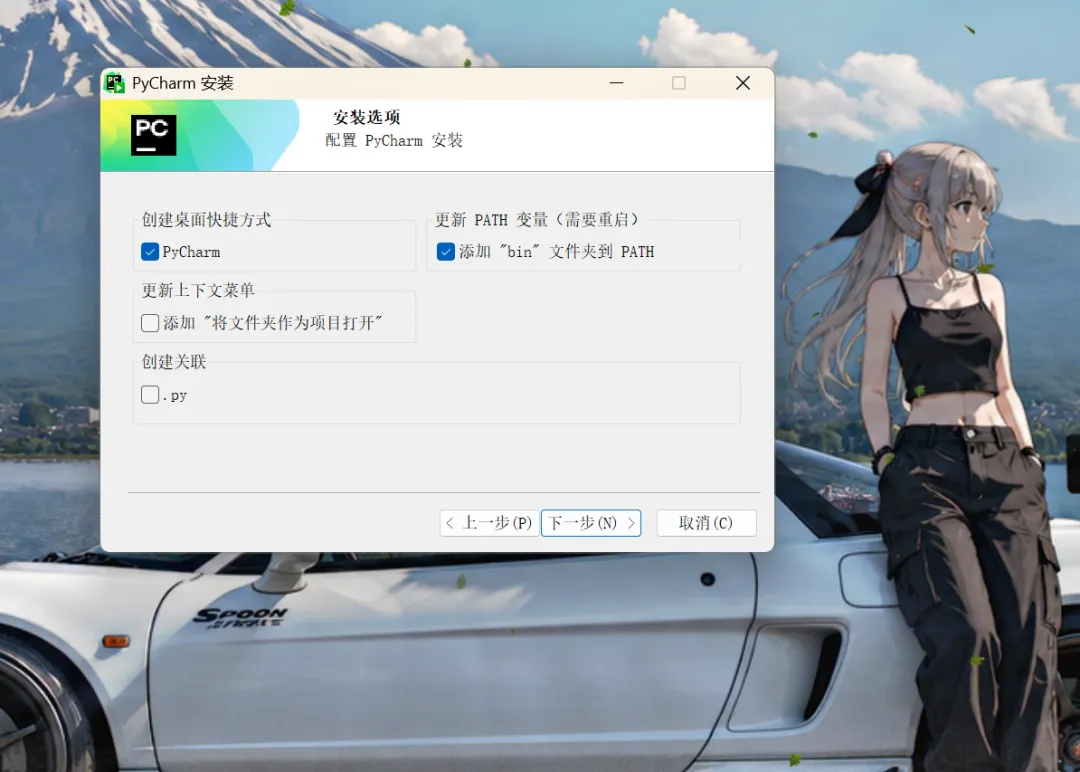
出现此窗口即代表PyCharm安装成功。
1.为何安装python
2.为何安装PyCharm
3.如何安装python
4.如何安装PyCharm