ARTICLE · 1042074
MAYA2027软件安装教程+MAYA2027动画建模中文软件安装包下载
Autodesk Maya(玛雅 Autodesk Maya 2027)中文版安装教程整理好了。这篇把三维动画软件 Maya Autodesk Maya 2027 从下载、解压、安装主程序到授权配置的完整流程一步步拆开讲,每一步都配有界面截图,Win10/Win11 64 位系统照做即可装好。文末还附带 Maya 常用插件与使用技巧,装好后打开软件就能开始建模与动画制作。
软件下载地址
软件介绍
Autodesk Maya 2027(中文圈常称玛雅 2027)是 Autodesk 面向影视动画、游戏美术与视觉特效行业推出的三维动画软件。本版本是目前较新的一版,建模、绑定、动画、特效与渲染模块都保持完整,视图显示与大型场景的响应速度做了进一步优化,适合团队做新项目起步与长期使用,也方便与较新的显卡驱动和操作系统搭配。
建模是 Maya 工作流的第一环。软件同时提供多边形建模、NURBS 曲面与细分曲面三套体系:多边形适合硬表面与游戏低模,通过挤出、倒角、桥接与四边形绘制快速搭出结构;NURBS 与曲线工具适合做工业造型与流畅曲面;细分曲面则可以在低模基础上平滑细分,兼顾造型自由度与后期改形的便利。
渲染不止出静帧。Maya 支持批量渲染、分布式渲染与渲染层管理,可以一次性输出多个镜头或不同材质方案;需要后期合成时,把颜色、阴影、反射与深度分层输出,在合成软件里单独调整,比整图重渲灵活得多,也是影视与广告项目的常规流程。
与游戏引擎协同时,需要注意单位与轴向设置:导出 FBX 前先确认工作单位与引擎一致,骨骼与蒙皮信息按引擎要求勾选,避免导入后模型比例异常或动画错位。材质与贴图通常需要按引擎的着色规范重新处理,导出前把命名整理干净,能减少在引擎里的返工。
安装包方面,玛雅 2027 把主程序与常用组件集中在同一个安装程序里,安装过程会提示选择安装位置与需要安装的组件,建议把安装目录放在磁盘空间充裕的非系统盘;装好后先确认视图显示正常、显卡驱动为官方较新版本,再开始正式项目制作。
在实际项目中,玛雅 2027 常被放在需要长期维护的新项目里使用:建模、绑定、动画、特效与渲染在同一个工程文件体系下推进,配合 USD 组织多部门资产;较新的视图性能让中大型场景的交互更顺畅,适合作为团队未来几年的主力版本。
就适用场景而言,Maya 2027 适合需要较新功能与长期兼容性的团队,新项目起步、要与较新系统与显卡搭配时更从容。
安装步骤
以下是 Autodesk Maya(玛雅 2027)的完整安装步骤,请按编号顺序操作:
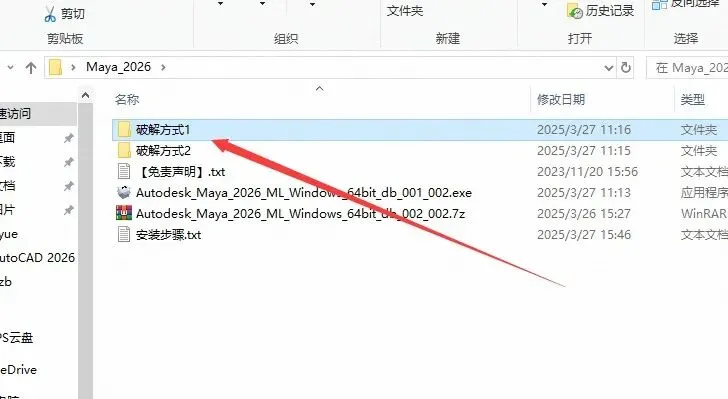
1. 将Autodesk Maya 2027(玛雅 2027)解压后,打开解压后的文件夹
2. 先退出电脑上正在运行的杀毒软件,再解压下载好的MAYA2027安装包
3. 鼠标右键以管理员身份运行【Autodesk_Maya_2027_ML_Windows_64bit_db_001_002.exe】
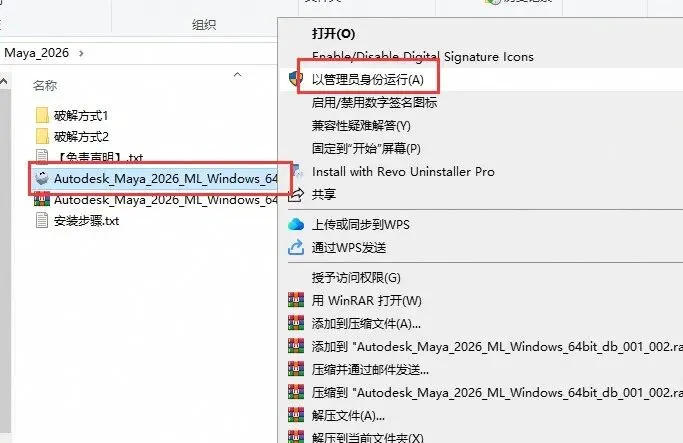
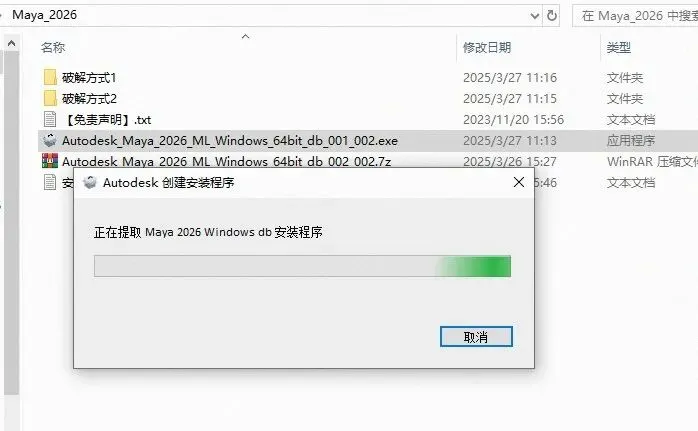
4. 正在提取 Maya 2027 Windows db 安装程序,稍等加载中
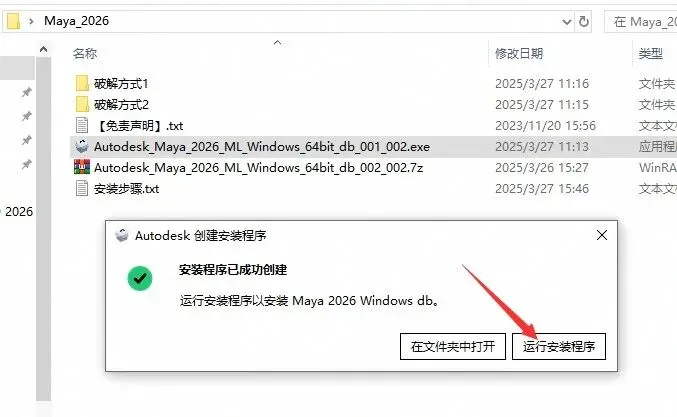
5. Maya2027软件安装程序已成功创建,点击【运行安装程序】
6. 正在进行安装准备Maya2027软件
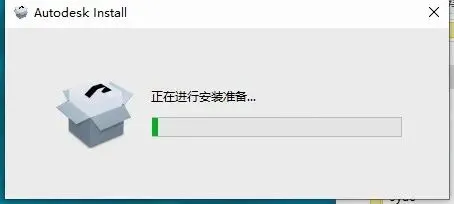
7. 正在准备Maya2027软件
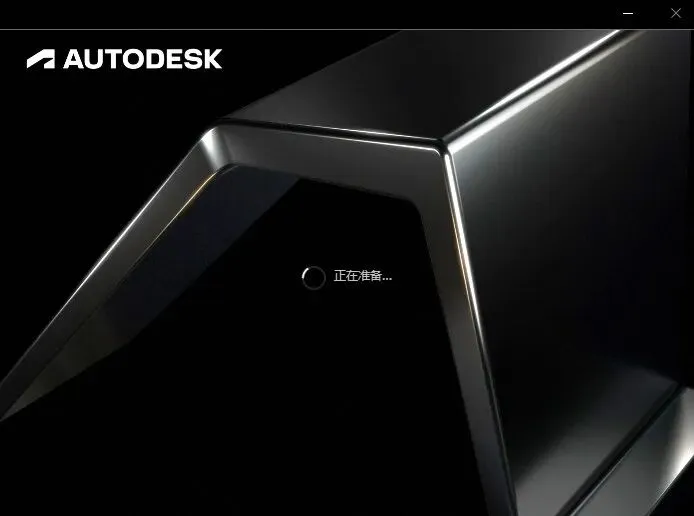
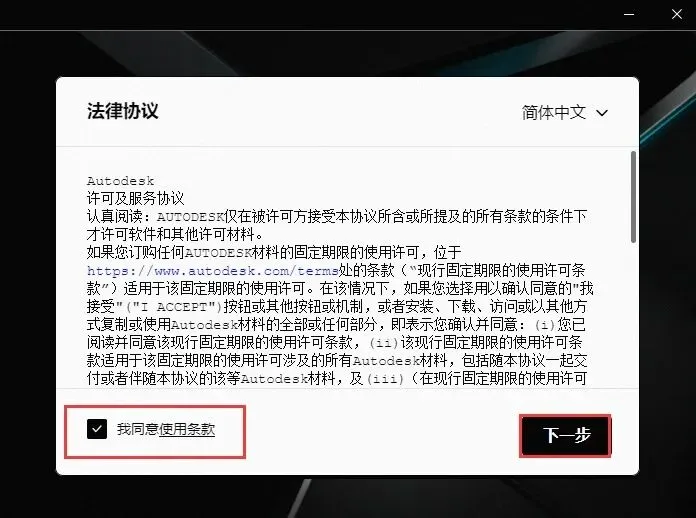
8. Maya2027软件许可同意,勾选我同意使用条款,然后下一步
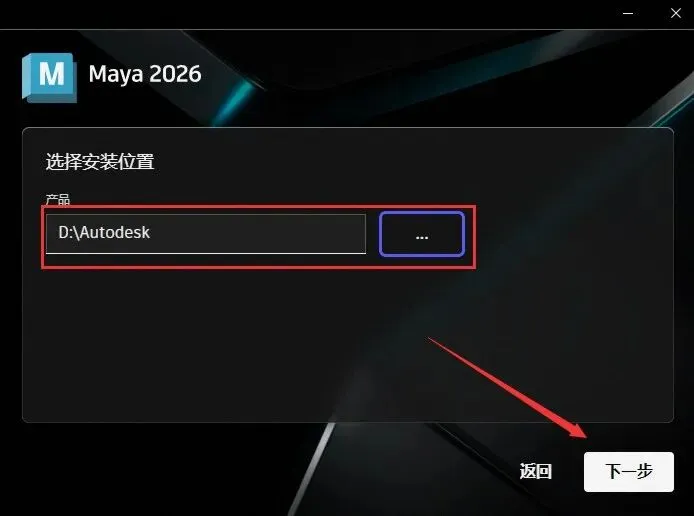
9. Maya2027选择安装位置,点击【…】进去更改安装位置(注意:更改安装位置不能带中文或特殊符号),然后下一步
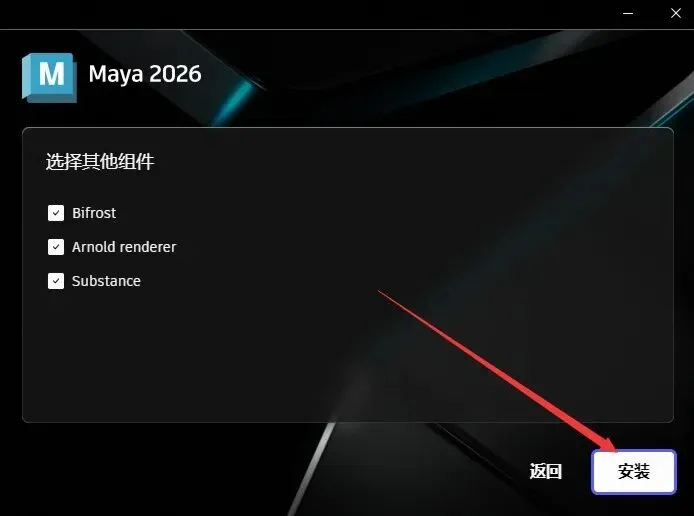
10. 选择其他Maya2027组件,默认勾选,然后点击安装
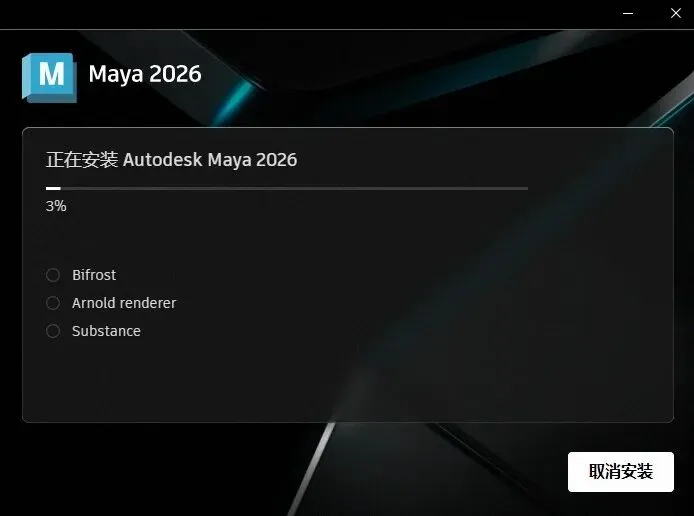
11. 正在安装Maya2027软件,请耐心稍等
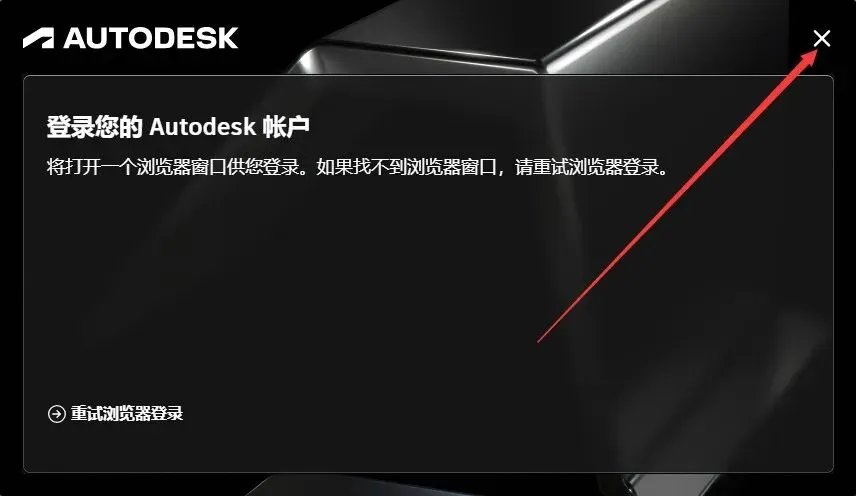
12. 如果安装Maya软件中途弹出窗口,点击X关闭即可(没有弹出则忽略)
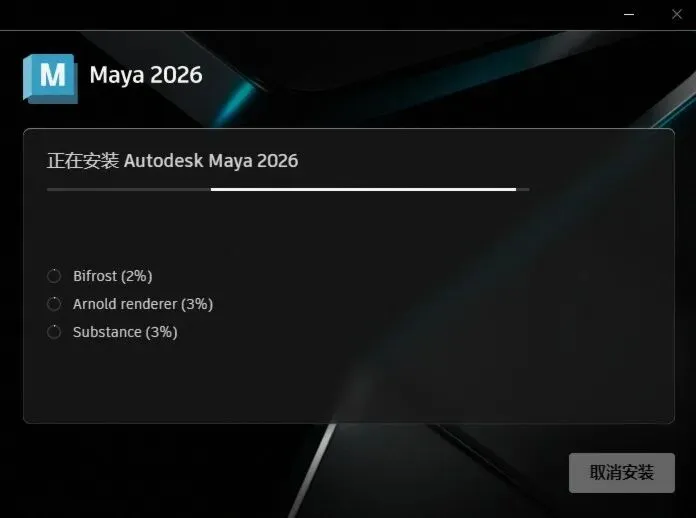
13. 继续安装Maya2027软件,稍等
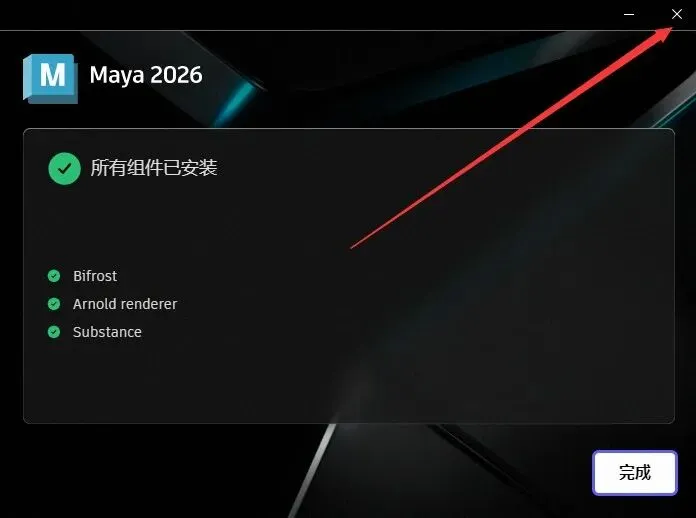
14. Maya 2027安装成功,点击X关闭
15. 打开文件夹
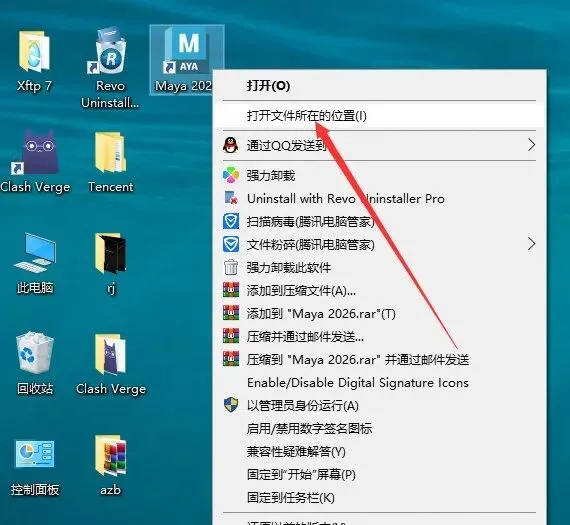
16. 在电脑桌面找到Maya 2027软件,鼠标右键打开文件所在的位置进入安装目录位置
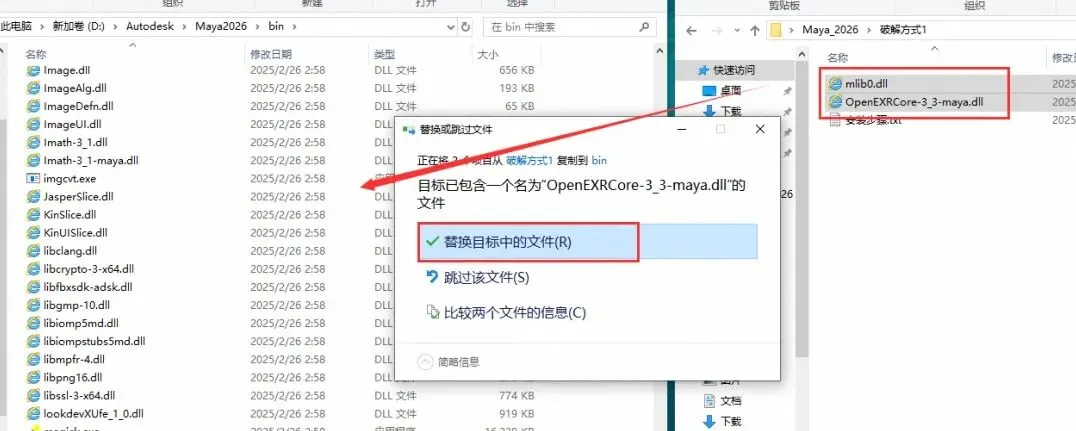
17. 将里面的2个补丁复制到刚才打开的MAYA2027安装目录位置下替换
18. 打开桌面的Maya 2027软件,进入软件界面,点击【使用默认首选项】
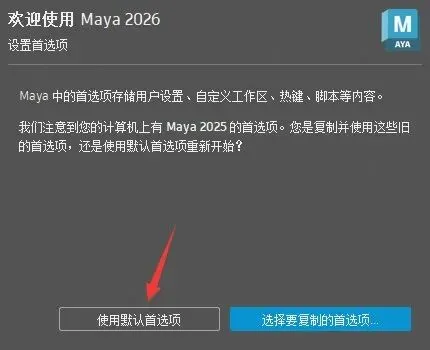
19. Maya 2027软件正在加载中,稍等
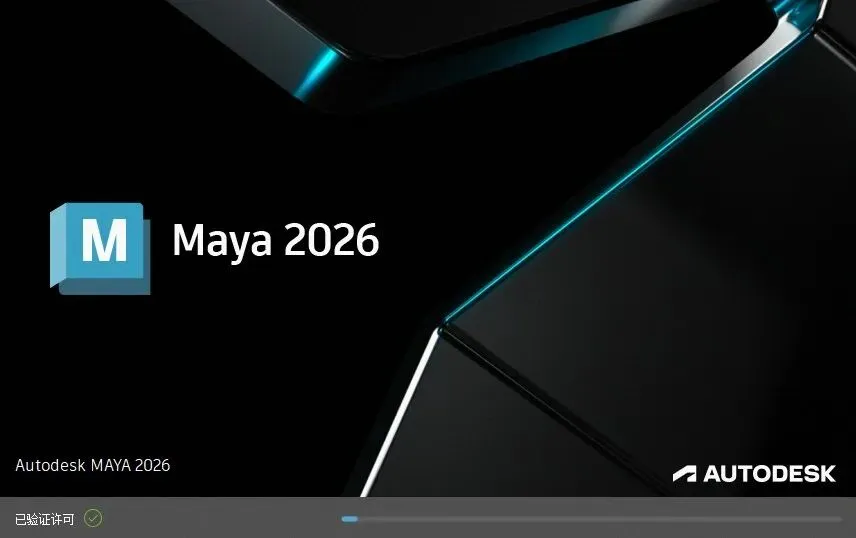
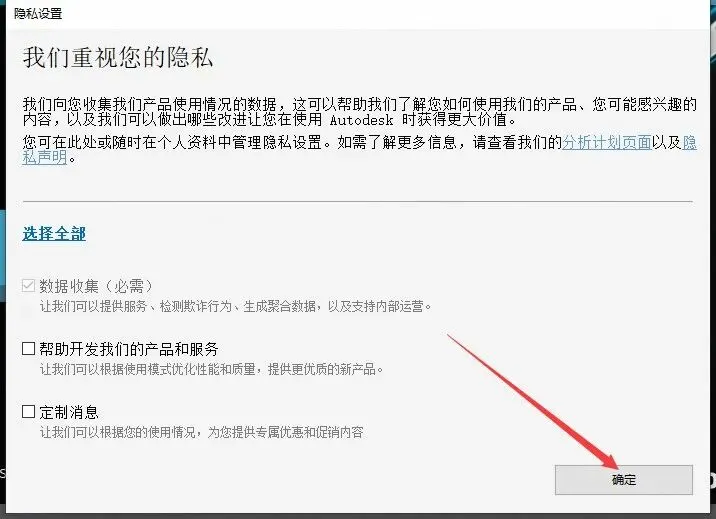
20. Maya 2027软件隐私设置,直接点击确定即可
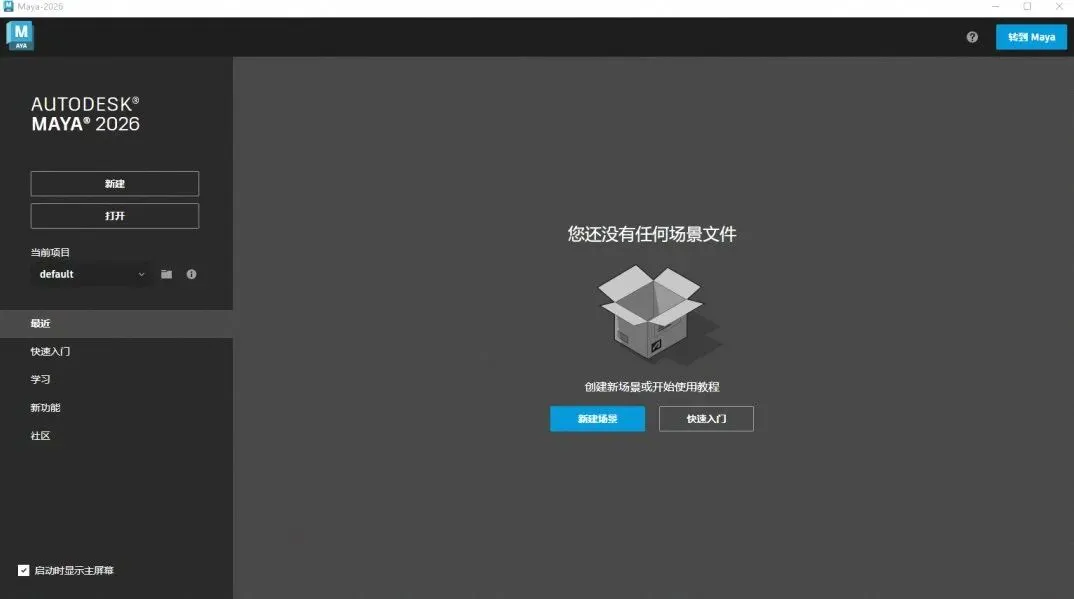
21. 进入Maya2027软件开始界面,新建场景
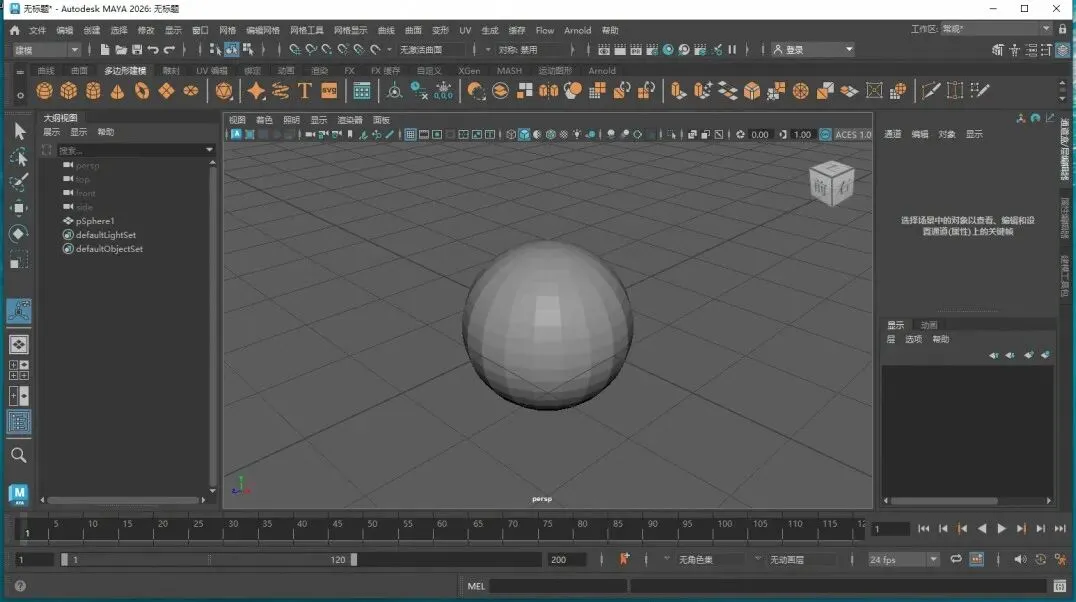
22. 进入Maya2027软件主界面,此时即可正常使用软件啦
常用插件与使用技巧
装好 Autodesk Maya(玛雅 2027)后,搭配下面这些插件与技巧可以让建模、动画、特效与渲染更省力:
【插件】Advanced Skeleton / Studio Library
前者是常用的绑定辅助插件,套用预设骨架可显著缩短绑定时间;后者用于管理姿态与动作库,动画师可以随时调用、对比与复用已有的关键姿势。
【插件】USD for Maya
通用场景描述(USD)插件,用分层方式组织大型场景,支持多部门并行与资产引用;在影视与大型项目中常用来管理海量资产与版本。
【技巧】动画先用 Playblast 预览
正式渲染前用 Playblast 生成低质量预览,快速检查动作节奏与镜头时长,确认后再投入渲染,避免渲完才发现节奏不对。
【技巧】贴图走 UDIM 分块
高精度角色与道具建议用 UDIM 把 UV 分到多张贴图上,在有限贴图尺寸下获得更高细节;展 UV 时保持纹理密度一致、接缝放在不显眼处。
到这里,Autodesk Maya(玛雅 Autodesk Maya 2027)就安装完成了,打开软件即可开始三维建模、角色绑定、动画制作与渲染出片。教程对你有帮助的话,可以收藏备用或分享给做影视动画、游戏美术与视觉特效的同事。