ARTICLE · 1042067
Excel 可能真的要变了:一句话,就能把表格做成“小程序”
Excel 可能真的要变了:一句话,就能把表格做成“小程序”如果你平时经常做表格,应该很熟悉这种场景: 一张表里几百行数据。 项目名称、负责人、状态、日期、预算、进度…… 数据其实都有。 但真正要拿给别人看的时候,又得重新折腾: 做透视表。 做图表。 加筛选器。 调颜色。 再单独做一个 Dashboard。 如果还想做成一个能点击、能筛选、能修改状态的小工具…… 那基本就开始涉及低代码、BI,甚至要找开发了。 但 Google 最近给 Sheets 加了一个挺有意思的新功能: Sheets canvas。 简单理解就是: 比如: 项目看板。 销售 Dashboard。 热力图。 排期工具。 学习进度表。 甚至座位安排工具。 而且不需要自己写代码。Google 9 月 10 日正式介绍 Sheets canvas,它会用 Gemini 根据自然语言,把 Google Sheets 里的数据转成可交互 mini app。 这件事,我觉得比“AI 又会写几个公式了”有意思得多。
先想一个很普通的项目管理表:
以前如果想把它做成一个真正好用的项目看板,你可能得: 现在 Sheets canvas 想把它变成: 比如你可以直接描述: Gemini 会根据原来的表格数据,生成一个可交互界面。Google 官方给出的案例之一就是把项目 Tracker 变成动态 Kanban 看板。 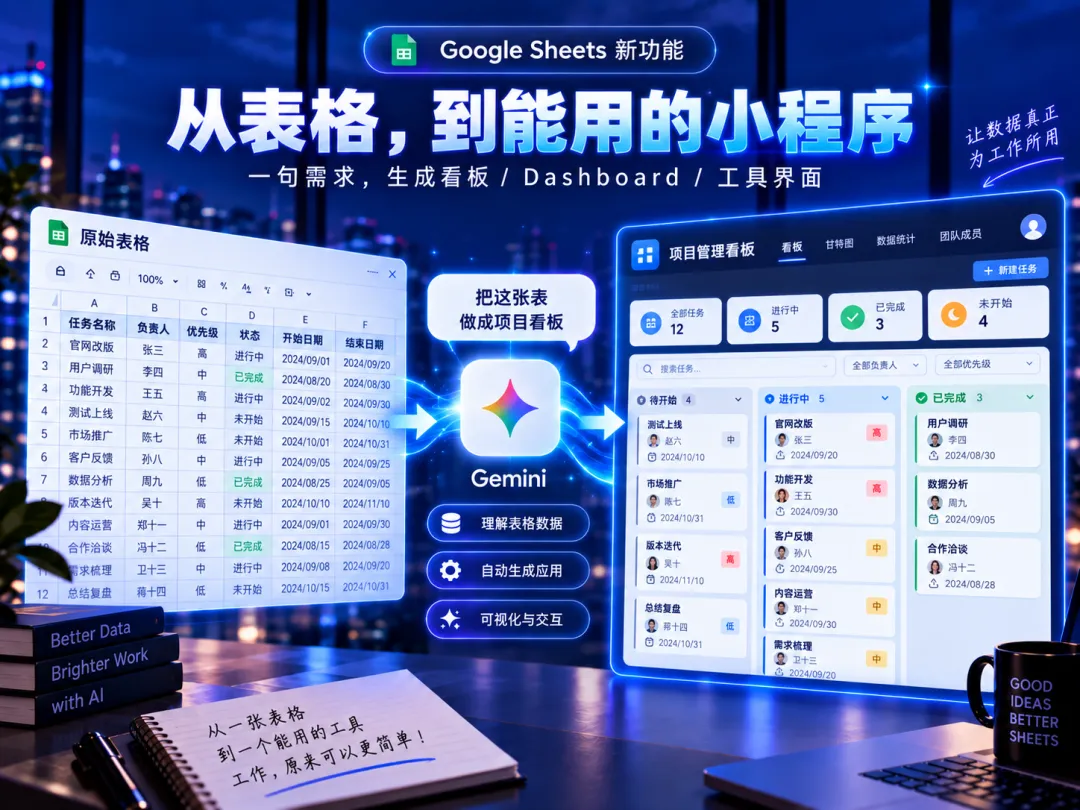
这已经不太像“做表”。 更像: 用表格里的数据,生成一个小工具。
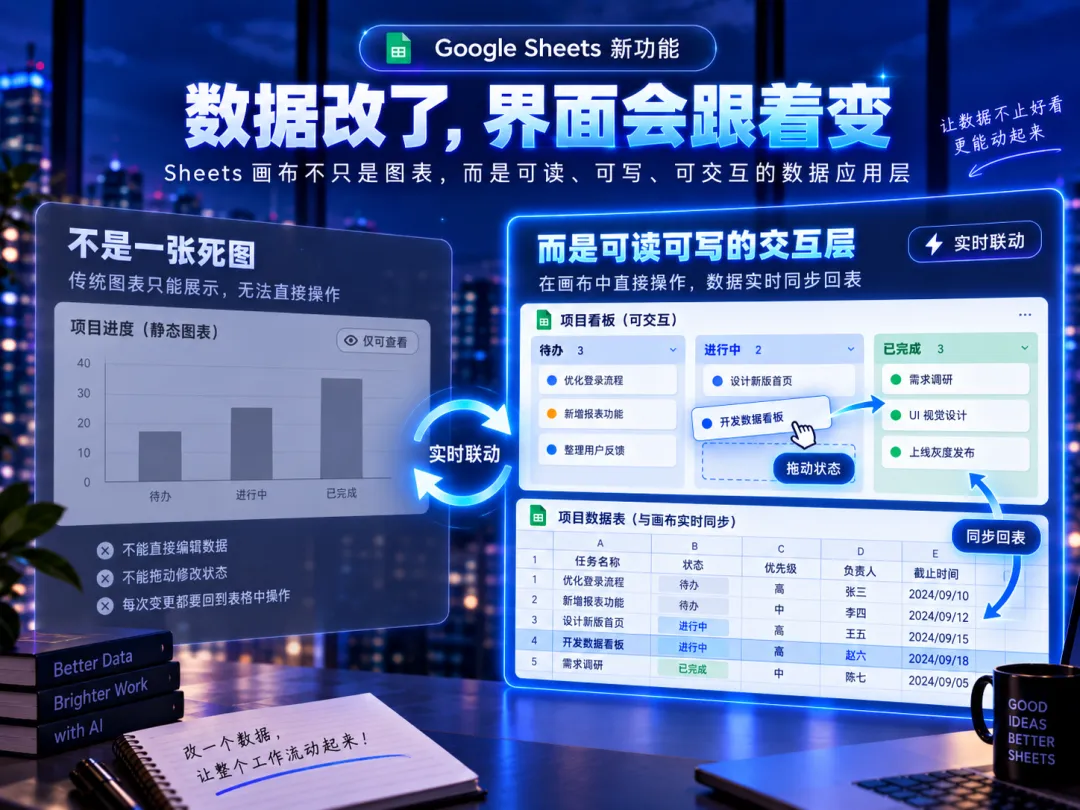
这一点我觉得特别重要。 如果只是: 其实没什么新鲜的。 现在很多 AI 都能生成图表。 Sheets canvas 真正有意思的是: 它和底层数据是连着的。 比如你在生成的 Kanban 看板里: 把“小王的任务”从“进行中”拖到“已完成”。 对应的原始表格状态也会跟着更新。 反过来: 你修改原始表格数据。 Canvas 里的内容也能反映出来。 Google 把它定义成表格数据之上的一个read-write layer,也就是一个可读、可写的交互层。 这就完全不是: 而更接近:
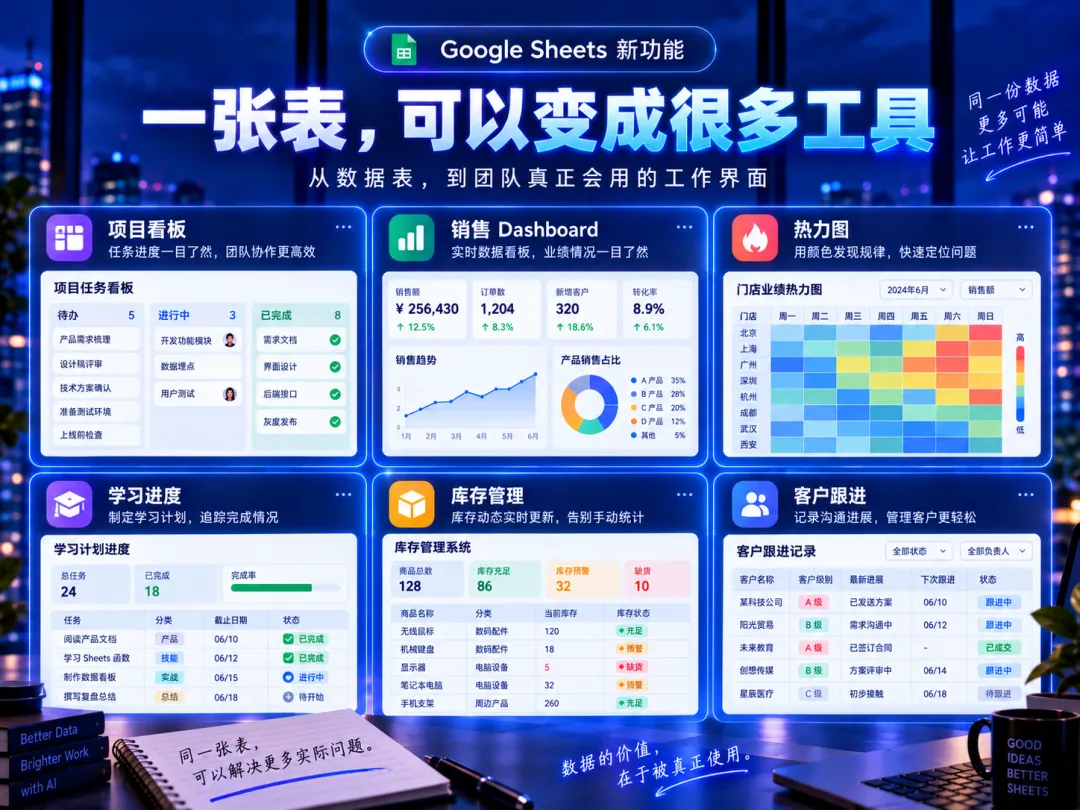
Google 目前给出的例子已经不少了。 第一种:项目管理看板 原来: 可以变成: 还可以直接拖卡片修改状态。
第二种:数据 Dashboard 比如你有一张销售数据: 日期 区域 销售人员 销售额 目标 产品 直接告诉 Gemini: 以前这种东西往往得自己配半天。 现在开始有可能直接通过自然语言描述完成。
第三种:热力图 比如: 你可以说: 这对运营、设备、项目管理这一类数据特别有用。
第四种:个人管理工具 甚至不一定非得是公司数据。 Google 给出的使用方向还包括: 学习进度。 副业收入。 座位安排。 个人计划。 各种自定义 Tracker。 也就是说,一张表格以后可能不只是一张表。 它可以是: Google 官方目前列出的 Canvas 类型包括 Dashboard、热力图、Kanban 和其他自定义交互式可视化。
假设公司给你一张这样的销售表: 以前领导说: 你可能要开始研究怎么: 筛选。 分类。 统计。 做图。 现在可以尝试直接描述: 【提示词】 请基于当前表格创建一个销售客户管理 Canvas。 要求: 顶部显示: 中间生成销售漏斗: 可以按照: 进行筛选。 点击客户后,显示: 整体设计简洁,适合销售团队每天使用。 【提示词结束】 如果这种能力越来越成熟,以前很多我们觉得“得做个系统”的小需求,可能最后发现:
我觉得这个功能真正值得关注的,并不是: 而是它正在碰一个很大的领域: 内部小工具。 很多公司都有大量这种需求: 项目台账。 设备台账。 销售跟进。 库存记录。 报销记录。 人员排班。 任务管理。 数据看板。 这些需求往往有个特点: 数据不复杂。 用户不多。 但 Excel 又不够方便。 于是最后就会出现: Sheets canvas 走的方向其实就是: 直接把中间那一层“小系统开发”压缩掉一部分。 当然,它现在还远远不能替代真正的业务系统。 但对于很多轻量场景来说,这个方向确实值得注意。
不会。 至少现在完全不是这个意思。 而且这次功能本身其实是Google Sheets的能力,不是微软 Excel。 Google 的帮助文档也特别说明了: 如果你拿的是 .xlsx Excel 文件,想使用 Sheets canvas,需要先把它保存成标准的 Google Sheets 文件。 所以这更像是在告诉我们: 以前我们认为: 表格负责存数据。 系统负责操作数据。 以后这个边界可能会越来越模糊。
这点也要说清楚。 Sheets canvas 目前需要符合条件的 Google Workspace 或 Google AI 套餐。 Google 最新说明显示,它已面向部分 Workspace Business / Enterprise Standard 和 Plus 套餐,以及 Google AI Pro、Ultra 和教育相关方案开放。个人订阅方面,Google 也把 Sheets canvas 列为 AI Pro 和 Ultra 的新功能。 另外还有几个限制: 目前功能主要提供英文版。 移动端 Sheets App 暂时不支持。 文件需要存放在 Google Drive。 数据量太大的表,也可能无法创建 Canvas。 所以如果你现在打开 Google Sheets 没看到: 不一定是你操作错了。 也可能只是账号或套餐还没有对应权限。
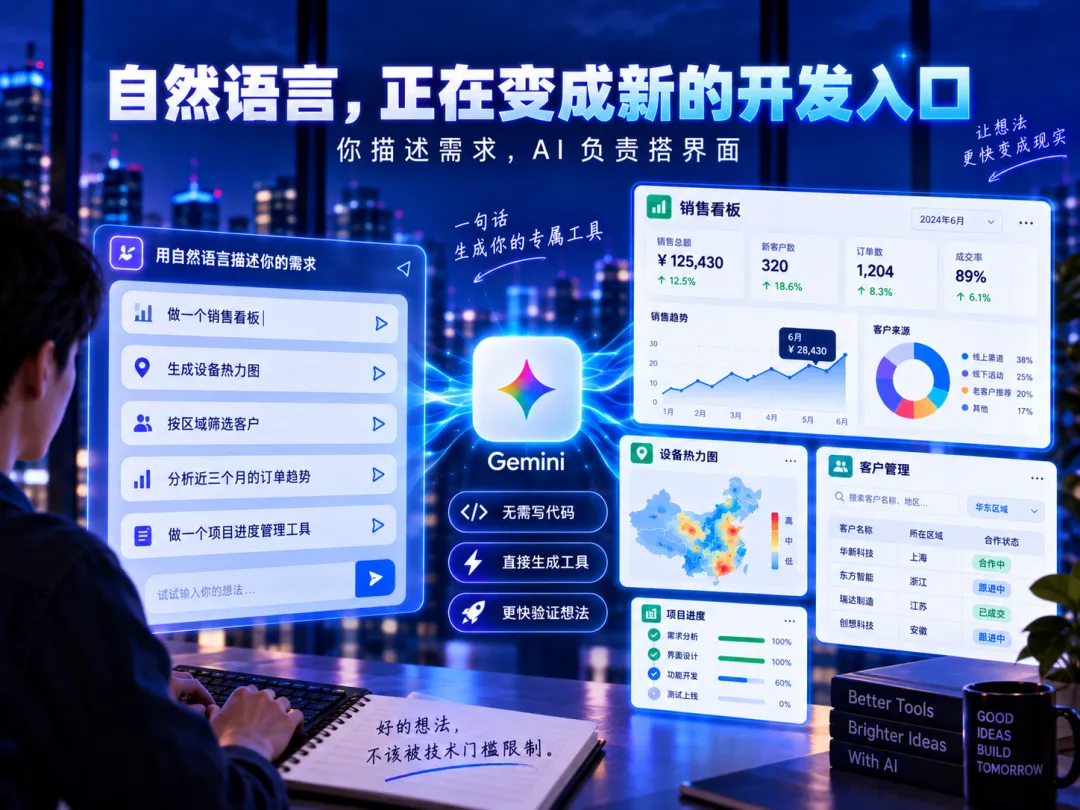
过去几年,AI 最先改变的是内容。 写文章。 画图片。 写代码。 做 PPT。 现在它开始越来越多地碰: 软件本身。 以前做一个工具,你得告诉程序员: 按钮放这里。 数据从这里来。 这个字段怎么算。 那里需要一个筛选。 程序员再把需求变成代码。 现在正在出现另一种可能: 比如: 然后 AI 直接把它做出来。 这其实就是现在很火的: 自然语言正在变成新的编程入口。 只不过这次,它被塞进了一张我们每天都在用的表格里。
我以前一直觉得: Excel、Google Sheets 这种软件已经存在这么多年了, 还能怎么变? 加个 AI 公式? 自动分析数据? 帮我画图? 直到看到 Sheets canvas,我觉得有一个方向开始越来越明确: 未来的表格可能不只是: 而会变成: 你负责描述: AI 负责: 如果这个方向继续发展, 以后很多时候,我们可能不会再说: 而是: 这两个需求,看起来只差几个字。 背后的变化可能比想象中大得多。 ——六点50min
你只需要告诉 Gemini“我想把这张表变成什么”,它就能直接在表格上面生成一个可交互的“小程序”。
01
以前我们是在“做表格”
原始表格↓设置筛选↓做条件格式↓做透视表↓做图表↓调布局↓再做一套看板
原始表格↓告诉 Gemini:“把这些任务做成一个看板”↓生成
把这张项目任务表变成一个 Kanban 看板。 按“未开始 / 进行中 / 待确认 / 已完成”分成四列。 每张卡片显示任务名称、负责人和截止日期。
02
更关键的是:它不是一张“死图”
AI 帮你把数据画漂亮一点。
“AI 帮我画张图。”
AI 帮我给这份数据做了一个操作界面。
03
一张普通表,可以变成什么?
任务 | 人员 | 状态 | 时间未开始│├── 任务A├── 任务B进行中│├── 任务C已完成│├── 任务D
给我生成一个销售 Dashboard。
顶部显示总销售额、目标完成率和订单数。
中间显示各区域销售额对比。
下面增加销售人员排行榜。
可以按月份和区域筛选。
设备日期运行状态告警次数
按日期和设备生成一个运行状态热力图,告警次数越高越明显。
数据 + 一个你自己描述出来的界面。
04
举个更实际的例子
客户名称销售人员区域预计金额成交阶段预计成交日期
“帮我做个客户跟进看板。”
一张 Sheet + 一句话就够了。
05
这可能会影响一类很常见的软件
Google Sheets 又多了一个 AI 功能。
“要不找开发做个小系统?”
表格+AI+自然语言+可交互界面
06
那 Excel 会不会被替代?
电子表格正在从“数据表”往“应用平台”发展。
07
目前也不是所有人都能直接用
Create canvas
08
真正让我觉得有意思的是“一句话做工具”
你直接把自己想要的界面描述出来。
“我想要一个项目看板。”
“我想要一个可以按区域筛选的销售仪表盘。”
“我想要一个学习进度 Tracker。”
“我想把库存数据做成一个方便仓库人员操作的页面。”
最后
一堆单元格。
数据本身 + AI + 一个随时生成的操作界面。
“我想怎么看这些数据。”
“那我给你做一个能用的界面。”
“帮我做张 Excel 表。”
“帮我把这份数据做成一个能用的小工具。”