ARTICLE · 1045183
谷歌SEO Chrome插件:5个让SEO提速
做谷歌 SEO 的人,浏览器里多半都躺着一排插件。问题是,很多插件装上就没再用过,还有的拉低浏览器速度、给的数据还是几年前的。工具不在于多,在于每个都有明确分工。这篇把真正值得装的 5 个挑出来,讲清各自干什么、免费不免费、要不要账号,再给一套按场景组合装的方法。
先记住一个判断:谷歌从来没有公开过一个叫「权重」的官方分数。所有插件显示的 DR、DA、PA 这类数字,都是各家公司按自己算法估出来的。它们是参考,不是标准答案。看的时候心里有数,别被一个数字牵着走。
再补一句背景:这两年 SEO 插件圈变化很大。老牌的 SEOquake 被 Semrush 收了重做,Detailed SEO 被 Ahrefs 收了,免费工具越来越向大厂靠拢,数据源也在换。好处是免费工具的质量整体上来了,坏处是很多旧教程里的功能、界面已经对不上。所以这篇不抄老资料,全部按 2026 年的现状写,你照着装不会踩空。
如果你只想偶尔查个搜索量、看个权重,其实不必装插件,直接打开对应工具的网页版就行。插件真正的价值在于「一边浏览一边看」,适合每天要在谷歌搜索结果里来回翻的人。用得少,网页版更省事;用得多,插件才划算。
一张表看清 5 个插件各自管什么
SEOquake:免费的页内体检
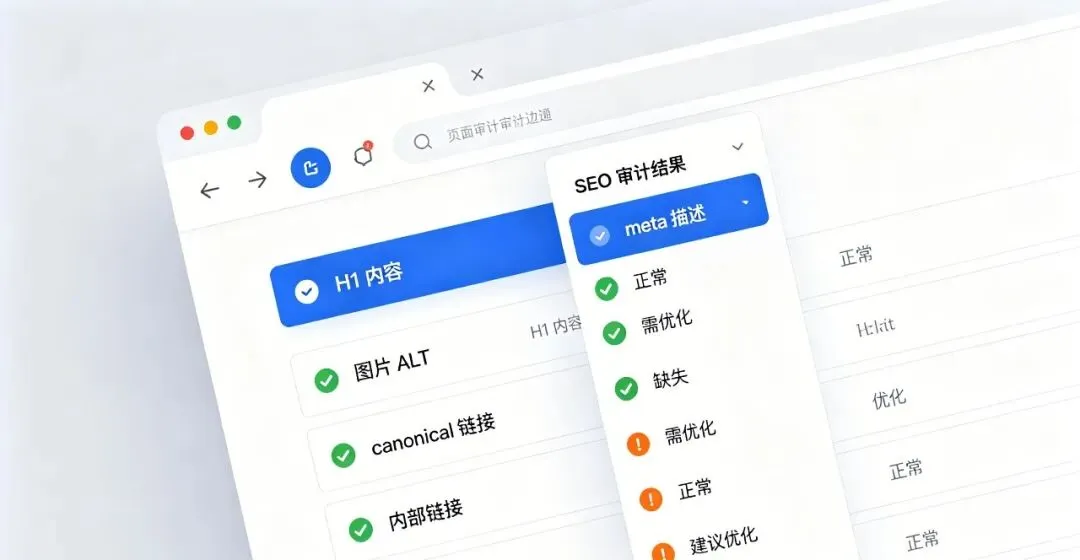
SEOquake 是老牌免费插件,2026 年被 Semrush 彻底重建后重发,现在叫 4.0。它的强项是「一个页面从头到脚查一遍」:标题、描述、标题层级、图片 ALT、HTTPS、canonical、robots、Schema、Open Graph、Twitter Card,一共 28 项页内检查,哪项不合格标出来,一眼看到问题。
它还有两个实用的分析:关键词密度和内外链。关键词密度能帮你判断一页有没有堆词,内外链能看出这页链出去多少、链进来多少。核心报告和 Semrush 的基础指标,不用注册账号就能看,导出 PDF 和 CSV 也免费。适合刚开始做页内优化、又不想花钱的人。
有一点要提醒:4.0 刚重建不久,有用户反馈某些指标面板偶尔空白、或谷歌改版后插件报错。碰到这种情况,退回旧版或隔几天更新一下就好,不是插件废了,是新版还在磨。
怎么用最快见效:打开你自己的产品页或博客页,点一下插件图标,扫一眼那些标红的检查项,把缺的标题、缺的 ALT、缺的 canonical 挨个补上。对新手来说,这等于一个免费的页内优化清单,照着打勾就行。SEO 有没有效果先放一边,页面基础规范先立起来,这一步很多小站到现在还没做。
Detailed SEO:技术细节别处看不到
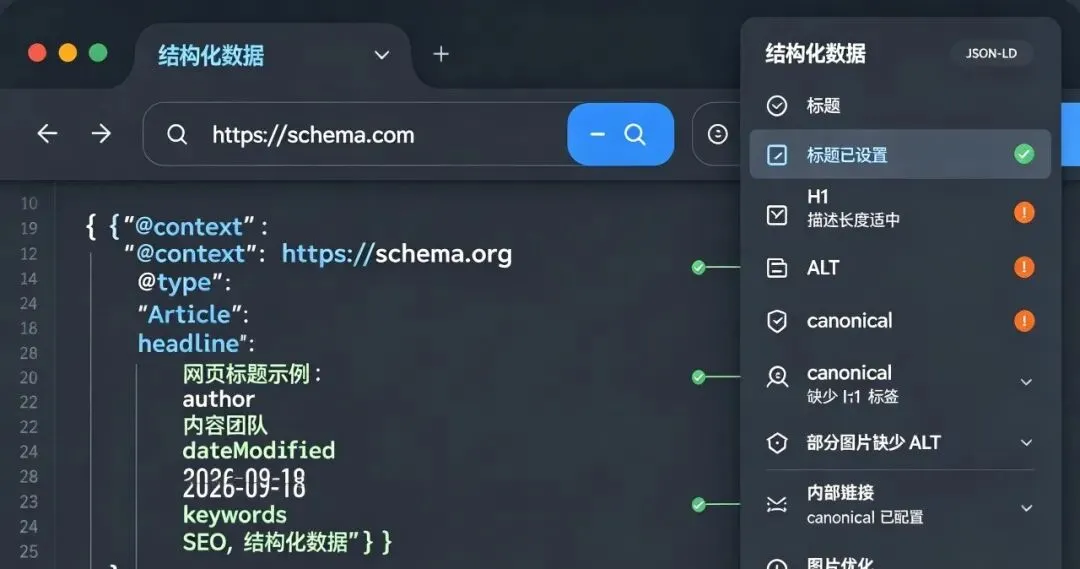
Detailed SEO 出自 Glen Allsopp 之手,现在归在 Ahrefs 旗下,仍然 100% 免费,每周 45 万人在用。如果说 SEOquake 管的是「常规体检」,Detailed SEO 管的就是「专科检查」:结构化数据 Schema 的逐字段查看和导出、hreflang 多语言标签的状态码核查、robots 指令、X-Robots 响应头,这些别家插件要么不显示、要么显示不全,它都能看。
几个独门功能值得单独提:能把 Google 的「People Also Ask」相关问题一键导出成 CSV,做内容选题时特别省事;能一键切换成 Googlebot 的 User-Agent,看爬虫视角下的页面长什么样;还能高亮页面里的 nofollow 和 sponsored 外链。对做多语言站、或者要抠技术细节的人,这是必装。
举个实际用法:你做外贸独立站,接了个德国市场的单,站里上了 hreflang 的多语言页面。用 Detailed SEO 打开德文页,一眼能看到 hreflang 标签对不对、有没有互相指向,省得在代码里翻。再比如写博客没选题,把同行页面的 People Also Ask 导出成 CSV,几十个真实问题就摆在那,比你拍脑袋想要靠谱。
Ahrefs SEO Toolbar:看域名权重 DR
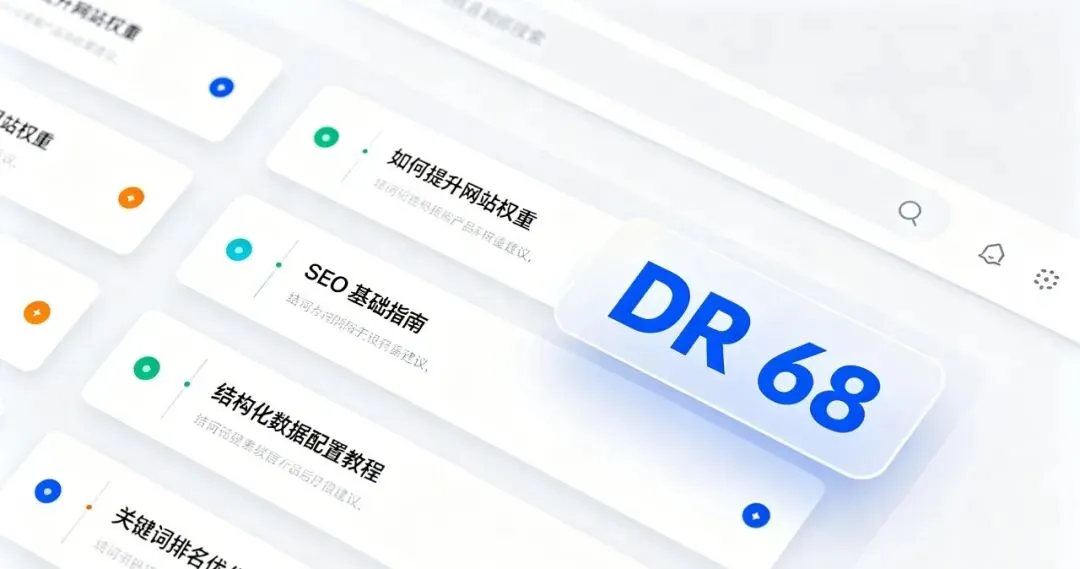
Ahrefs 的免费工具栏,装好后登录一个免费 Ahrefs 账号,就能在浏览任何网站时看到它的 DR(域名权重)和 UR(页面权重),不用开付费会员。这两个数字用来快速判断一个站点「底子厚不厚」,做外链调研、竞品分析时,先扫一眼 DR 就能筛掉一批不值得看的站。
它更大的用处是在谷歌搜索结果页里。搜一个关键词,工具栏会直接把每个排名页面的 DR 标出来,你一眼就能看出:排在前面的都是什么量级的站,我这个关键词到底能不能碰。付费账号能解锁更多指标,比如反向链接数、搜索流量、关键词排名,但对大多数人来说,免费的 DR 已经够做初步判断了。
新手容易把 DR 当成「好站」的绝对门槛,其实它更像一把筛子。比如你做外链,一批候选站里先看 DR,把个位数的先放一边,重点看两位数以上的,效率立刻提上来。至于具体哪条外链能不能要,还得看那个页面的相关性、有没有流量,DR 只是头一道粗筛。
MozBar:老牌 DA/PA 一把抓
MozBar 是 Moz 家的免费工具条,干了十多年,DA 和 PA 这两个权重指标就是 Moz 先推出来的。现在它更新到 V5,登录免费 Moz 账号后就能看到 DA(域名权重)、PA(页面权重),还有关键词难度。DA 和 Ahrefs 的 DR 是两套不同算法,数值不一样,但用途类似:快速判断站点分量。
MozBar 更适合已经习惯了 DA/PA 这套语言的人,或者客户、同行张嘴就说「这个站 DA 多少」的场合。它的关键词难度功能在分析单个关键词时也顺手。一个注意点是免费账号有 1000 次查询额度,够日常用,但别拿它来批量扫几万个站。
DA 的老用户多,尤其是对接一些传统外贸或本地 SEO 客户时,他们挂在嘴边的还是 DA。这时候装个 MozBar,直接报一个 DA 数字,沟通成本低很多。它还能在搜索结果页显示每个结果的 PA,做页面级对比时有用。整体上 MozBar 更像一个「老江湖都知道」的标准件,留着不吃亏。
Keyword Surfer:搜索量直接印在结果页
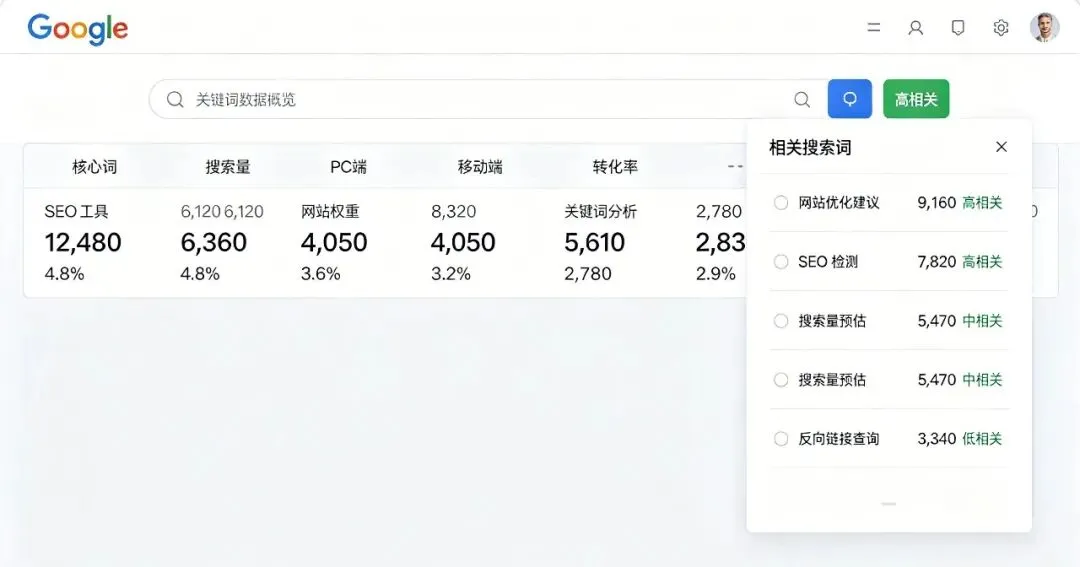
前四个插件看的都是「页面」和「站点」,Keyword Surfer 补上的是「关键词」这一块。它是 Surfer 出的免费插件,不需要账号,装好后你在谷歌搜任何词,搜索框下方和侧边栏会直接显示这个词的预估月搜索量、相关词建议、以及每个相关词的搜索量和相似度分数。70 多万人在天天用。
它最大的价值是省去「查个搜索量还要另开工具」的麻烦。做选题时,一边搜一边看量,相关词一列出来,顺手就能攒一版关键词清单,还能导出 CSV。搜索量数据来自预估,个别冷门词或小语种市场可能没有量,把它当快速参考,别当精确值。有个变化要记住:新版已经不再显示 CPC 数据了,老教程里提到的 CPC 现在是看不到的。
它还有个隐蔽但好用的点:相似度分数。相关词列表里每个词后面都标了和主词的相似度,分数高的说明意思接近、可以互相替换,分数低的说明是另一个方向。做内容时想铺一些近义表达、又不确定哪些是同一个意思,看这个分数就够了,不用一个个查。
横向对比:哪个更适合你
别全装,按场景组合
五个都装也不是不行,但插件多了会拖慢浏览器、还会频繁发请求。更聪明的做法是按当天要干的活,装对应的那一两个。下面按三个最常见的场景给你组合。
组合的底层逻辑就一句话:插件按「关键词、页面、站点」三个层次分,你当天盯哪一层,就开哪一层的工具。盯关键词开 Keyword Surfer,盯页面开 SEOquake 和 Detailed SEO,盯站点开 Ahrefs 和 MozBar。脑子有了这张地图,就不用每次纠结装哪个。
还有一个更省心的办法:给浏览器建一个专门的「SEO 工作配置」。Chrome 的扩展可以按需一键启停,你把五个都装好,平时只开 Keyword Surfer 和 SEOquake,要干重活时再把其余三个临时打开。这样既不缺工具,也不牺牲速度。
给三类人的现成答案
刚起步的新手:装 Keyword Surfer 和 SEOquake。两个都不用账号,装上即用,先把「关键词搜索量」和「页内规范」这两样基本功做起来。别一上来就追权重,先把页面基础打牢。
做多语言外贸独立站的人:装 Detailed SEO 和 Keyword Surfer。重点盯 hreflang 标签对不对、各国关键词的量有多大,这两件事正好被这两个插件包圆。
做外链、天天看竞品的老手:装 Ahrefs SEO Toolbar 和 MozBar。DR 和 DA 交叉印证,先粗筛候选站,再深入看具体页面,外链调研的效率能上一个台阶。
如果你既不是纯新手、也不算多语言站、还没到天天做外链的阶段,那先从 Keyword Surfer 起步就行。它门槛最低、最直观,先把「查关键词量」这件事养成习惯,其他插件等你明确遇到对应问题时再加。工具跟着需求走,而不是跟着教程走。
装插件最常栽的 3 个坑
坑一:把权重数字当官方分数。DR、DA、PA 全是各家公司按自己算法估出来的,不是谷歌给的。不同工具的算法不同,同一个站,Ahrefs 说 DR 45,Moz 说 DA 32,都很正常。它们的价值是横向比较,别拿单个数字去下死结论,更别拿去跟客户打包票。真要给客户交代权重变化,就固定用一个工具、连续观察一段时间,看趋势,别看单点数字。
坑二:插件装了一整排,浏览器越来越卡。每个插件都会在你的页面上挂脚本、发请求,装十个八个,Chrome 打开网页明显变慢,还可能互相打架。原则是按需装、用完可以关,不必让它们一直全开着。一个省事的办法:Chrome 里可以给插件设「只在特定站点启用」,比如只让 Ahrefs 工具条在 google.com 上开,其他站点不加载,速度和功能两头都顾到。
坑三:以为免费就是无限。MozBar 免费账号有 1000 次查询额度,Ahrefs 免费账号看指标会消耗你的月度导出条数。日常够用,但拿它们批量扫站、扫关键词,很快就会被限制。免费工具的正确用法是「看重点」,不是「全量跑」。这三个坑说到底是一件事:插件是拐杖,判断还得靠人。数字拿来参考,场景拿来选装,额度心里有数,工具才真正帮你提速,而不是添乱。
5 分钟配好一套的流程
不想纠结的话,照着下面这四步走,五分钟左右就能把工具配到位。
第 1 步:装 Keyword Surfer 和 SEOquake。这两个不用账号,装上即用,一个管关键词、一个管页内体检,覆盖日常八成需求。
第 2 步:注册两个免费账号。一个 Moz、一个 Ahrefs,各花一分钟,登录对应插件,解锁 DA/PA 和 DR/UR。账号免费,看权重必须登录。
第 3 步:需要抠技术细节时再装 Detailed SEO。它是专科工具,平时可以不开,碰到 schema、hreflang、robots 这类问题再点开。
第 4 步:把不常用的插件关掉。Chrome 里右键插件图标,选「不在此站启用」或直接停用,让浏览器保持轻快。
一个上午把它们串起来用
光知道单独用还不够,把它们串成一个工作流,效率才真正出来。假设你今天上午要为一款新品找关键词、看竞品、再给产品页做个体检,顺序可以是这样的。
第 1 步,找词:开 Keyword Surfer,在谷歌搜产品核心词,一边看搜索量一边把相关词导成 CSV,攒出一版关键词清单。
第 2 步,看竞争:开 Ahrefs 工具条,搜同样的词,看排在首页的都是 DR 多少的站。如果清一色高权重站,说明这个词难啃,先放一放;如果还有几个小站混在里面,说明有机会。
第 3 步,查自己:锁定要攻的词后,回到自己的产品页,开 SEOquake 跑一遍 28 项检查,把标红的缺项(标题、ALT、canonical)挨个补上。
第 4 步,抠细节:如果页面要上 schema 或多语言标签,再开 Detailed SEO 核一遍结构化数据和 hreflang。全程没离开浏览器,一个上午就把关键词、竞品、页内体检三件事全干完了。配好之后别急着一次用全,头一周先只用 Keyword Surfer 和 SEOquake,把两个用顺手了,再慢慢加权重类和专科类的。工具是逐步长进你工作流里的,不是一口气全灌进来的。
插件和 GSC 要配着用
插件给的是各家公司自己的估算,Google Search Console 给的是谷歌官方数据。两者定位不同:插件适合「随手看」「横向比」,GSC 适合「看自己站的真实表现」。一个站到底哪个页面在涨、哪个关键词在掉,这些只有 GSC 看得准,插件看不到。
所以顺手查就用插件,下决策、做月报就用 GSC。别用插件的数字去代替 GSC,也不要把 GSC 当成插件来刷。两边各司其职,你的 SEO 数据才是完整的。
这 5 个之外,还有几个备选
如果你有额外需求,可以再了解这几个:Keywords Everywhere 是老牌的关键词量插件,但现在已经转向付费,免费额度很小,预算紧的话 Keyword Surfer 更划算;谷歌官方的 Keyword Planner 数据最权威,但要登录 Google Ads 账号,适合要精确量的时候用;还有 Google Search Console 本身,虽然不算插件,却是你所有 SEO 判断的最终依据。
以后你在别处看到新的 SEO 插件,想判断值不值得装,就看三条:一看开发者是谁,大厂或知名团队出的更靠谱,个人小插件要谨慎;二看更新频率,商店里能看到最近更新时间,超过一年没更的基本可以跳过;三看隐私说明,不写清楚数据用途的不装。三条过一遍,就能避开大部分坑插件。
几个高频疑问
| 这些插件用起来要钱吗? |
| DR 和 DA 到底看哪个? |
| 这些插件能在 Edge 或火狐上用吗? |
| SEOquake 新版总是报错,还能用吗? |
| 插件显示的数据准不准? |
| 一次装几个最合适? |
| 装了插件会不会泄露我的数据? |
| 插件的数据多久更新一次? |
| 为什么有的词 Keyword Surfer 不显示搜索量? |
| 这些插件需要天天手动更新吗? |
| 装这些插件要额外开什么权限吗? |
| 插件会不会拖慢电脑? |
整篇收成一句话:工具在精不在多,五个插件各管一段,按场景装、按需要开,SEO 的日常操作能快上一大截。装好之后,记得隔段时间回头看一眼,别让某个插件悄悄停更了还一直挂着。
再提醒一句:插件是帮你省时间的,不是帮你做决策的。数字看完了,结论还得你自己下。工具装得顺手,SEO 的日常就不再是琐碎的重复劳动,而是有方向的推进。
工具说到底只是工具,你的判断力和执行力,才是 SEO 真正提速的那台引擎。
这篇就到这里,祝你装得顺手、用出效率。


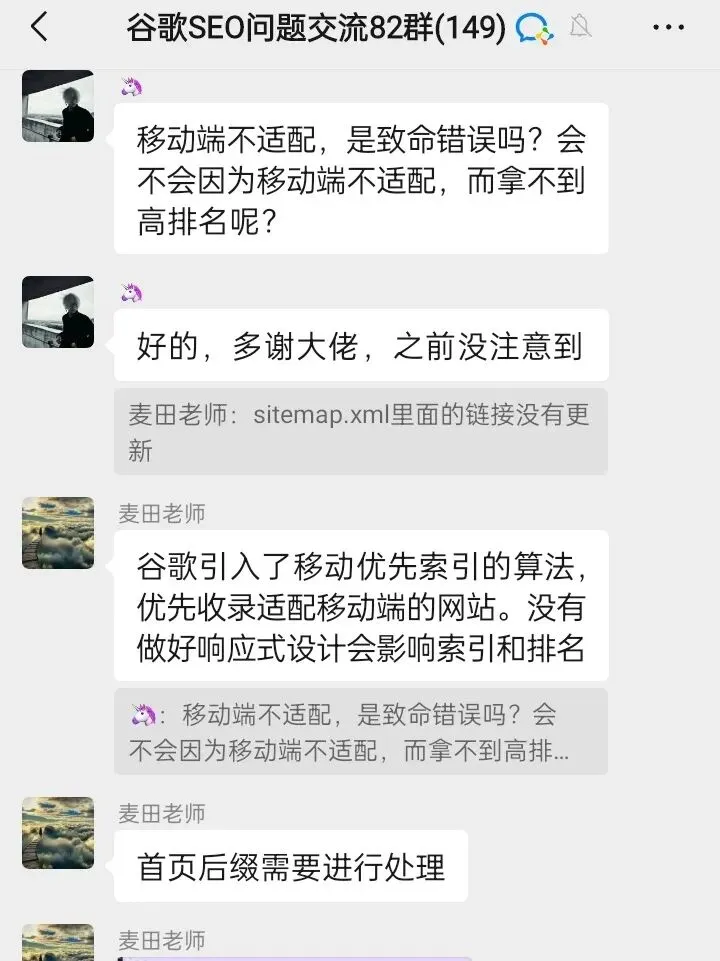
行业大咖解答
交流群互动
📖 立即领取礼包 →