ARTICLE · 1048135
MathType软件下载安装教程(附MathType安装包)MathType 7保姆级图文教程
MathType软件下载安装教程(附MathType安装包)MathType 7保姆级图文教程
 图:MathType软件下载安装教程(附MathType安装包)MathType 7保姆级图文教程
MathType软件下载安装教程(附MathType安装包)MathType 7保姆级图文教程 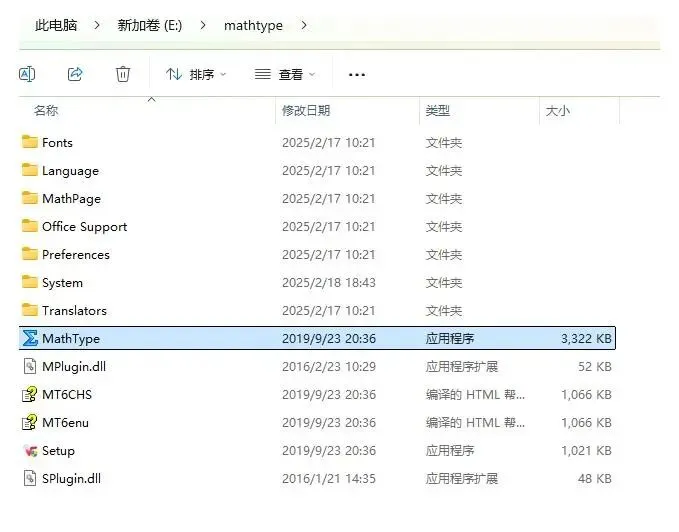 图:MathType软件下载安装教程(附MathType安装包)MathType 7保姆级图文教程
MathType软件下载安装教程(附MathType安装包)MathType 7保姆级图文教程 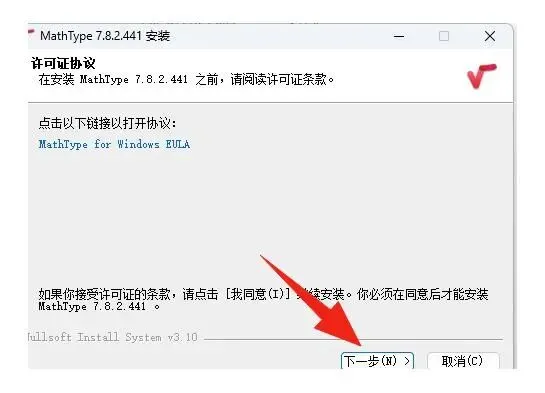 图:MathType软件下载安装教程(附MathType安装包)MathType 7保姆级图文教程
MathType软件下载安装教程(附MathType安装包)MathType 7保姆级图文教程 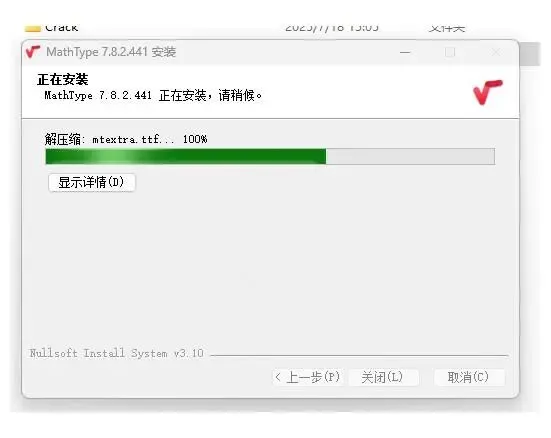 图:MathType软件下载安装教程(附MathType安装包)MathType 7保姆级图文教程
MathType软件下载安装教程(附MathType安装包)MathType 7保姆级图文教程 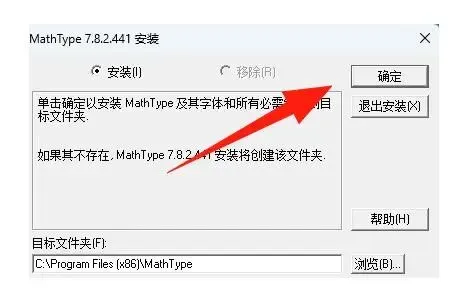 图:MathType软件下载安装教程(附MathType安装包)MathType 7保姆级图文教程
MathType软件下载安装教程(附MathType安装包)MathType 7保姆级图文教程 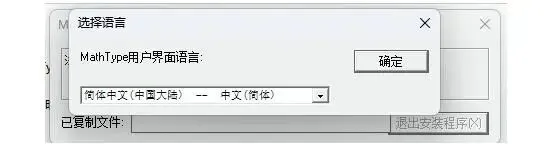 图:MathType软件下载安装教程(附MathType安装包)MathType 7保姆级图文教程
MathType软件下载安装教程(附MathType安装包)MathType 7保姆级图文教程 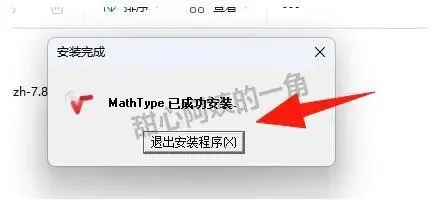 图:MathType软件下载安装教程(附MathType安装包)MathType 7保姆级图文教程
MathType软件下载安装教程(附MathType安装包)MathType 7保姆级图文教程 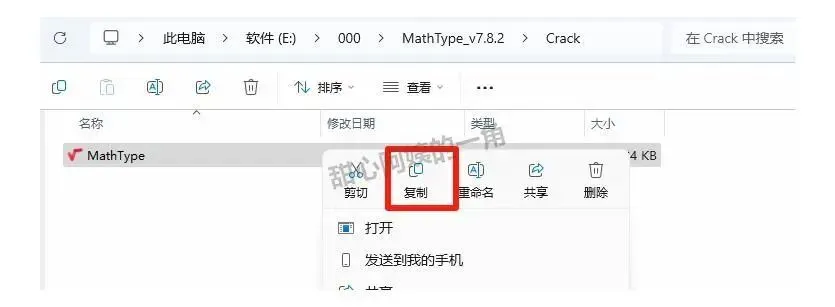 图:MathType软件下载安装教程(附MathType安装包)MathType 7保姆级图文教程
MathType软件下载安装教程(附MathType安装包)MathType 7保姆级图文教程 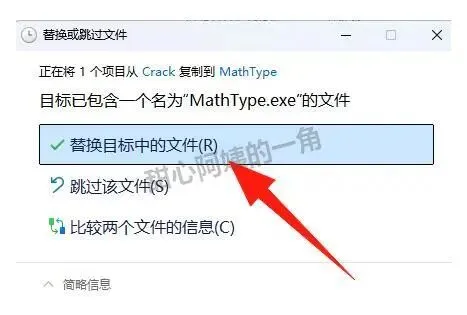 图:MathType软件下载安装教程(附MathType安装包)MathType 7保姆级图文教程
MathType软件下载安装教程(附MathType安装包)MathType 7保姆级图文教程 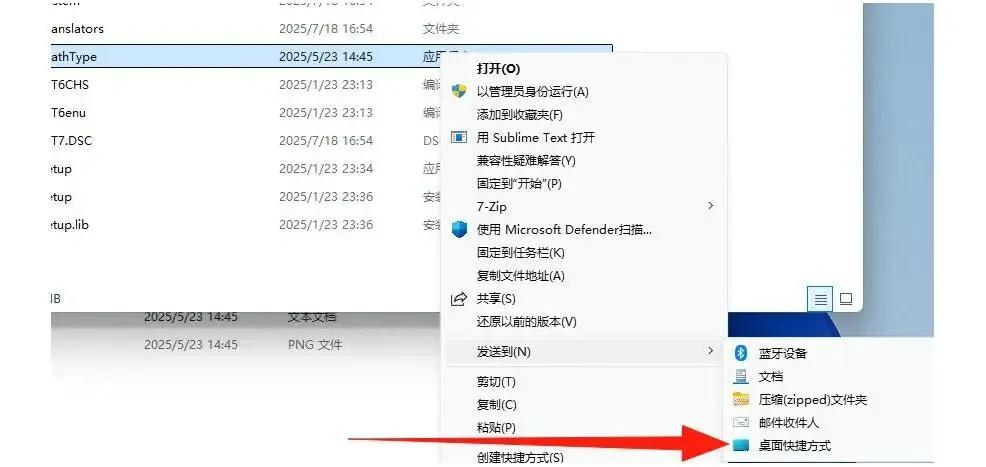 图:MathType软件下载安装教程(附MathType安装包)MathType 7保姆级图文教程
MathType软件下载安装教程(附MathType安装包)MathType 7保姆级图文教程  图:MathType软件下载安装教程(附MathType安装包)MathType 7保姆级图文教程
MathType软件下载安装教程(附MathType安装包)MathType 7保姆级图文教程  图:MathType软件下载安装教程(附MathType安装包)MathType 7保姆级图文教程
MathType软件下载安装教程(附MathType安装包)MathType 7保姆级图文教程
大家好!今天这篇是超级小白的mathtype安装教程,学生也好、老师也好,只要你有编辑数学公式的需求,这款mathtype7安装包就是你的救星。我当年写论文时为公式排版头疼得不行,直到用上这个工具才发现原来这么省事。下面就手把手带你完成MathType的下载和安装,一路点下一步就能搞定!
MathType免费安装包下载
https://pan.quark.cn/s/7531d08ad7f0
MathType安装步骤
第1步、先把杀毒软件关掉
⚠️提醒:安装之前务必把所有杀毒软件或安全卫士统统退出!我试过好几回,不关掉的话会莫名其妙报错。温馨提示:这个安装包我亲自测试过,绝对没毒,可以放心使用!
第2步、解压下载好的mathtype安装包
鼠标双击一下就行,它会自动解压出一个文件夹,需要的安装文件都在里面。图:MathType软件下载安装教程(附MathType安装包)MathType 7保姆级图文教程第3步、开始安装MathType
找到【MathType-win-zh-7.8.2.441】这个文件双击它,安装过程就正式开始了!图:MathType软件下载安装教程(附MathType安装包)MathType 7保姆级图文教程第4步、同意许可协议
这一步没什么好纠结的,直接点击【下一步】按钮就行!图:MathType软件下载安装教程(附MathType安装包)MathType 7保姆级图文教程第5步、耐心等待安装进行中
不用着急,给它一点时间,很快就能装好。图:MathType软件下载安装教程(附MathType安装包)MathType 7保姆级图文教程第6步、选择mathtype7安装路径
稍等一会儿会出现下面这个界面,想换个安装位置的话,可以点击【浏览】按钮自行设置。我通常直接用默认路径,然后点击【确定】按钮继续。图:MathType软件下载安装教程(附MathType安装包)MathType 7保姆级图文教程第7步、处理弹出的对话框
安装过程中可能弹出创建文件夹、选择语言之类的对话框,一律点确定就对了,不用多想!图:MathType软件下载安装教程(附MathType安装包)MathType 7保姆级图文教程第8步、完成基础安装
出现这个界面就说明基础安装已经完成,点击【退出安装程序】即可。图:MathType软件下载安装教程(附MathType安装包)MathType 7保姆级图文教程第9步、打开Crack文件夹并复制文件
在解压出来的文件夹里找到【Crack】文件夹,打开之后把里面的【MathType】文件复制出来。图:MathType软件下载安装教程(附MathType安装包)MathType 7保姆级图文教程第10步、替换原文件
进入MathType的安装路径(也就是刚才选的那个),在空白处右键点击并选择【粘贴】,出现提示时选择替换文件。图:MathType软件下载安装教程(附MathType安装包)MathType 7保姆级图文教程第11步、创建桌面快捷方式
在MathType安装目录里找到【MathType.exe】,右键点击它并选择“发送到->桌面快捷方式”。(小提示:如果你用的是win11,这一项可能藏在“显示更多选项”里)图:MathType软件下载安装教程(附MathType安装包)MathType 7保姆级图文教程第12步、启动MathType看看效果
双击桌面上的【MathType】快捷方式,看它能否正常打开,能打开就说明安装成功了!图:MathType软件下载安装教程(附MathType安装包)MathType 7保姆级图文教程MathType 7 安装后Word加载项不显示的排查
装好 MathType 7 之后,如果打开Word发现功能区里没有对应的选项卡,可以先按下面几步排查。最常见的原因是加载项没被勾选:进入Word的“文件-选项-加载项”,在底部的管理下拉框里选“Word加载项”,点“转到”,确认 MathType 的加载项处于勾选状态。
如果列表里压根没有这一项,说明加载项文件没有被正确加载,需要手动浏览到 MathType 7 的安装目录,选择对应的 .dotm 文件添加进来。
还有一种情况是Word以管理员身份运行,而加载项装在普通权限的目录下,这时把两边的权限统一即可。排查完这几项,MathType 7 基本都能正常显示出来。图:MathType软件下载安装教程(附MathType安装包)MathType 7保姆级图文教程