ARTICLE · 1051563
Excel教程:巧用数据透视表功能,提取多行多列不重复值
Excel教程:巧用数据透视表功能,提取多行多列不重复值
有网友后台提问,他有一张兼职人员一周的表格,想得到这张表中兼职人员的姓名列表,看下一共有多少不重复的兼职人员。 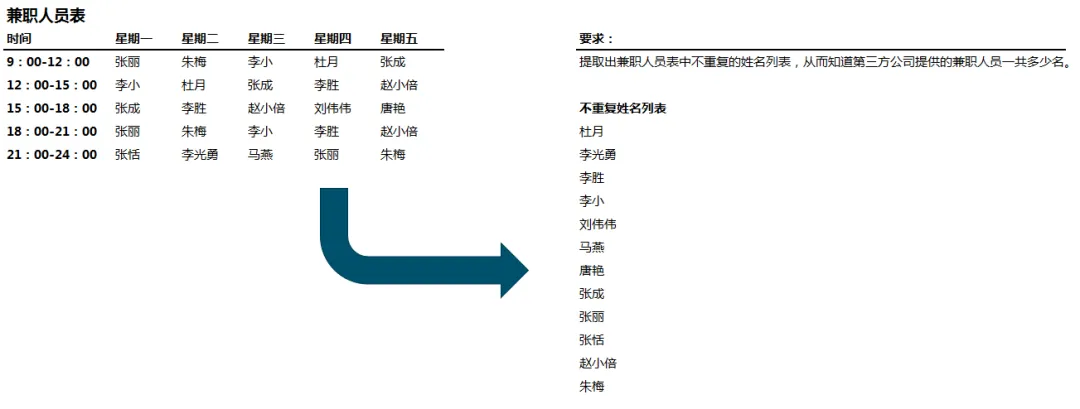
这个问题,在Excel中实质就是一个提取唯一值的操作,简单粗暴的方法,就是将多行多列的数据,整理为一列,然后通过工具选项卡数据中的删除重复项的功能,从而得到唯一值。 
如果不想将多行多列的数据转为一列,我们可以通过汇总神器,数据透视表将多行多列区域中的唯一值提取出来。 操作步骤: 1、使用数据透视表中的多重合并计算数据区域功能,这个功能现在已经很少使用了,在Excel常规的使用界面中大家是看不到这个功能的,这个功能需要通过数据透视表向导界面来使用。 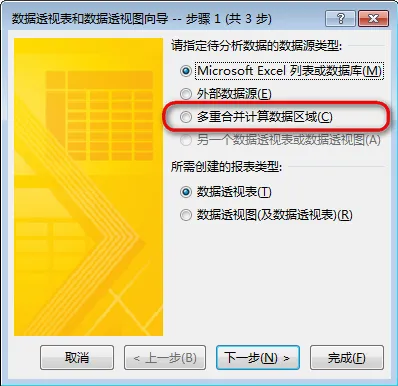
2、首先,任意选一个单元格或者区域,依次顺序按键盘上的ALT+D+P三个键,记得是依次,按完,就会弹出数据透视表向导界面,在界面中点选“多重合并计算数据区域”,然后点击下一步。 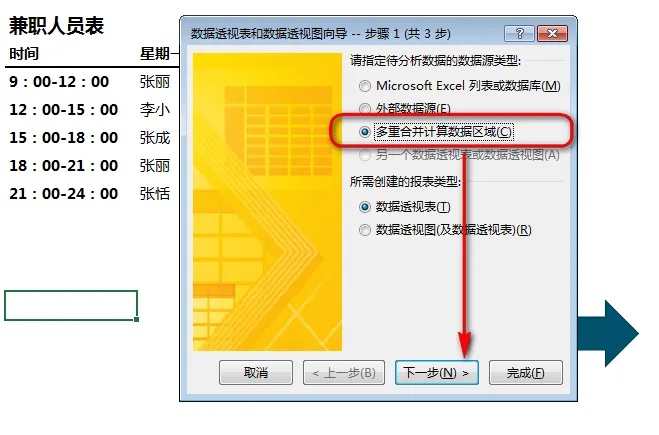
3、在向导界面步骤2选择“创建单页字段”,然后点击下一步。 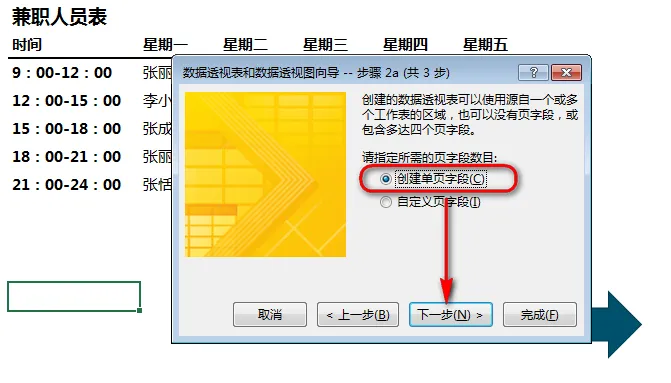
4、在界面中的2b步,选择对应的数据区域,再点击添加,将选择的区域添加,然后点击下一步。 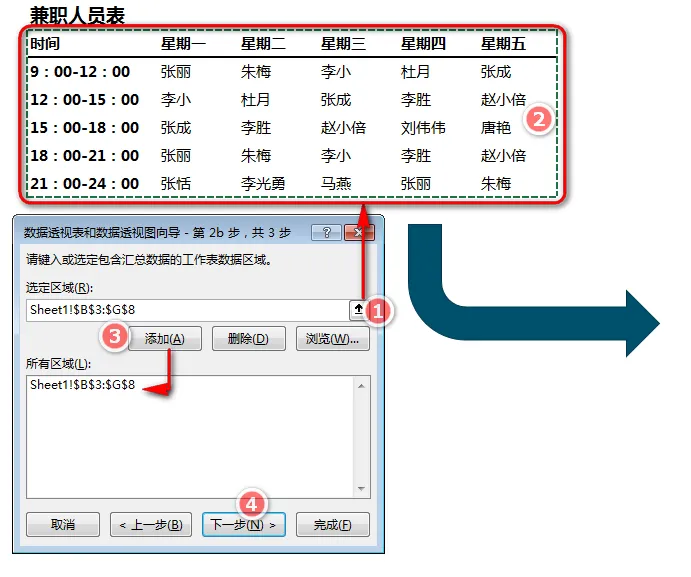
5、在界面中的步骤3,选择一个存放结果的区域,可以选择当前工作表的一个单元格,也可以选择创建一个新工作表存放结果。 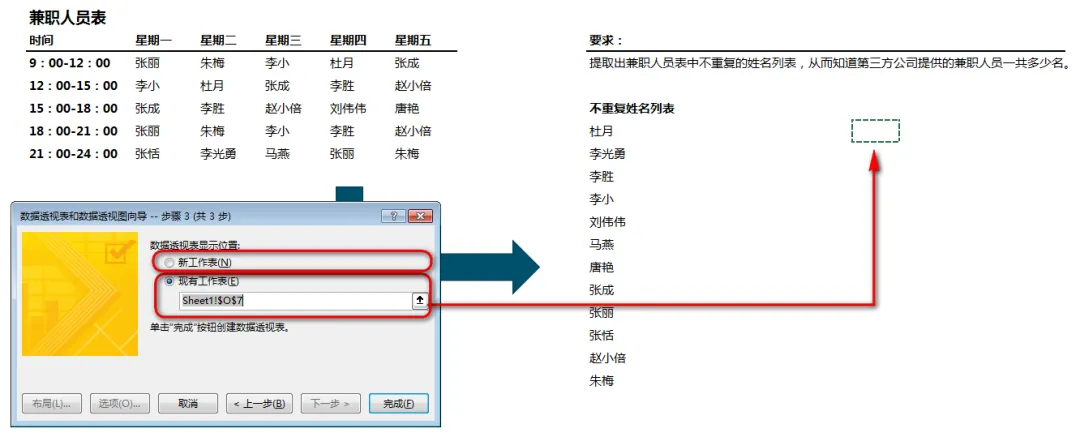
5、按了“完成”后,会出现如下界面。 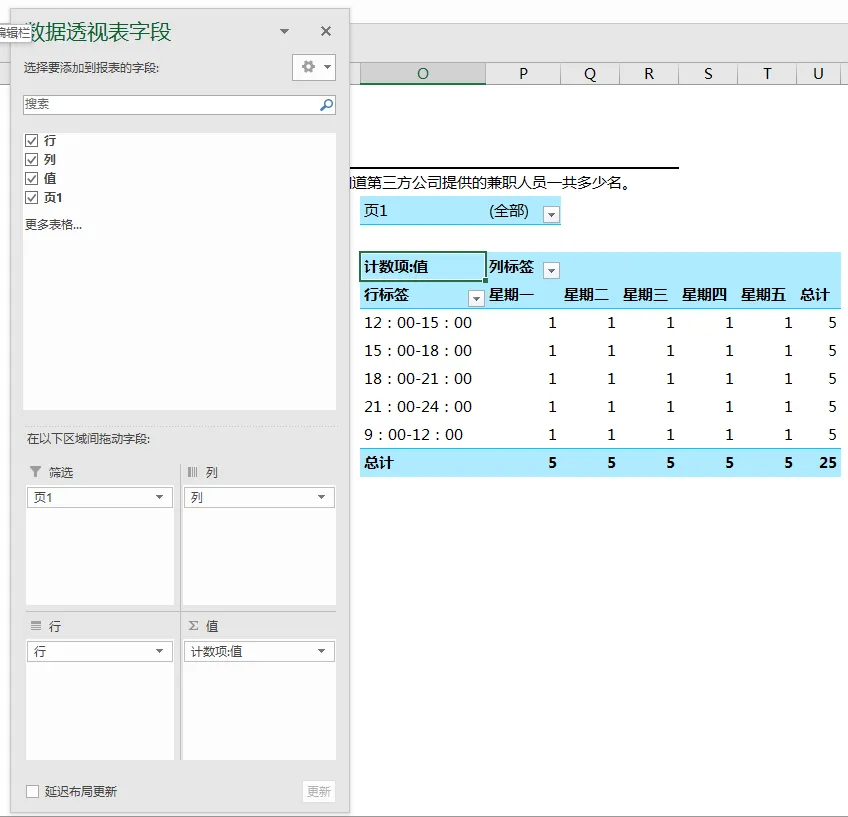
6、在此界面中,将所有字段前面的√都取消,然后将字段名称为“值”的字段用鼠标拖拽至行区域,从而得到姓名的唯一值列表。 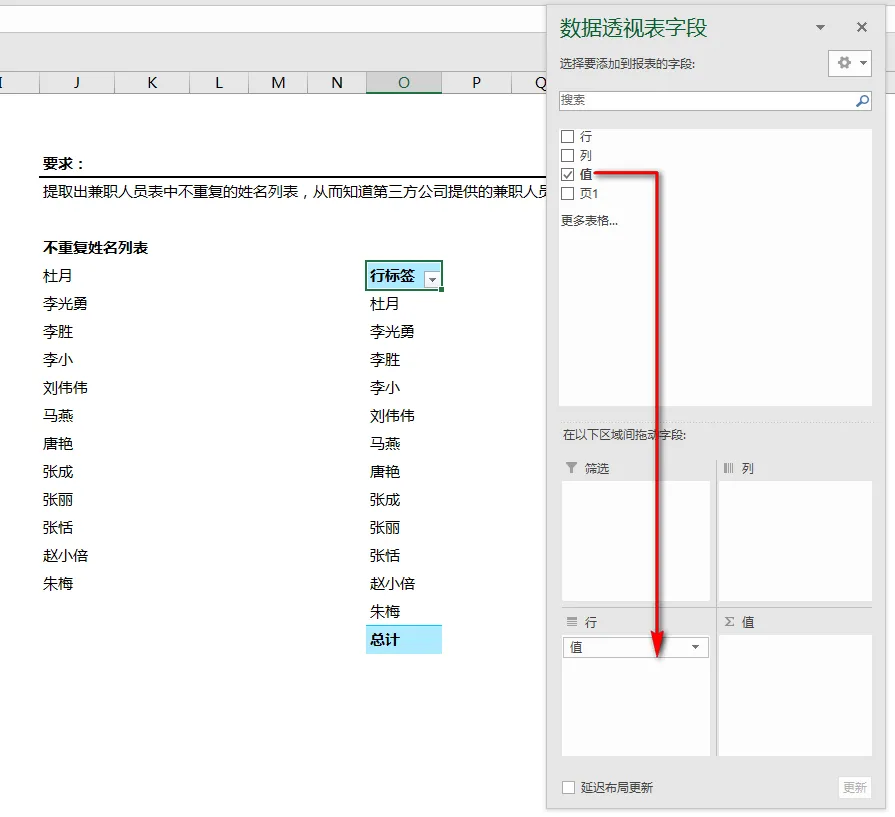
动态操作图: 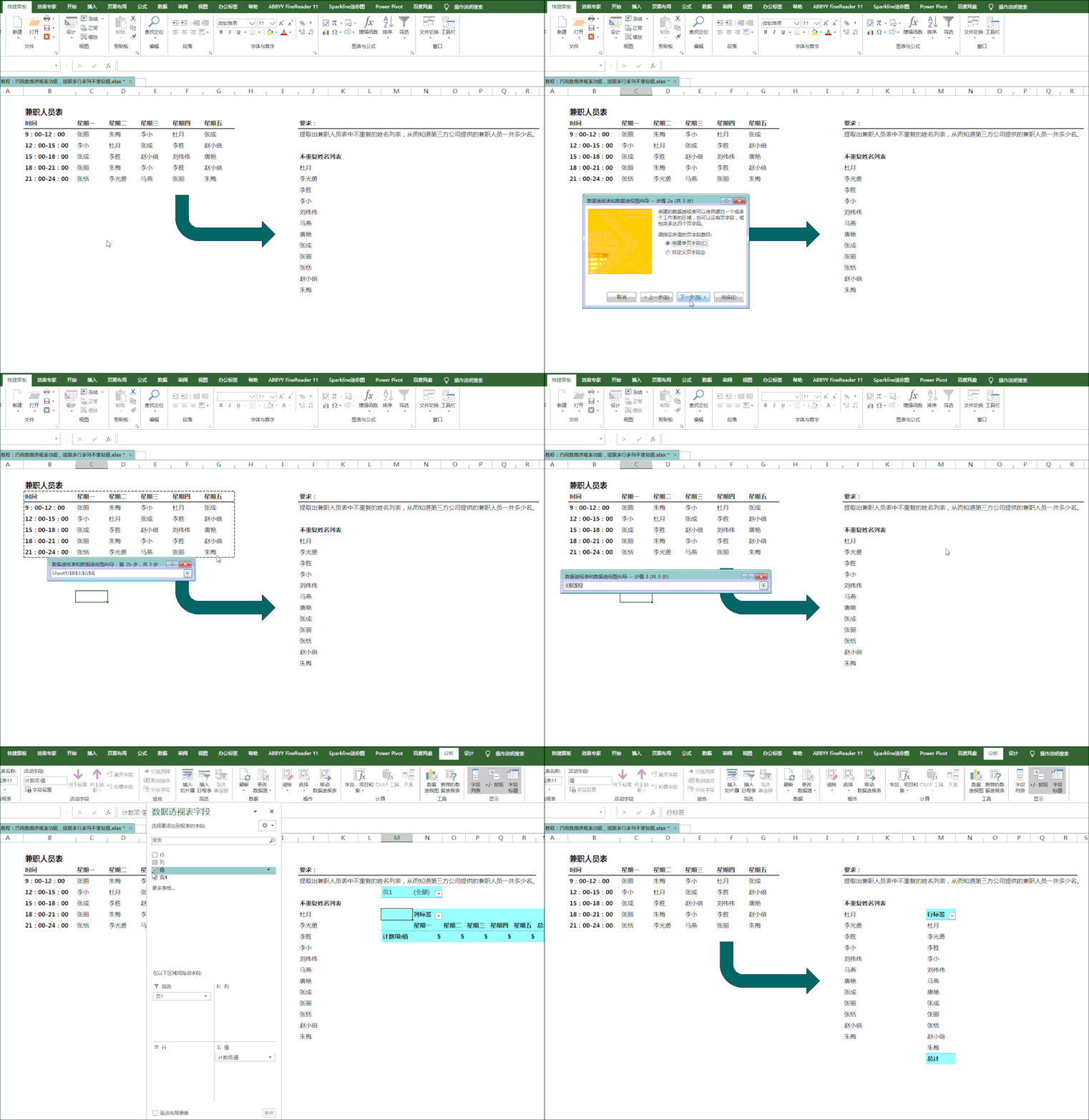
今天的分享就到这,如果教程对大家有用,希望大家多多分享点赞支持小编哦!你的每一次点赞和转发都是支持小编坚持原创的动力。