ARTICLE · 1061030
受够了银行默认丑卡面?iOS 18 免越狱自定义 Apple Pay 封面与锁屏按键教程
如果你平时经常用 iPhone 刷 Apple Pay,大概率被某些银行的默认卡面“恶心”过。
国内不少银行的二类卡、地方商行卡或者部分联名卡,绑进系统钱包后,要么是一张光秃秃的纯白背景配居中文字,要么分辨率低到满屏锯齿,甚至卡面比例直接拉伸畸形。以往要想改这张贴图,唯一的路子就是越狱,或者用早期系统备份还原这类极为折腾且容易丢数据的冷门方案。到了 iOS 18 这一代,越狱生态基本停滞,改卡面这事很多人早就放弃了。
不过最近 GitHub 上出现了一个关注度极高的新项目:AirCard。
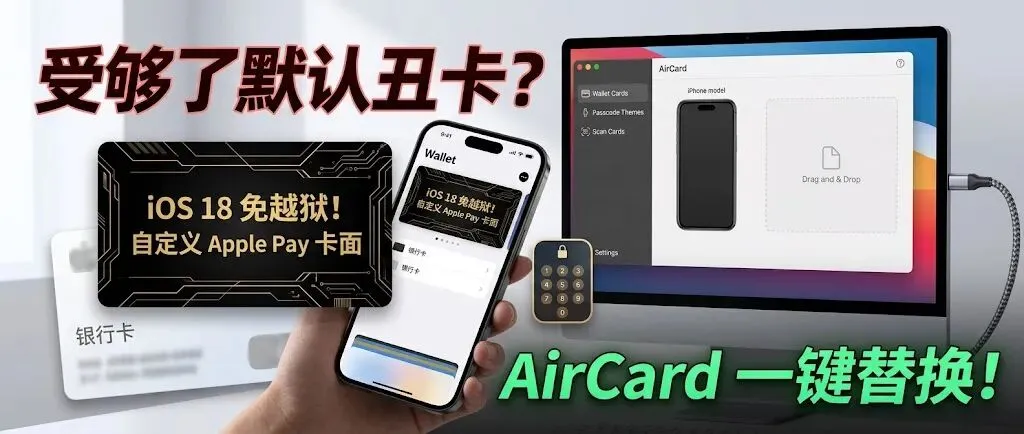
它基于近期公开的 AirTraffic 同步漏洞(Airlift),不需要越狱,不需要挂巨魔,只要一台 Mac 连上数据线,就能直接向 iOS 18+ 系统写入自定义的 Apple Pay 卡面和锁屏密码九宫格素材。
整个项目已经打包成了原生的 macOS 客户端,体验打磨得相当成熟,甚至不需要你在终端里折腾任何 Python 环境。
它能做到什么?
整个工具的核心功能主要集中在两块:钱包卡面替换 和 锁屏数字键盘美化。
1. 极其优雅的卡片 Hash 捕获
以前修改钱包资产最头疼的一步,就是在成堆的系统文件和标识符里找每张银行卡对应的独有 Hash。
AirCard 做了一个非常聪明的设计:手机通过数据线连上电脑,在软件里点下“Scan Cards”,然后在 iPhone 上双击侧边键调出 Apple Pay,刷脸解锁后用手指点一下你要修改的那张卡,电脑端就会实时抓取到这张卡片的唯一标识。你完全不需要手动去翻备份,也不用看任何十六进制代码。
2. 自由替换高分辨率卡面
识别到卡片后,你可以直接拖入自定义图片(包括 PNG、JPG,甚至支持 PDF 矢量图资产)。
• 支持为每张卡设置独立封面,比如把普通的储蓄卡换成高端黑卡皮肤,或者换成动漫、赛博朋克风格壁纸; • 软件内支持批量替换,点击一下就能把所有卡片刷成同一套主题; • 只是替换本地呈现的视觉贴图资产,不触碰底层 Secure Element(安全芯片)内的真实支付凭证与 Token,不影响正常的刷卡、公交过闸与银联闪付功能。
3. 锁屏九宫格密码盘定制(.passthm)
除了钱包,它还顺手把锁屏界面的密码按键给“开刀”了。
• 完整兼容此前 Cowabunga 和 Nugget 社区留下的 .passthm主题包;• 自带壁纸切片功能:如果你有一张完整的壁纸,可以直接导入,软件会自动按九宫格把图案精准切片分发到 0–9 以及功能键; • 自动适配多语言与加粗字体:许多类似工具改完后,只要系统切成英文或者开了“粗体文本”,按键贴图就会错位失效。AirCard 会自动生成 --white和--white-bold缓存,兼容各种语言和辅助功能设置。
4. 开箱即用的 Universal DMG
开发者把所有依赖和底层通信脚本全部封装进了一个独立的 Mac 应用中,原生支持 Apple Silicon(M 系列)与 Intel 芯片。下载双击就能跑,对普通用户非常友好。
完整操作步骤
准备工作很简单:一台 Mac(M 系列或 Intel 均可),一根连接线,以及运行 iOS 18+ 的 iPhone。
第一步:安装客户端
1. 前往 GitHub 仓库 Releases 页面,下载最新的 AirCard.dmg。2. 打开 DMG,把 AirCard.app拖进访达的“应用程序”文件夹。3. 如果首次打开提示“无法验证开发者”,在访达中右键点击 App 选择“打开”,或者在终端中运行一行放行命令:
sudo xattr -cr /Applications/AirCard.app第二步:替换 Apple Pay 卡面
1. 用数据线将 iPhone 连接至电脑,解锁手机并在弹窗中选择“信任此电脑”。 2. 打开 AirCard,切换到 Wallet Cards 标签页,点击右上角的 Scan Cards。 3. 拿起手机,双击电源键调出 Apple Pay,通过 Face ID 完成身份验证,然后在屏幕上轻触一下目标银行卡。此时 Mac 界面上会立刻识别出该卡片的模型槽位。 4. 在 Mac 上准备好你想替换的卡面图片(建议使用尺寸比例合适的横向矩形),直接将图片拖拽到对应的卡片槽位中。 5. 确认预览无误后,点击底部的 Flash Skins 按钮,等待进度条走完。 6. 在 iPhone 上滑进入多任务后台,彻底上滑关闭“钱包”App。重新呼出 Apple Pay,新卡面就已经替换成功。
第三步:替换锁屏密码按键(可选)
1. 切换到顶部的 Passcode Themes 页面。 2. 如果手头有现成的 .passthm主题包,直接拖入窗口;如果没有,可以导入一张普通壁纸,利用内置的 Creator 工具进行裁剪排版。3. 界面会提供一个拟真的 iPhone 九宫格预览,确认按键图案与数字边缘对齐后,点击 Apply Passcode Theme。 4. 注入完成后,重启一次 iPhone,系统重新加载锁屏缓存后,密码盘的自定义图案就会生效。
常见疑问与注意事项
• 重启后效果还在吗?基于 AirTraffic 注入的资产属于写在系统特定缓存区域的文件,日常重启设备一般不会导致卡面丢失。但如果是大版本 OTA 系统升级,系统缓存会被刷新重构,届时需要重新注入一次。 • 想恢复原状怎么办?如果后续想换回银行自带的官方卡面,直接在“钱包”App 中将卡片移除并重新添加,或者在 AirCard 中清空自定义素材重新写入即可。 • 安全性如何?AirCard 本身是开源项目(MIT 协议),代码公开在 GitHub 上。它利用的是苹果官方用于在电脑与设备间同步媒体、元数据的 AirTraffic 接口漏洞(Airlift),只处理展示层图像,不联网上传用户数据,也不触碰核心支付数据。
项目地址搜 Mak5er/AirCard
目前作者迭代节奏很快,前几天刚更新了 v1.2.3 版本,修复了多卡批量刷入和管道死锁的问题。手头有 Mac 且受够了难看卡面的朋友,可以趁着系统漏洞尚未被后续补丁彻底封堵前体验一下。
如果你觉得这篇内容对你有启发,欢迎在留言区聊聊你的看法。
关注我,我会持续分享高质量的技术与思考干货。👇