ARTICLE · 1063799
手机照片怎么传到电脑?三种办法,不用装软件
手机照片怎么传到电脑?三种办法,不用装软件本文由本人实际操作整理,AI 辅助资料核对与文字润色。所有步骤经本人逐条实测,不同品牌手机的菜单名称可能略有差异。 手机里的照片,越攒越多。 孙子的照片、出门玩的照片、家里办事拍的单据……几千张是常事。 麻烦也跟着来了:手机提示空间不足、想打印打不了、万一手机丢了就全没了。 上一篇讲「手机越来越卡怎么办」的时候说过一句:删照片之前,先把重要的存一份。 那存到哪儿?存到电脑上,是最稳妥的一处。 今天讲三种办法,全是手机和电脑自带的功能,不用装任何软件,也不花钱。 先说清楚:这篇只讲怎么把照片搬过去。电脑硬盘会不会坏、要不要再备份一份到别处,那得你自己拿主意,我不在这儿下判断。 先记住一句话 照片少用微信传,照片多用数据线,换手机就一次全搬。 方法一:用微信传(几十张,最省事) 适合:几十张照片,临时要用,比如要打印几张。 ① 找到「文件传输助手」 打开微信,在最上面的搜索框里输入 「文件传输助手」,点进去。 这是微信自带的一个对话框,对面就是你自己。手机上发什么,电脑上的微信就收到什么。 (前提是电脑上也登录着同一个微信。) ② 发照片,一定记得勾「原图」 在「文件传输助手」里点右下角的 「+」→「相册」,选中要传的照片。 关键一步来了:选完照片,在点「发送」之前,看屏幕下方,有个 「原图」 的小框,把它勾上。 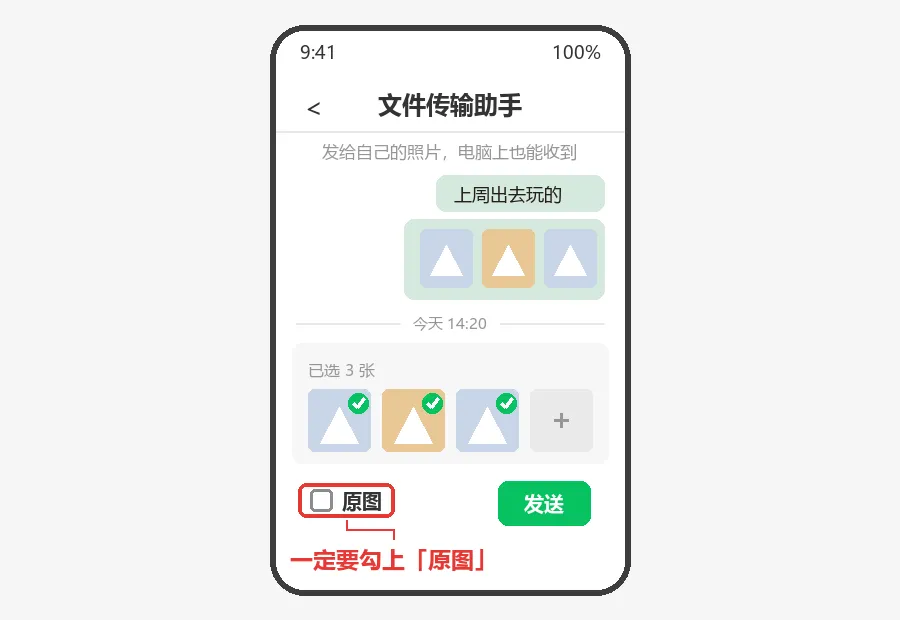
不勾「原图」,照片会被压小。
在手机上看不出差别,放到电脑上放大、或者拿去打印,就糊了。
这一步是最多人漏掉的。 ③ 电脑上接收 电脑上的微信会弹出这个对话框,照片就在里面。 右键点照片 →「另存为」,选个地方存下来就行。 一次别发太多。微信一次能发 9 张,几百张的话要发几十回,手都点酸了。
这种情况直接用方法二。 方法二:用数据线连电脑(几百张,最稳) 适合:几百张、上千张,或者想把照片整整齐齐存成文件夹。 数据线连上,不受网络影响,也不会压照片,是最稳的办法。 ① 安卓手机:连上之后要选「传输文件」 用数据线把手机和电脑连起来。 手机上会弹出一个提示,问你 「USB 的用途」 或者 「USB 连接方式」。 一定要选「传输文件」(有的手机叫「传输文件/Android Auto」,还有的叫「媒体设备 MTP」)。 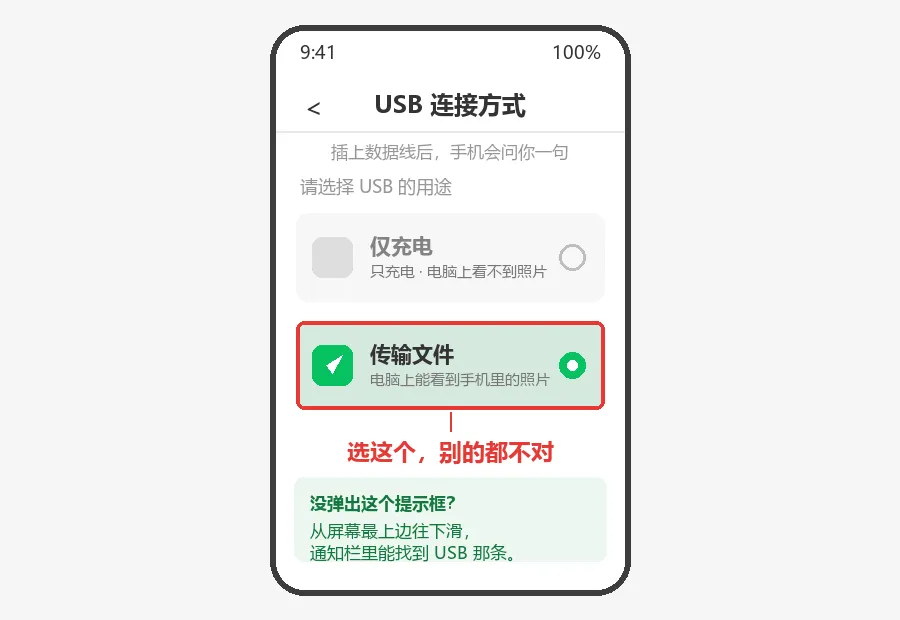
这是最容易卡住的一步。
如果手机默认选的是 「仅充电」,电脑上什么也看不到 —— 手机只是在充电,没传数据。
没弹出这个提示的话,从屏幕最上边往下滑,通知栏里一般能找到「USB」那一条,点进去改。 ② 苹果手机:连上之后要点「信任」 用数据线连上电脑,手机屏幕上会问 「要信任此电脑吗?」。 点「信任」,然后输入手机锁屏密码。 电脑上会自动弹出导入照片的窗口,按提示走就行。 ③ 在电脑上找到手机里的照片 · 安卓手机:打开电脑上的 「此电脑」(有的叫「我的电脑」),会多出一个像 U 盘一样的东西,就是你的手机。 点进去,找 「DCIM」 这个文件夹 → 再点 「Camera」 → 照片都在里面。 · 苹果手机:连接成功后,在 「此电脑」 里找到你的 iPhone,进 「Internal Storage」→「DCIM」,照片就在里面。 全选(Ctrl+A)→ 复制(Ctrl+C)→ 贴到电脑上你想存的地方(Ctrl+V)。 ④ 传完,先别急着拔线 在电脑上随便打开几张看看,确认能打开、没模糊,再拔数据线。 传完别急着删手机上的照片。
先确认电脑上这一份能打开、够清楚,过几天再删也不迟。
删掉就找不回来了,这一步别偷懒。 方法三:一次全搬(换手机,或者要全存一遍) 适合:换了新手机,或者想把手机里的照片整个存一份。 这种情况,别一张一张传,用手机自带的搬家功能。 一般在 「设置」→「系统和更新」→「手机克隆」(有的手机在「设置」里搜「克隆」「换机」「搬家」)。 按屏幕上的提示,新旧手机连上,把照片这一项勾上,等它自己跑完。 这类功能是手机自带的,不用另外装 App。
要是手机上找不到,就在设置顶部的搜索框里搜「克隆」或「换机」,一般都能搜出来。
⚠️ 应用商店里那些名字很响的"一键换机"工具,别装。要权限、弹广告,手机自带的就够了。 第四步:传到电脑后,怎么存才不乱 搬过去只是第一步。存得乱,过半年你自己都找不到。 最简单的办法:按年月建文件夹。 照片
├─ 2025年
│ ├─ 2025-05 孙子周岁
│ └─ 2025-10 北京玩
└─ 2026年
├─ 2026-02 过年
└─ 2026-06 家里装修 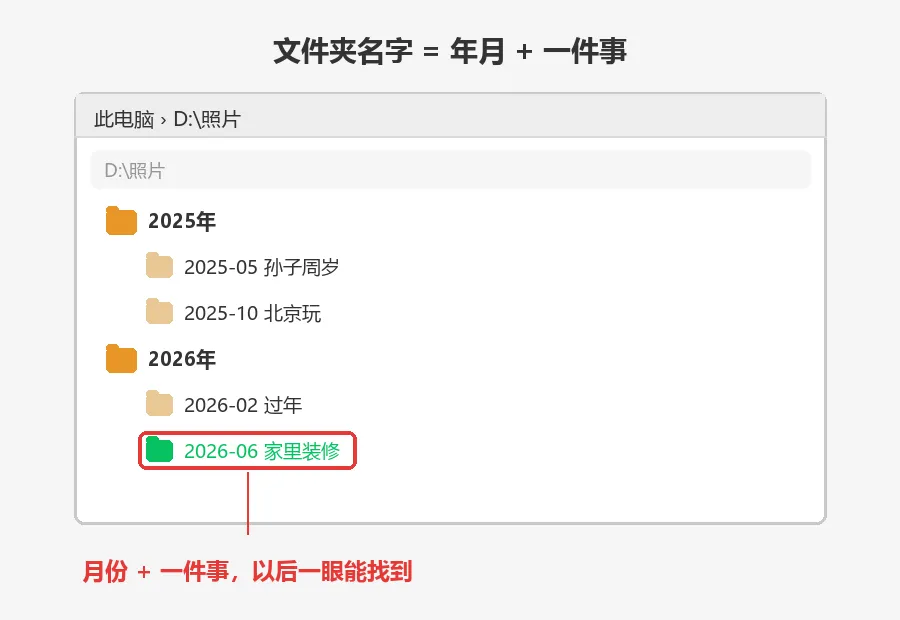
文件夹名字就用「年月 + 一件事」,比如「2026-06 家里装修」。以后想找,看名字就知道。 记不住那么多名字也没关系,至少按年份分开,一年一个文件夹,就已经很好找了。 这三件事,千万别做 ① 别用微信传完就直接删手机上的 电脑上那一份先打开看看清楚不清楚。微信传的时候万一没勾「原图」,电脑上存的就是压缩过的版本,删了手机上的就补不回来了。 ② 别装那些"一键传图""手机搬家"的 App 这是最重要的一条。 它们要通讯录、相册、位置一堆权限,还弹广告。手机和电脑自带的功能完全够用,不用再装东西。 ③ 别在传的过程中拔数据线 传一半拔线,容易把文件传坏 —— 看着存进去了,打开却是灰的、打不开。 等它传完、电脑上能打开了,再拔。 传完了,再想一步 照片搬到电脑上,只是多了一份。电脑也有可能坏。 特别重要的那几张(比如老人的照片、孩子的成长记录、家里的重要单据),可以再多存一份到别的地方,或者洗出来放在相册里。 具体存哪儿、存几份,你自己拿主意就行。 最后提醒两句 一、不用一次全传完。 先挑重要的传一遍,心里有底了,剩下的慢慢来。 二、养成"攒一批就搬一次"的习惯。 比如每半年搬一次,比攒到几千张再一次性处理省事得多。 如果家里长辈也为这个发愁,可以把这篇转给他,或者其他家人。 觉得有用,点个「在看」。
在手机上看不出差别,放到电脑上放大、或者拿去打印,就糊了。
这一步是最多人漏掉的。
这种情况直接用方法二。
如果手机默认选的是 「仅充电」,电脑上什么也看不到 —— 手机只是在充电,没传数据。
没弹出这个提示的话,从屏幕最上边往下滑,通知栏里一般能找到「USB」那一条,点进去改。
先确认电脑上这一份能打开、够清楚,过几天再删也不迟。
删掉就找不回来了,这一步别偷懒。
要是手机上找不到,就在设置顶部的搜索框里搜「克隆」或「换机」,一般都能搜出来。
⚠️ 应用商店里那些名字很响的"一键换机"工具,别装。要权限、弹广告,手机自带的就够了。
├─ 2025年
│ ├─ 2025-05 孙子周岁
│ └─ 2025-10 北京玩
└─ 2026年
├─ 2026-02 过年
└─ 2026-06 家里装修