ARTICLE · 1064841
电脑配置到底怎么样?图吧工具箱,把硬件检测需要的工具基本都整理好了
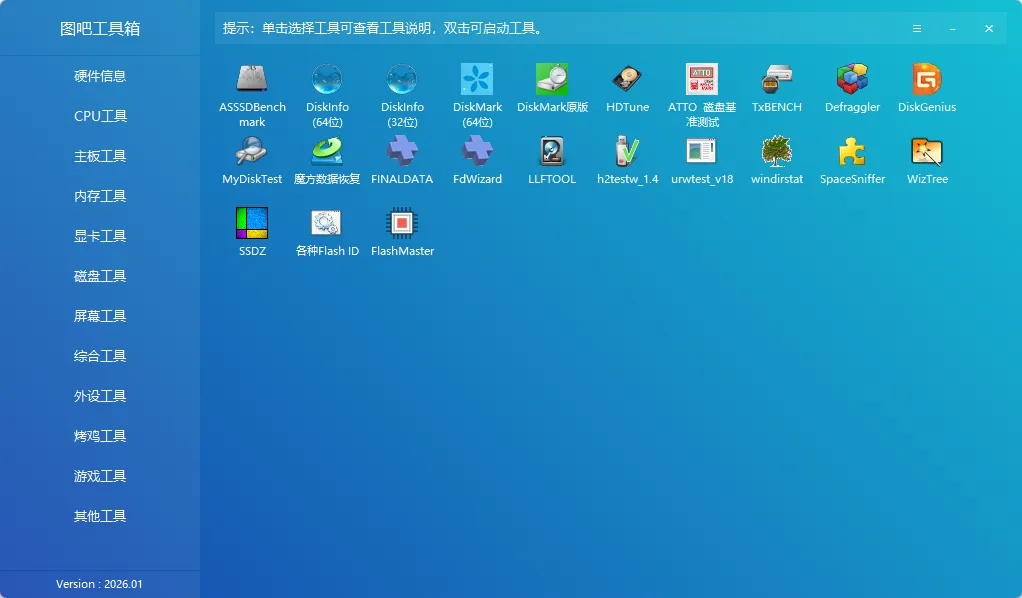
电脑配置到底怎么样?图吧工具箱,把硬件检测需要的工具基本都整理好了很多人可能是: 打开“此电脑”看看配置。 但真正到了验机、装机或者排查问题的时候,你会发现,仅仅知道: CPU 是什么型号、内存有多少、显卡叫什么 其实远远不够。 你可能还想知道: 硬盘健康状态怎么样? 内存有没有异常? CPU、显卡温度是否正常? 实际性能是否符合预期? 屏幕有没有问题? 硬件信息和商家描述是否一致? 这时候就会用到各种硬件检测工具。 问题又来了: 每个工具都自己找、自己下载,实在有点麻烦。 今天分享一个很多电脑 DIY 用户都非常熟悉的工具: 图吧工具箱 官方对它的定位很直接: 它不是某一个单独的跑分或者检测软件,而是把大量常见的硬件检测、评分、测试工具集中整理到一个工具箱里。官方将其描述为开源、免费、绿色、纯净的硬件检测工具合集。
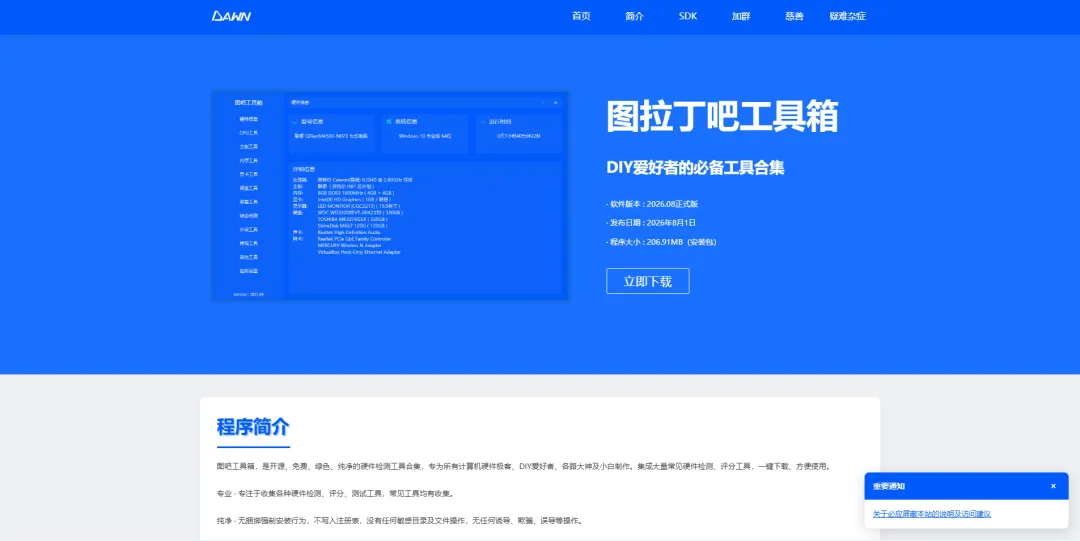
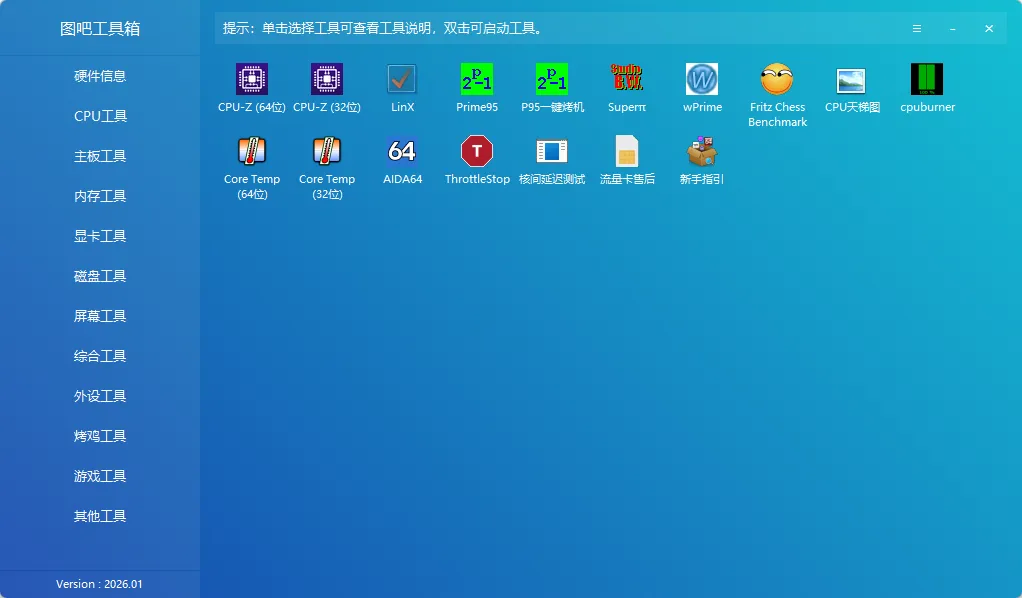
如果平时很少折腾电脑,可能很难体会这件事情。 真正要完整检查一台电脑的时候,往往不是打开一个软件就结束。 有的软件适合看 CPU; 有的软件适合看显卡; 有的软件适合检查硬盘; 有的软件用于性能测试; 还有温度、屏幕、内存等不同方向。 如果全部自己去网上寻找: 找工具 → 找官网 → 下载 → 解压 → 再换下一个 很容易把大量时间花在“找软件”这件事情上。 图吧工具箱解决的就是这个问题。 它把常见的硬件检测、评分和测试工具集中整理,让用户可以根据需要选择对应工具。官方目前也把“专业”定义为专注收集各类硬件检测、评分和测试工具。 换句话说: 它更像一个电脑硬件工具入口。 真正需要检测什么,再进入对应工具。
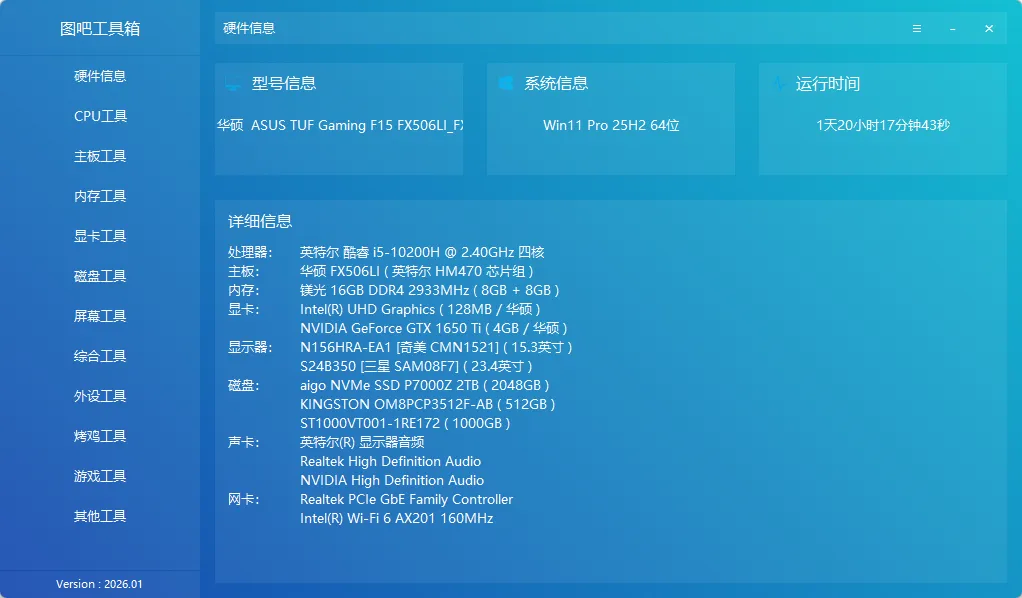
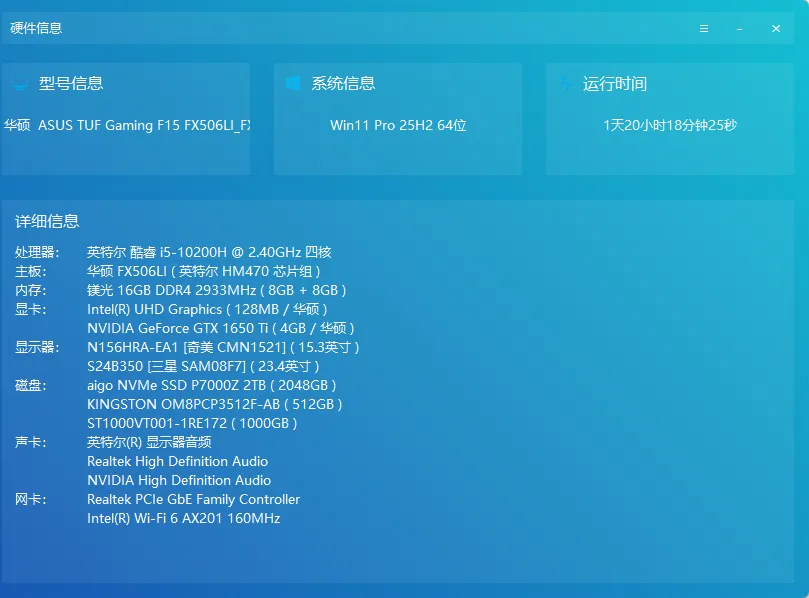
我认为图吧工具箱一个非常典型的使用场景就是: 验机。 特别是购买: 新笔记本; 组装电脑; 二手电脑; 升级后的主机; 拿到机器以后,我们通常都希望先确认: 硬件是不是自己买的那一套? 处理器型号对不对? 显卡型号对不对? 内存容量是否正确? 硬盘是不是对应型号? 设备信息有没有明显异常? 图吧工具箱本身提供硬件信息能力,同时整合了多种检测工具,可以根据不同硬件继续进行更详细的检查。官方自己的硬件检测引擎也支持读取处理器、内存、主板、显卡等信息。 对于不想在电脑里装一堆零散检测软件的人来说,会方便很多。
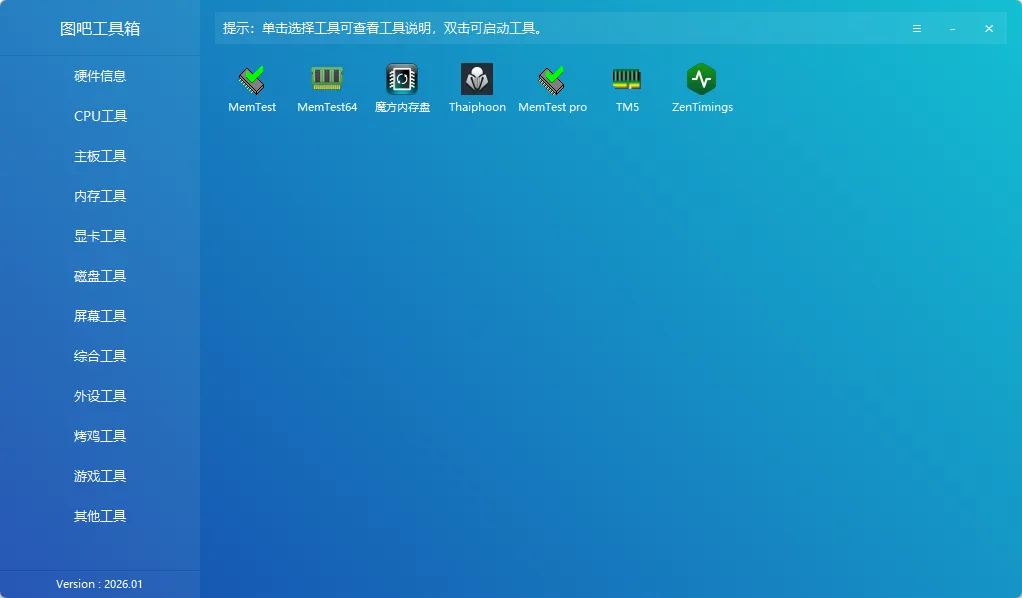
很多人判断一台电脑性能,只会看型号。 例如: “我这个 CPU 很新。” “我的显卡也不错。” 但硬件型号只是第一步。 真正使用电脑时,还会涉及: 实际运行状态。 比如: 温度是否正常; 性能发挥是否正常; 散热有没有明显问题; 高负载情况下是否稳定; 硬件状态有没有异常。 这也是为什么硬件检测通常需要: 信息查看 + 性能测试 + 状态监控 组合起来看。 图吧工具箱把这些不同用途的工具放在同一个环境里,适合需要进一步排查电脑状态的人。
电脑里真正不能轻易替换的东西,很多时候并不是硬件本身。 而是: 数据。 照片、项目文件、工作资料、代码、设计稿…… 都可能在硬盘里。 所以相比“跑分有多高”,我其实更建议普通用户偶尔关注一下: 硬盘健康状态。 尤其是: 使用时间比较长的电脑; 二手硬盘; 二手笔记本; 存放重要资料的机器。 发现异常以后,最重要的并不是继续跑多少次测试。 而是: 及时做好重要数据备份。
很多人准备升级电脑时,会直接问: 但真正应该先做的是: 把自己现在有什么弄清楚。 比如: 内存现在是多少? 有几个内存插槽? 硬盘是什么类型? 显卡和 CPU 分别是什么型号? 主板是什么? 只有知道当前配置以后,才能更合理地判断: 到底应该升级内存; 增加硬盘; 更换显卡; 还是整个平台已经没有太大升级价值。 所以图吧工具箱也很适合当成: 电脑升级之前的“配置摸底工具”。 先弄清楚现状,再决定怎么升级。 通常比盲目买硬件更合理。
看到“图吧工具箱”这个名字,有些人可能会觉得: 这是硬件玩家或者装机大神才会使用的软件。 其实不完全是。 懂硬件的人知道: 什么问题应该打开什么工具。 真正容易困惑的反而是普通用户。 例如: 电脑越来越卡,我应该先检查什么? 新电脑刚到手,该用什么软件看配置? 二手电脑怎么检查? 硬盘应该用什么工具查看? 显卡状态在哪里看? 如果所有软件都需要自己去找,学习成本反而会更高。 图吧工具箱把这些工具进行了集中整理。 所以它既适合: DIY 玩家 也适合: 只是偶尔需要检查电脑的普通用户。 官网本身也明确把目标用户写成硬件极客、DIY 爱好者以及普通“小白”用户。
电脑工具类软件最让人担心的一个问题就是: 捆绑安装。 本来只是想装一个硬件检测工具,结果一路“下一步”之后: 浏览器多了; 桌面多了快捷方式; 甚至还多出几个完全没打算安装的软件。 图吧工具箱官网特别强调了自己的: 免费、绿色、纯净。 按照官方说明,它没有捆绑强制安装行为,不写入注册表,并提供绿色压缩包版本;绿色版解压即可使用,不需要传统安装流程,用完也可以直接删除。 对于这种经常临时拿出来检测电脑的工具来说: 解压即用 其实非常合适。
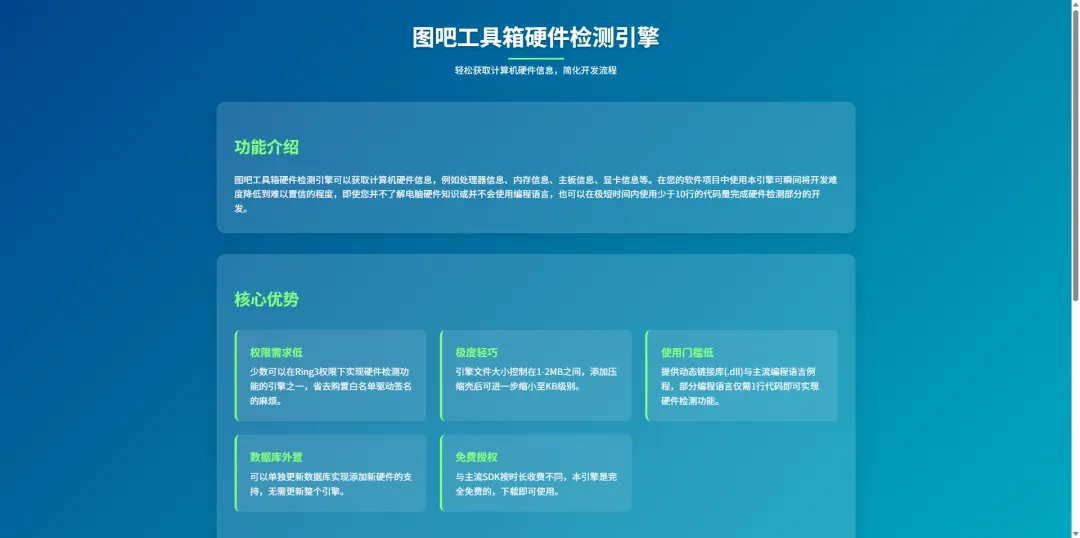
另外一个容易被忽略的部分是: 图吧工具箱并不仅仅是在整理软件。 官方还提供了自己的: 硬件检测引擎 SDK 可以获取处理器、内存、主板、显卡等计算机硬件信息,并提供 DLL 以及 C#、C++ 等示例。官方称该 SDK 可以免费使用,目前 SDK 页面同时注明,后续有使用 C++ 重制并增加 64 位与 Unicode 支持的计划。 对于普通用户来说,这一部分基本不需要关注。 但对于开发者而言,如果正在开发: 硬件检测工具; 系统信息软件; 设备管理程序; 桌面工具; 可能会有一定参考价值。
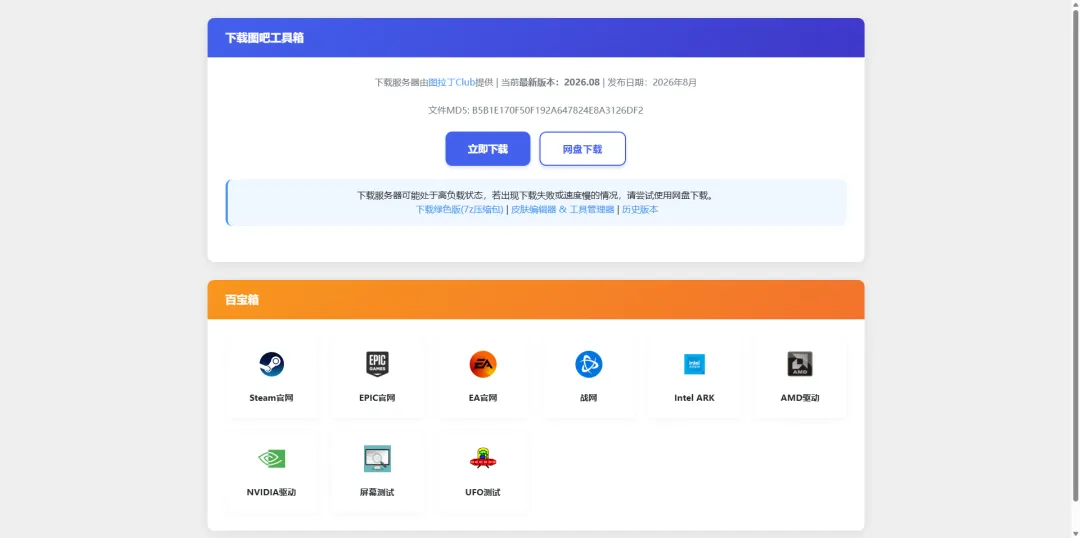
图吧工具箱并不是最近才出现的软件。 按照官网介绍,项目始于2014 年,目前已经持续更新约 12 年。 截至2026 年 9 月,官网当前提供的是: 2026.08 正式版 发布日期: 2026 年 8 月 1 日 官网首页标注安装包大小约: 206.91 MB。 官方下载页同时提供正式版、绿色压缩版以及多个网盘下载渠道,并公开了当前版本文件的 MD5 信息,方便用户校验文件。 对于一款硬件工具合集来说,能够长期持续维护,本身就是一个比较重要的因素。 因为: 硬件一直在更新。 新的 CPU、新的显卡、新的平台不断出现。 检测工具同样需要跟着更新。
因为它并没有试图把: 所有检测功能重新做一遍。 它解决的是另外一个非常实际的问题: 把需要的工具集中起来。 以前检查一台电脑可能是: 搜索 → 下载 → 再搜索 → 再下载 → 到处找工具 现在可以变成: 打开图吧工具箱 → 根据需求选择工具 → 检查。 它特别适合这些场景: 新电脑到手验机 二手电脑检查 DIY 装机 电脑升级前查看配置 CPU / 显卡状态检查 硬盘健康检查 内存相关检查 性能测试 排查电脑异常 学习电脑硬件知识 对于真正喜欢折腾电脑的人来说,它可能早已经是熟悉的工具。 但如果以前从来没有系统了解过自己电脑的硬件: 它同样是一个很方便的入口。
很多时候,电脑出问题以后,我们第一反应都是: 但真正开始检查以后才会发现: 问题可能来自温度; 可能来自硬盘; 可能来自内存; 也可能只是某个硬件状态异常。 与其完全凭感觉判断, 不如: 先把电脑的状态看清楚。 图吧工具箱真正提供的价值,并不是让每个人都变成硬件专家。 而是把原本分散的硬件检测工具整理在一起,让: 看配置、验硬件、查状态、做测试 这几件事变得更方便。 对于经常装机、买电脑、升级硬件,或者单纯想更了解自己电脑的人来说: 图吧工具箱值得放进自己的电脑工具收藏夹。
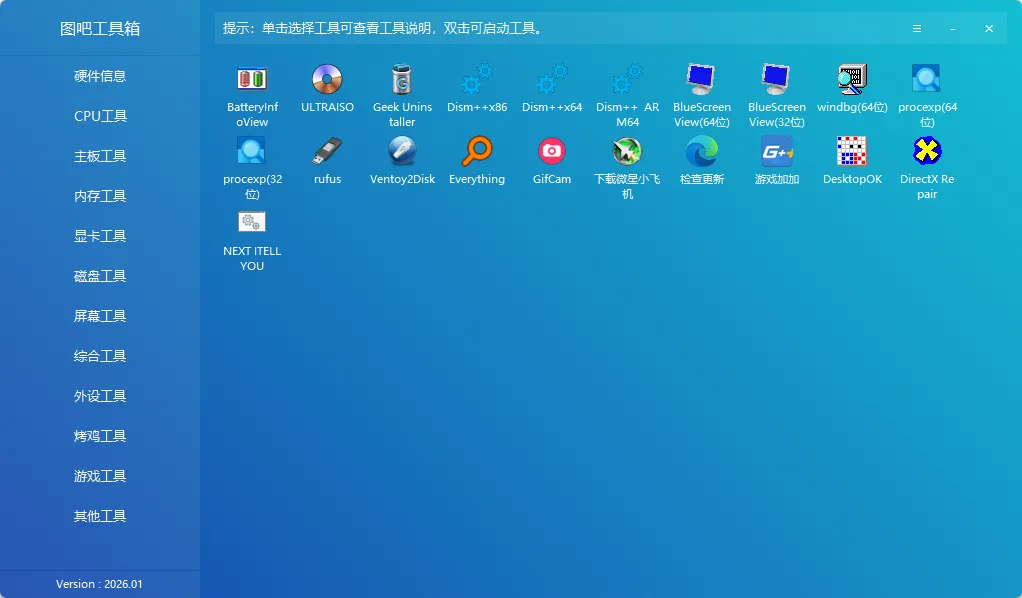
官方网站 https://www.tbtool.cn/
买了一台新电脑,第一件事你会做什么?
DIY 爱好者的必备工具合集
01|它真正方便的地方,是把工具“整理好了”
02|买新电脑、二手电脑,验机时尤其方便
03|电脑卡不卡,不能只看“配置高不高”
04|硬盘,更值得定期看一眼
05|升级电脑之前,也可以先查清楚现有配置
我应该换什么?
06|不仅给“大神”用,小白反而更需要这种合集
07|还有一个我比较看重的地方:绿色、纯净
08|不仅是工具合集,还在做自己的硬件检测能力
09|一个坚持更新很多年的老牌工具
为什么我会推荐图吧工具箱?
写在最后
“是不是电脑不行了?”
电脑配置好不好,不能只看参数。 先把自己的硬件看清楚,很多问题才有判断的基础。