ARTICLE · 1065302
已经知道密码的 PDF,怎样在手机上解除保护后再使用?
已经知道密码的 PDF,怎样在手机上解除保护后再使用?⚠️ 合规边界:本功能仅适用于你自己拥有合法访问权限、并且已知密码的文件。请勿用于处理来源不明或他人文件。 ◆ ◆ ◆ 01适用于什么情况 ◆ ◆ ◆ 02操作步骤 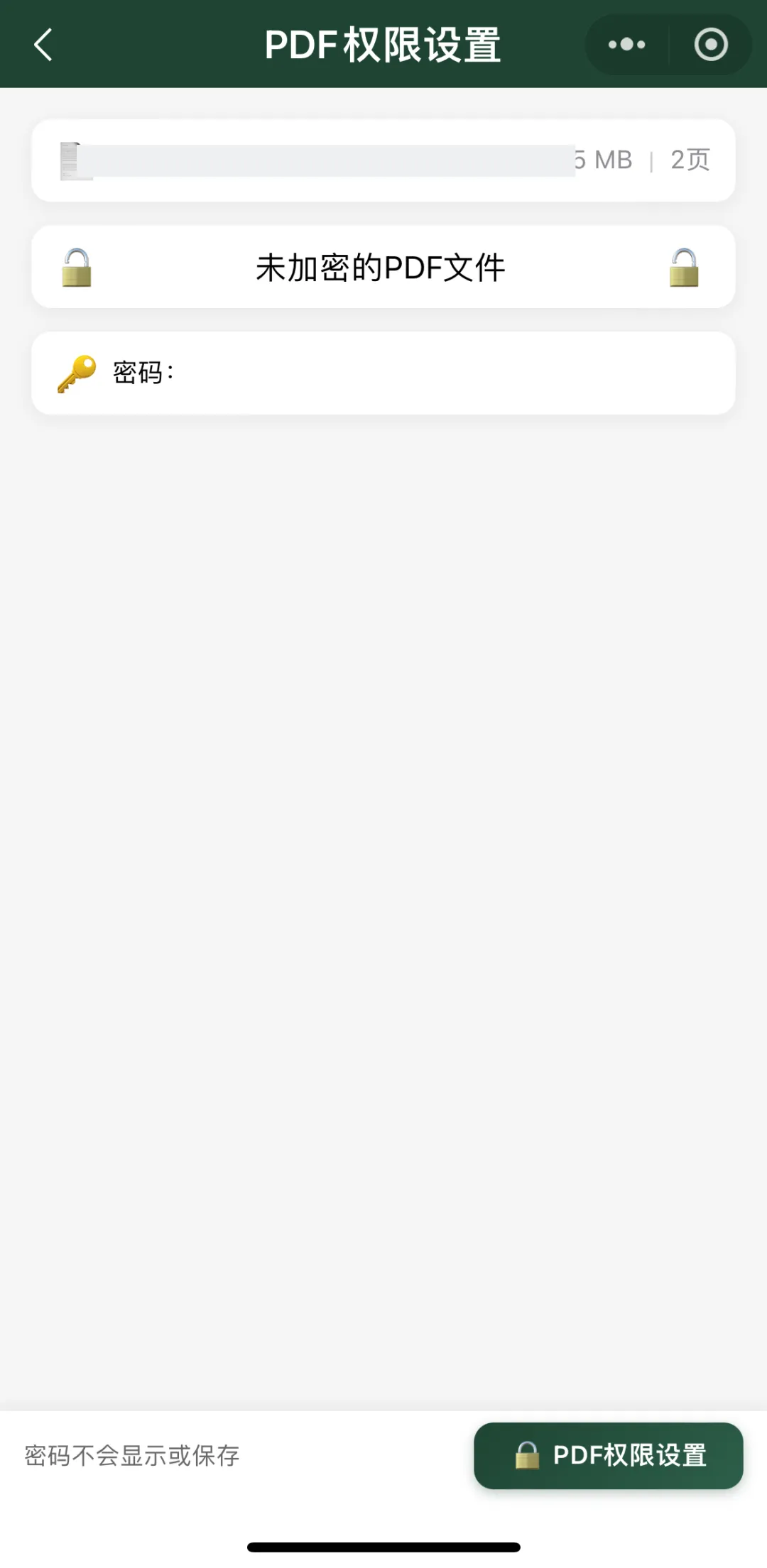
第 1 步 打开 PDF合成拆分,选择【PDF 解密】。 第 2 步 添加需要处理的加密 PDF。 第 3 步 输入你已知的密码。 第 4 步 确认后生成新的 PDF 文件。 第 5 步 下载并测试能否正常打开。 💡 提示:页面上给未加密文件加密码、或解除已知密码,属于同一组权限设置功能,按页面提示操作即可。 ◆ ◆ ◆ 03处理完核对 ◆ ◆ ◆ 04常见问题
有些 PDF 自己设了密码,每次打开都要手动输入,整理或转发时很麻烦。对自己有权访问、且已知密码的文件,可以在微信里打开 PDF合成拆分 选择【PDF 解密】输入密码后解除保护。
✅ 自己设置过密码,现在每次打开太麻烦;
✅ 公司统一发的加密文件,你已获知密码;
❌ 忘记密码的文件——无法处理。
权限设置页也可以给未加密的文件加上保护
✅ 新文件能否直接打开,不再提示输入密码;
✅ 页数和内容是否与原文件一致;
✅ 原加密文件建议保留一份备份。
Q:忘记密码了怎么办?
无法处理。这类文件需要联系文件提供方索取密码,任何工具都无法帮你“找回”未知密码。
Q:密码正确但仍然失败?
确认是否输入了多余空格,或文件本身存在其他限制。可换一台设备重新获取原文件再试。
Q:解除后文件会变小吗?
不会明显变化。解除保护只移除权限限制,不改变页面内容。
👉 如果你也有已知密码的 PDF 需要处理,可以打开 PDF合成拆分,按页面提示操作。