ARTICLE · 1067993
Creo6.0软件安装教程+Creo6.0三维建模中文软件安装包下载(附结构仿真与优化)
Creo(中文常叫 Creo Parametric)Creo 6.0 中文版安装教程整理好了。这篇把 PTC 三维参数化设计软件 Creo Creo 6.0 从下载、解压、许可证文件修改到主程序安装的完整流程一步步拆开讲,每一步都配有界面截图,Win10/Win11 64 位系统照做即可装好。文末还附带 Creo 常用插件与使用技巧,装好后打开软件就能开始零件建模、装配与出图。
软件下载地址
软件介绍
Creo 6.0 是 PTC 公司推出的一版三维参数化设计软件,在机械、家电与模具行业应用较多。它支持自顶向下的骨架建模思路,先在顶层确定关键基准与外形尺寸,再逐步细化零件与装配;总尺寸调整时下游零件会跟着联动。对结构互相牵制的产品,这种设计方式比逐个零件单独建模高效得多。
出图效率的关键在标准化:图框、标题栏、字体、箭头、公差与图层按企业规范做成绘图格式文件与模板,新建图纸直接套用;尺寸标注可以设定自动判断与精度,整批图纸风格统一,也避免每个人按自己习惯标注。
做模具设计要先把制品模型修干净:破面、重复面与厚度不均都会让分型失败,先做几何检查与修复再分模;拔模角不足的地方要反馈改图,靠强行分型做出来的模具在注塑时容易拉伤与拖白。
新版本一般会在曲面、钣金与制造模块上增加实用工具,同时对大装配性能与显示效果做优化;对企业来说,是否升级要看协同方的版本与历史数据量,新老版本并行使用很常见,模型向下兼容要提前确认。
模板与格式文件是团队协作的基础:零件模板、装配模板与工程图格式统一后,新建文件自带单位、图层与图框;把模板放在统一目录并写进配置,整个部门新建的文件风格就一致了。
Creo 6.0 安装时建议先退出所有正在运行的 PTC 相关程序,避免文件被占用。许可文件的修改、环境变量配置与主程序安装有先后顺序,按教程顺序执行能少走弯路;安装完成后先启动一次软件确认能正常打开模型。
Creo 6.0 的设计流程强调骨架与装配的配合:骨架定关键尺寸,零件引用骨架建模,装配完成后做运动与干涉验证,工程图由模型生成;改型时只动骨架与个别零件,整机尺寸关系不会乱。
Creo 6.0 适合结构互相牵制的产品,用骨架与自顶向下方式控制整机尺寸最有效。
安装步骤
以下是 Creo(Creo 6.0)的完整安装步骤,请按编号顺序操作:
1. 从网盘下载到电脑,鼠标右击【Creo6.0】选择【解压到Creo6.0】

2. 双击打开解压好的【Creo6.0】文件夹
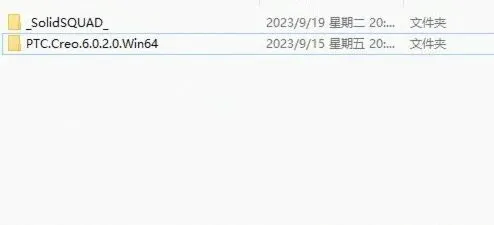
3. 双击打开【_SolidSQUAD_】文件夹
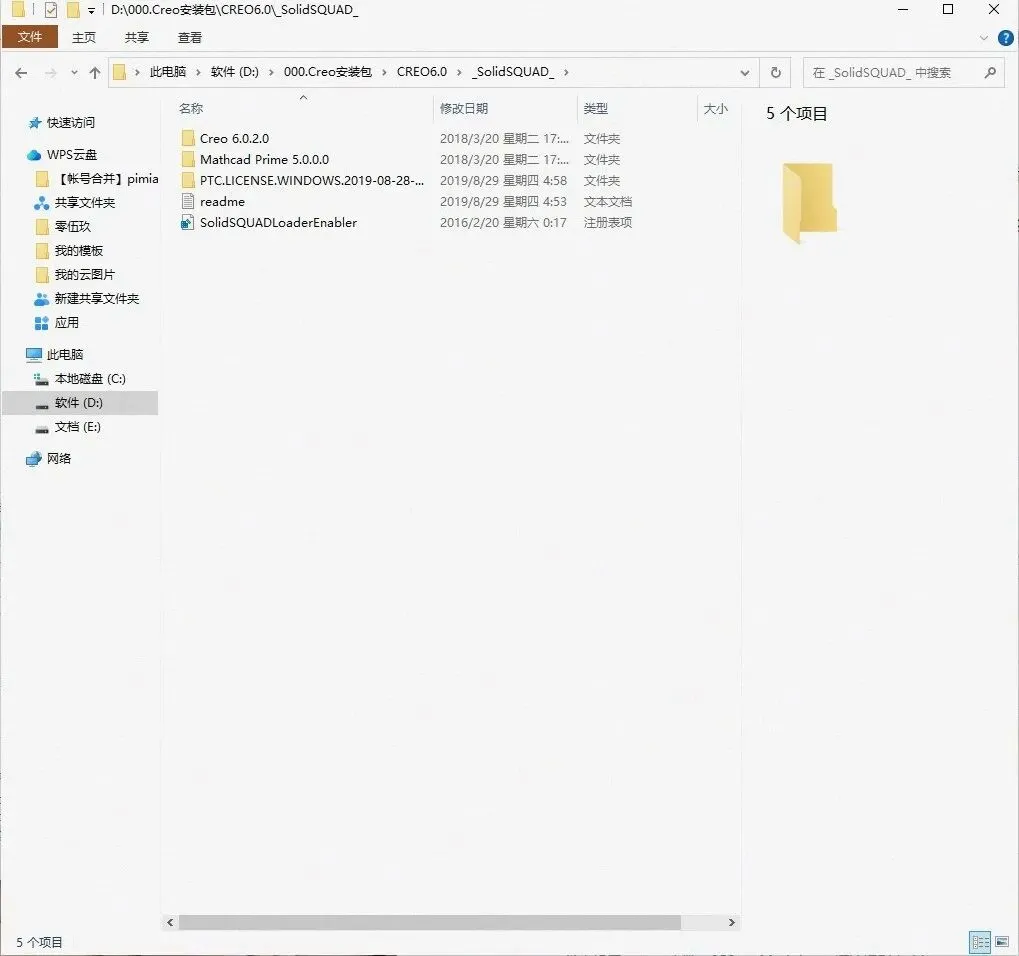
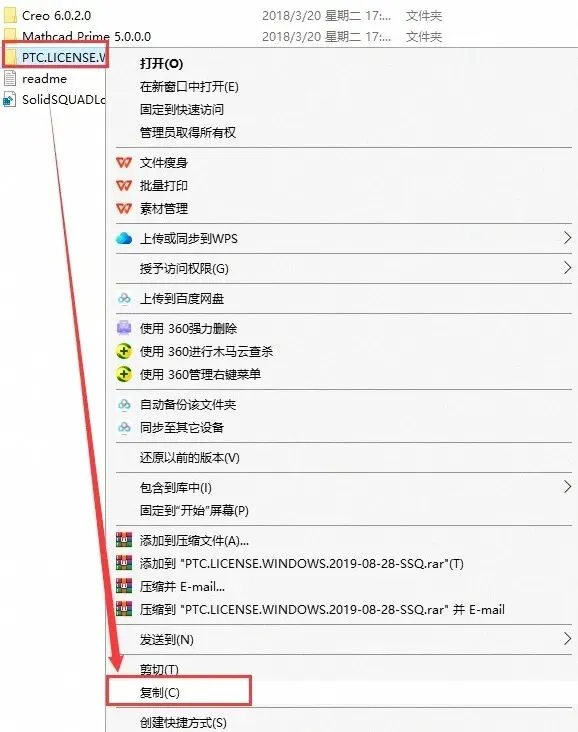
4. 鼠标右击【PTC.LICENSE.WINDOWS.2019-03-20-SSQ】选择【复制】
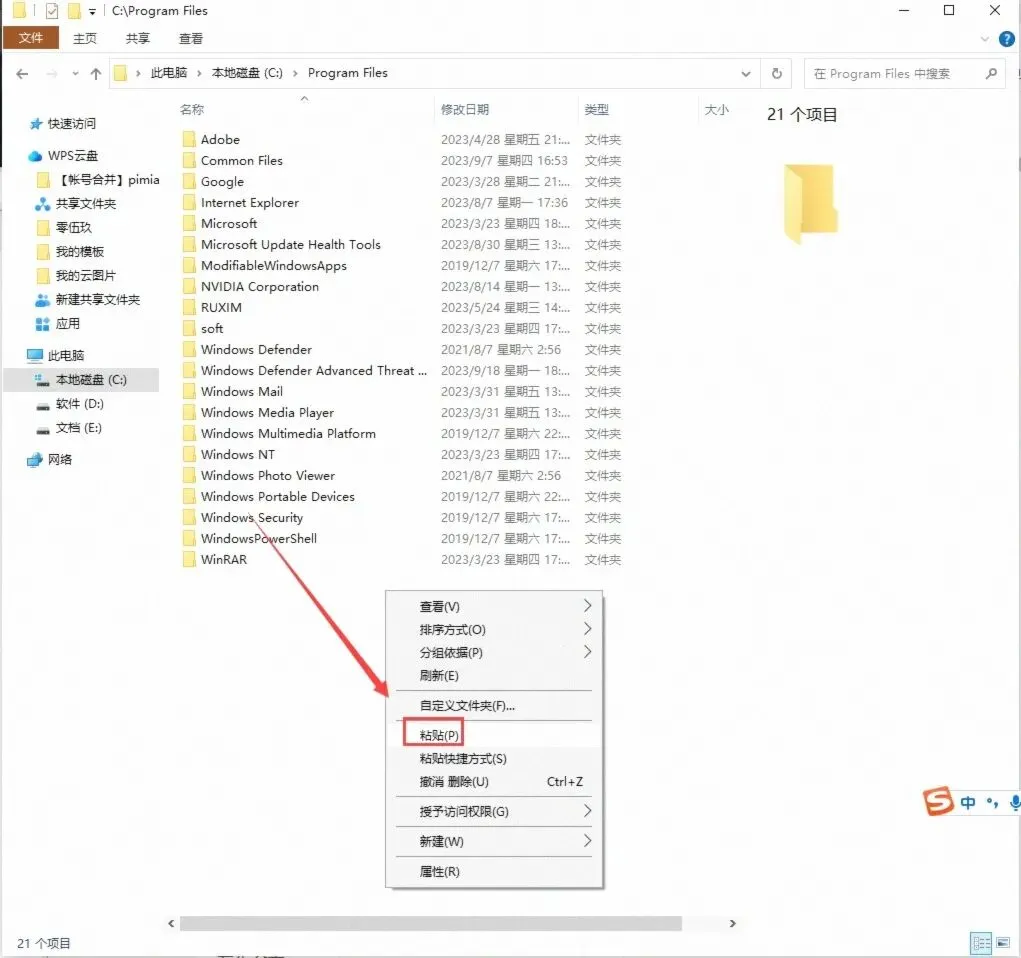
5. 打开C盘【Program Files】文件夹,在空白处鼠标右击选择【粘贴】
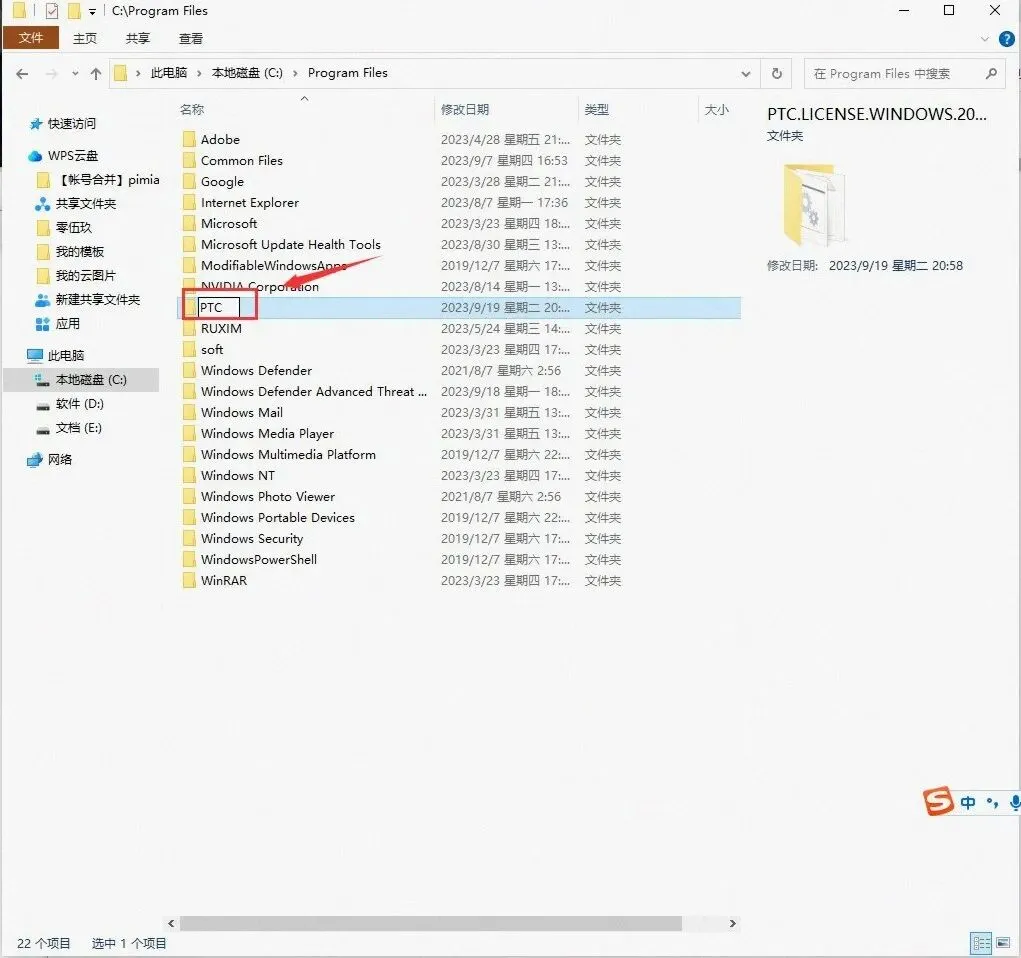
6. 将【PTC.LICENSE.WINDOWS.2019-03-20-SSQ】文件夹改为【PTC】
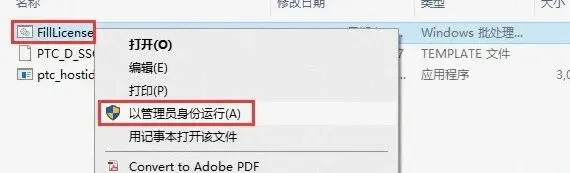
7. 鼠标右击【FillLicense】选择【以管理员身份运行】
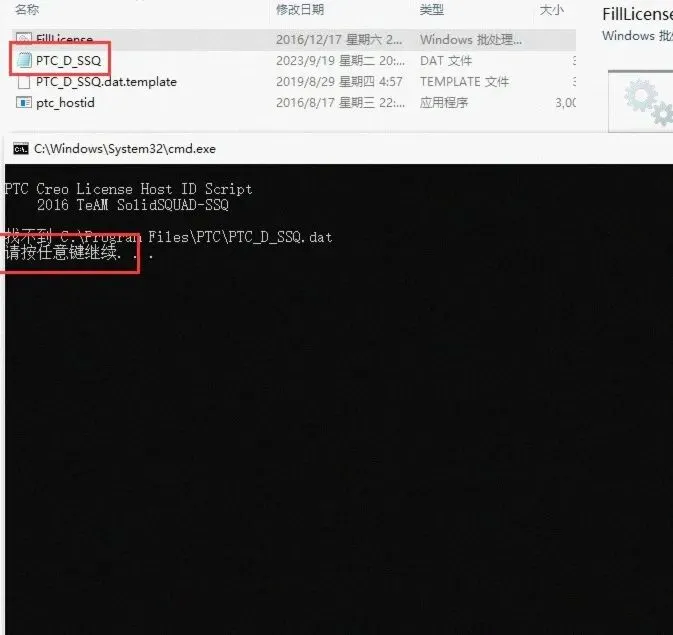
8. 在键盘上按【Enter】键盘,生成一个【PTC_D_SSQ】文件
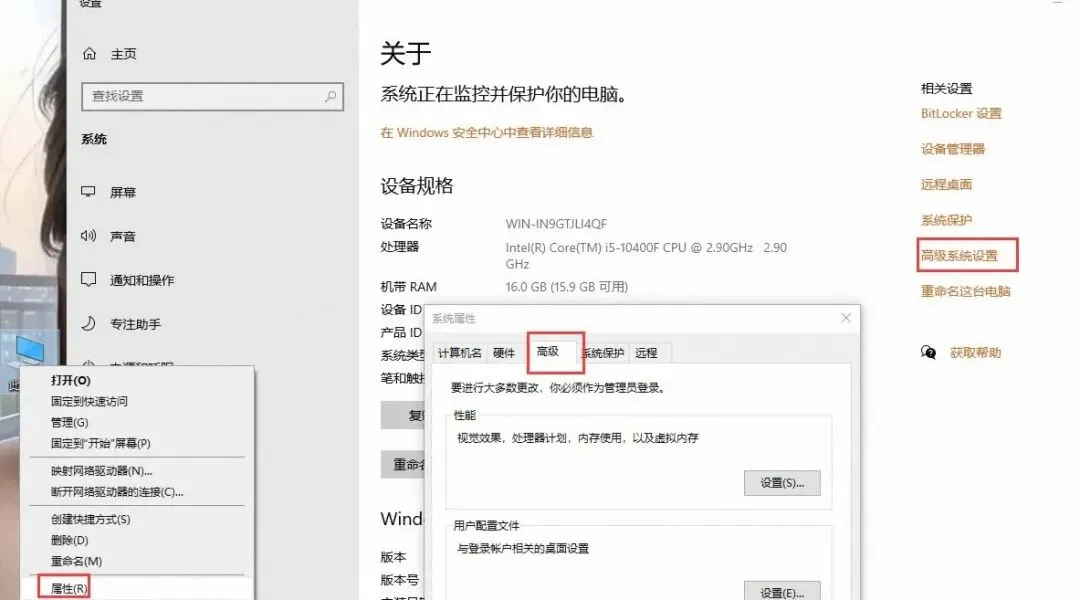
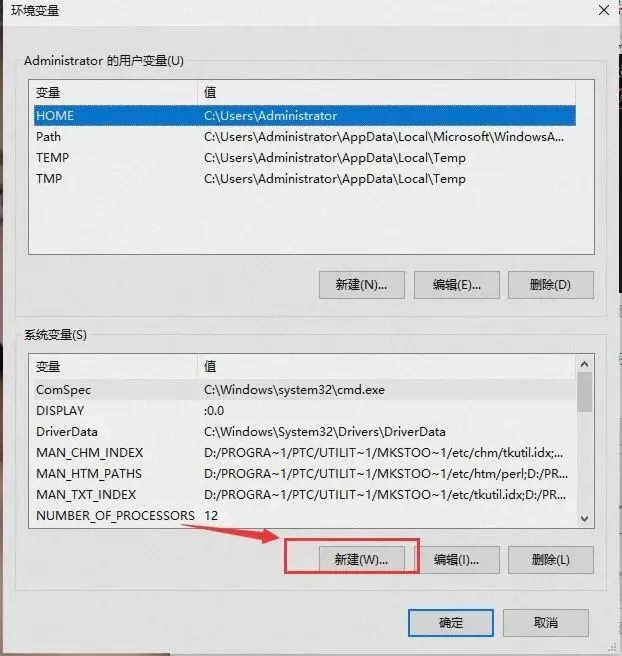
9. 回到桌面,①鼠标右击【此电脑】选择【属性】,②点击【高级系统设置】,③点击【高级】,④点击【Creo 6.0环境变量】
10. 在Creo 6.0环境变量下点击【新建】
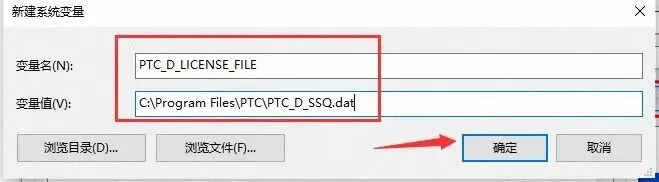
11. 输入变量名【PTC_D_LICENSE_FILE】输入变量值【C:\Program Files\PTC\PTC_D_SSQ.dat】,点击【确定】
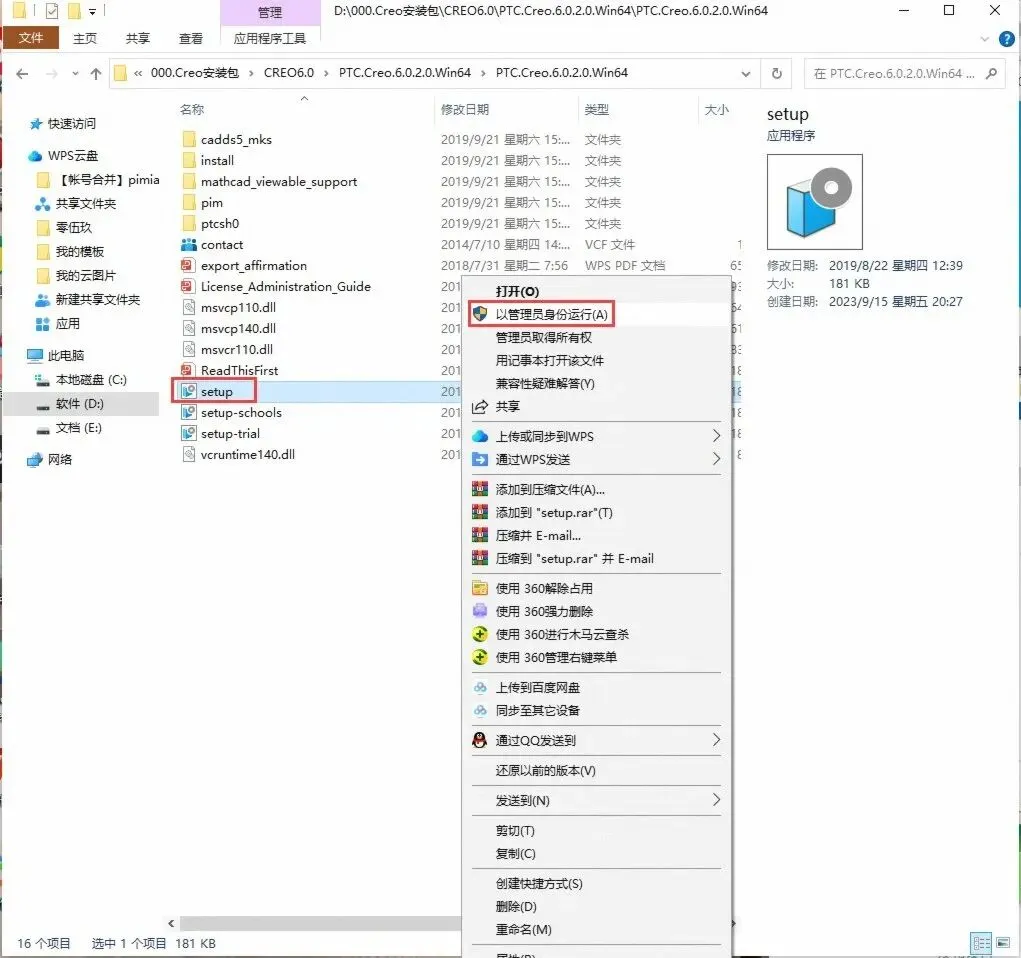
12. 返回到桌面,打开解压好的【Creo_6.0_64bit】文件夹下的【PTC.Creo.6.0.0.0.Win64】文件夹,鼠标右击【setup】选择【以管理员身份运行】
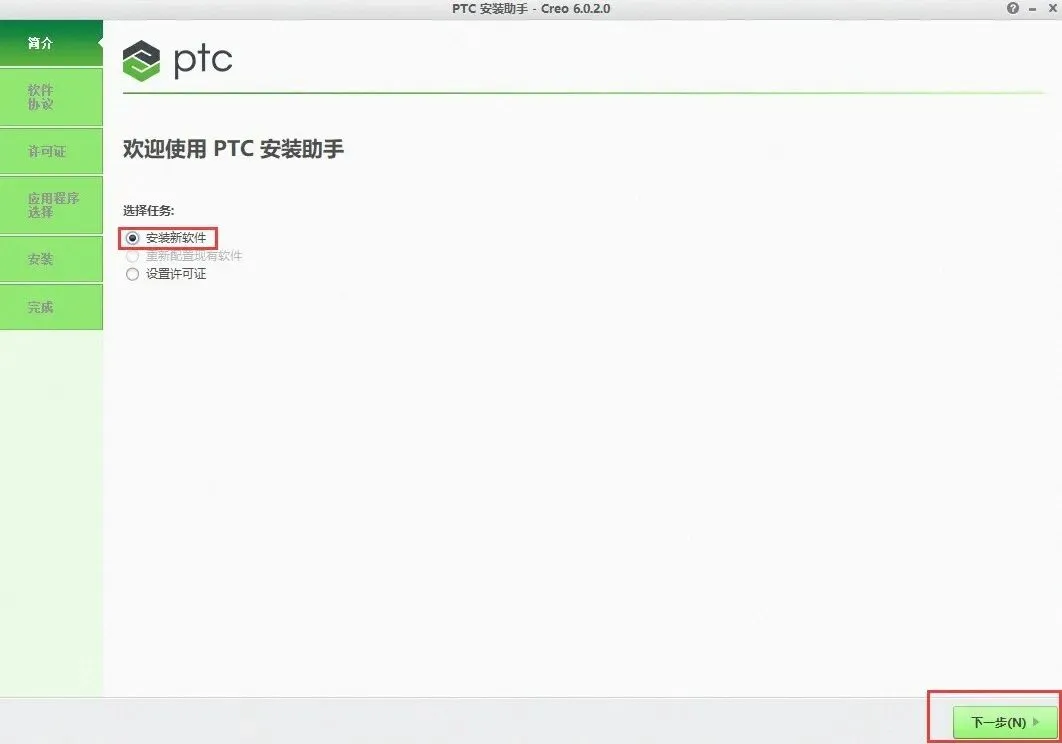
13. 点击【下一步】
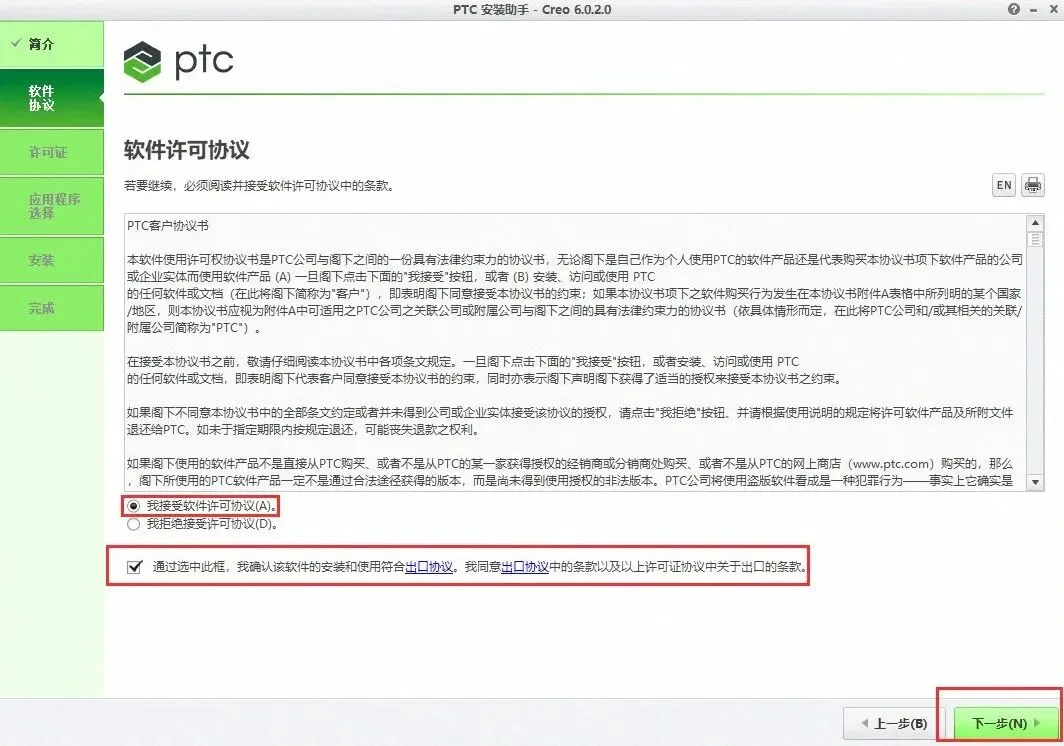
14. ①选中【我接受…】,②勾选【通过选中…】,③点击【下一步】
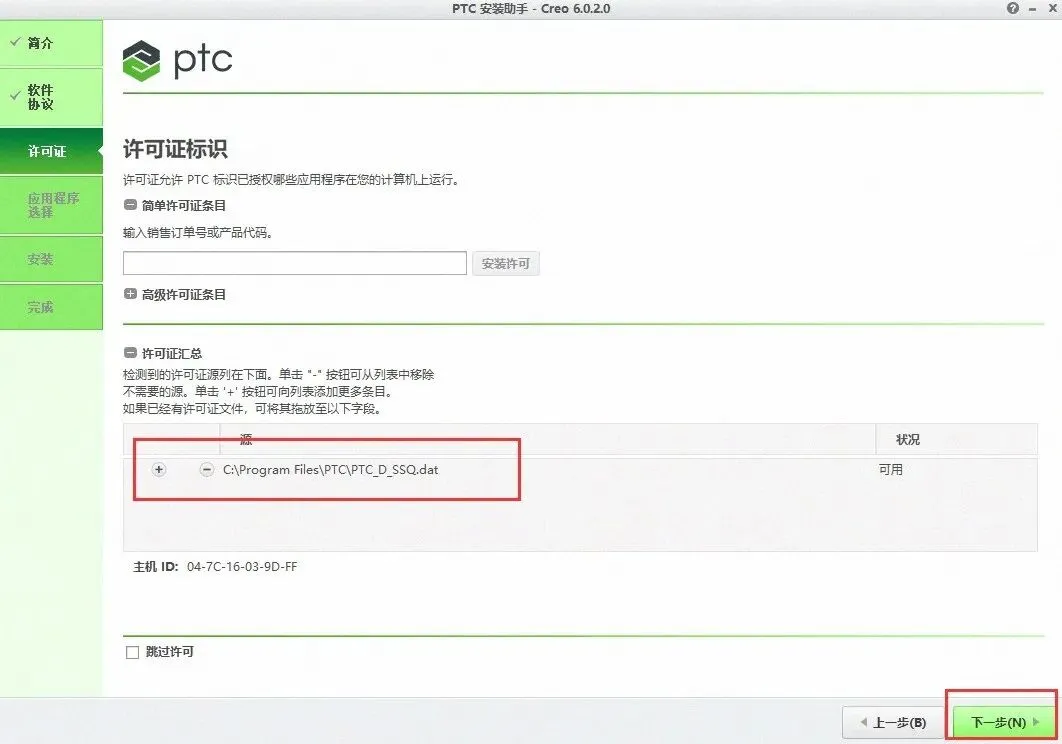
15. ①系统自动识别步骤8生成的证书(若无法识别可手动选择:C:\Program Files\PTC\PTC_D_SSQ.dat),②点击【下一步】
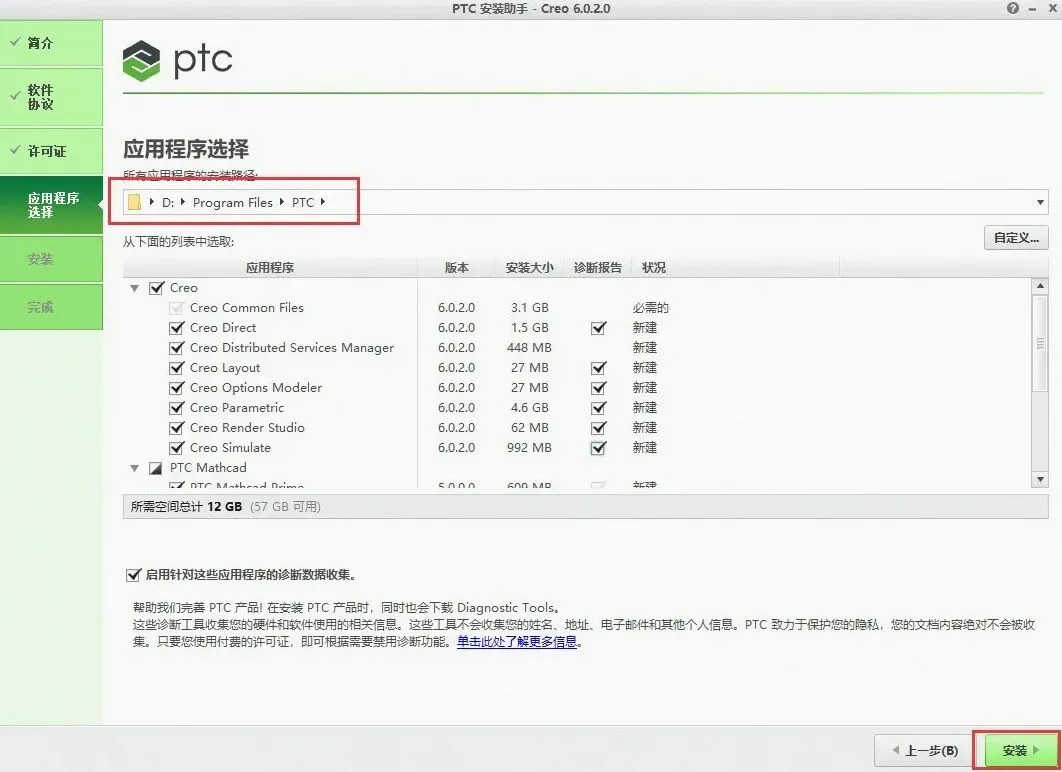
16. ①将C改为D,表示安装在D盘,②点击【下一步】(默认位置是安装在C盘,建议修改到其它盘进行安装,如要安装在默认位置,则无需修改Creo 6.0安装目录,直接点击【下一步】即可)
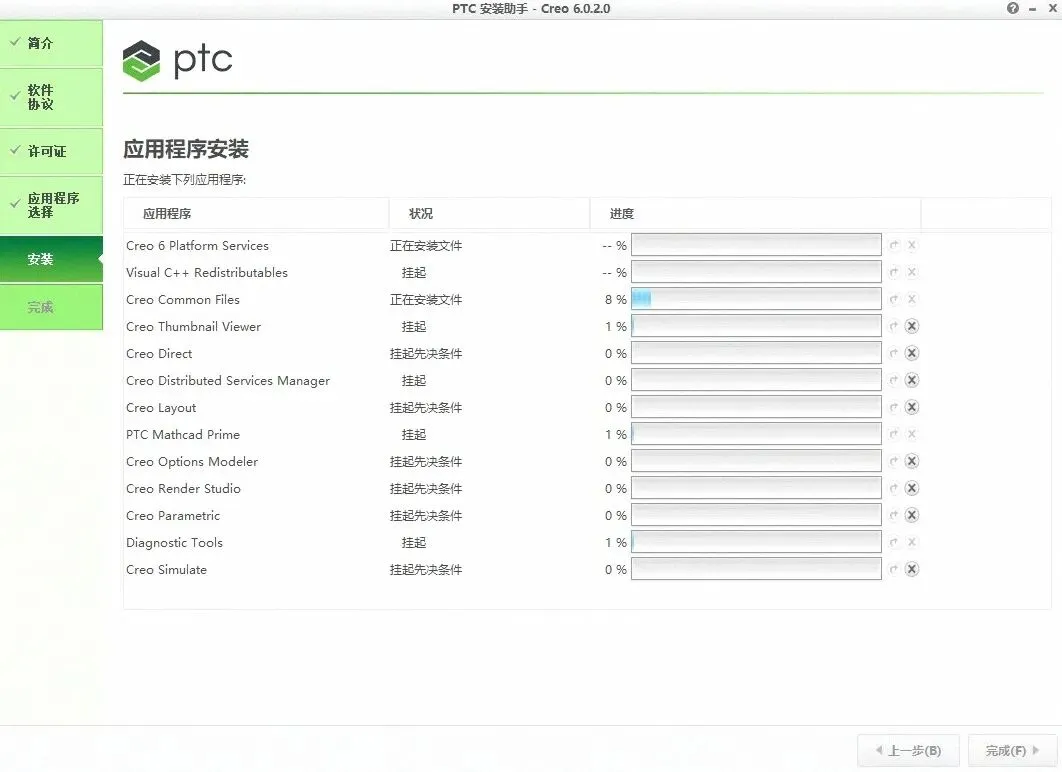
17. Creo 6.0(Creo 6.0)安装中,请稍等片刻
18. 点击【完成】
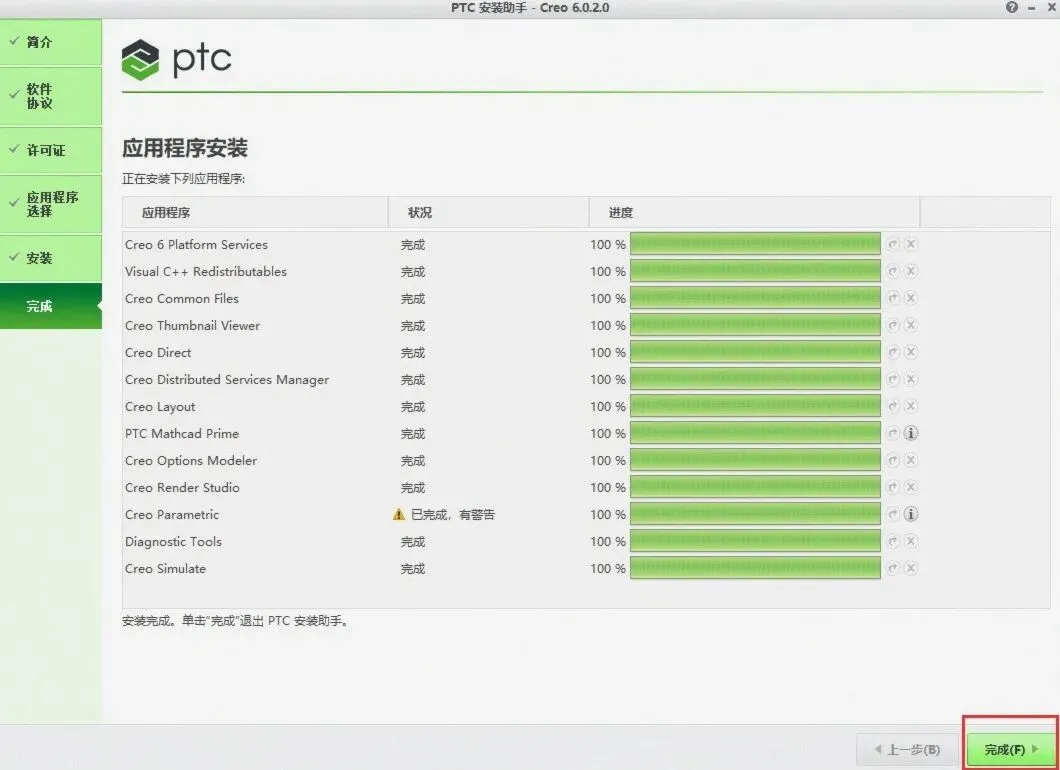
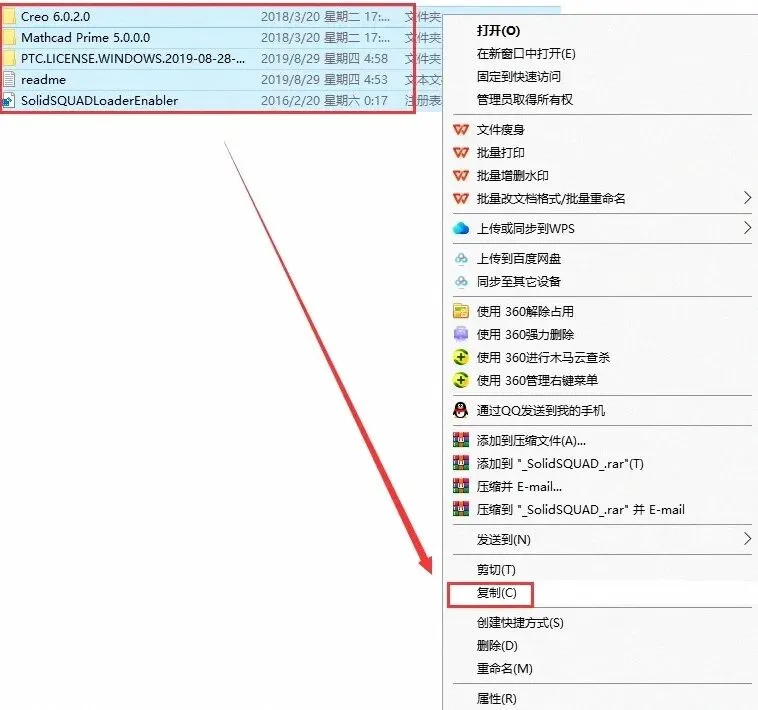
19. 返回桌面,打开解压好的【Creo_6.0_64bit】文件下的【_SolidSQUAD_】文件夹,全选该文件夹下的所有文件鼠标右击选择【复制】
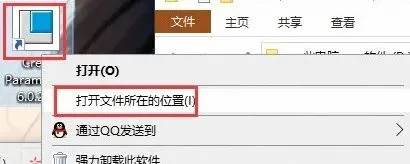
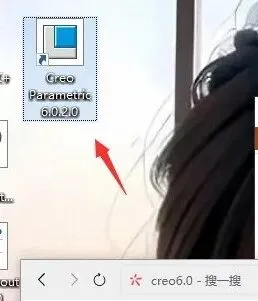
20. 返回到桌面,鼠标右击【Creo Parametric 6.0.2.0】选择【打开文件所在的位置】
21. 点击路径地址中的【PTC】
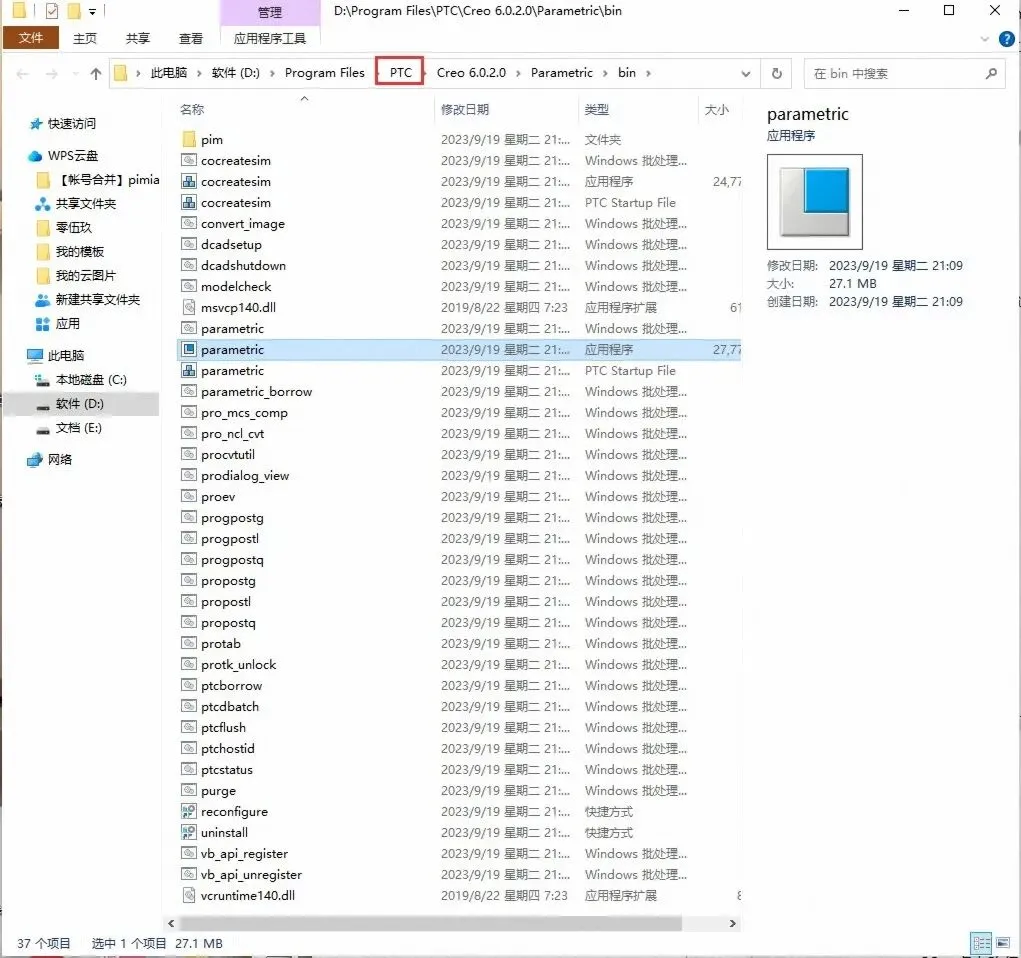
22. 在空白处鼠标右击选择【粘贴】
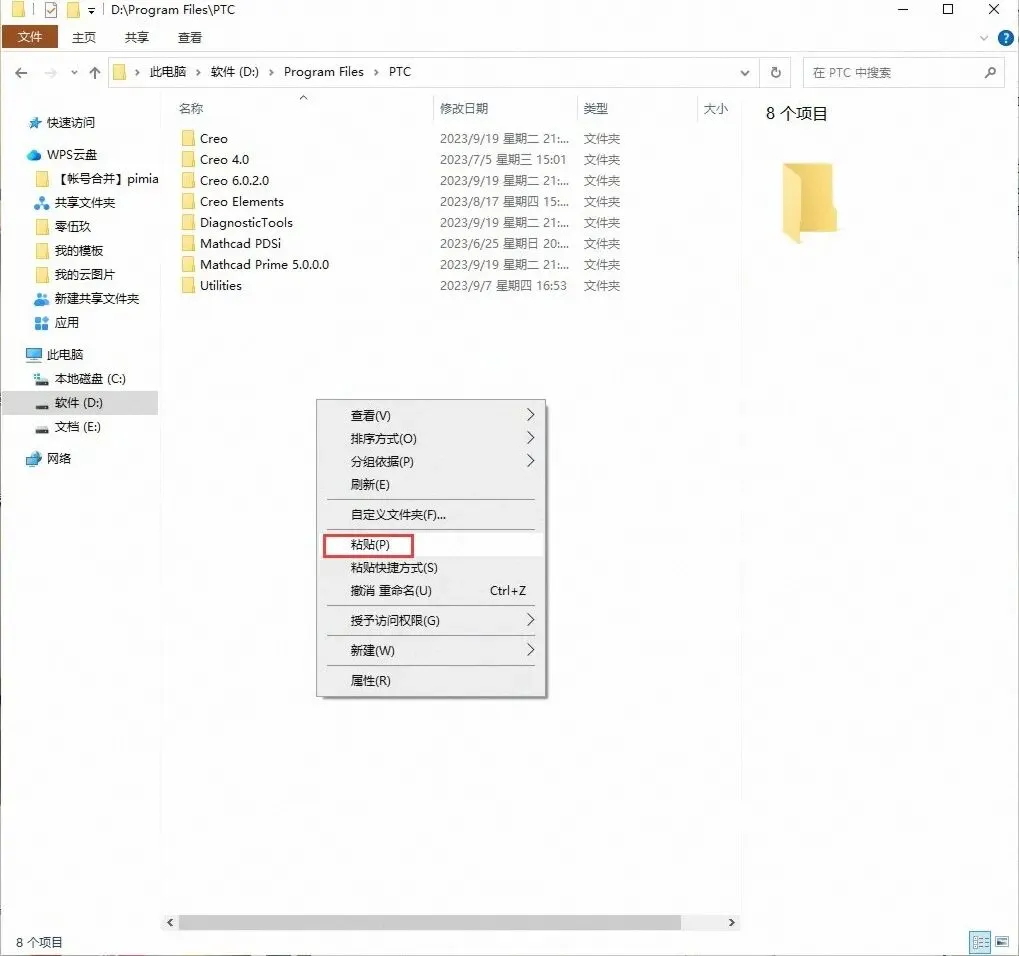
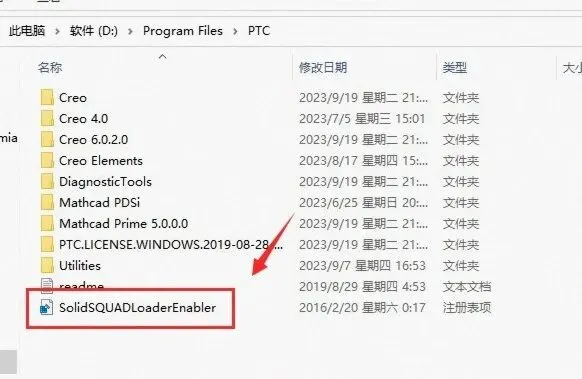
23. 双击粘贴后的【SolidSQUADLoaderEnabler】
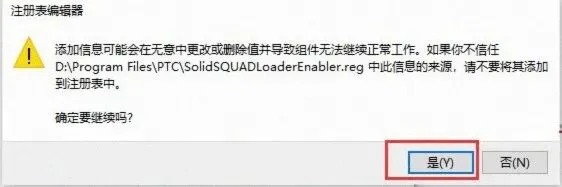
24. 点击【是】
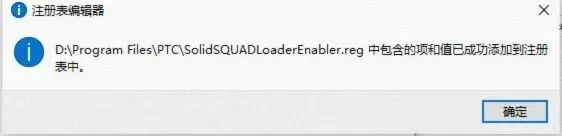
25. 点击【确定】
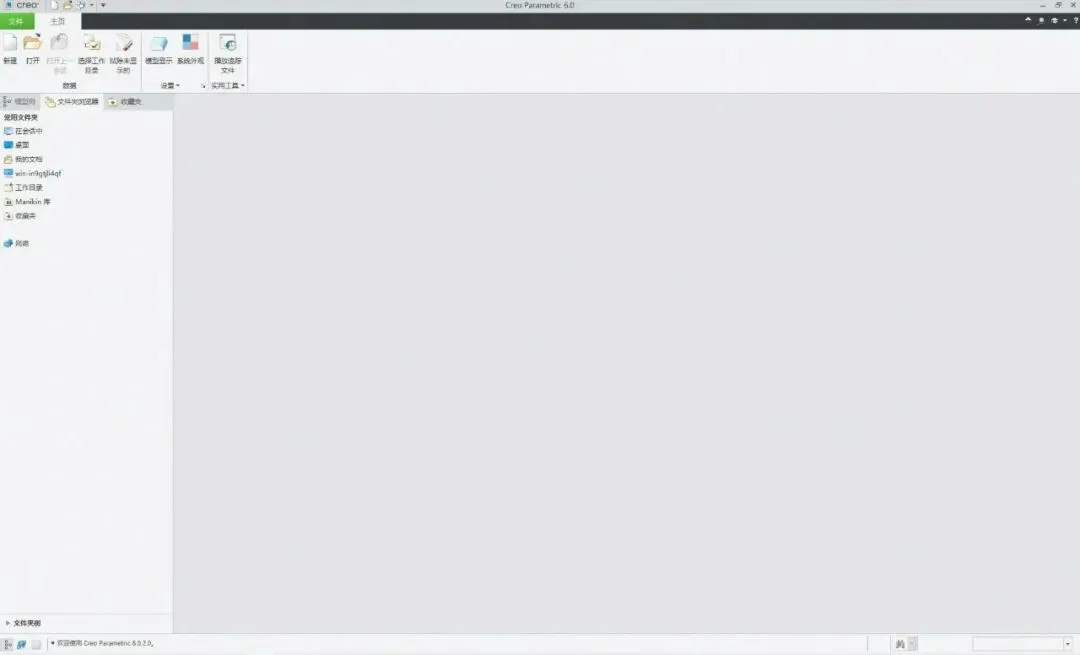
26. 返回到桌面,双击【Creo Parametric 6.0.0.0】图标启动软件
常用插件与使用技巧
装好 Creo(Creo 6.0)后,搭配下面这些插件与技巧可以让零件建模、装配设计、工程制图与数控加工更省力:
【技巧】善用骨架控制整机尺寸
把影响多零件的基准与轮廓放到骨架里集中定义,零件引用骨架几何;总尺寸调整时下游自动跟着变,不用逐个改零件。
【技巧】文件与版本养成备份习惯
重要阶段另存版本,工程目录按产品分类,配置与模板一起备份;改型失败能快速回退,换电脑也不用重建环境。
【插件】Creo Sheetmetal
钣金设计模块,设置板厚与折弯扣除后自动计算展开,一键展平得到下料图,机箱机柜与支架类零件用起来很省事。
到这里,Creo Creo 6.0 就安装完成了,打开软件即可开始零件建模、装配设计、工程制图与数控加工编程。教程对你有帮助的话,可以收藏备用或分享给做机械设计、模具设计与产品结构设计的同事。