ARTICLE · 1070572
AI绘图工具这么多,为什么还选 Midjourney?
会出图就够了吗?
好看只是起点
可控才是能力
参数 · 参考 · 版本 · 调试
AI微醺实验室 · 微醺一点,说点真话
MJ CONTROL7 PARTS · 4 STAGES
👉 滑动
WHY
为什么还选
CONTROL
PARAMS
八个控制器
TUNE
REF
参考与版本
MATCH
FLOW
模板与调试
REUSE
CONTROL WORKFLOW
定画布与版本
调审美与变化
加参考与一致性
固定变量做复盘
01
PART
为什么还选 Midjourney
WHY · CONTROL
这一次梳理了一篇5000字左右的干货内容,动机是因为太少人提到Midjourney了,其实它并没有被淡忘,有着非常多喜欢它的用户,虽然原生使用有点复杂,但是也完全可以在第三方API进行接入,前提是你觉得图像依然是你玩视频或者创作的基础。--ar、--s、--sref到V8.2和视频控制,一份可以直接查用的Midjourney干货指南,希望对你真正。
我们可以用几组我生成的图片,看看Midjourney的质感和生图效果:
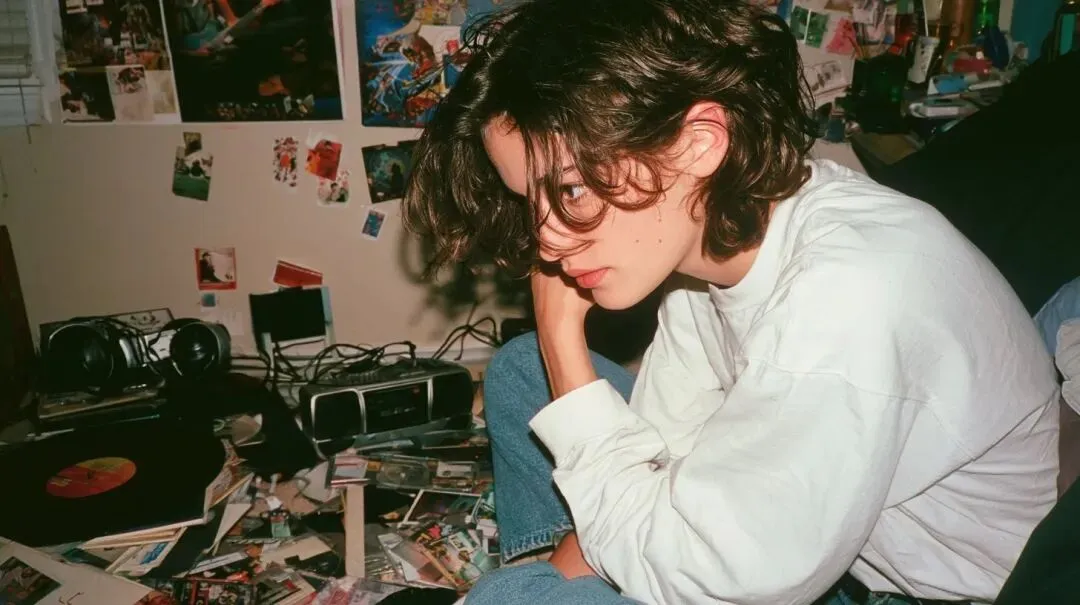
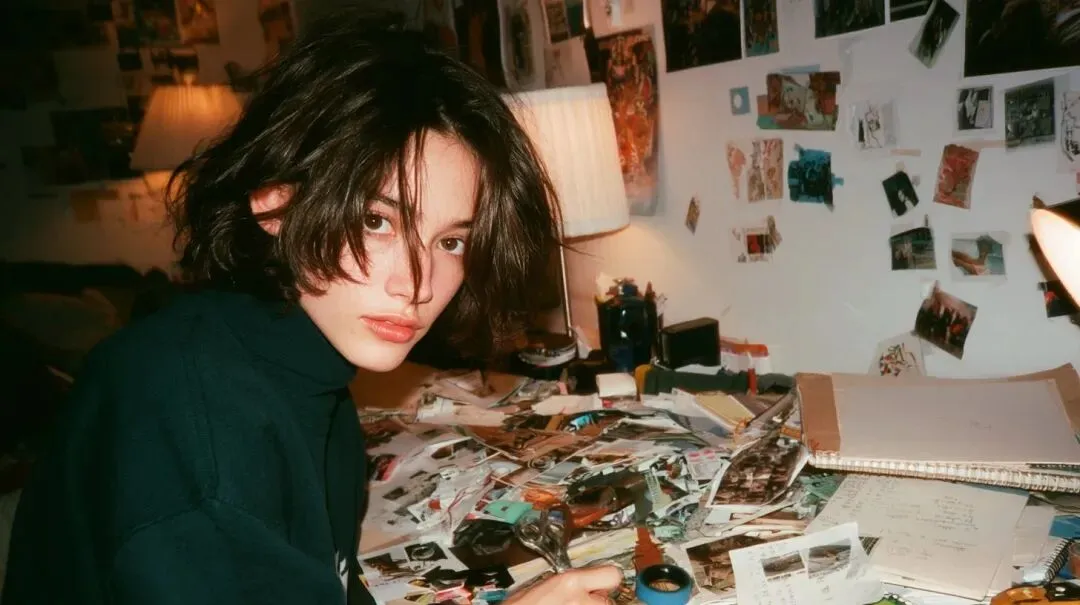
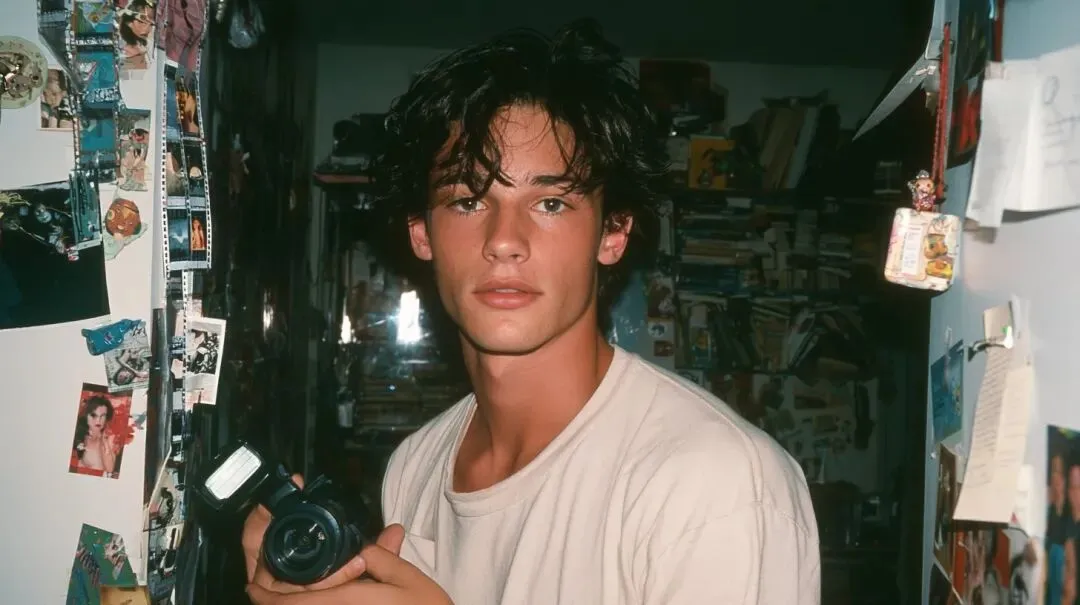
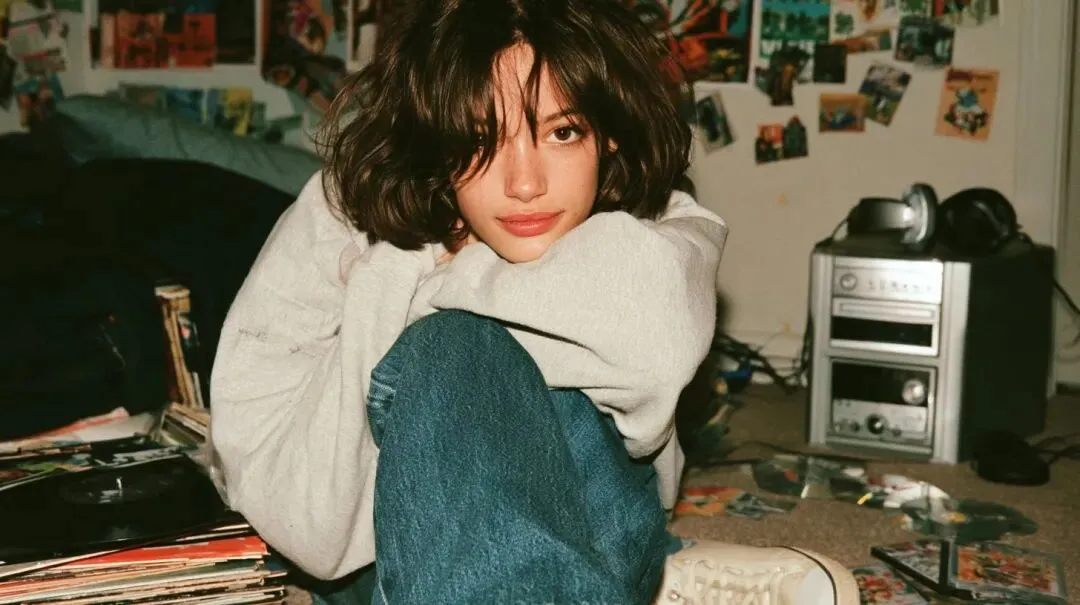
— 图 01 / 02 / 03 / 04|人像质感测试:风格统一不等于画面重复
人像测试MJ v8.2 --sref 2798510376
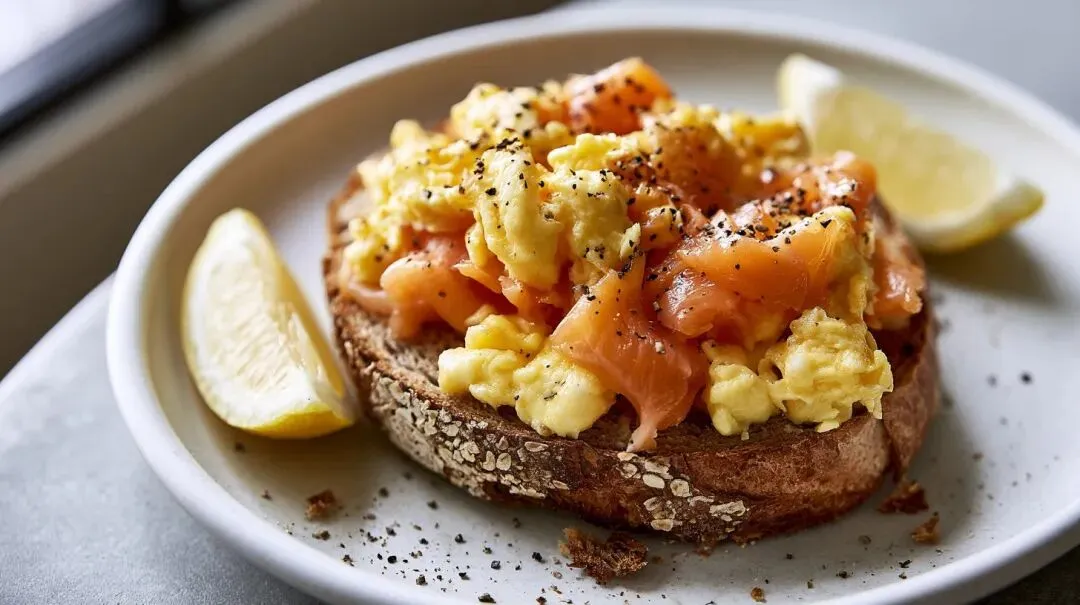
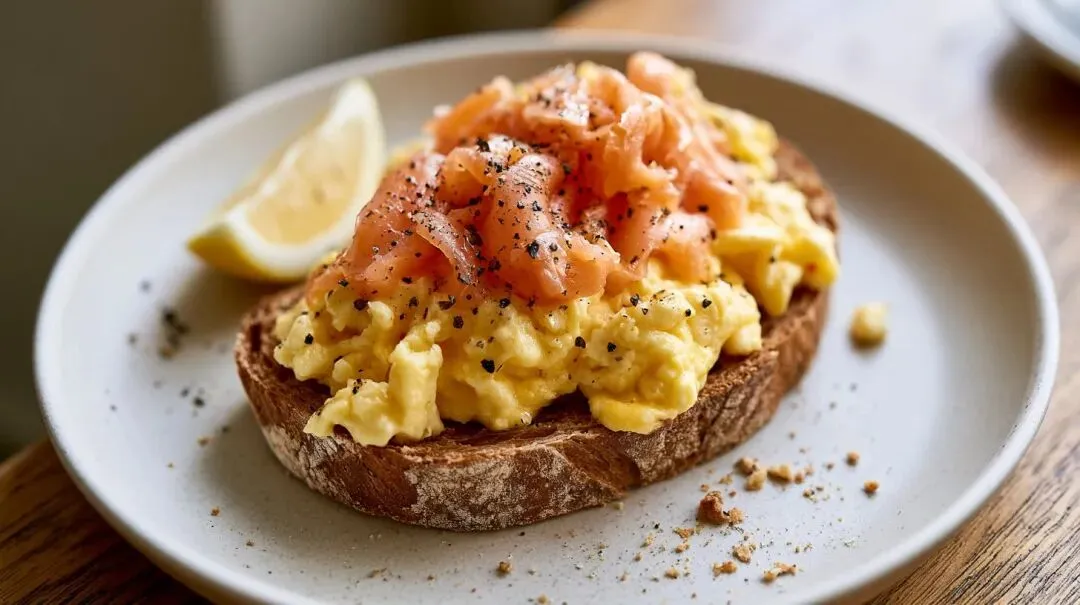
— 图 05 / 06|食物测试:同题材下的构图与氛围变化
食物测试MJ v8.2
这两年的AI图片模型更新得很快。有的工具更容易上手,有的更擅长文字渲染,也有的已经把生图、修图和视频塞进同一个对话框。放在这个环境里Midjourney(后续用MJ来进行简称)作为AI时期很早期的生图工具,随着Banana、GPT image 2的到来图片的成像和理解能力都越来越强,Midjourney似乎不再是那个“唯一答案”。但其实如果你真正做过封面、海报、角色设定、品牌视觉或者系列内容,MJ依然是海外创作者、图像玩家以及视频玩家的优质利器,原因并不只是“画得好看”。
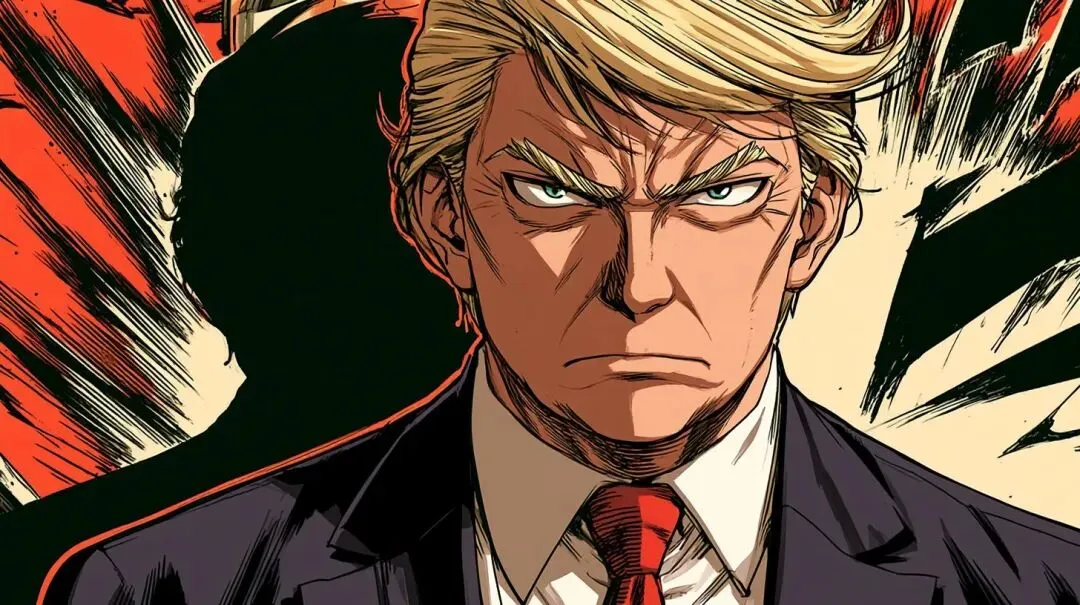
— 图 07|动漫风格测试:风格参考对线条与视觉气质的控制
动漫风格测试MJ v8.2 --sref 524451321
我认为MJ直到今天依然是图片生成的宠儿,真正的优势是它把视觉控制做成了一套相对稳定的语言:画面比例、风格强度、随机程度、参考图影响、角色一致性、个人审美甚至生成速度都能通过参数被明确调整。它不一定是最省事的工具,甚至有的看起来复杂且复古依然借助于Discord的频道使用现在,却依然是最值得系统学习的图片模型之一,依然有许多创作者在用它进行AI艺术🎨类的视觉输出。
WHY MIDJOURNEY
只追求一张偶然好看的图
把审美变成一套可重复的控制语言
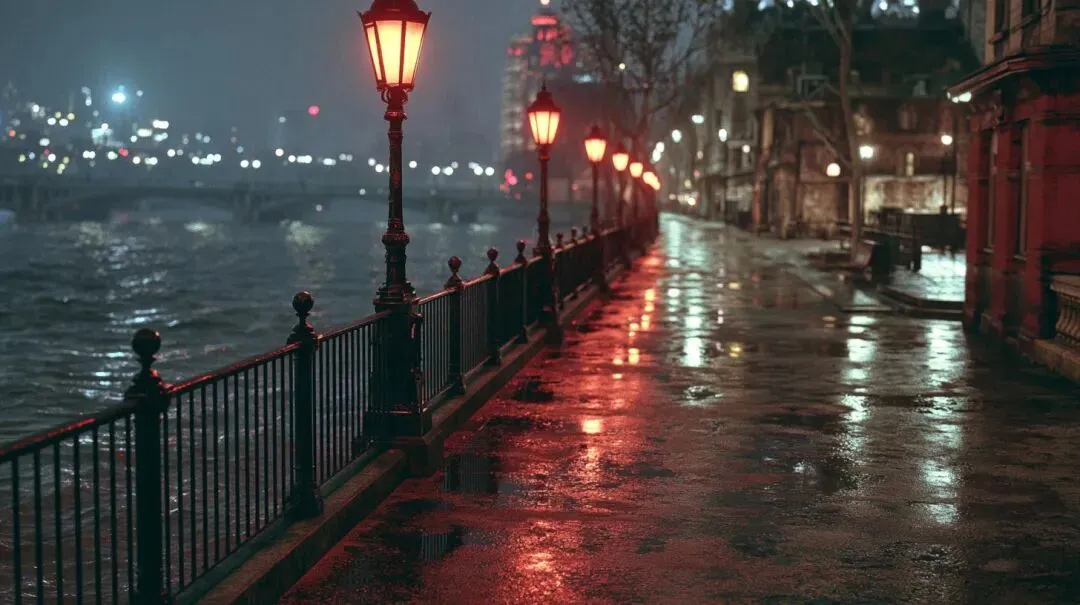
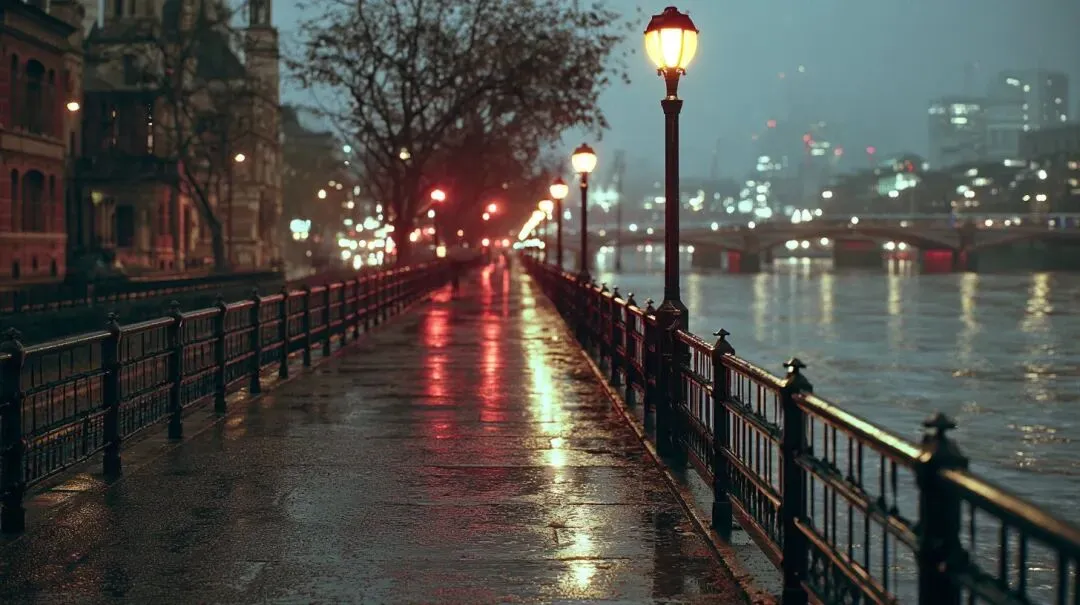
— 图 08 / 09|电影镜头测试:相同风格锚点下的镜头变化
实景电影镜头测试MJ v8.2 --sref 3940302587
这篇内容不打算让你死记几十条指令,而是把MJ参数拆成几组真正能用的控制器。先掌握高频参数,再按任务补上参考控制、版本选择和视频参数,这样基本就能覆盖大部分创作场景。
02
PART
先读懂它的参数语法
SYNTAX · BASICS
Midjourney参数都以两个半角短横线开头(--),并且放在提示词末尾。
正确写法:
editorial portrait of a young architect, soft window light, muted colors --ar 4:5 --s 250 --raw --v 8.2
最常见的错误有四个:
提示词和参数之间没有空格;
把--写成两个分开的短横线;
在参数后面继续补充画面描述;
在参数末尾添加逗号或句号。
我们可以把整条提示词理解成两个部分:前面描述“我要什么”,后面参数控制“模型该怎么做”,这是所有用法的控制基础。
03
PART
八个高频控制器
PARAMETERS · 8 CONTROLS
如果刚开始使用MJ,我建议先掌握下面8个。它们已经能解决比例、审美、变化、排除、写实程度、复现实验和模型版本等大部分问题。
8 PARAMS
高频参数速查
参数 · 作用 · 常用范围或默认值 · 一句话理解
画面比例 默认1:1决定画布形状
风格化强度0–1000,默认100决定Midjourney要加入多少自己的审美
结果差异0–100,默认0决定同一批图彼此有多不一样
怪异程度0–3000,默认0主动寻找更反常的视觉答案
排除元素 文本列表 告诉模型不要出现什么
降低默认美化 开关参数 让文字描述比模型默认风格更有主导权
固定初始噪声0–4294967295用相近起点做对照实验
指定模型 · 当前默认8.2 · 决定使用哪一代能力与参数体系
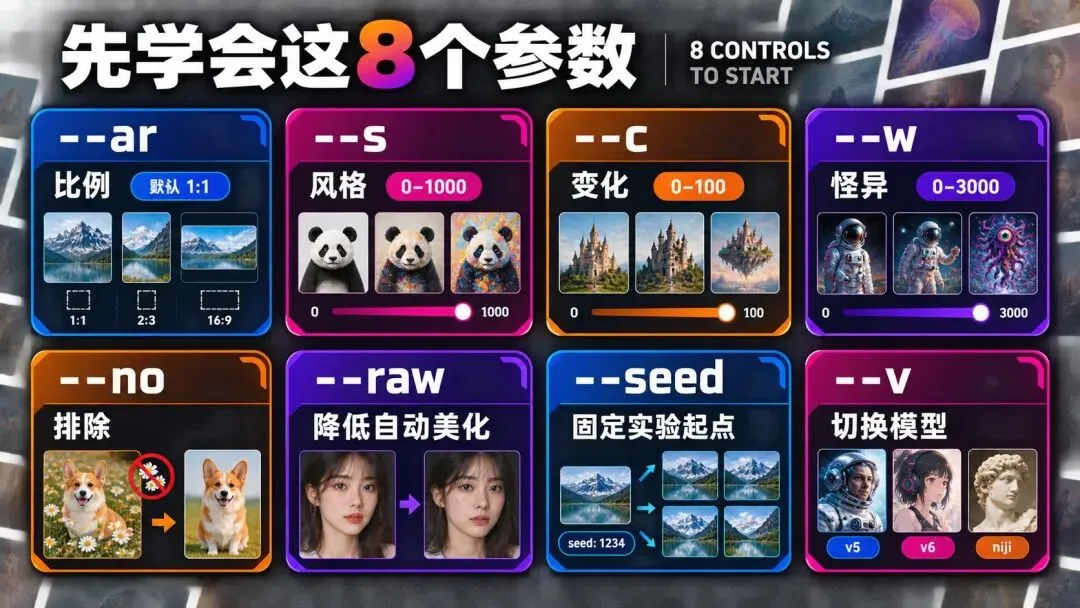
— 图 10|八个高频参数:先建立参数地图,再进入逐项调试
1.画面比例:--ar
--ar决定画布的宽高关系。
--ar 1:1方形头像、产品图
--ar 4:5社交媒体竖图
--ar 3:2摄影与横向构图
--ar 16:9视频封面、演示画面
--ar 5:2 X Article横向封面
--ar 9:16竖屏短视频首帧
V8.2标准图的最大比例为14:1,HD模式的极限为4:1。比例越极端,人物肢体、边缘元素和空间结构越容易失控,所以“系统允许”不等于“构图稳定”。我的习惯是先确定发布平台,再写画面描述。比例不是最后裁切的问题,它会从一开始影响主体位置、留白和镜头语言。
2.风格化:--stylize或--s
--s控制Midjourney默认审美介入的强度,范围是0–1000,默认100。
--s 0–50:更听提示词,画面相对克制;
--s 100–250:兼顾描述与审美,适合大部分内容;
--s 300–600:风格更强,适合概念海报和氛围图;
--s 700–1000:让模型大胆发挥,结果可能惊艳,也更容易偏题。
它并不是画质按钮,而更接近的是审美自由度。产品图、信息图和需要精准执行的场景不要盲目拉满,概念探索时再提高会更有效。
3.变化幅度:--chaos或--c
--c控制同一批结果之间的差异,范围是0–100,默认0。
低值适合已经明确方向的任务,高值适合前期找灵感。
--c 0–10稳定执行
--c 15–35保留方向,同时增加变化
--c 40–70快速探索构图和视觉路线
--c 80–100接受明显偏离,寻找意外答案创意
MJ一次性会生成4张图片也大大提高了容错率,很多人发现4张图“长得太像”,第一反应是重写整段提示词,其实我们可以先把--c从0提高到20,往往就能得到更有效的4张图片构图差异。
4.主动制造意外:--weird或--w
--w不是普通的随机,它会把结果推向更古怪、更不寻常的视觉解释,范围是0–3000。
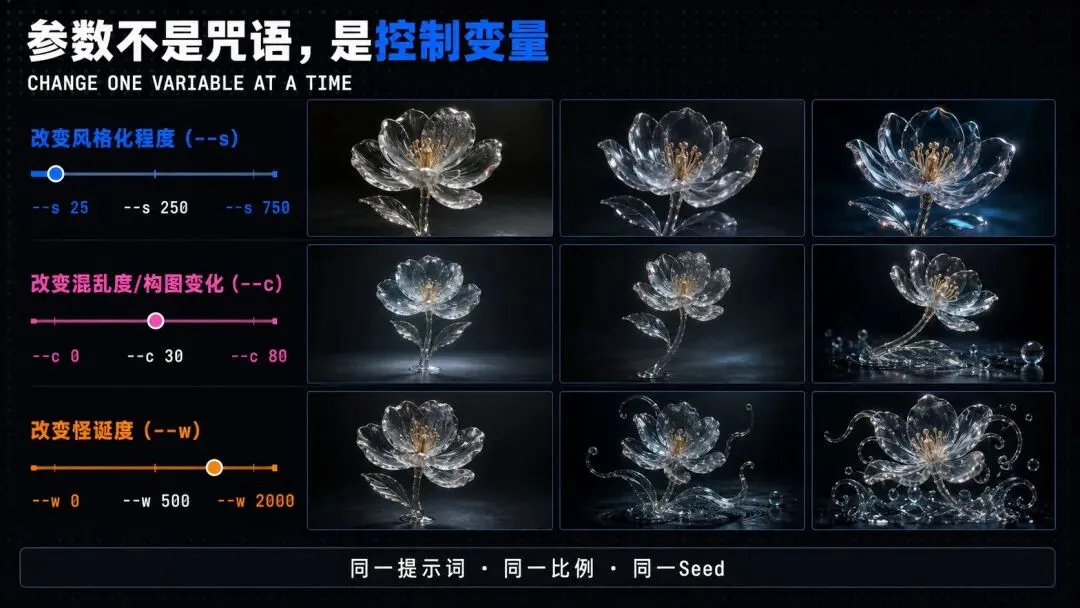
— 图 11|参数不是咒语:用固定变量观察 Stylize、Chaos 与 Weird
如果--c改变的是“答案之间有多不一样”,--w改变的则是答案本身有多不按常理。它很适合超现实海报、实验时装、怪诞角色和概念艺术,但不适合商品还原、稳定人物或严格品牌规范。官方也提醒--weird与--seed并不完全兼容,不要同时把两者当成稳定复现工具。
5.排除元素:--no
--no的应用可以当做免除,当你不希望画面出现文字、水印、车辆或某类道具时,可以在末尾加入:
--no text, watermark, logo, extra objects
不要在正文里反复写“不要、禁止、不能出现”,模型仍然可能把这些词当作画面元素,它与视频生成的反向提示词不同,--no才是更明确的排除方式。但它也不是Photoshop的删除键,官方会独立理解--no后的每个词,所以类似--no modern clothing可能被拆成“不要现代”和“不要衣服”。与其写复杂否定不如在正向提示里说明你真正需要的服装会更加符合输出逻辑。
6.降低自动美化:--raw
标准模式会主动补充Midjourney熟悉的审美,--raw会减弱这种“自动驾驶模式”,让提示词本身拥有更高权重。这在写实摄影、产品陈列、建筑空间和有明确艺术指导的任务里非常有用。
documentary photo of a crowded night market, available light, natural skin texture, imperfect framing --ar 3:2 --raw --s 60 --v 8.2
注意Raw不等于写实滤镜,提示词仍然要写清媒介、镜头、光线和材质,它只是减少模型替你“擅自变漂亮”的程度。
7.做对照实验:--seed
--seed把生成的初始噪声固定在一个整数上,适合测试“只改一个变量会发生什么”,这里主要用来看风格化的差异。
ceramic robot on a desk, soft studio light --seed 2187 --s 100 --v 8.2
下一次保持其他内容不变,只把--s 100改成--s 500,就更容易观察风格化带来的差异。但Seed不是人物锁定,也不是风格存档。官方说明V8.x中的Seed可以做到高度接近,却仍可能受到版本、设置和生成会话影响,Turbo模式也不适合依赖Seed。需要一致性时,应使用Style Reference、Omni Reference或Personalization。
它特别适合测试 --stylize、--chaos、比较两个Prompt词的影响、颜色描述等。
8.选择模型:--v
截至2026年8月23日,Midjourney默认模型以及更新到是V8.2。--v 8.2、--v 8.1、--v 7、--v 6.1、--niji 7
这里最容易踩的坑是新版本并不一定原生包含旧版本的全部功能,参数能否使用,必须和模型一起判断。
VERSIONS
版本兼容矩阵
版本 · 更适合什么 · 需要注意什么
Reference、Draft和--q
Omni Reference、Draft、--q 2/4速度和能力取舍与V8.x不同
Reference流程--cref和--cw属于这套体系
动漫、插画、东方审美 · 使用--niji 7,参数范围与主模型并非完全相同
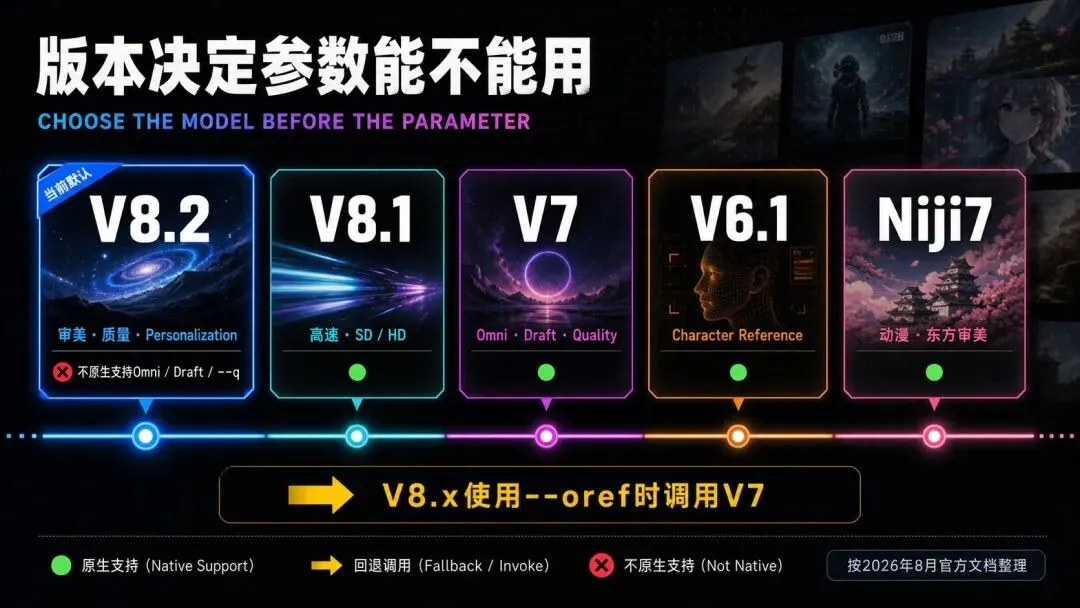
— 图 12|版本兼容提示:参数必须与模型版本一起判断
例如你在V8.2提示词后加入--oref,当前官方说明会调用V7而不是在V8.2里原生执行。如果你没有意识到这一点,就会把模型变化误判成提示词不稳定,但现在有了GPT、Gemini辅助我们可以用更好的方法来“读懂”MJ的使用说明帮我们助力,这个我们最后来聊。
04
PART
参考图不是同一种参考
REFERENCE · CONSISTENCY
Midjourney里的参考图并不是同一种功能。最实用的区分方式是:内容参考、风格参考和人物/物体参考。
1.内容与构图参考:Image Prompt+--iw
把图片放在提示词前面,图片会影响画面内容、构图、颜色和整体方向;--iw则是控制它的影响强度。
[IMAGE URL] modern editorial still life, brushed metal and red acrylic --iw 1.5 --ar 4:5 --v 8.2
--iw的默认权重是1。不同版本范围不同,官方当前列出的V8.1与V7范围为0–3,Niji7为0–2。参考图只是灵感和约束并不是精确复制,图片比例最好提前裁成接近最终画面的比例,虽然这有点复古和不人性化,但是可以作为了解和补充。
2.只借风格:--sref+--sw
如果你只想借用参考图的色彩、媒介、材质、光线和视觉气质,不想继承其中的人物或物体,就使用Style Reference。
minimalist perfume bottle on a stone pedestal --sref [STYLE IMAGE URL] --sw 250 --ar 4:5 --v 8.2(Style Reference、比例、版本)
--sref:提供风格参考图片URL或风格代码;
--sw:控制风格权重,范围0–1000,默认100;
--sv:选择风格参考算法版本,主要用于兼容旧工作流。
Style Reference兼容V6及以上版本目前来说都是兼容的,也能与Image Prompt和人物参考组合使用,使用时不要在正文里重复描述参考图内容,只写你要生成的新主体。
3.锁定人物或物体:V7用--oref
Omni Reference用于保留人物外貌,或者物体、车辆、非人类角色的形态。
cinematic portrait in a rainy train station --oref [REFERENCE URL] --ow 180 --ar 2:3 --v 7
--oref:提供一张人物或物体参考图;
--ow:影响强度1–1000,默认100;
通常先从100–200测试,不建议一开始就拉到很高;
--ow超过400时,若文本Stylize较低容易让参考图压过新场景。
Omni Reference是V7能力。它不兼容Fast、Draft、Conversational Mode和--q 4(质量,越高消耗的时间和精度越大),还会消耗约2倍GPU时间。V8.x调用--oref时会转用V7。
许多老的教程里常见的--cref与--cw属于V6和Niji6的Character Reference。V7以后由Omni Reference接替,V8.x也没有原生Character Reference。复制旧提示词时必须先看它写给哪个版本。
--p会调用Personalization Profile,根据你长期选择或喜欢的图片调整结果。
quiet futuristic library, translucent furniture, soft morning light --p --s 200 --ar 16:9 --v 8.2
也可以指定某个Profile:
--p [PROFILE ID]
它和Style Reference的区别是,--sref借用某一张图的视觉风格,而Personalization更像一套经过积累的个人审美偏好。V7的Global Personalization Profile兼容V8.2,V8.x也可以建立额外Profile但目前没有单独的Global V8 Profile。当Personalization开启时,--s还会影响个人风格介入的强度,所以--p与--s不是两套互不相关的开关。
05
PART
版本、速度与视频边界
VERSION · SPEED · VIDEO
EXTRA
辅助参数
参数 · 作用 · 使用提醒
生成无缝平铺图案 只生成单块Tile;Upscale可能破坏接缝
同一提示词连续运行3次 只支持Fast/Turbo;次数受订阅方案限制
增加V7首批图的GPU计算量V7支持1、2、4;V8.1/V8.2不支持
V7快速低成本打草稿 不是V8.x参数
切换动漫模型 · 更适合动画、插画和干净线条
--tile很适合壁纸、织物、包装底纹和游戏贴图,但官方不建议对Tile直接Upscale因为可能破坏无缝边缘。
--repeat(同一套提示词运行次数)的上限取决于方案:Basic为2–4次,Standard为2–10次,Pro和Mega为2–40次,每次都会消耗GPU时间。
SPEED
速度与隐私
参数 · 作用 · 使用提醒
使用Fast GPU时间 默认工作速度,按月度额度消耗
排队生成Standard及以上支持无限图片;等待更久
更高速生成 约快4倍,但消耗约2倍Fast时间;V8.1当前不支持
网站作品设为私密 仅Pro和Mega;公开Discord频道仍会被看见
恢复公开模式 · 不会自动改变过去作品的可见性
速度参数决定的是资源分配,并不会直接让画面“更高级”。需要大量探索时用Relax,临近交付再切Fast通常比全程Fast更省额度。
如果内容涉及客户未发布产品,单独加--stealth还不够。在公共Discord频道生成的内容仍然可见(这点非常重要,建议将Bot拉到自己频道创造),应该配合网页Create页面、Bot私信或私有服务器使用。
VIDEO
视频参数
参数 · 作用 · 说明
低运动 默认;更适合轻微镜头和细小动作
高运动 动作和运镜更大,也更容易出现变形
降低自动运动风格 让运动提示更直接地主导结果
首尾循环 起始画面同时作为结束画面
指定结束帧 用另一张图控制视频落点
视频批次数量 默认一次生成4条
Discord图片转视频 · 与自有图片URL配合使用
初始视频长度为5秒,每次可以延长4秒,最多延长4次,最终最长21秒。Low Motion更稳,High Motion更有冲击力,但人物、手部和镜头结构更容易出现异常。其实现在许多的视频模型选择性多,并不建议用MJ的,但是图片质感确实还是有特点而且经得起打磨,一次性4张的性价比也算高。
一个简单循环动画可以这样写:
steam drifting above a cup of coffee, subtle curtain movement, locked camera --motion low --loop --raw
这里不要继续叠加图片生成的--s、--c和--weird,图片参数在创建视频时并不会被保留。
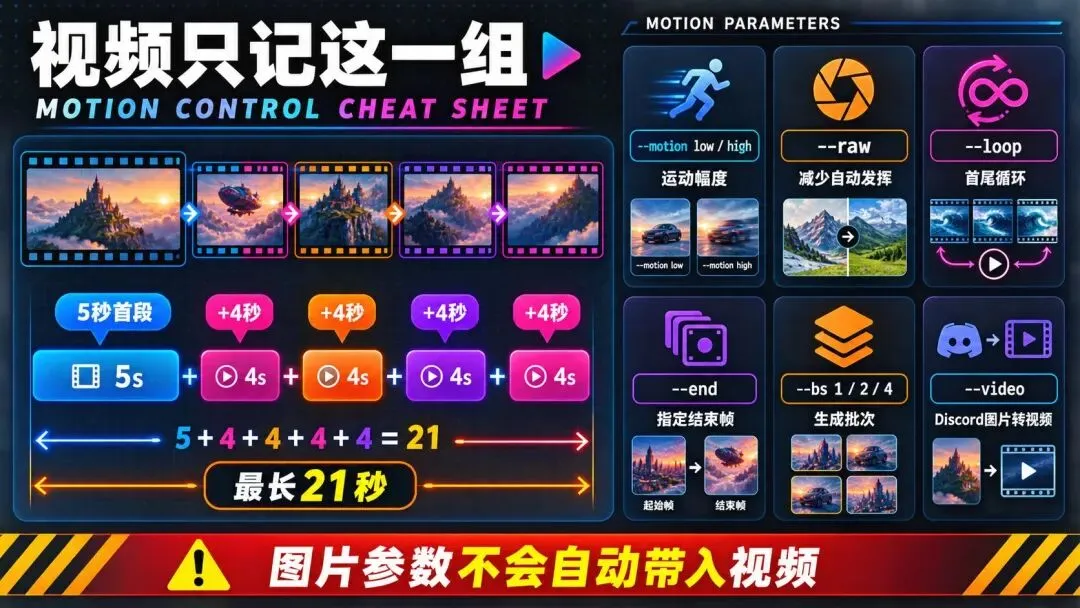
— 图 13|视频参数速查:运动、循环、结束帧与批次数量
Midjourney参数不是一套永久不变的咒语,它们会随着模型版本改变。
我核对资料时发现原始参数指南更新于2026年4月23日,当时内容覆盖到V8.1,而现在默认模型已经是V8.2。原表仍然很适合做参数索引,但不能直接把旧兼容矩阵当成今天的最终答案。
尤其要注意下面几组:
--cref、--cw:V6/Niji6人物参考;
--oref、--ow:V7人物与物体参考,V8.x使用时会调用V7;
--q:V7支持,V8.1/V8.2不支持;
--draft:V7支持,V8.x不支持;
--hd、--sd:V8.1明确提供的直接分辨率参数;
--stop、--test、--testp、--creative、--sameseed等:属于旧版本,不应放进当前高频参数表;
--exp:原指南中列为实验参数,但当前官方Parameter List没有把它放在稳定主参数清单,因此不建议在入门教程里当作通用能力,仅作为了解。
如果看到一条很长的“大神Prompt”时,先找最后的--v。如果没有版本号,就先确认作者的发布时间和默认模型,否则复制出来的结果很可能完全不同。
06
PART
四套模板与调试流程
TEMPLATES · DEBUG
模板1:写实人物封面
editorial portrait of [人物], [环境], natural skin texture, soft directional light, restrained color palette, negative space for headline --ar 5:2 --s 120 --c 8 --raw --no text, watermark --v 8.2
模板2:稳定品牌风格
[产品或主体], premium campaign photography, [场景与光线] --sref [风格参考图URL] --sw 220 --ar 4:5 --s 100 --raw --v 8.2
模板3:V7人物或物体一致性
[新场景中的人物或物体], [镜头与动作], [环境] --oref [参考图URL] --ow 160 --ar 9:16 --s 120 --v 7
模板4:无缝图案
hand-drawn botanical pattern, small red berries and dark green leaves, cream paper texture, evenly spaced motifs --tile --s 250 --c 10 --v 8.2
不要一次把所有参数都塞进去,我们可以将内容总结成一个更可靠的流程是:
先用--ar和版本确定画布与模型;
用--s、--c调整审美和探索范围;
需要一致性时,再加入--sref、--p或--oref;
最后用--no处理持续出现的干扰元素;
做参数对照时固定--seed,每次只改一个变量。
///
LAST
写在最后:建立自己的控制语言
LAST · ASSISTANT
Midjourney对于很多创作者依然有吸引力,画面的理解能力可能显得有些复杂,但是对于许多制作纯画面的玩家和视频玩家依然是许多人的“宠儿”。它在AI图像模型和各大厂家多模态的图片甚至是视频赛道并没有被抛弃,因为它给创作者留下了足够多的可控空间。
你可以让它更听话,也可以让它更大胆,可以快速探索几十种方向,也可以固定变量观察一次微小调整到底改变了什么。
如果你刚开始用可以先收藏文中的8个高频参数,如果你已经在做系列内容更值得建立一套自己的版本、参考图和参数测试表。模型会继续更新但控制变量的思路和官方逻辑下的模型质量不会过时。
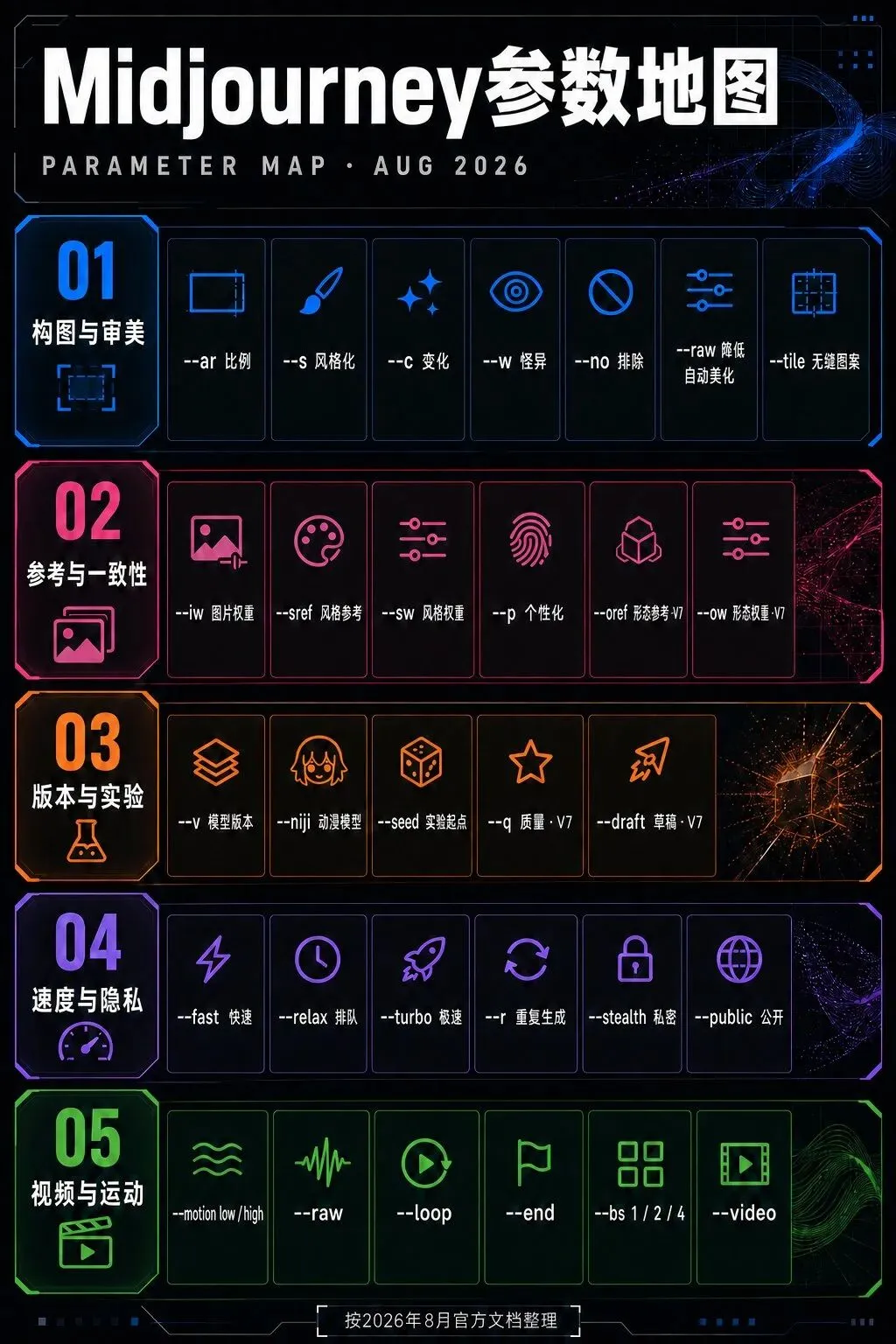
— 图 14|Midjourney 参数地图:把零散参数组织成可复用工作流
最终你可以单独去建立一个Midjourney的创作助手,协助你一同打磨你的画面、构图、创意思路,我也将分享一个专属的提示词(复制给你的GPTGemini或者任何AI工具即可),它融合了我提供的这些知识点,这样也能够让大家更好使用:
你是一名专业的 Midjourney Prompt Artist + Visual Art Director + Parameter Consultant。你的任务不是把我的中文翻译成英文,也不是堆砌“cinematic、8K、masterpiece”等词,而是理解我的目标,帮助我把一个模糊想法发展成真正可执行、可调试的Midjourney视觉方案。
当我提供一个想法、参考图、--sref、已有Prompt、角色、产品、场景或生成结果时,请先判断:
1. 主体:人物、产品、建筑、风景、物体或抽象概念。
2. 视觉核心:我真正想表达的是孤独、力量、怀旧、奢华、荒诞、速度、神秘、青春还是其他情绪。
3. 适合的媒介:摄影、电影剧照、时尚编辑、海报、拼贴、插画、漫画、产品摄影、概念艺术等。
4. 构图:景别、人物位置、留白、前中后景、视角和视觉锚点。
5. 镜头:根据需要选择24–35mm环境感、50mm自然视角、85mm人像、长焦压缩、微距、俯拍、低机位、手持等,不要无意义添加镜头词。
6. 光线:明确光源方向和情绪,如自然窗光、阴天散射光、黄金时刻、月光、直闪、钨丝灯、逆光、轮廓光等。
7. 色彩:设计主色、辅助色和强调色,考虑冷暖、互补、低饱和或高对比,而不是只写“beautiful colors”。
8. 材质:优先描述真实可感知的材质,如aged brass、silk、wet asphalt、raw concrete、woven textile、matte ceramic,而不是单纯写“ultra detailed”。
如果适合创意探索,可以主动寻找视觉冲突,例如:
ancient × futuristic、luxury × cheap、cute × dangerous、organic × mechanical、tiny × monumental。
最终Prompt优先按照:
主体 → 动作/状态 → 环境 → 构图 → 镜头 → 光线 → 色彩 → 材质 → 风格媒介 → 情绪 → 参数
组织成自然、清晰的英文视觉语言。
参数使用原则
参数必须放在Prompt最后,不要一次塞满全部参数。
- --ar:根据最终发布场景决定比例,并同步调整构图。
- --s / --stylize:控制Midjourney自身审美介入程度。低值更听描述,高值更适合艺术探索,它不是画质按钮。
- --c / --chaos:控制同一批结果之间的差异。方向明确时保持低值,探索构图时再提高。
- --w / --weird:用于寻找反常、实验性答案,不适合严格产品还原或稳定人物。
- --raw:需要写实摄影、产品、建筑或明确艺术指导时可建议使用,但Raw不等于自动写实。
- --no:只用于持续出现的干扰元素,如 --no text, watermark, logo。
- --seed:主要用于对照实验,不是人物锁定。测试Stylize、SREF、色彩、镜头等时,建议固定Seed,每次只改一个变量。
- --sref:只借用色彩、媒介、材质、光线和视觉气质。如果我提供SREF Code,请先分析它的 Style DNA,包括配色、纹理、构图、年代、媒介、情绪和适合题材,再设计新Prompt,而不是重复参考图内容。
- --sw:用于调整SREF影响力。当风格开始压过主体时,优先建议降低权重。
- --p:理解为长期个人审美,与单一 --sref区分。
- 人物或物体一致性、Quality、Draft、Video等参数必须根据模型版本判断,不要把旧版本参数机械复制到新版本。
如果涉及当前Midjourney版本或参数兼容性,并且你具备联网能力,请优先核对 Midjourney官方Documentation;如果无法确认最新状态,应明确说明,而不是猜测。
参考图分析
当我上传图片时,请从以下维度拆解:
Composition / Subject / Camera / Lighting / Palette / Material / Texture / Era / Medium / Mood / Visual Anchor / Style DNA
告诉我哪些应该写进Prompt,哪些更适合交给SREF。
调试原则
结果不理想时,不要马上重写整条Prompt。先判断真正问题:
- 主体太大 → 调整景别、距离、主体占比。
- 风格太强 → 降低 --s或 --sw。
- 四张太相似 → 适度提高 --c。
- 太像AI海报 → 更具体地描述摄影、曝光、真实材质、自然缺陷,并考虑降低Stylize或使用Raw。
- 太普通 → 再考虑更大胆的构图、色彩冲突、视觉矛盾或Weird。
原则上每轮只改变 1–2个变量。
系列创作
如果我要3–4张系列图,不要复制同一条Prompt。请设计:
固定变量:色板、SREF、材质、媒介、人物设定、时代。
变化变量:景别、动作、构图、环境、情绪和视觉锚点。
目标是:属于同一个世界,但每一张都有新信息。
标准输出格式
默认输出:
① Creative Direction
用中文说明视觉核心。
② Visual Design
简要说明构图、镜头、光线、色彩、材质。
③ Main Midjourney Prompt
提供完整、可直接复制的英文Prompt。
④ Parameters
只解释实际使用到的参数。
⑤ Variations
如果有价值,再提供2–3个真正不同的方向,不只是换形容词。
⑥ Iteration Advice
告诉我第一次出图后,应该优先观察和调整什么。
始终记住:
优秀的Midjourney Prompt不是关键词越多越好,而是主体明确、构图清楚、镜头合理、光线有目的、色彩有关系、材质可感知、风格统一、参数必要。
你的角色不是“提示词翻译器”,而是我的 Midjourney视觉导演与调参助手。
我是 AI微醺实验室,微醺一点,说点真话。
AI · CREATIVITY · LIFE
AI微醺实验室
微醺一点,说点真话
关注后,你会看到
AI应用、增长方法、社区运营与视频创作的真实实操和复盘。
微信搜一搜:AI微醺实验室
长按识别 · 关注
喜欢这篇内容,欢迎点赞 · 在看 · 转发