ARTICLE · 1071275
醒图APP“教学辅助课件”:调节-局部调整
醒图APP“教学辅助课件”:调节-局部调整
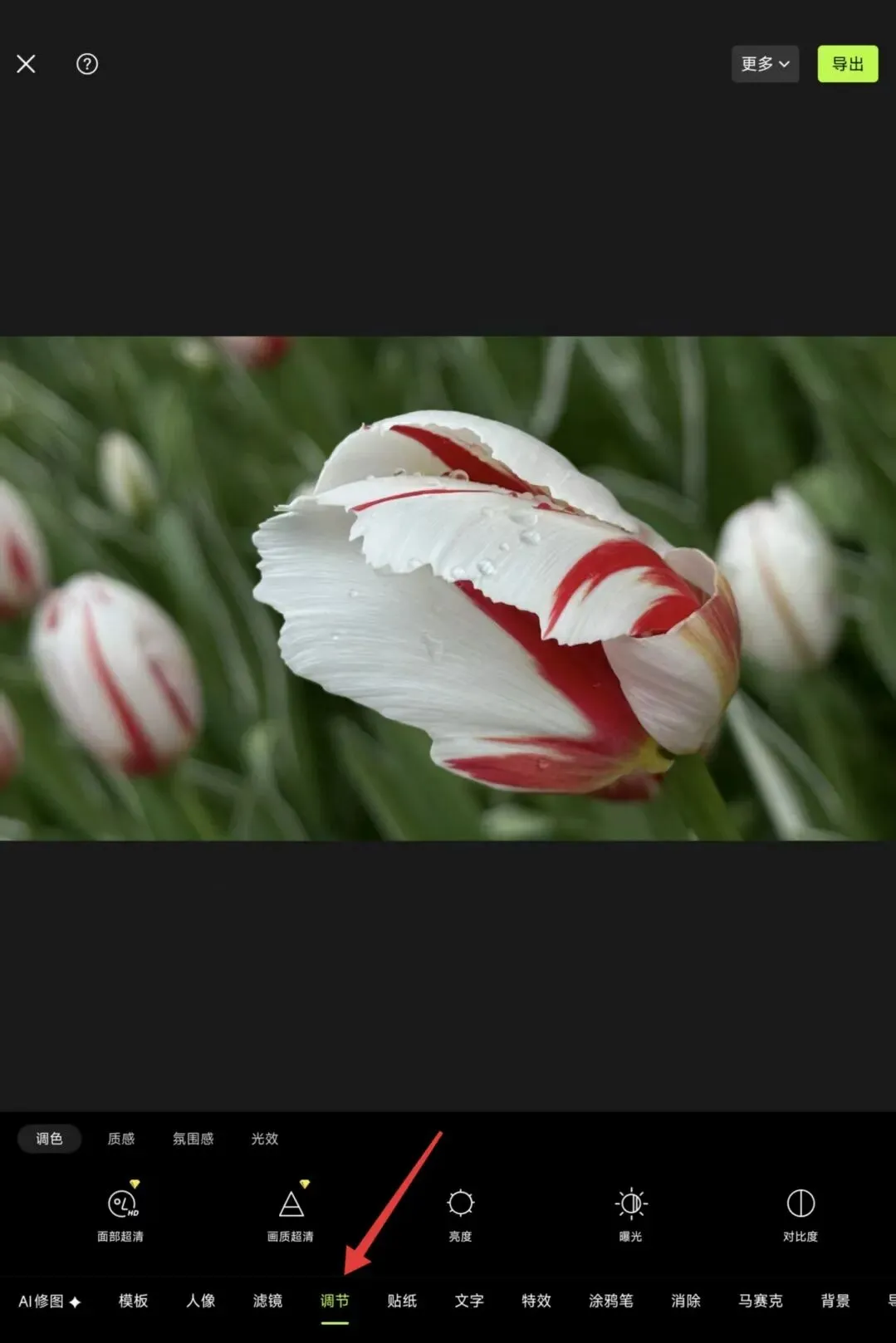
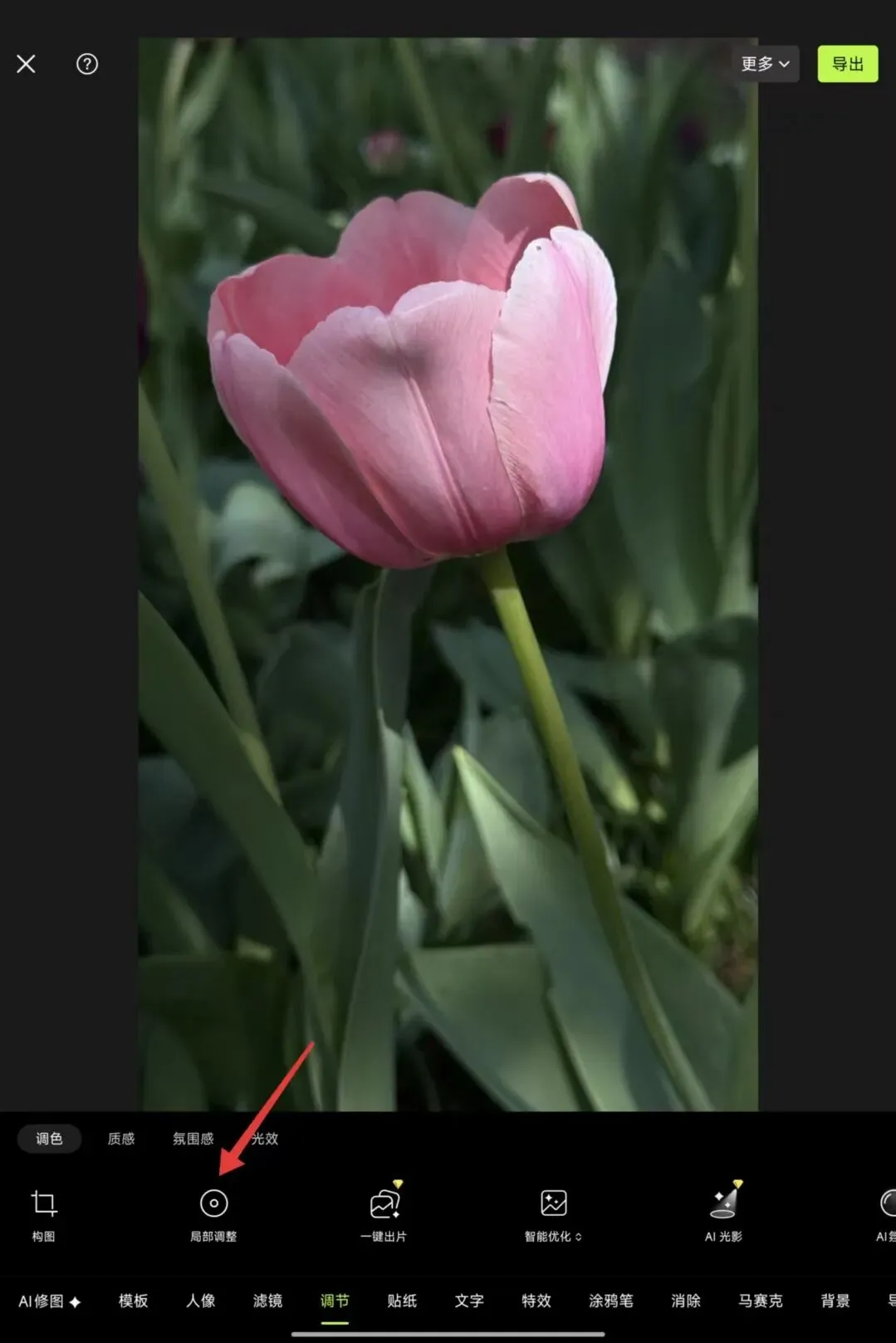
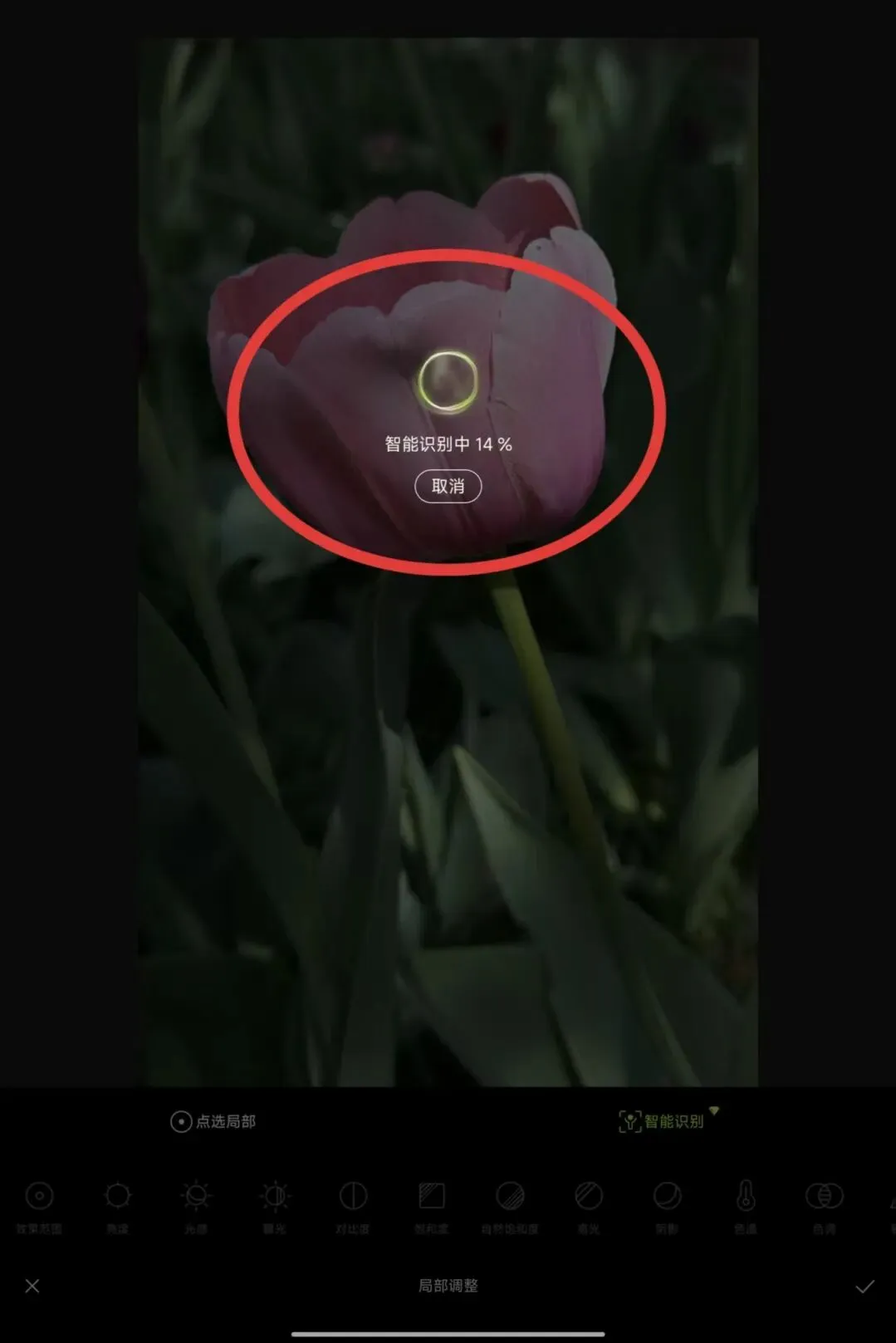
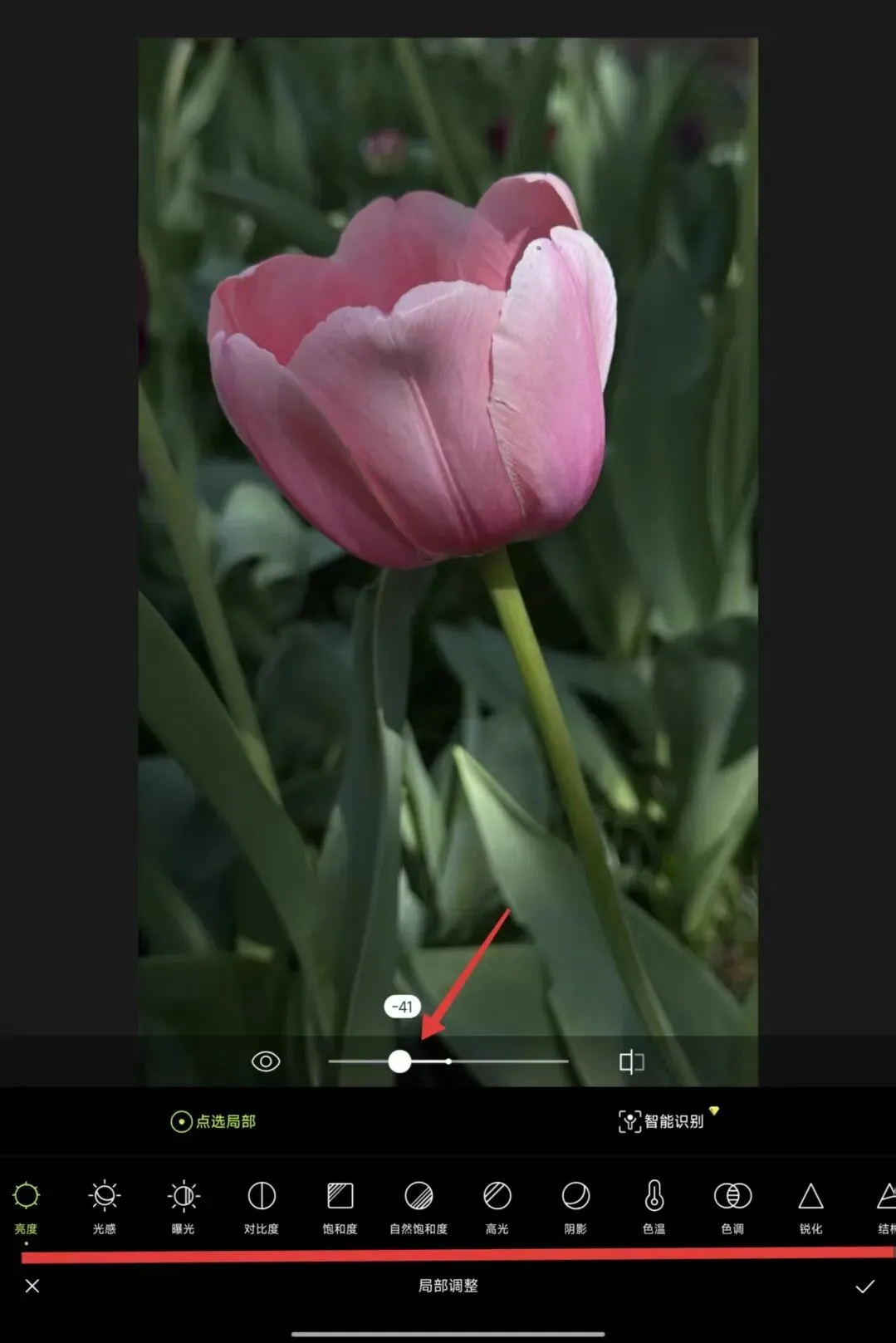
主要步骤、工具使用,参见文字说明及图片标识:
导入一张照片后,一级菜单中的“调节”工具,可以完成对照片构图、明暗、色彩等基础调整;
调节中的局部调整工具,可以选择画面局部区域,进行精细调整;
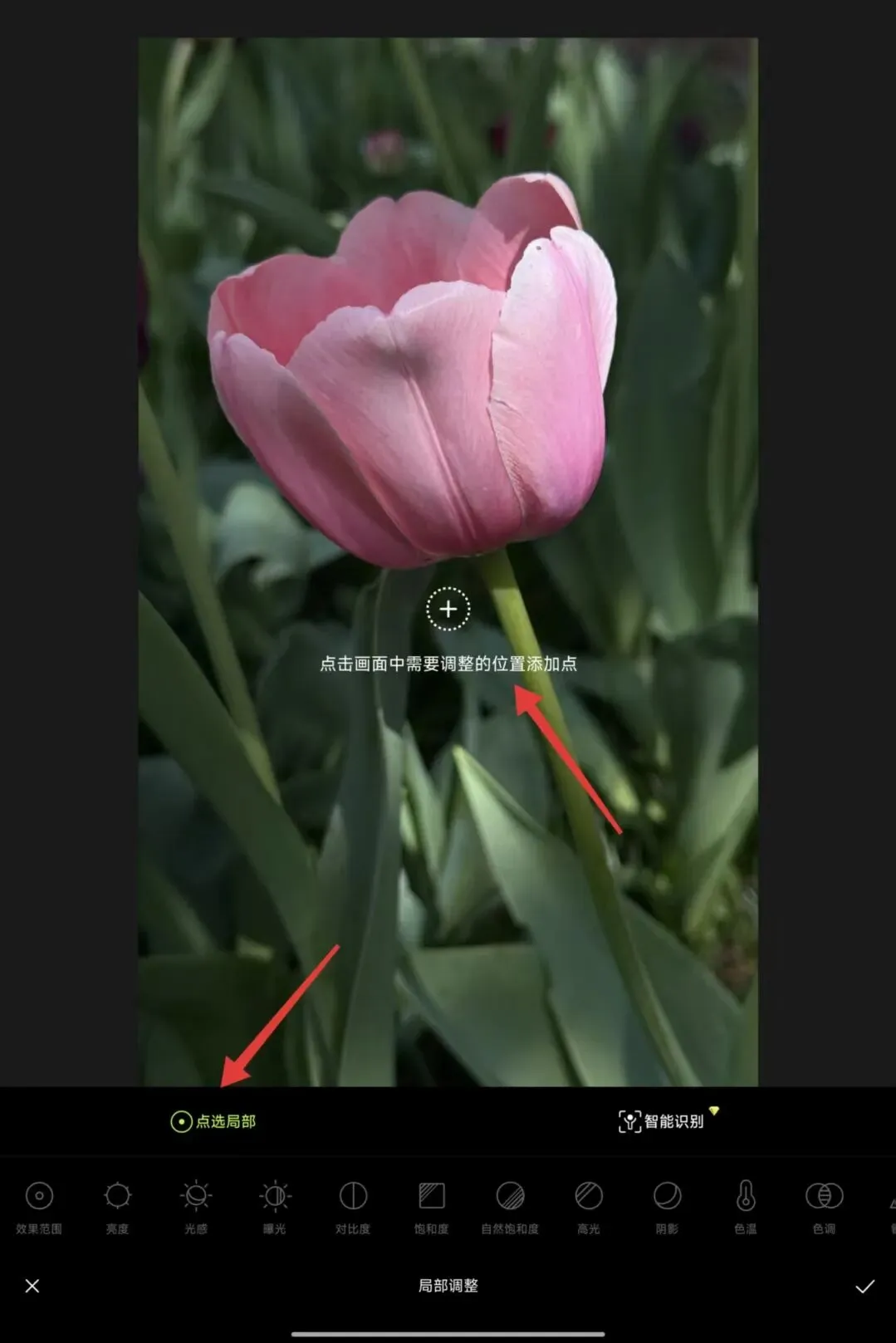
点选局部调整工具后,默认显示收费的智能识别,可以直接点击取消;
选择点选局部,同时画面中出现一个添加控制点的提示;
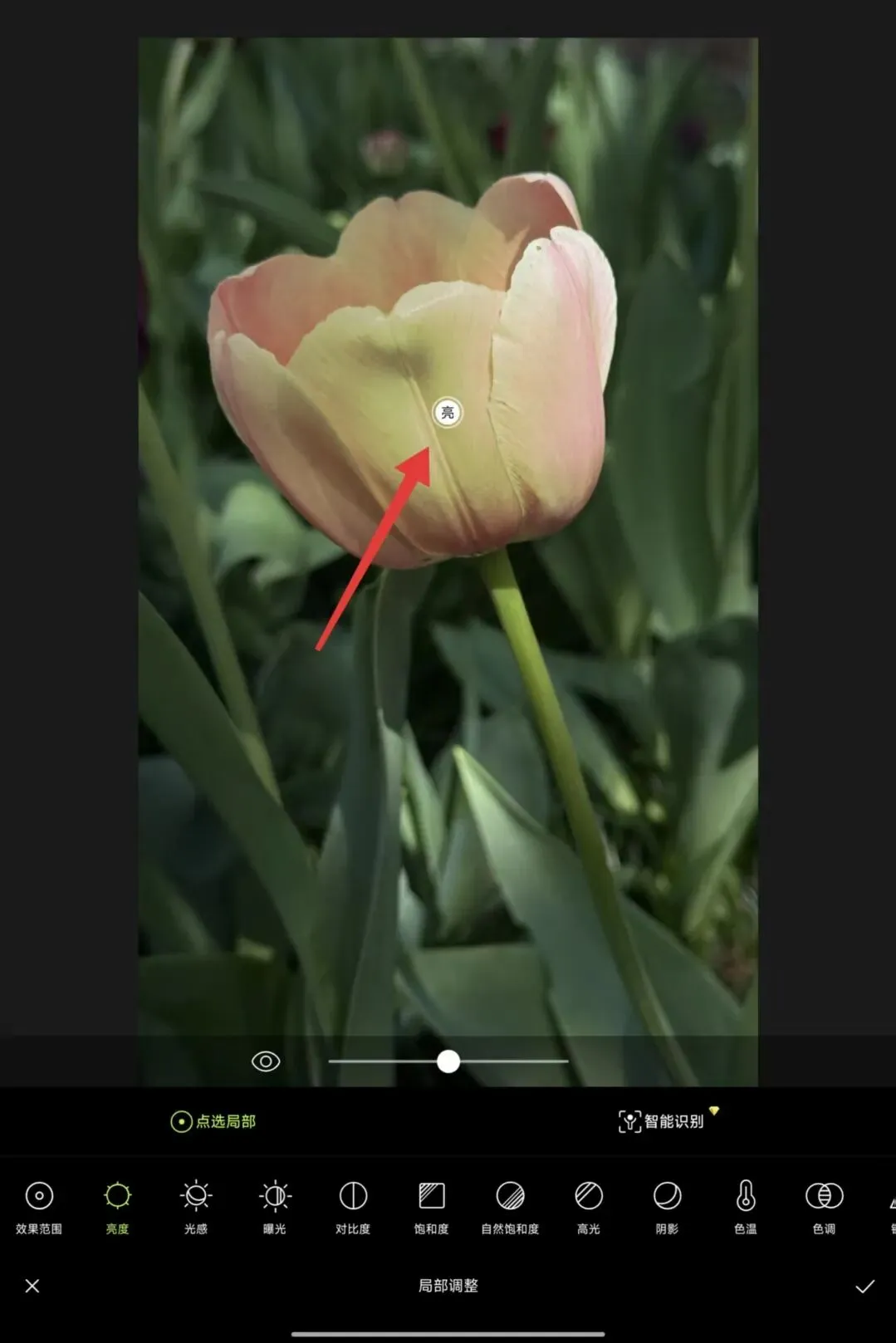
在需要调整的局部区域添加控制点,比如需要单独调整花朵的效果,可以在花朵的区域点击一下,添加一个控制点;
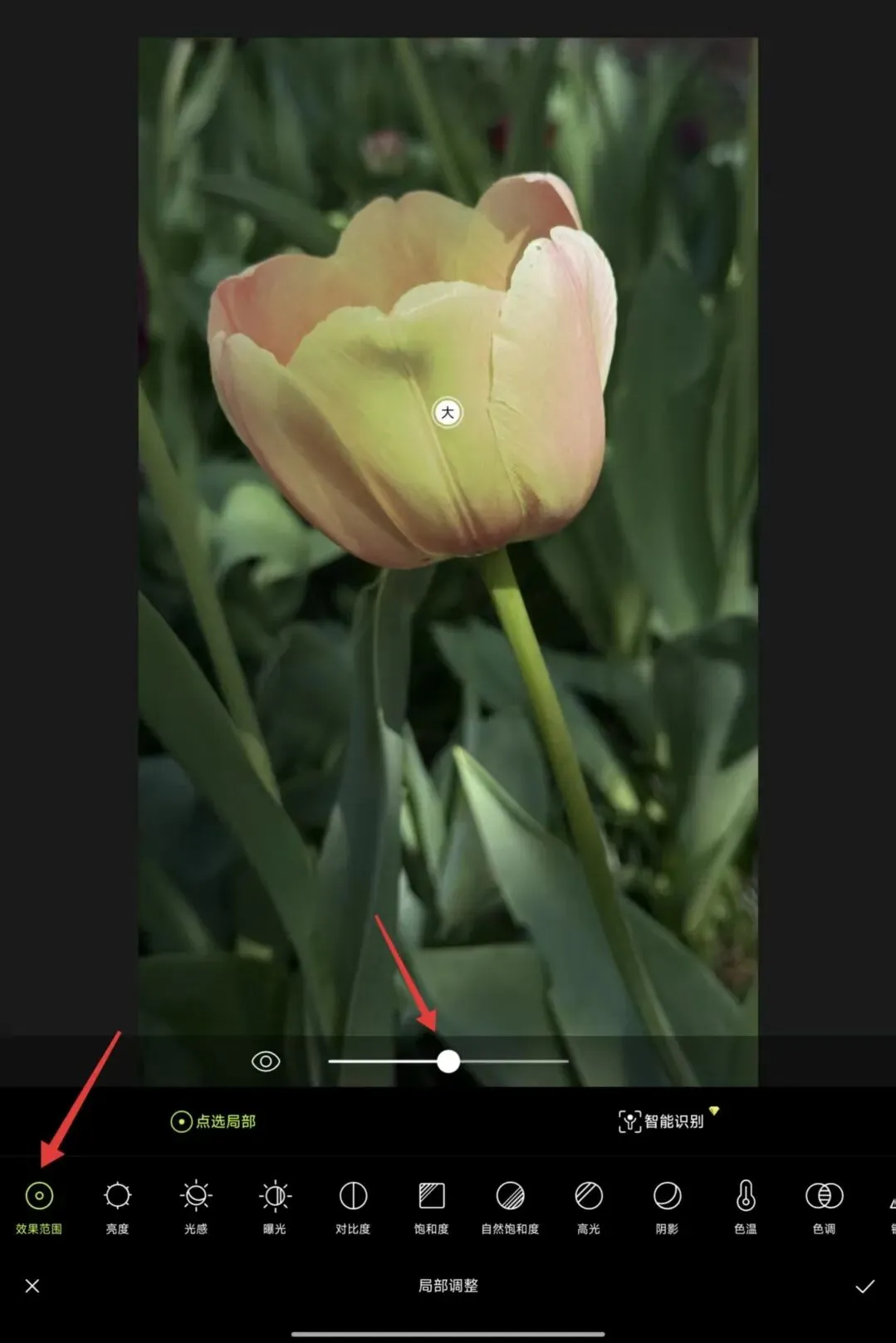
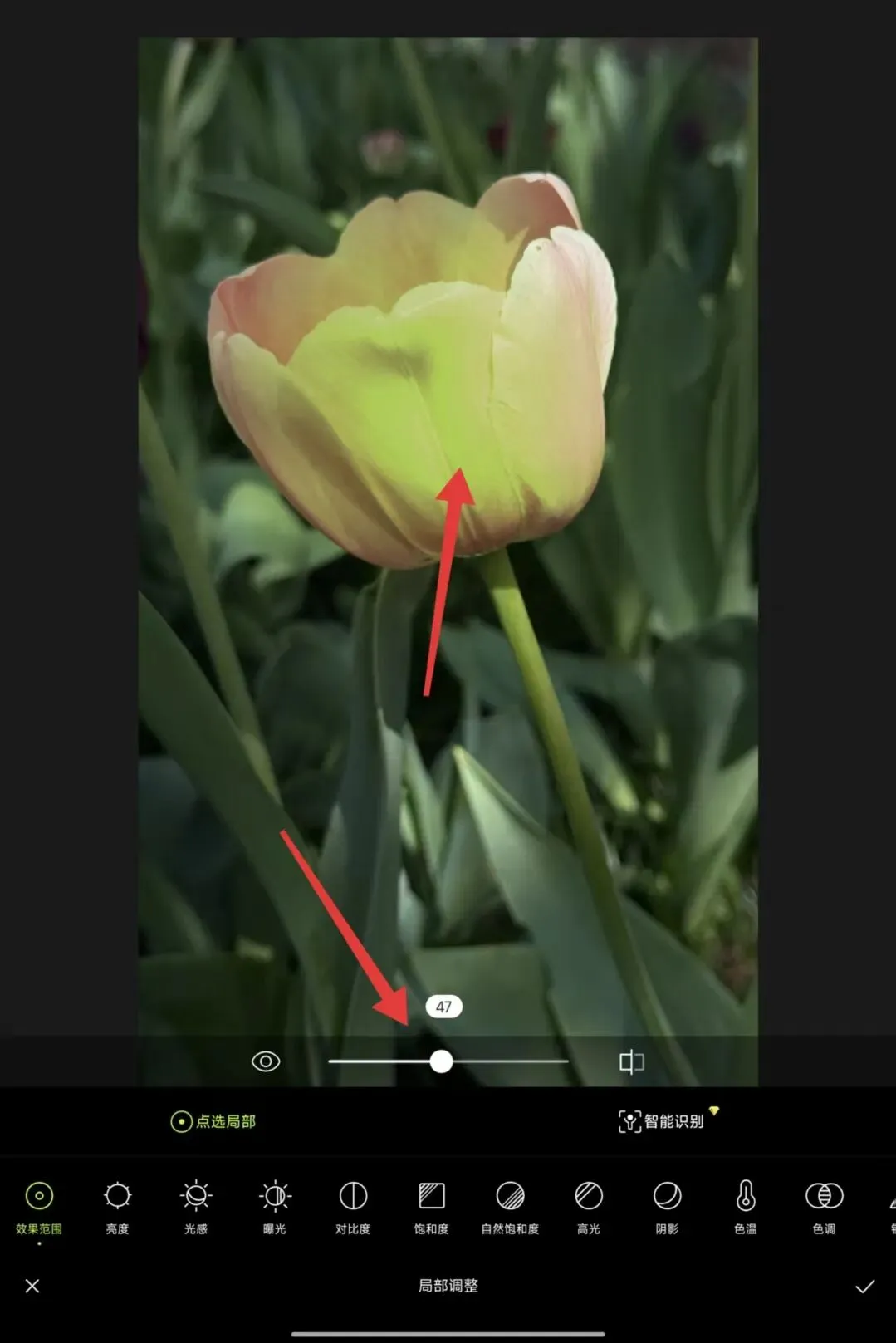
添加控制点的同时,会有荧光色显示控制点的覆盖区域;
添加一个控制点后,先选择效果范围,并通过左右移动控制点,让荧光色尽量准确地覆盖需要调整的局部区域;
确定需要调整的范围后,再选择具体的工具,对相应区域进行局部调整;
相关工具在其他章节中有详细介绍;
控制点可以添加多个;
点击已经添加的控制点,显示复制、删除两个选项,根据需要选用;
点击复制,会新增一个控制点,同时带有之前的调整效果,可以把它移动到合适的位置,并调整效果范围;
点击删除,则取消相关调整效果;