ARTICLE · 1073799
CWNAS公测体验:电脑装个软件就能当NAS?畅网走出了nas另外一条路

帅
旧电脑、闲置小主机先别吃灰:不重装系统、不格式化硬盘,直接变免费NAS?


CWNAS 走的是另一条路。它是免费开源软件,装在现有的 Windows、Linux 或 macOS 上,不用重装系统、不格式化硬盘。
(当然你想舍弃现有系统全新安装也不是不行,官方也有封装好的系统iso镜像包)
往期粗略的介绍过一次 有兴趣的话可以翻历史文章。当时还在内测,现如今迎来了公测,下面我们详细的介绍各个功能 并 重新走一遍安装流程。

CWNAS.简单介绍
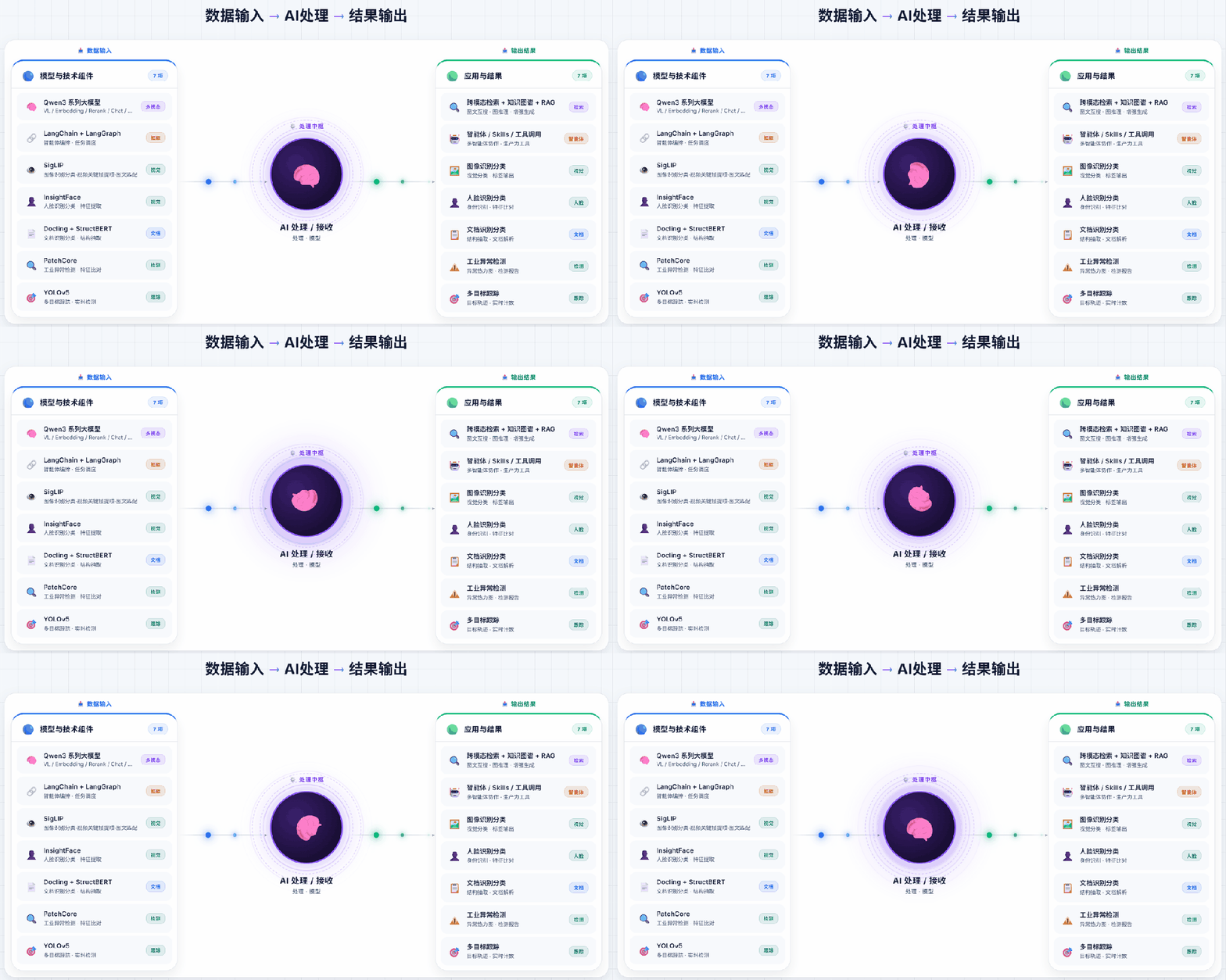
cwnas是一款 NAS 系统软件。官网自称「免费、开源、自主可控的 AI Native NAS 系统」。不知道你们了不了解畅网微控,对就是这家公司的,工控机、软路由、各种妖板硬件 等一堆口碑不错的硬件。(我人生中第一款迷你主机就是畅网的n305,咳咳跑题了)
亮点:无多余设备 的用户,可部署自己游戏设备 或 工作电脑上。一机多用。
从登录到功能详细介绍
这小松鼠真可爱
(安装方法在文末)

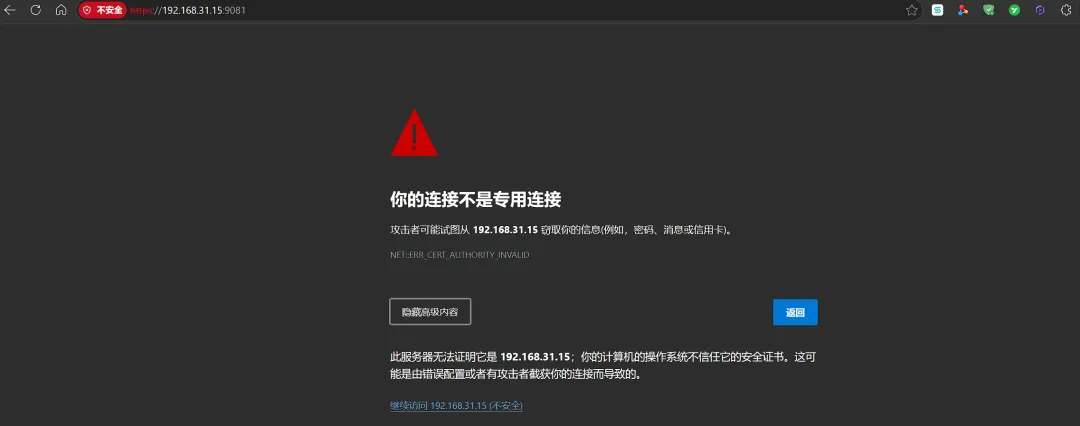
访问页面地址 -> 确认-> 确认身份(看着挺正规的)
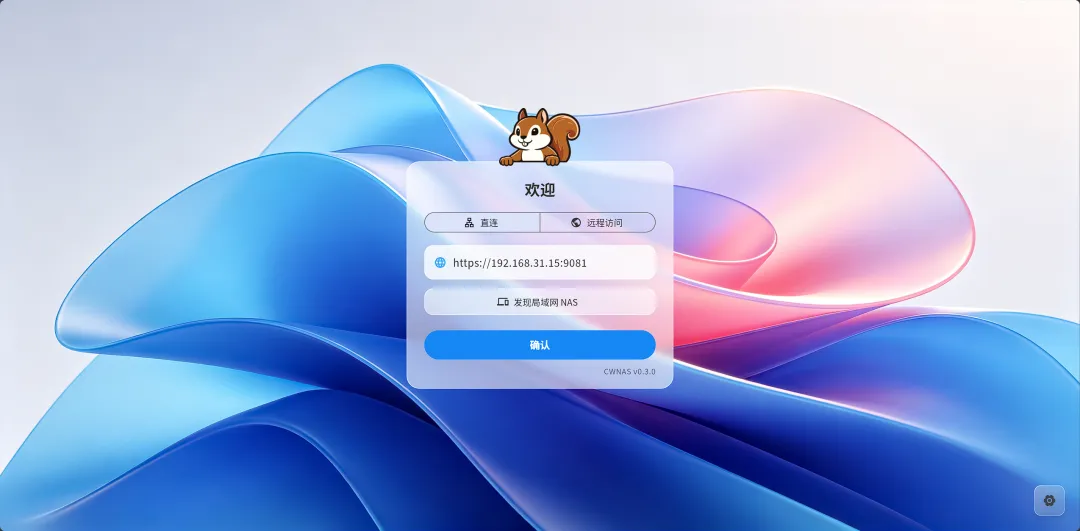
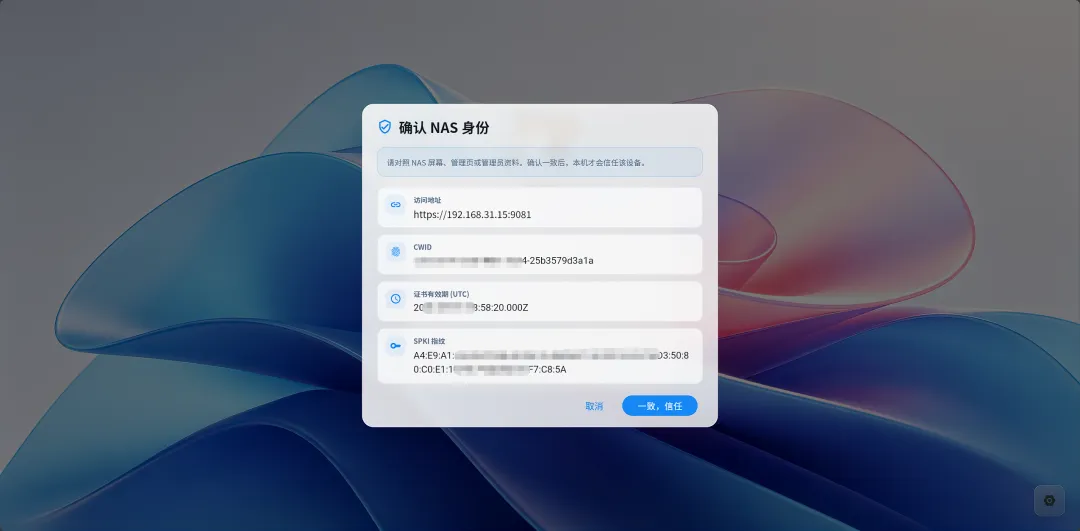
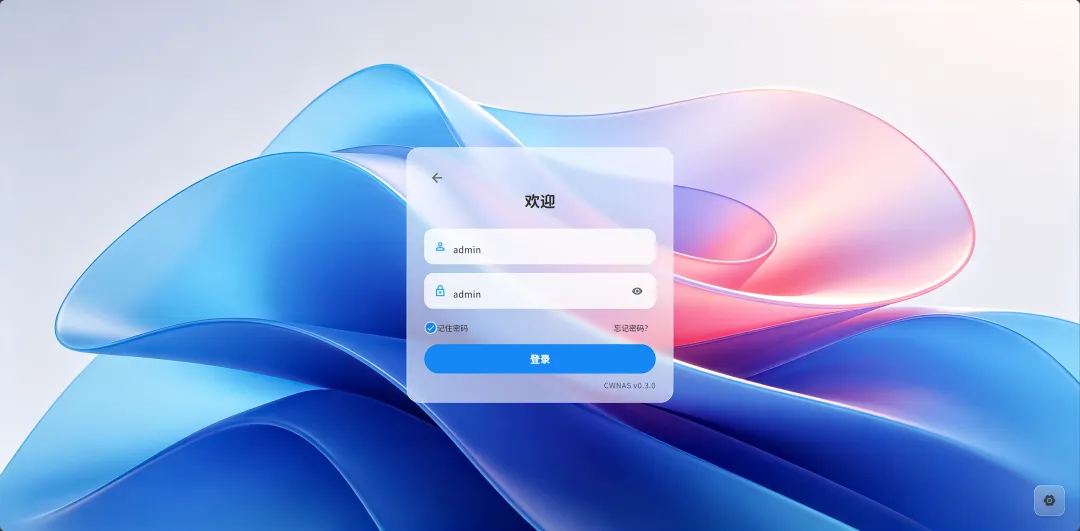
登录账号密码均是admin
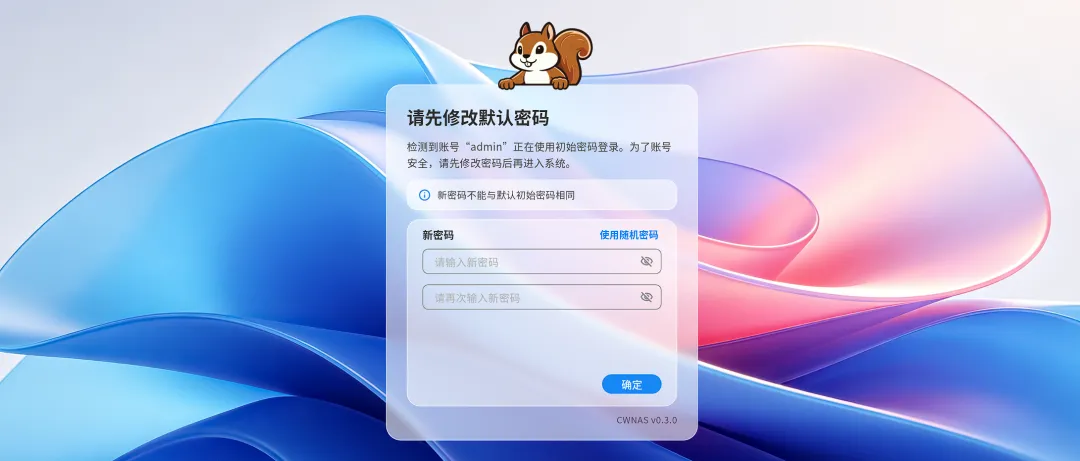
强制修改新密码
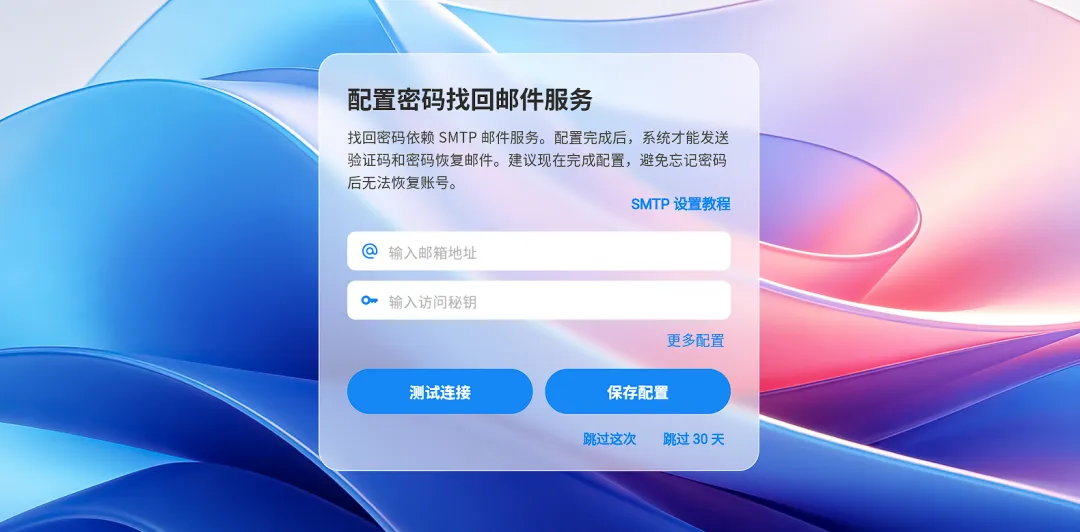
设置找回密码
这里就不详细介绍了,点击右上角有设置教程。(ps:没网也没啥用)
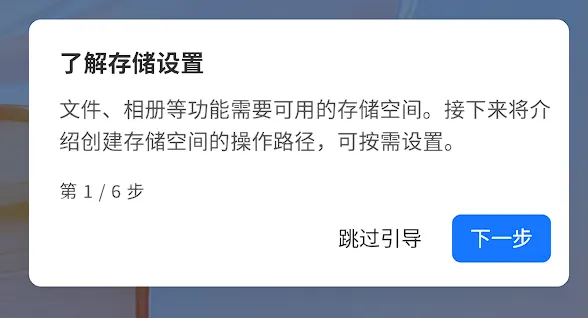
第一次进入有新人引导,我这个老鸟就跳过了,我嫌麻烦
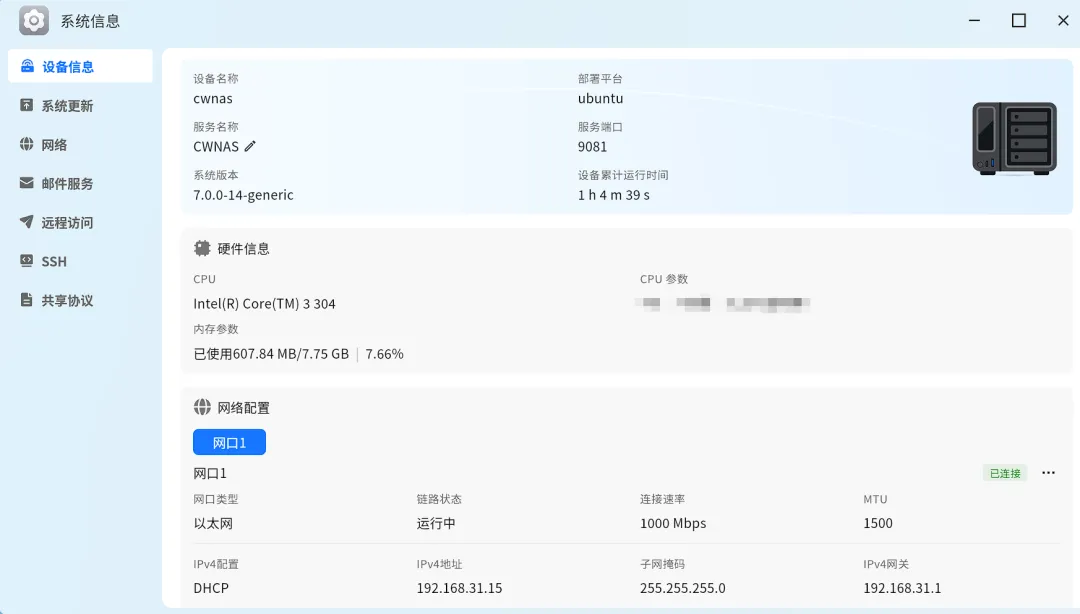
熟悉味道回来了~

玩nas最重要的是什么?还用说吗。
当然是音乐、影视、应用中心、docker这几大类喽~
先从应用中心开始看
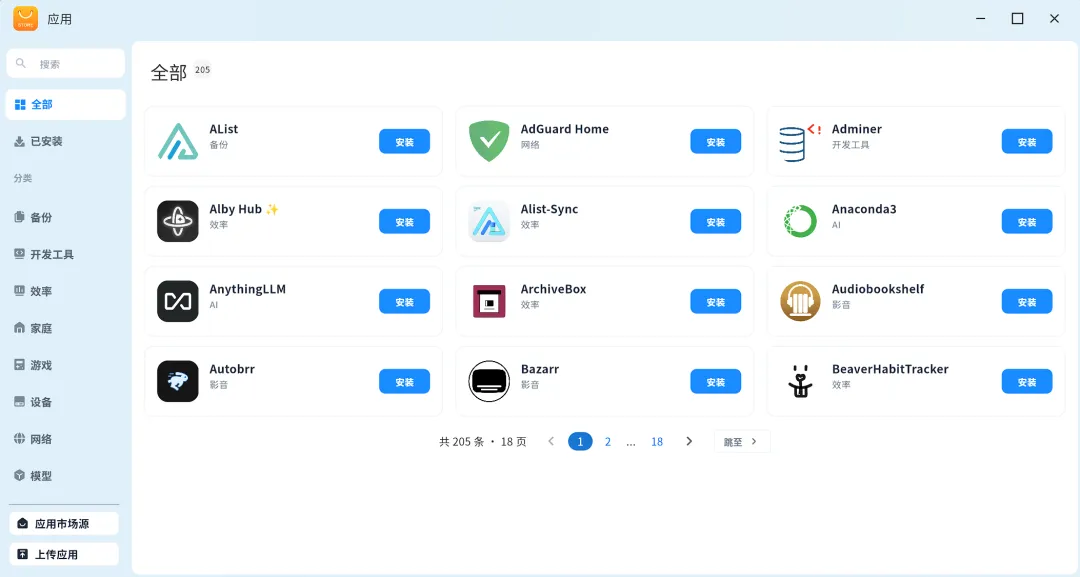
【应用中心】205款应用(覆盖影视、相册、下载、备份、AI等自托管场景)
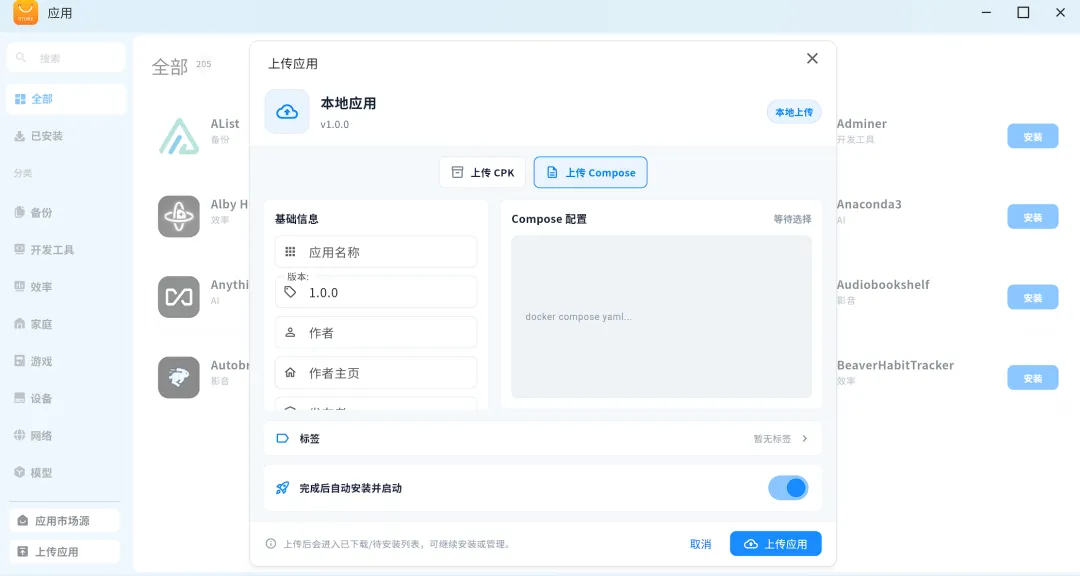
更好玩的是,你可以把你平时用的docker-compose.yaml添加到应用中心。有意思的是“去中心化”,只要你有公网ip你就能以自身为源辐射给其他用户使用。
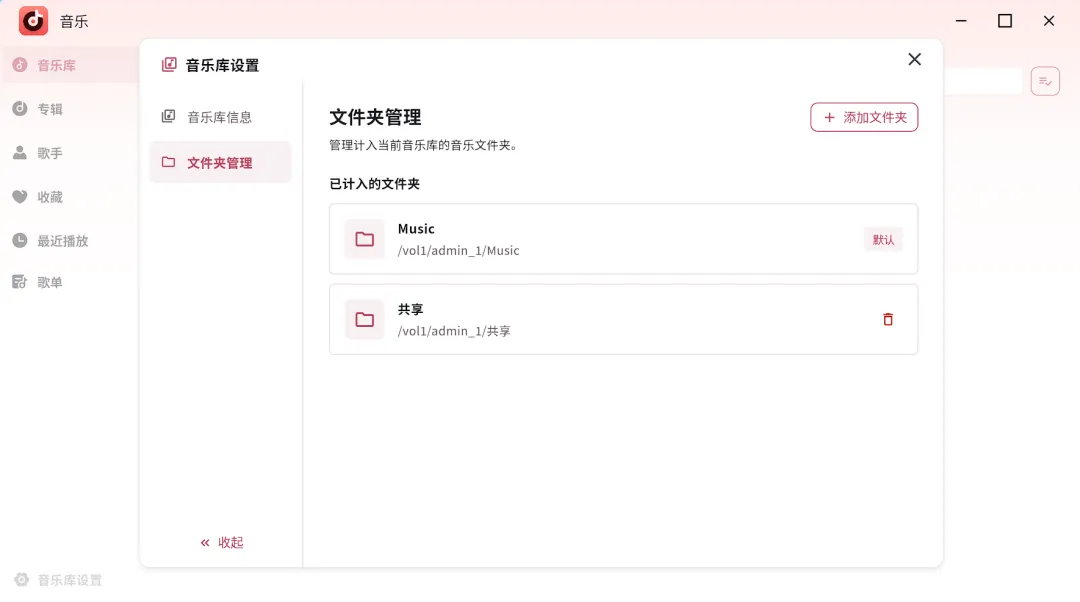
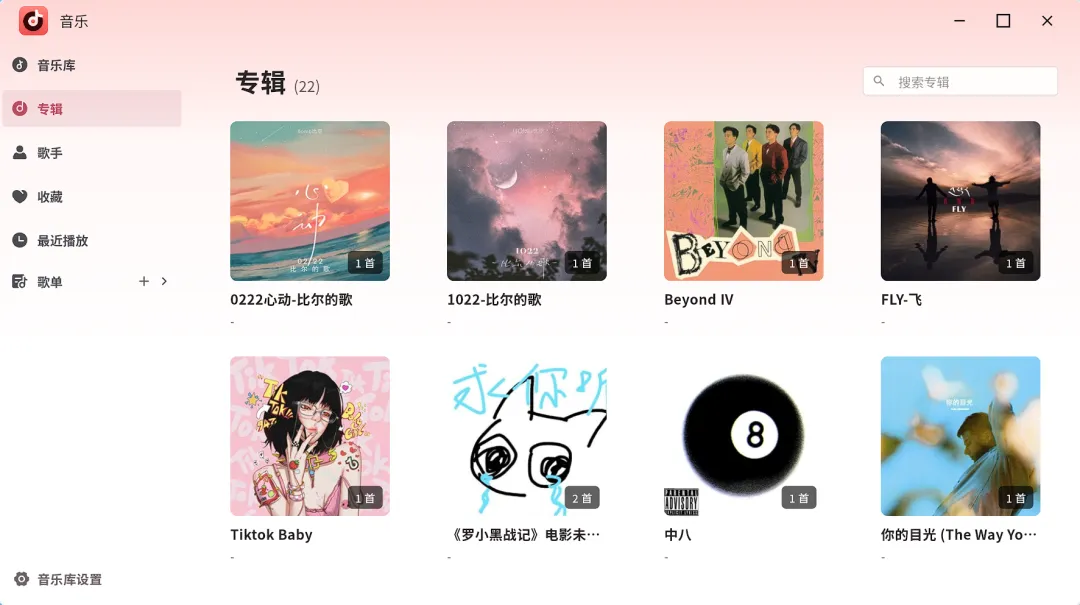
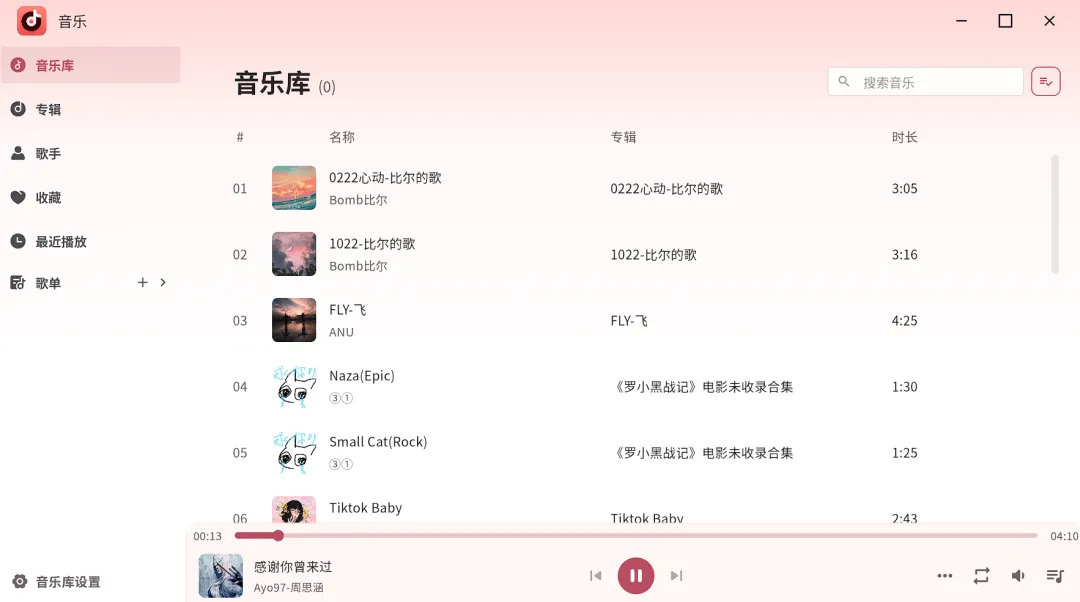
【音乐】虽然有些瑕疵,总体来说成长挺快的
【影视】
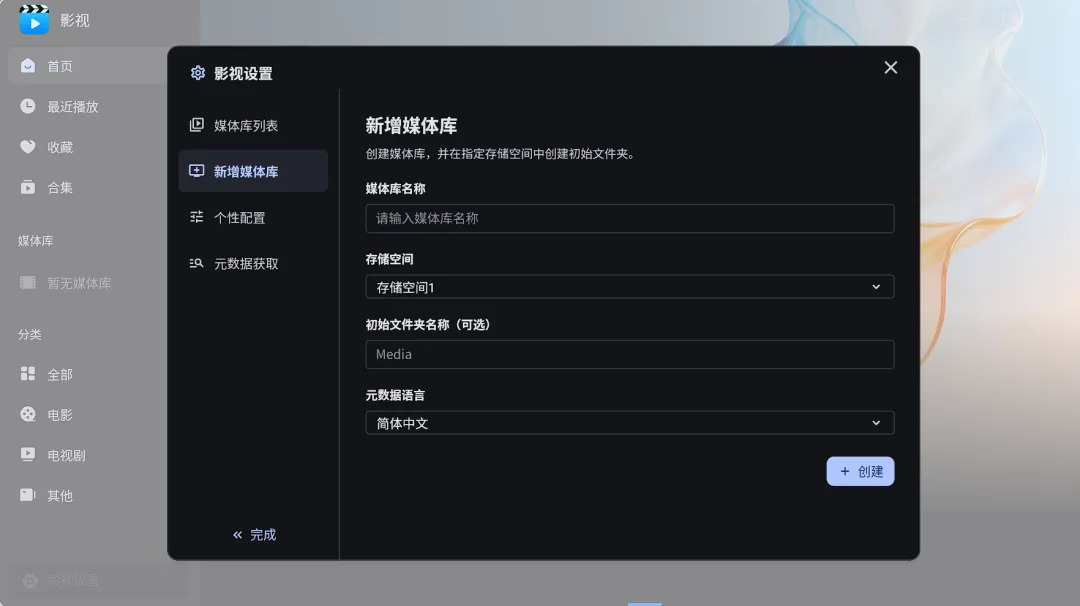
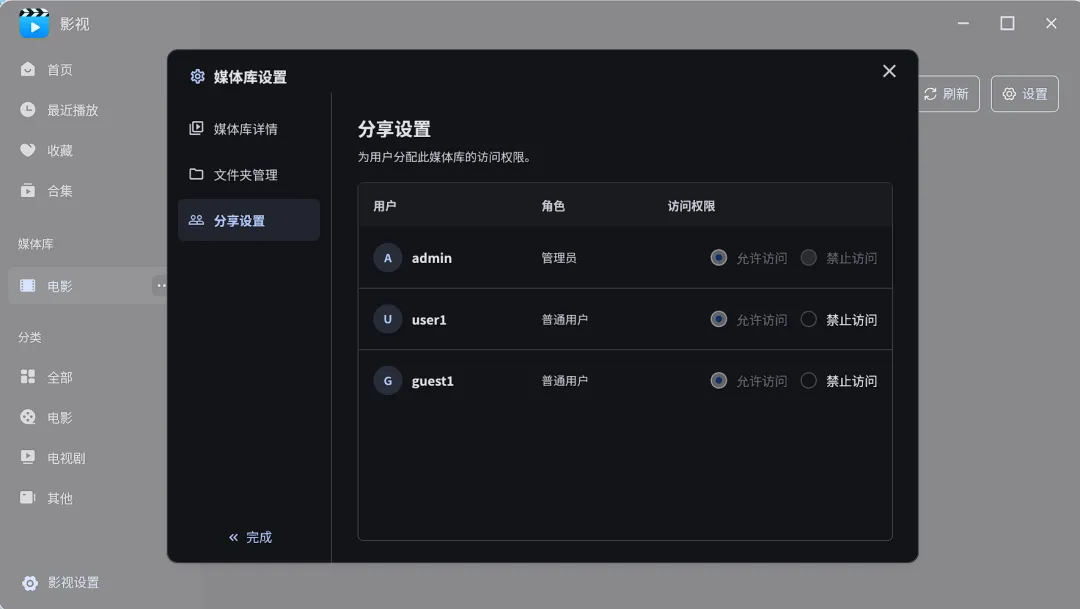
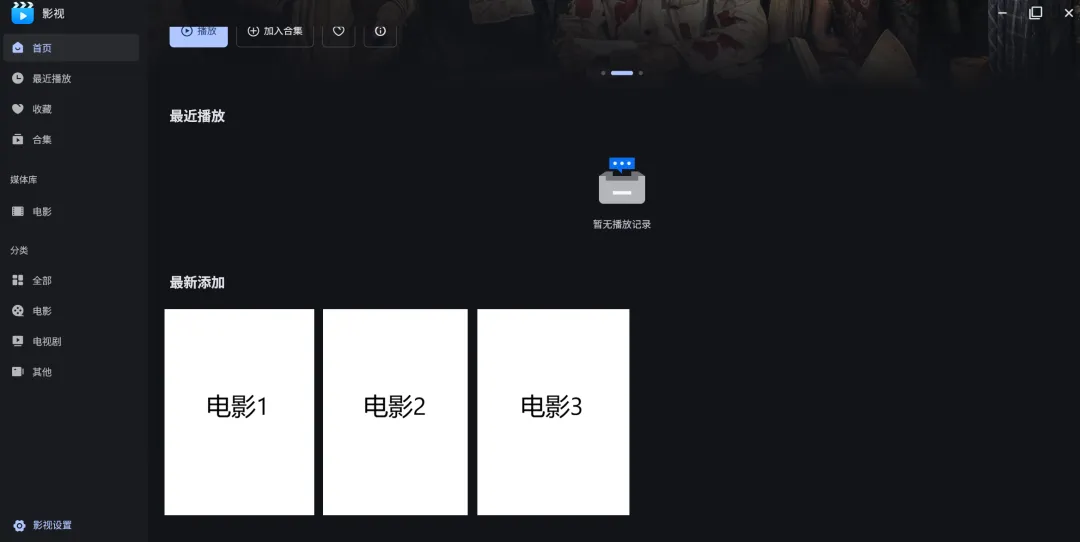
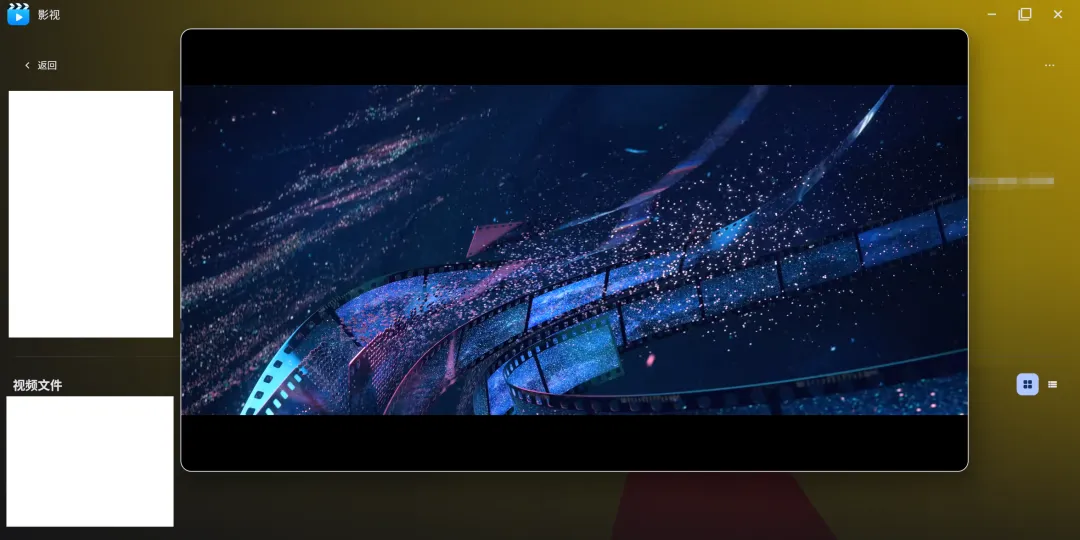
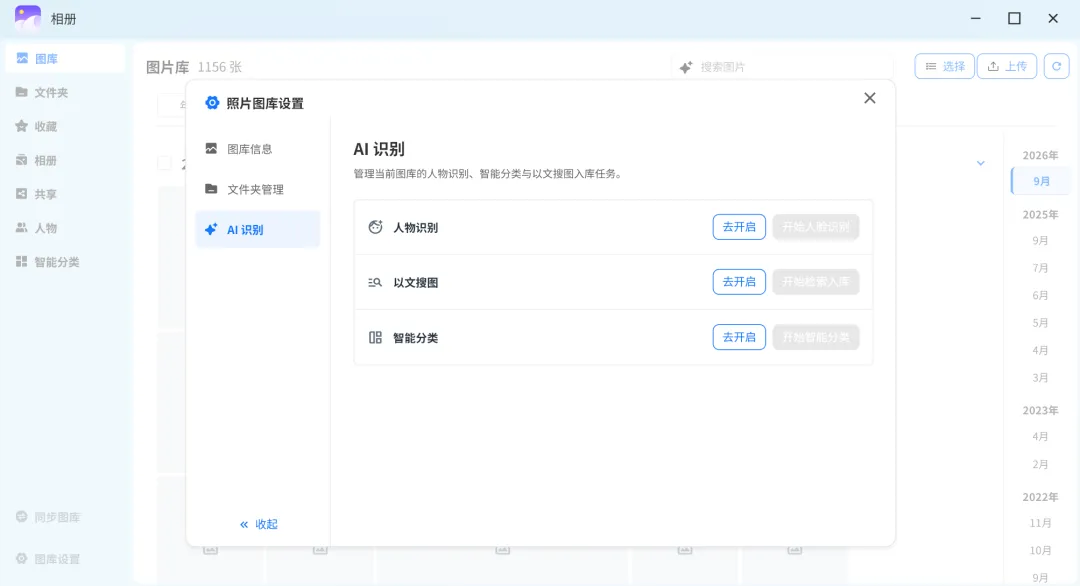
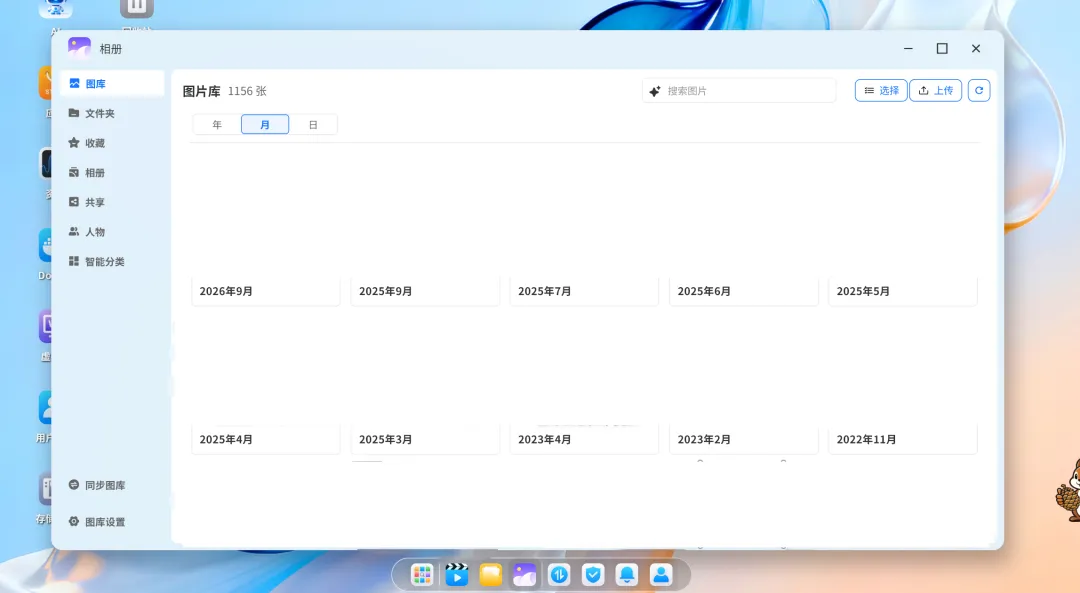
【相册】支持ai,以文搜图,凑合看看吧照片按规范不放图。
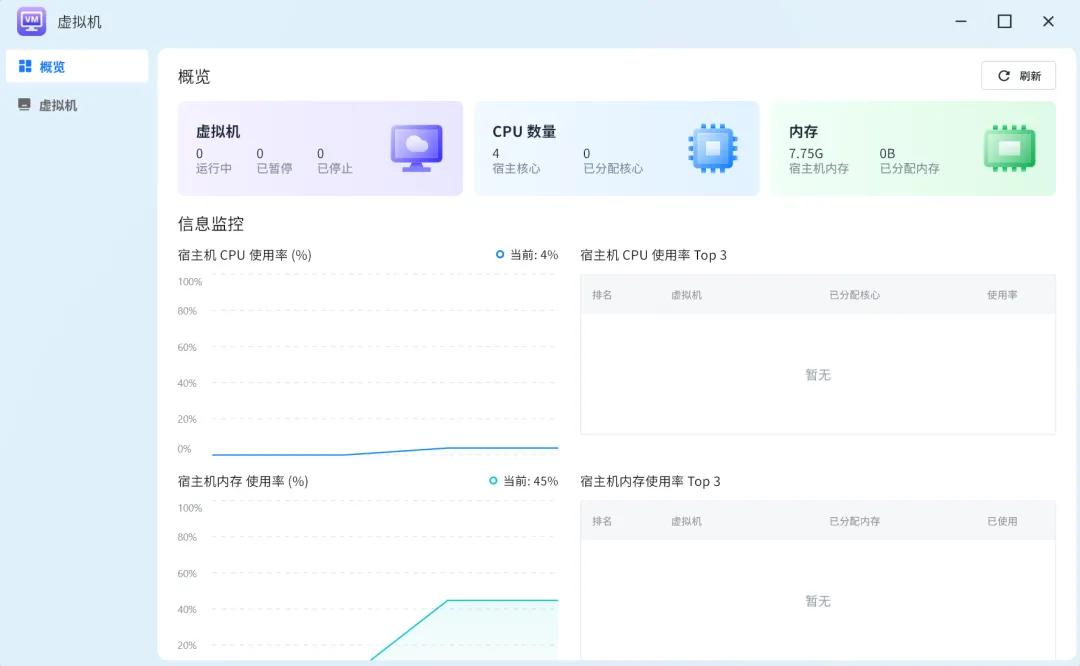
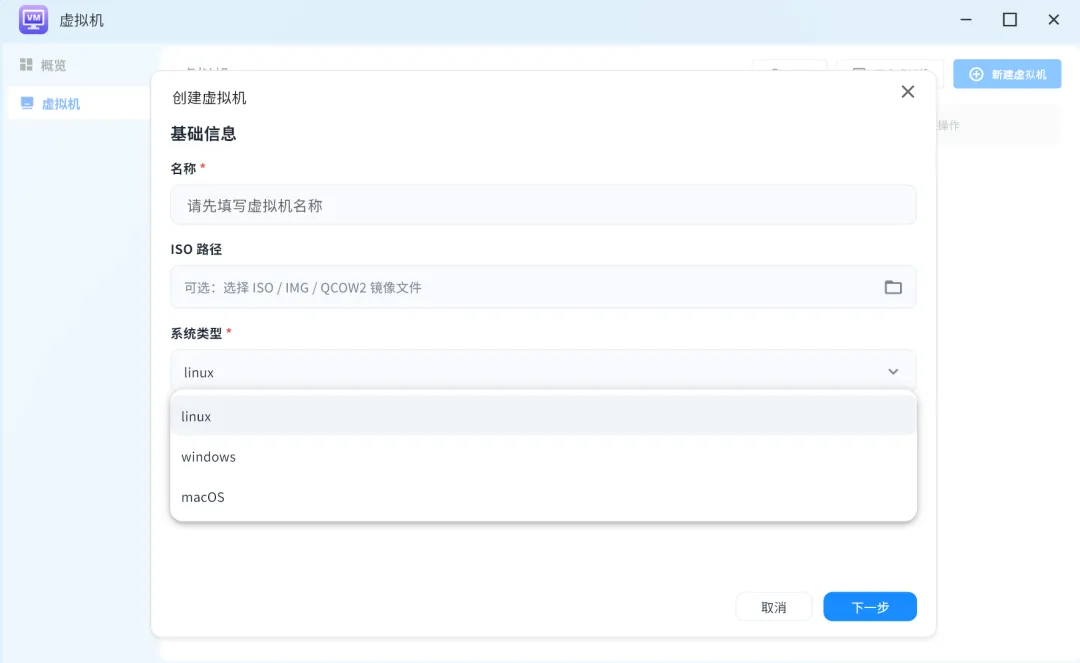
【虚拟机】支持创建、启动、暂停、关机、删除、快照、回滚、导入和导出。
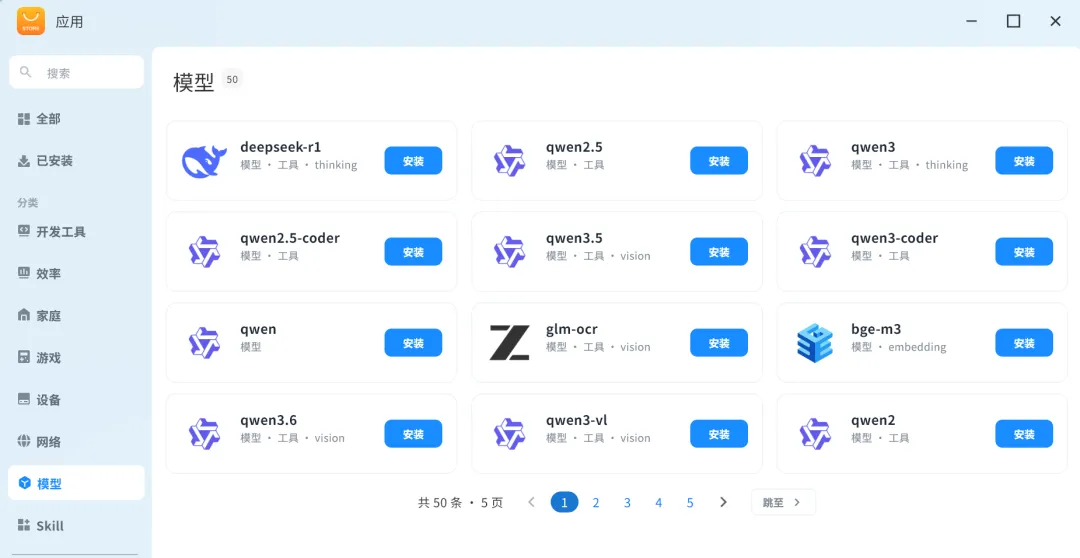
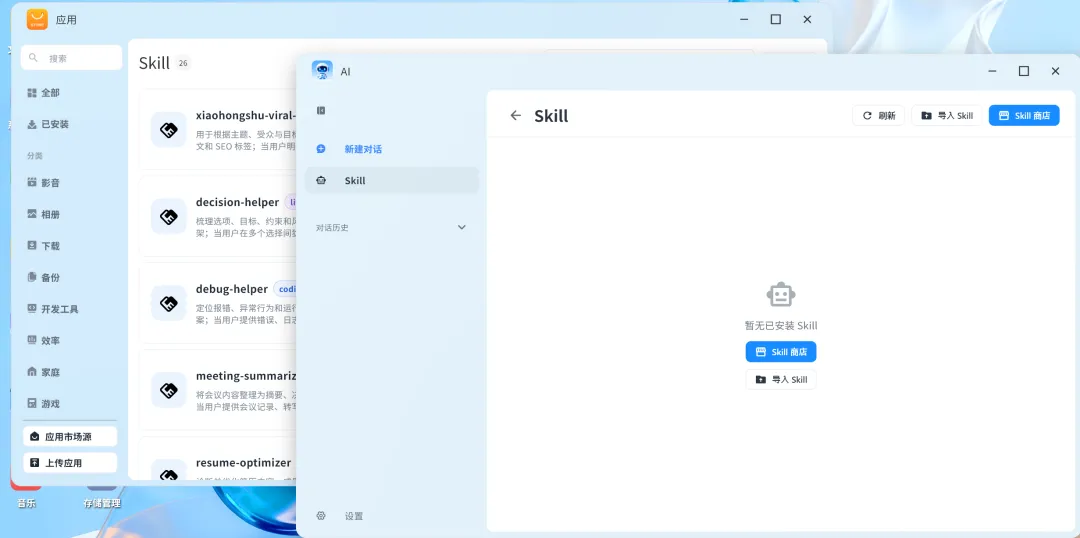
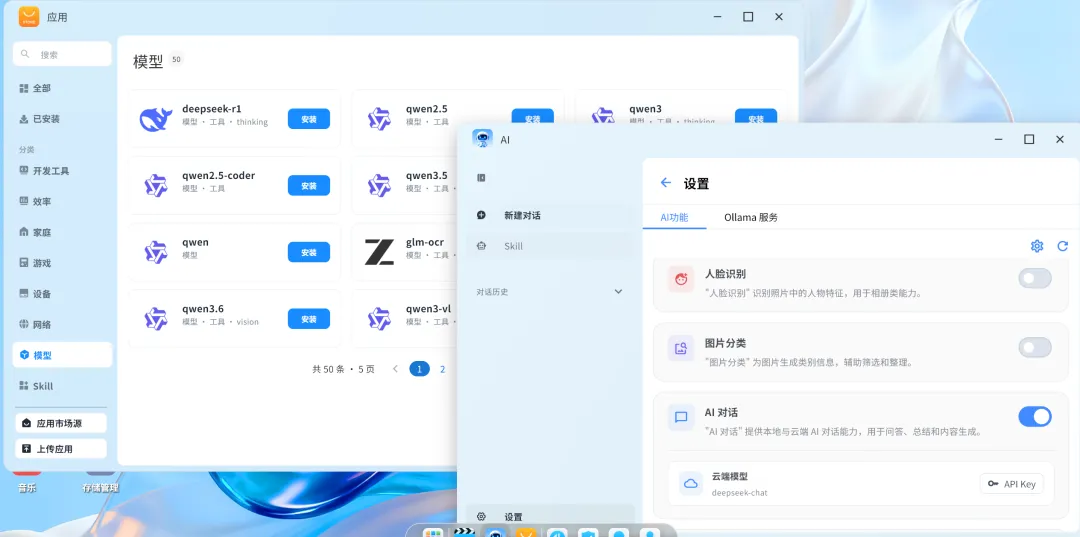
【Ai助手】模型商店、技能商店一键安装,也支持在线api
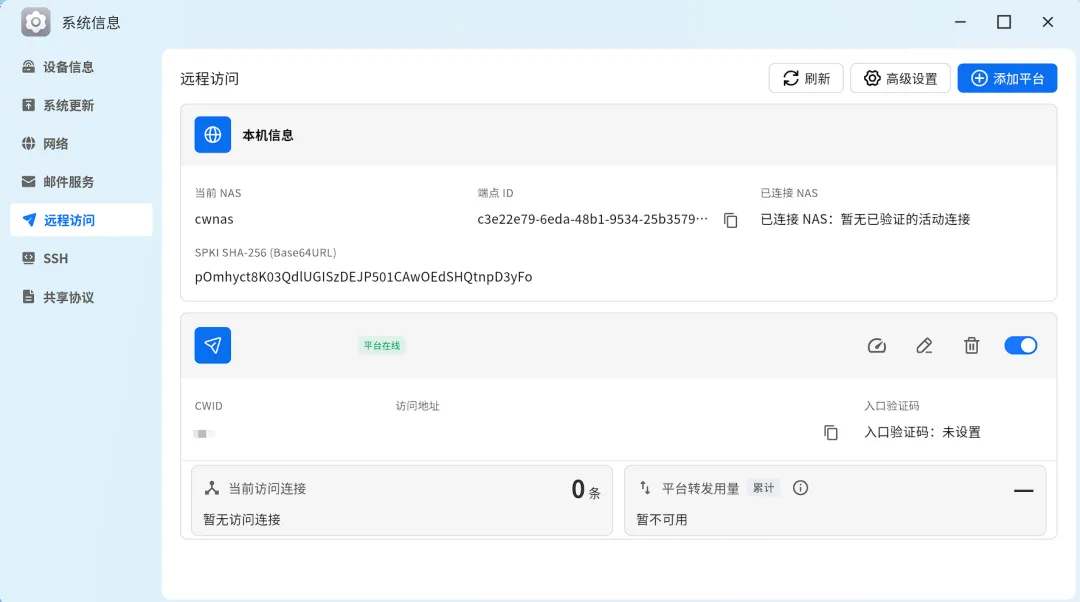
【内网穿透】CWNAS 是把去中心化玩明白了,你不只能用官方的,还能自建节点给别人使用。
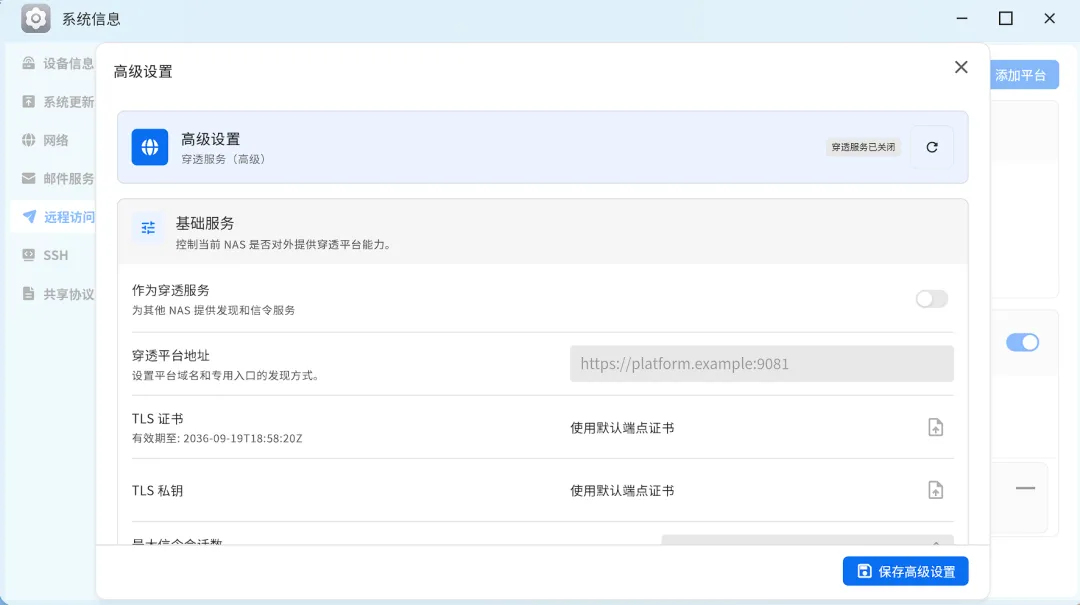
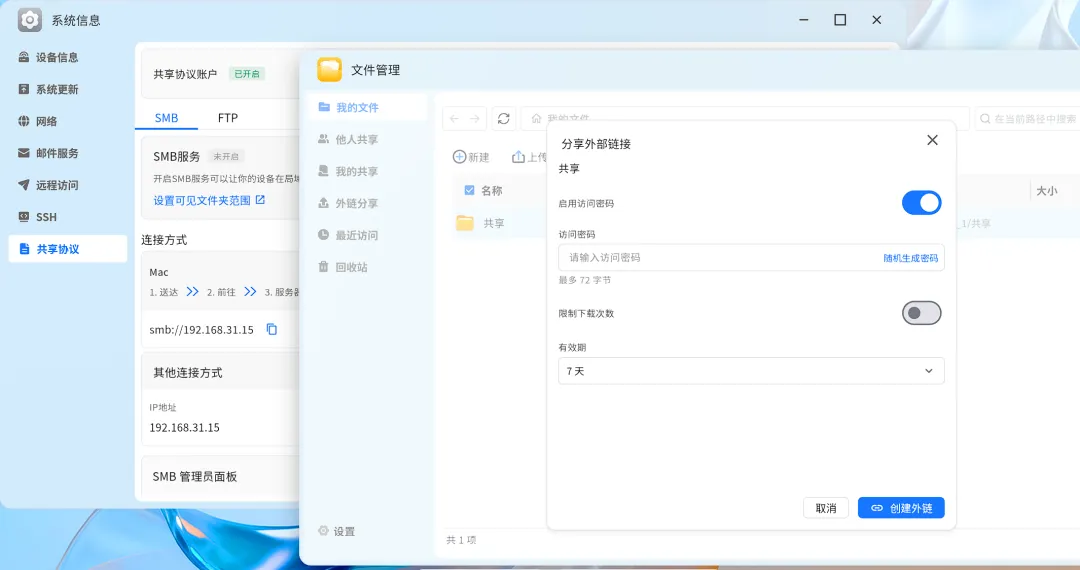
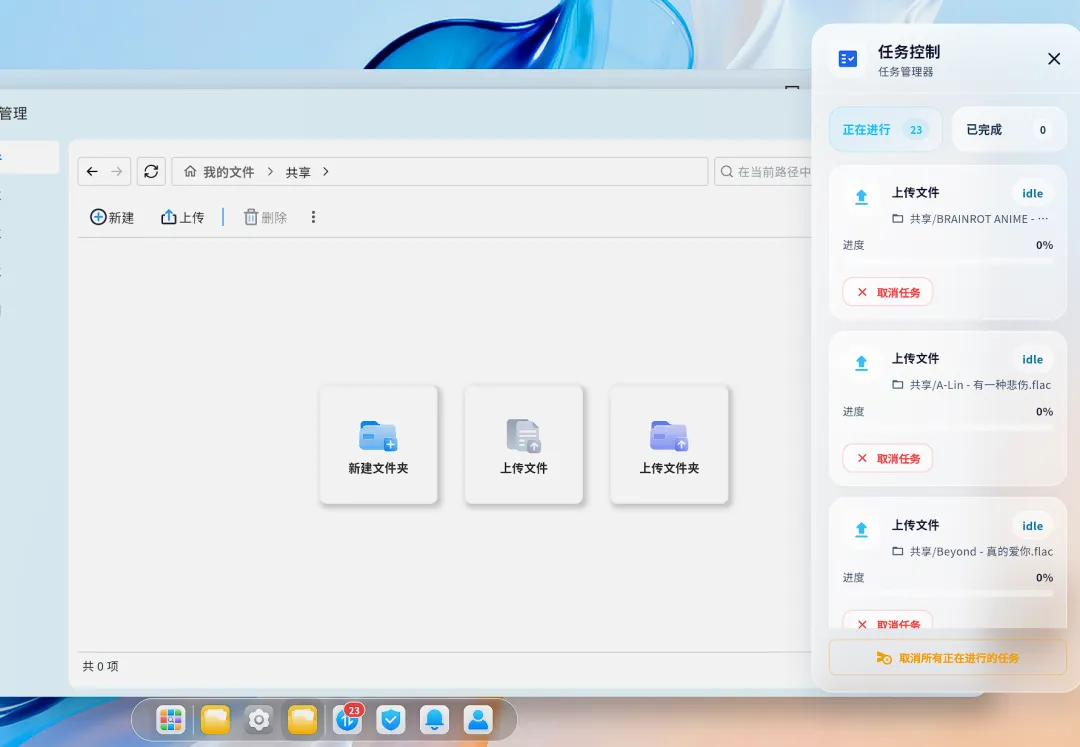
【共享与分享外链】
基础的smb、ftp,包括文件夹分享外链也都有了
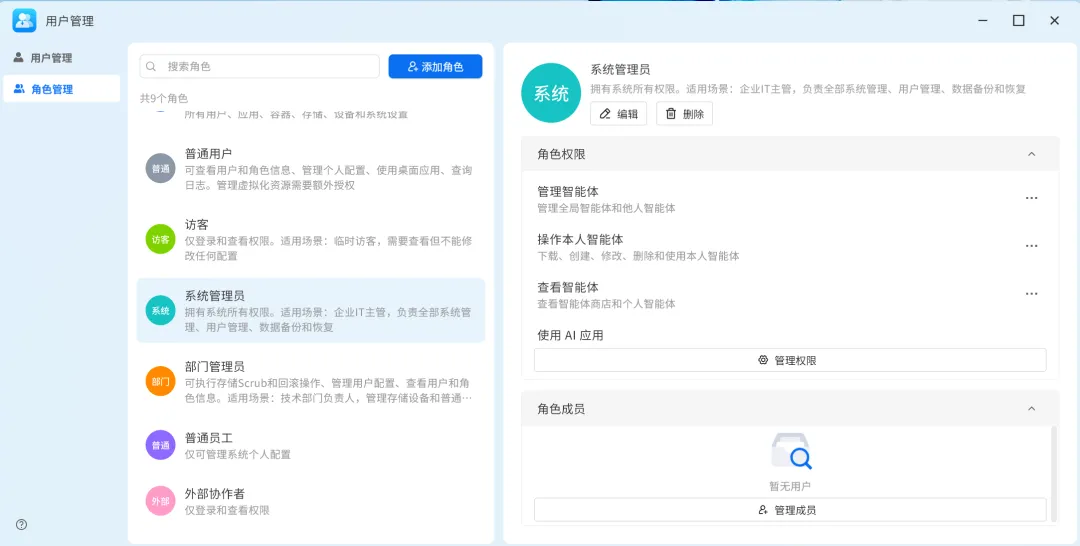
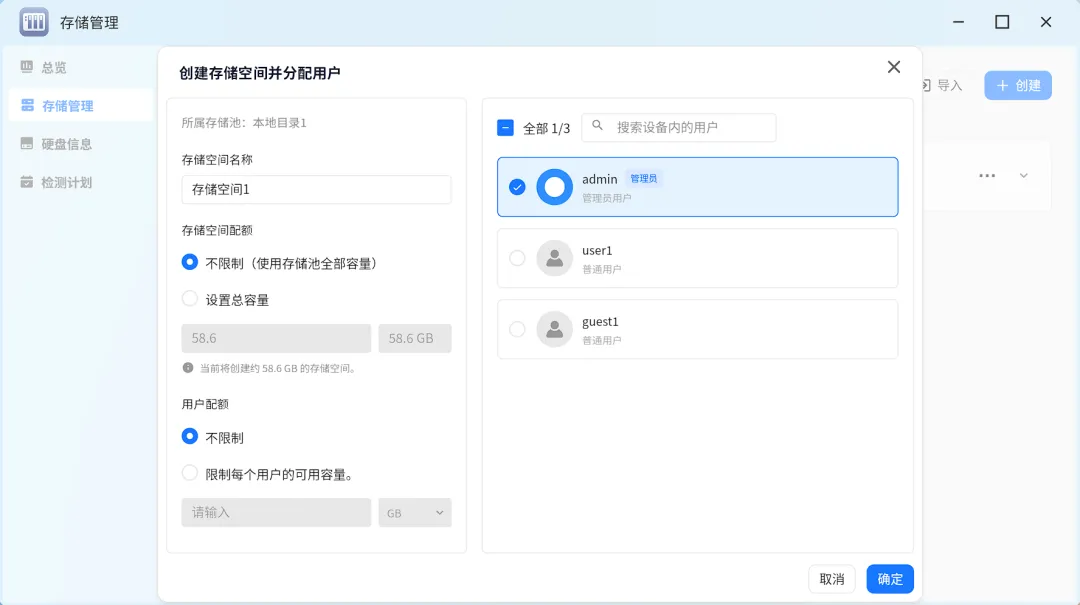
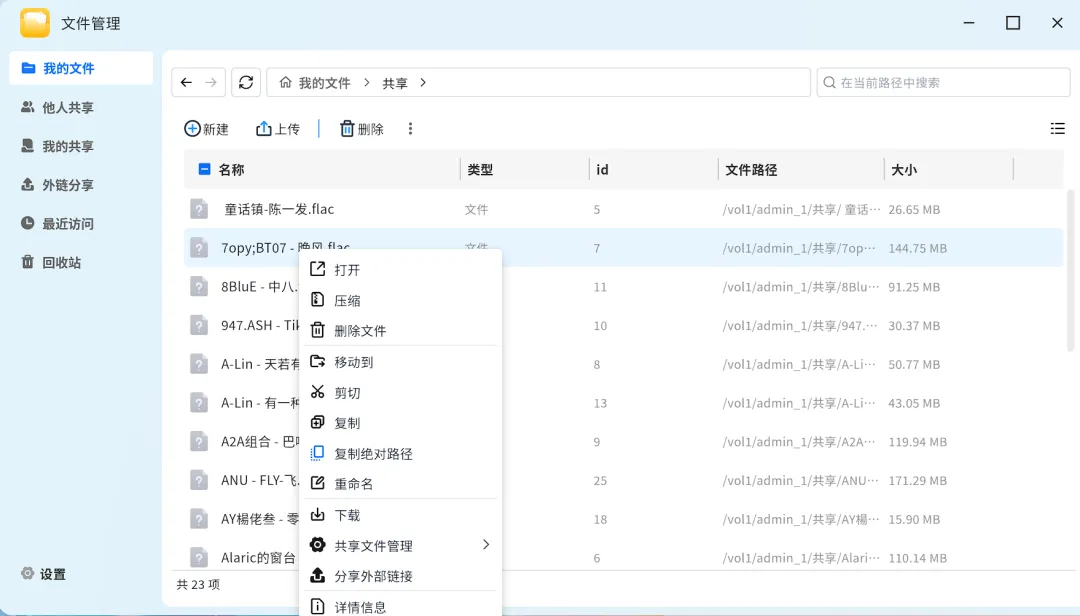
【权限、储存、分配、文件管理】
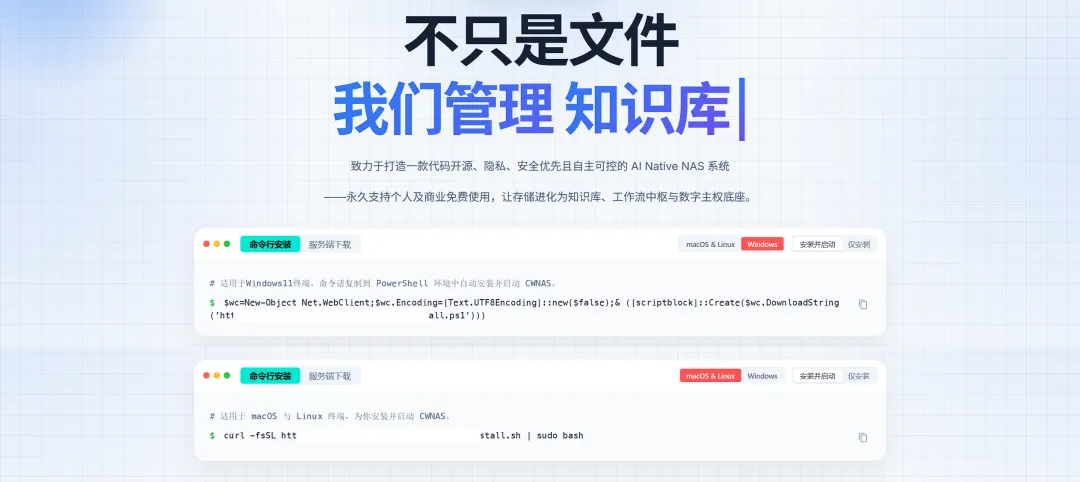
安装方式介绍
一条命令原系统基础上一键部署安装,不影响原系统使用。
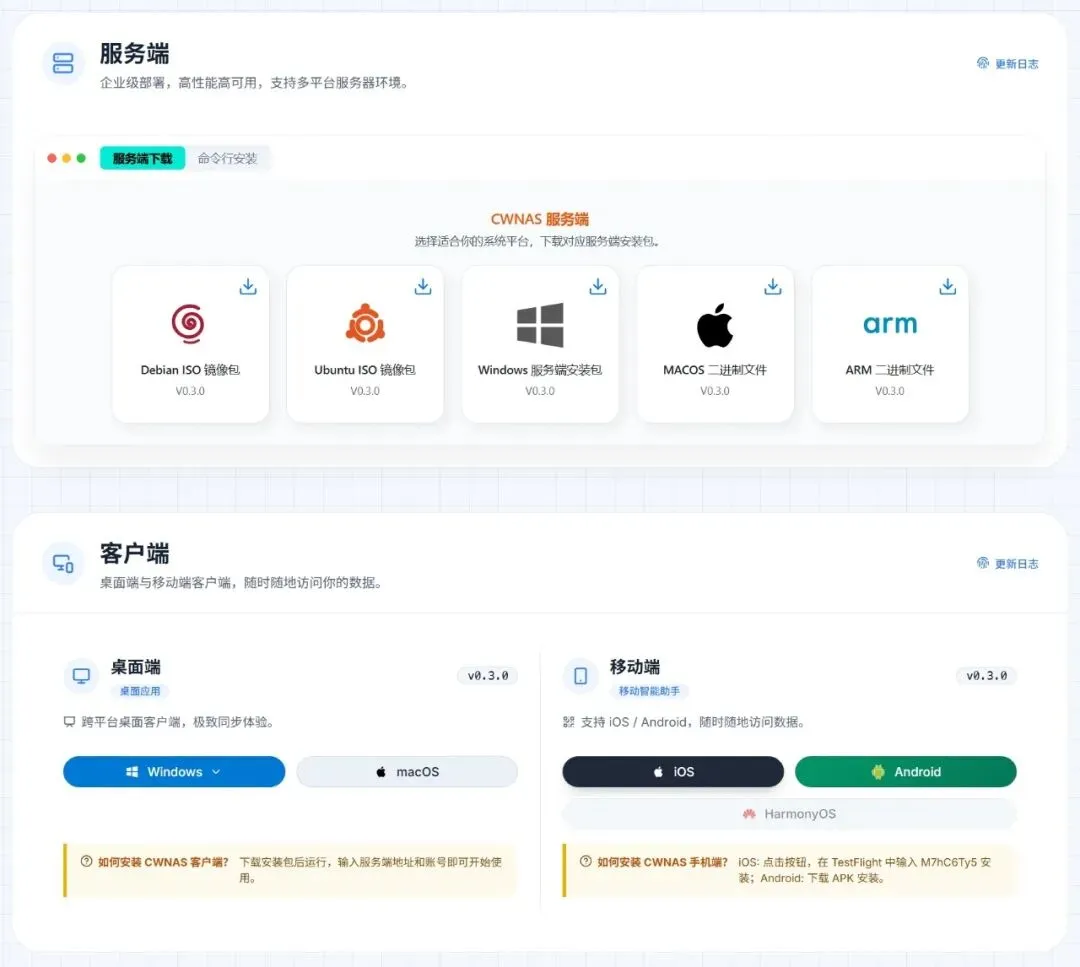
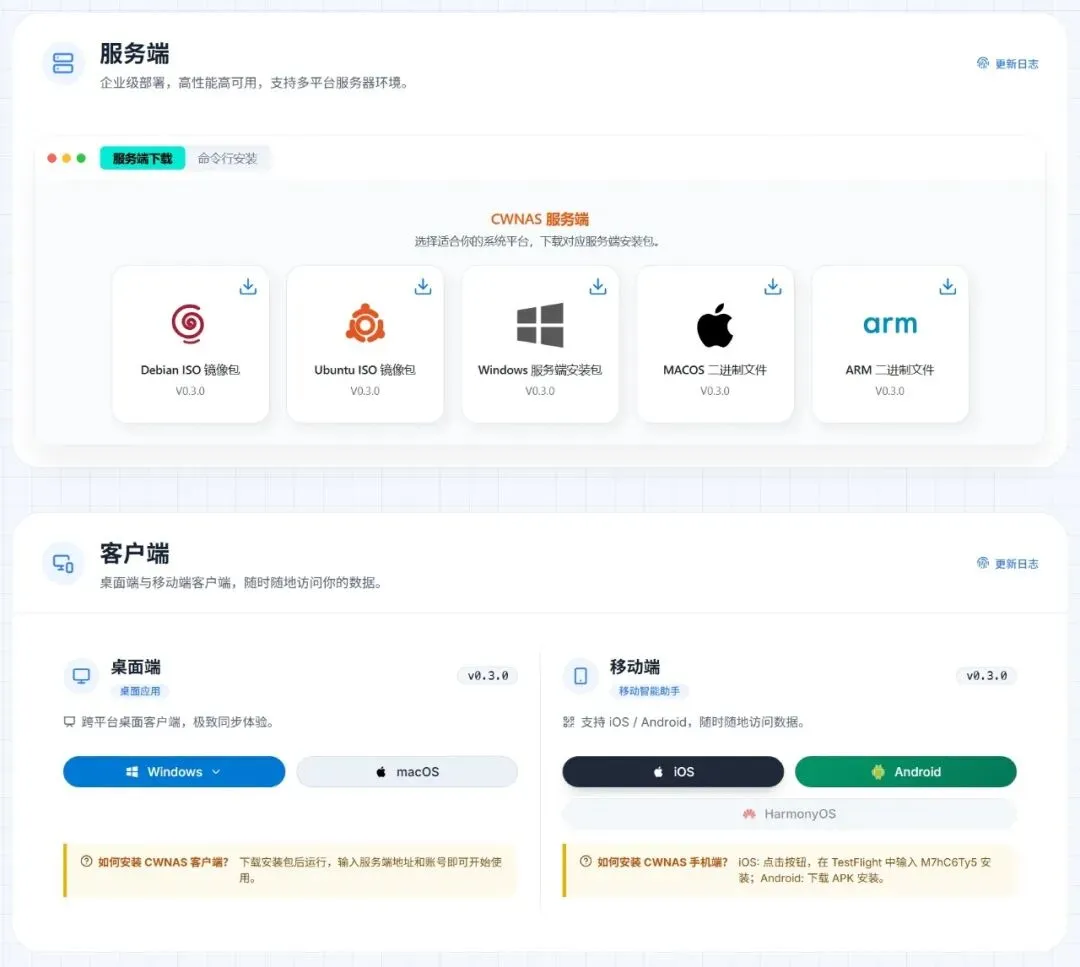
各种系统镜像包 与 客户端安装包
安装流程
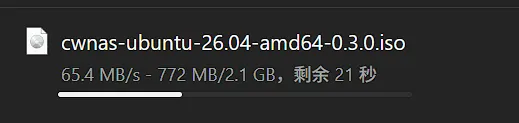
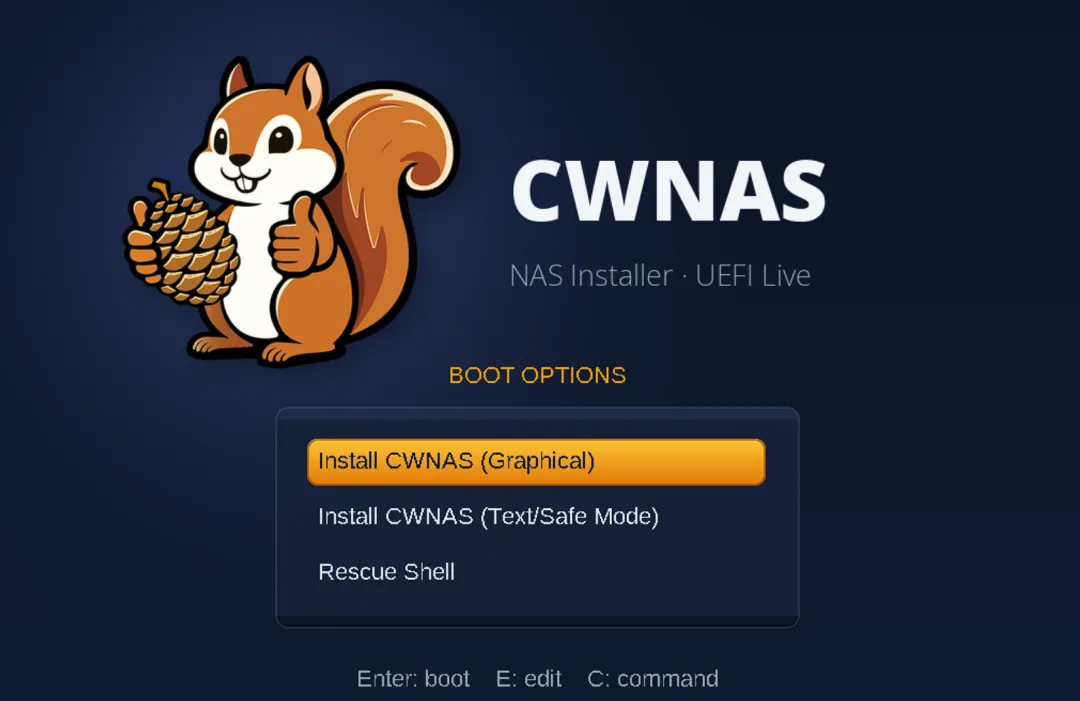
进入引导后 -> 进入画面 -> 选择 第一个(图形化)
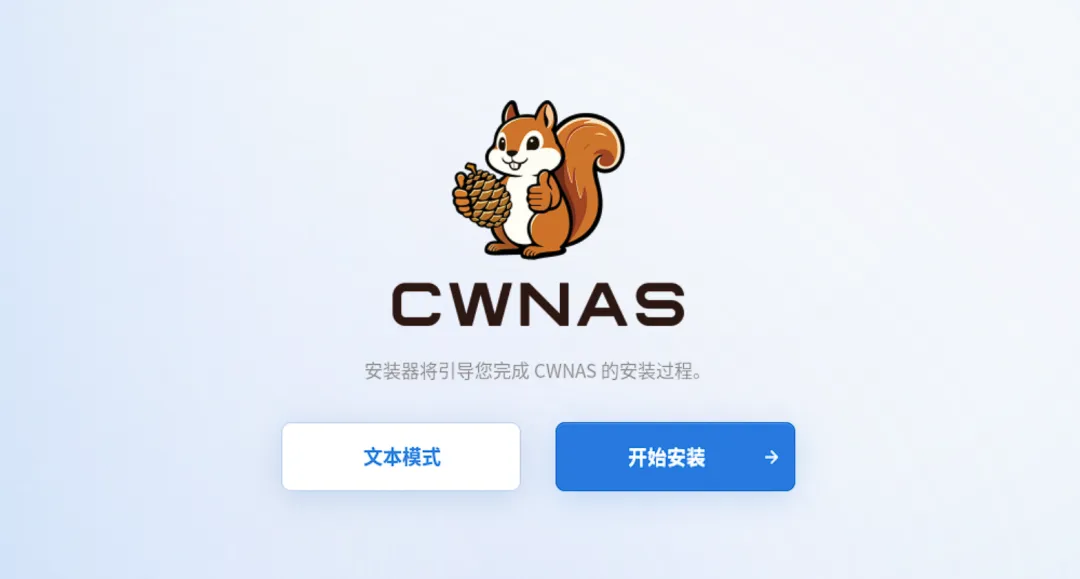
开始安装 -> 继续 (按流程操作,如卡画面可等2分钟,稍安勿躁)
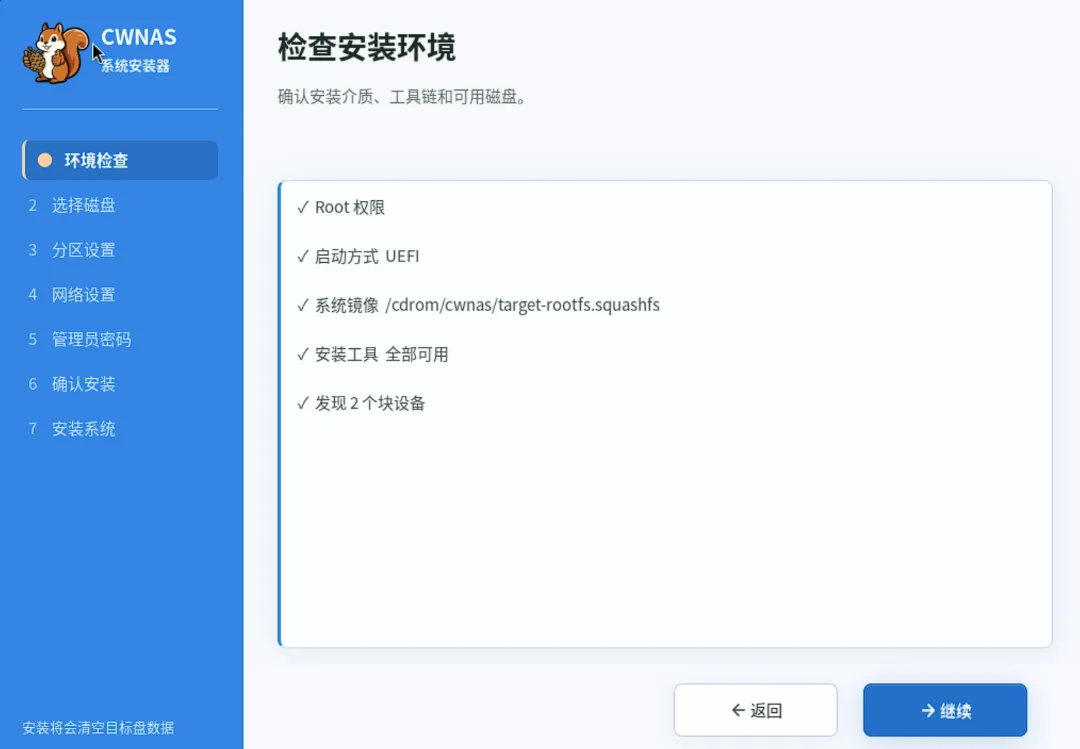
继续 -> 选择磁盘(看容量,注意别装到U盘)
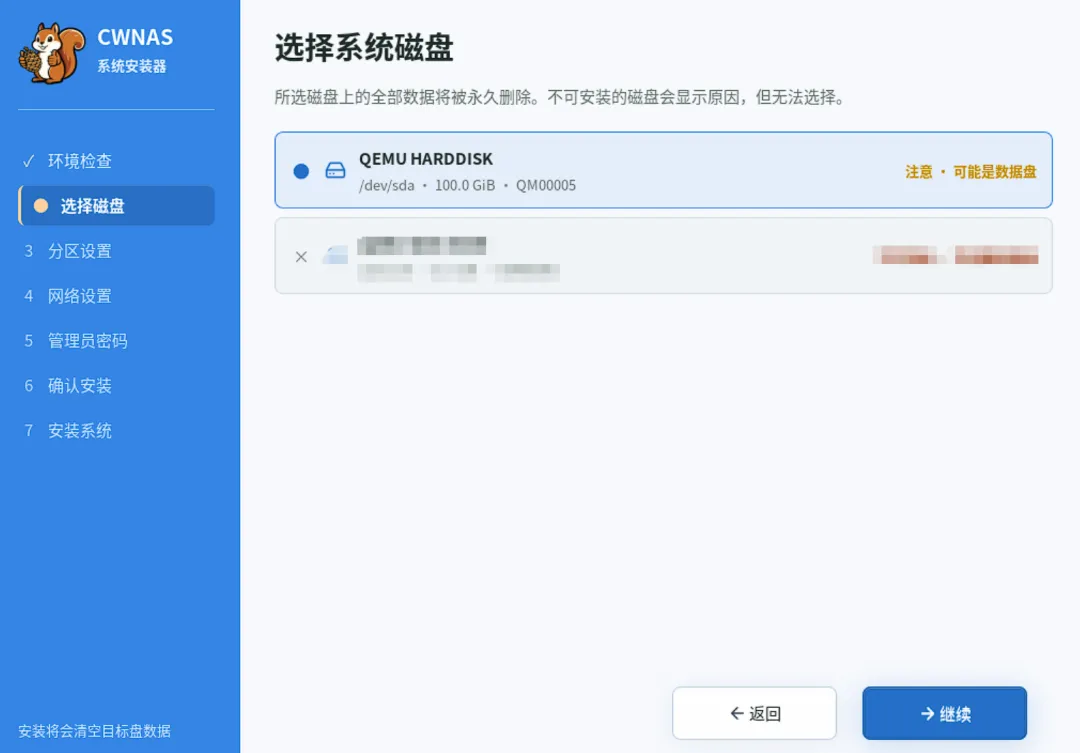
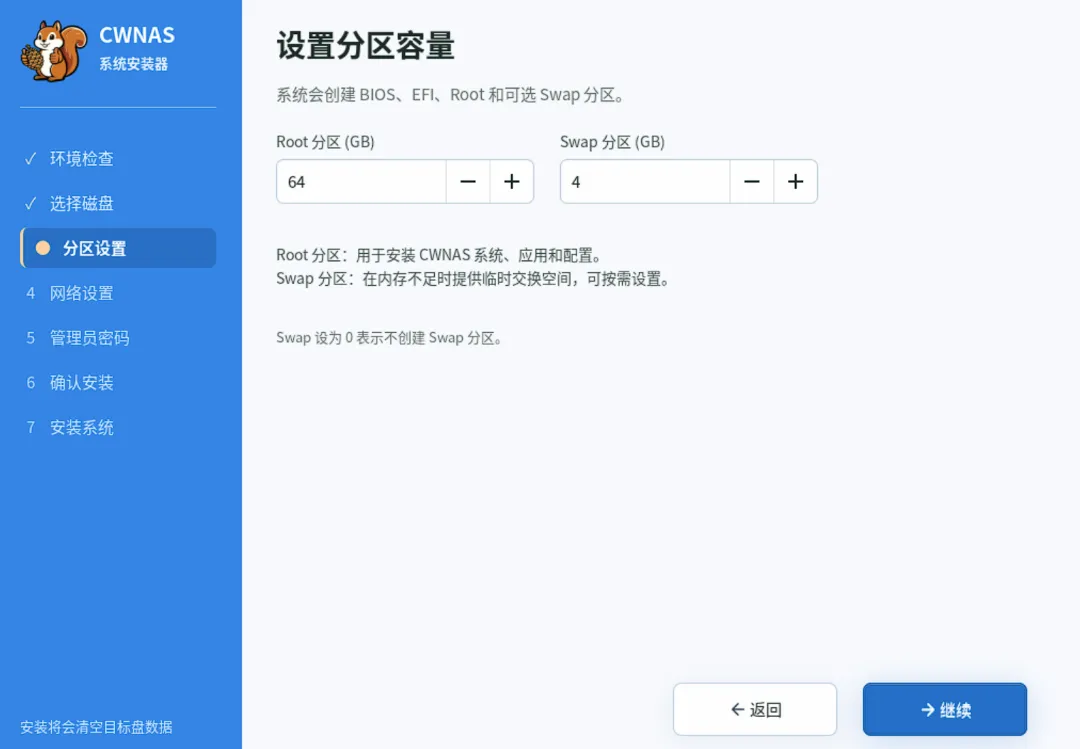
继续 -> 设置分区(不懂不要动)
Root分区=各种系统配置文件容量不够嘎给你看 Swap=物理内存不够的时候用硬盘当缓存空间,内存小就把这个设置大点,内存大这个关了都行,看你心情
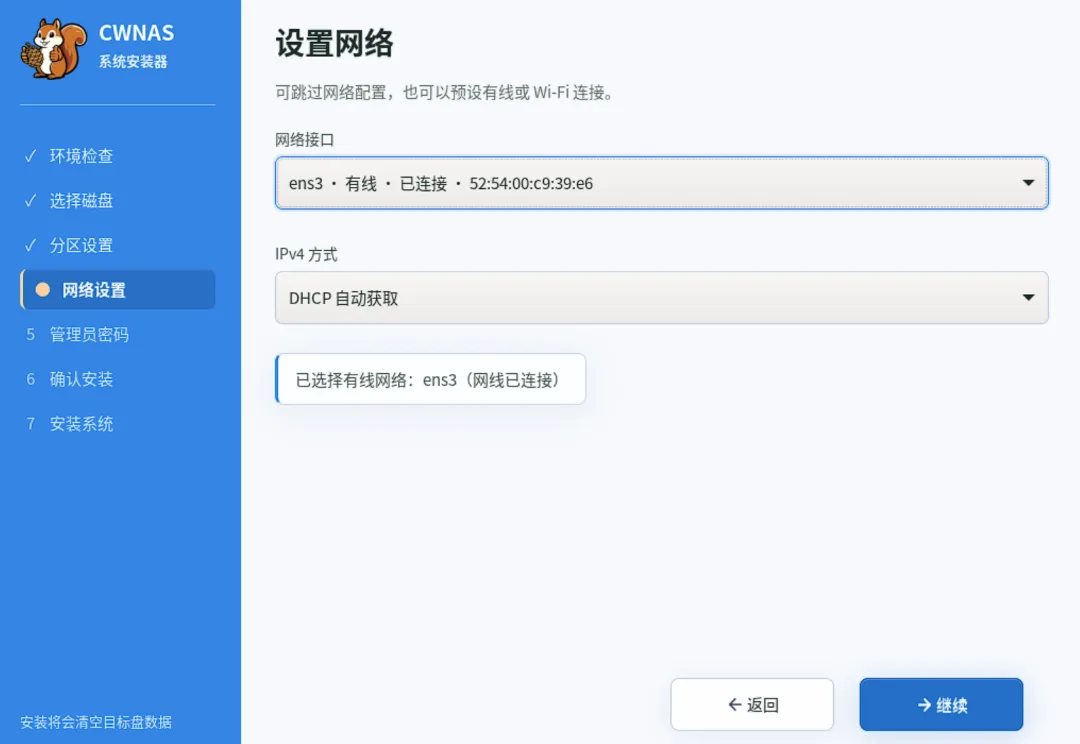
继续 -> 网络设置(选择自己网口,ipv4获取方式 动态和静态) (建议自己静态设置,避免后续后台查或者路由器查ip耽误时间)
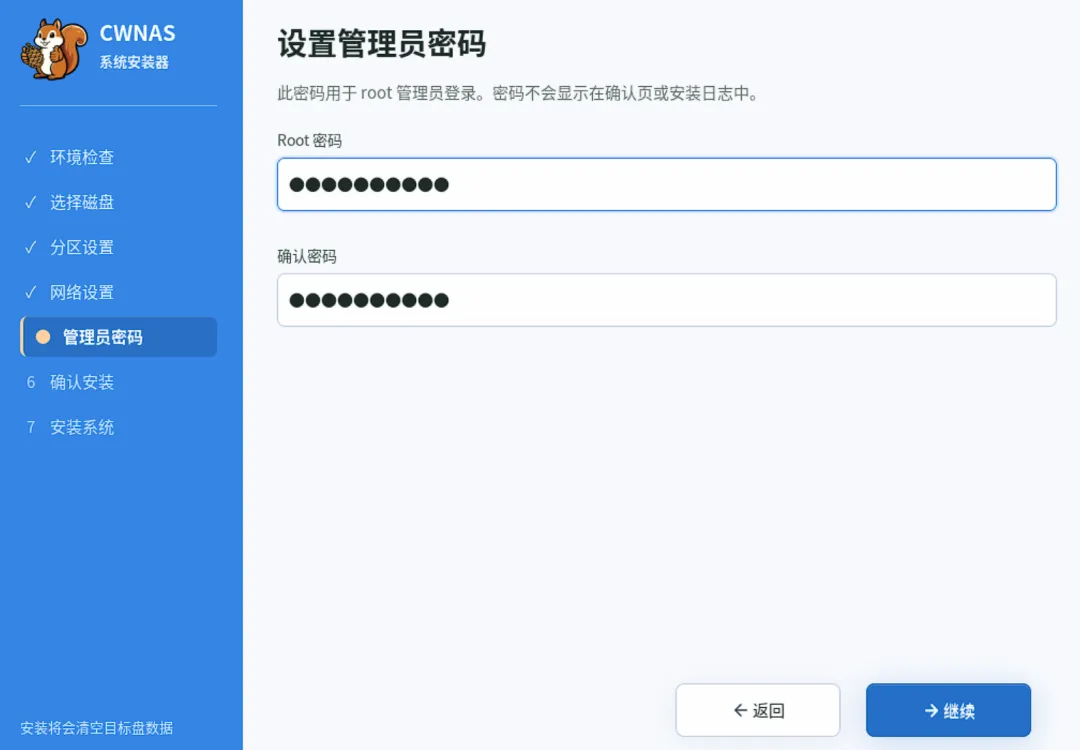
继续 -> 管理员密码(系统密码)
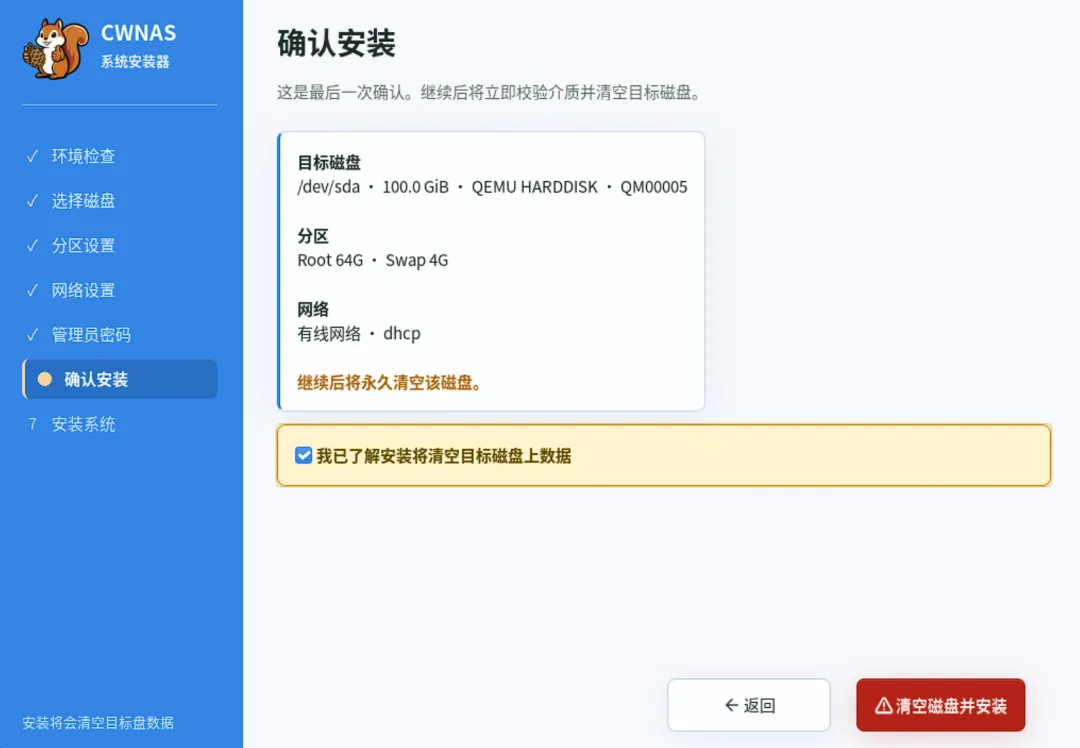
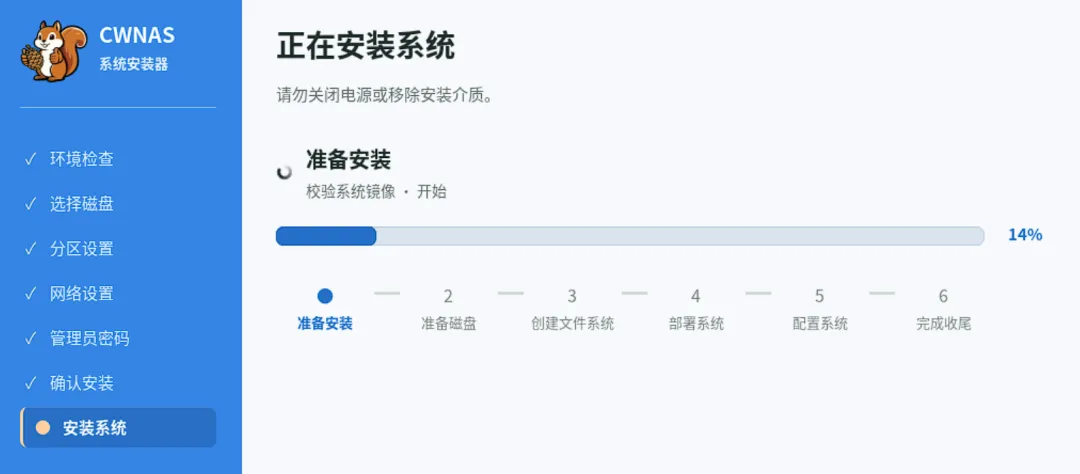
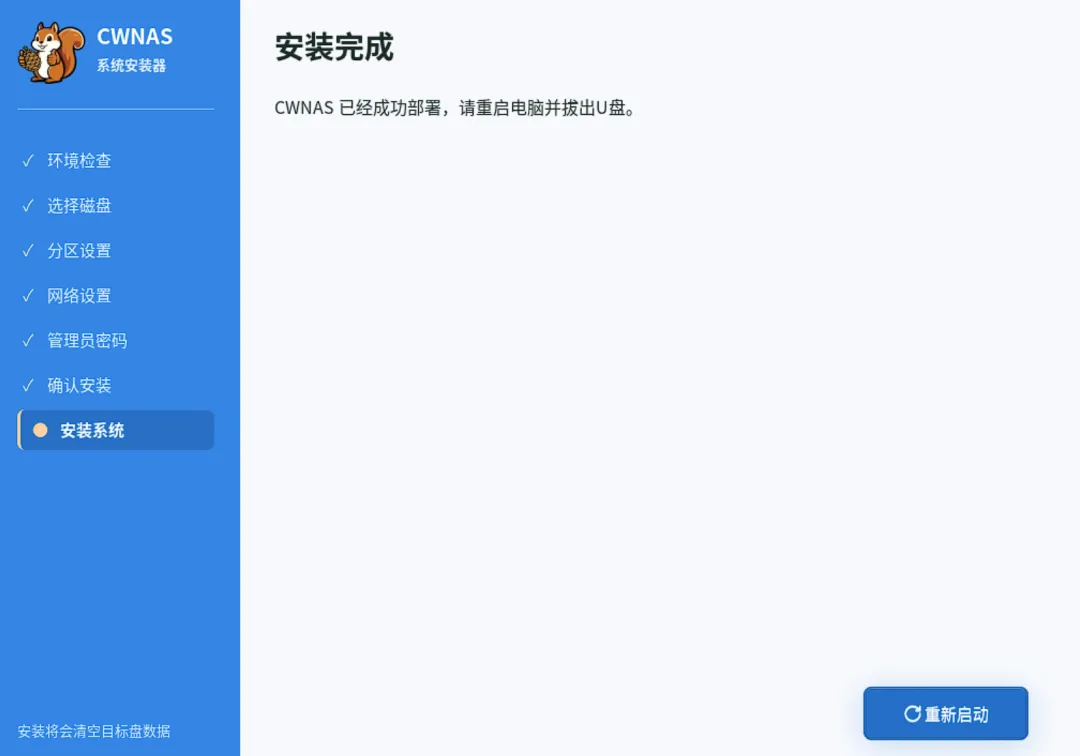
继续 -> 擦除并安装 -> 重启 (注意检查别选错磁盘,这是最后的希望,现在后悔还来得及!)
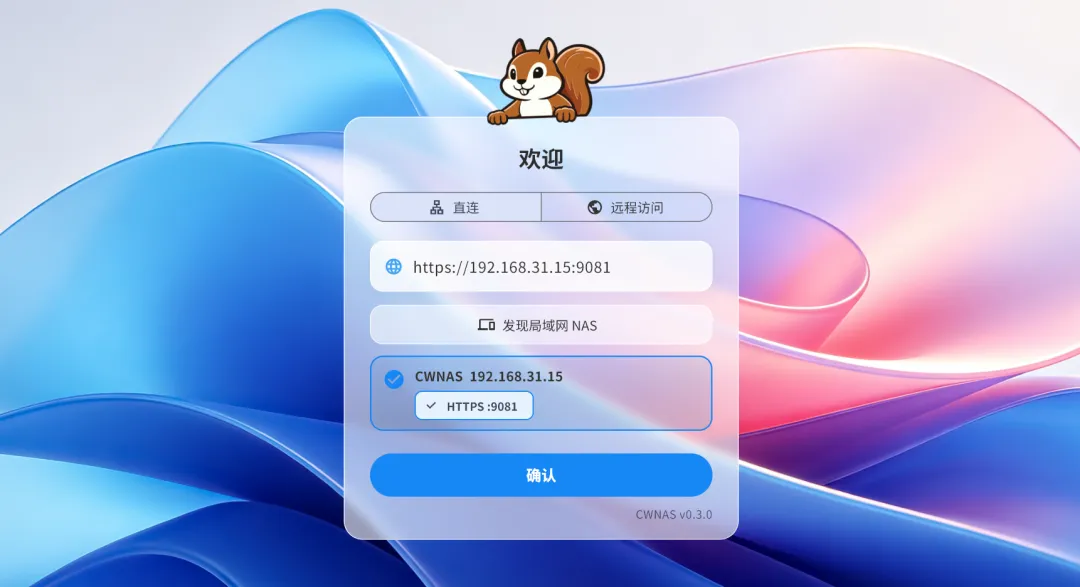
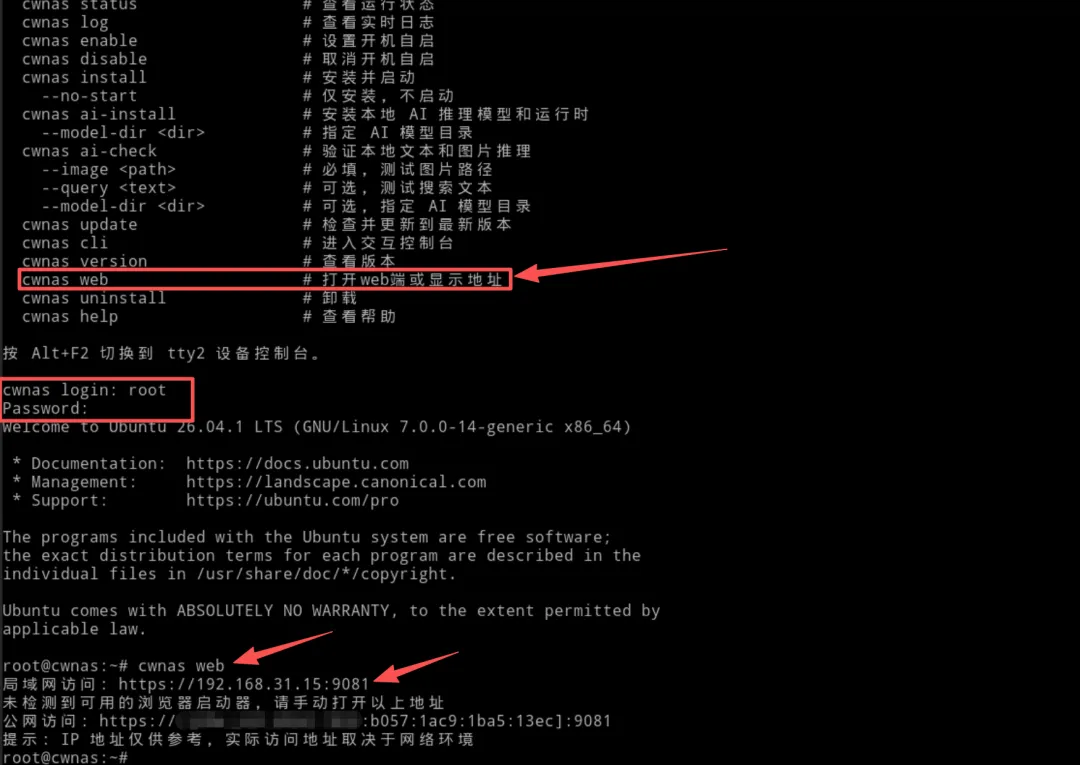
管理员账号:root 密码:你刚才安装时设置的