ARTICLE · 1074146
【2026最新版】Typora下载安装和免费激活教程(Windows实测,含多个版本)
【2026最新版】Typora下载安装和免费激活教程(Windows实测,含多个版本)Typora 是一款 Markdown 编辑器,最大的特点是所见即所得。用它写字,不用像别的编辑器那样左边敲源码、右边看效果:敲下去的符号会当场变成排版好的标题、加粗和列表,写完直接就能拿去发。 Typora 支持 Windows、macOS、Linux 三个平台,在 1.0 版本之前是免费的,装好就能用、不需要激活;1.0 起的正式版改为收费,一份许可证 89 元,可同时激活 3 台设备,后续版本免费升级。 同领域的 Markdown 编辑器还有很多,比如 Obsidian、VS Code、MarkText 等,各有各的侧重点。Typora 的长处是把“所见即所得 + 实时渲染 + 导出格式齐全”这几件事做得很顺手:写的时候直接看到最终排版,不用在源码和预览之间来回切换,适合想把注意力放在内容上的人。 这篇把 Typora 在 Windows 上的下载、安装和免费使用过程整理成图文步骤,从装好到写出第一篇文档都覆盖,Windows 全程实测,照着做就行。 Typora 的版本线以 1.0 为分界点:1.0 之前(0.11.x 系列)为免费版,1.0 之后转为付费买断制。两者都能所见即所得地写 Markdown,差别主要在更新节奏和授权方式上。
只想免费写 Markdown,用免费版就够;需要最新功能、想长期稳定使用,再考虑正式版。 1)双击 exe 安装包,启动安装程序,点击“Install for me only”: 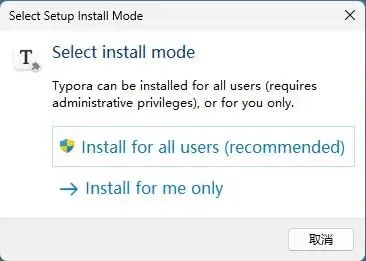
2)选择安装位置。默认装在 C 盘,想省系统盘空间可以手动改到 D 盘等其他盘。 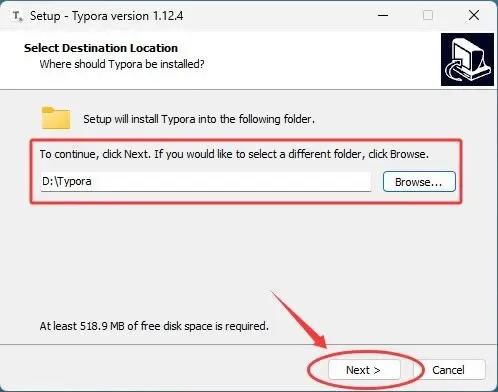
3)点击 Install,等待安装完成: 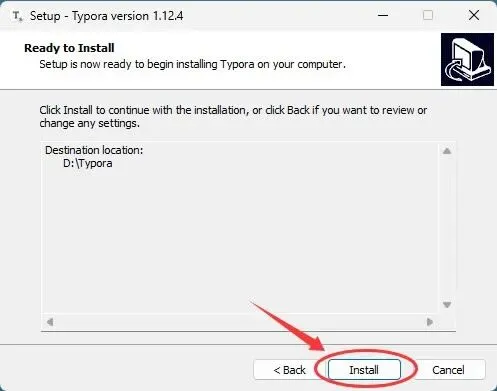
4)点击 Finish,完成安装: 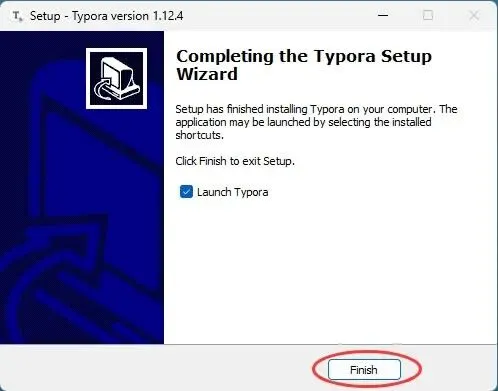
启动 Typora,最初是未激活状态: 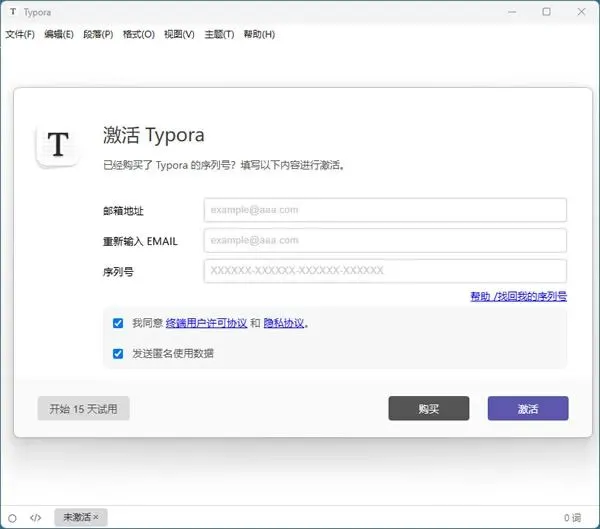
打开 Typora 的安装位置,比如我将它安装到了 D 盘: 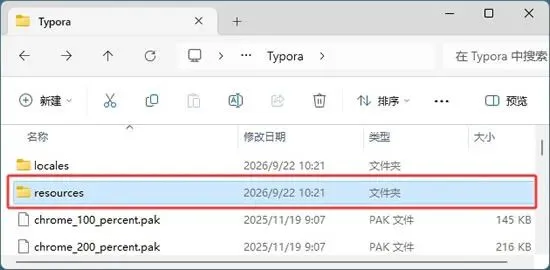
资源包里找到名为 app.asar 的文件,将它拷贝到 resources 文件夹里面,覆盖掉原有的同名文件: 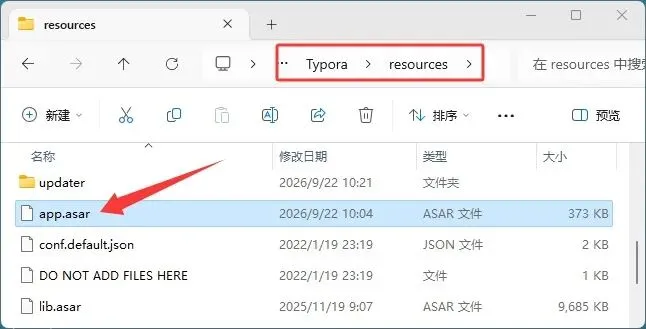
重新打开 typora,就激活成功了: 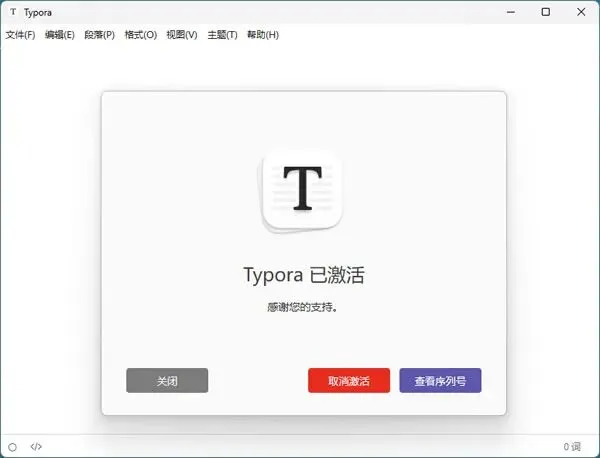
启动 Typora 后,你会看到一个干净到极致的界面,没有工具栏、没有侧边栏、没有花哨的菜单,只有一片空白区域等着你开始写作。 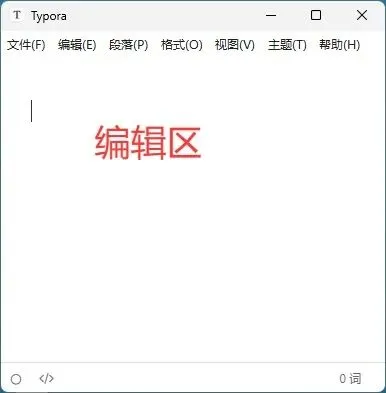

下面是几个常用的 Markdown 语法:
在 Typora 里不用死记复杂语法,用的多了自然就熟练了。 Typora还支持多种视图模式,点击菜单里的视图,可以在"源代码模式"(直接看原始 Markdown 代码)、"打字机模式"(光标始终在屏幕中间)和"专注模式"(当前行高亮,其他行变淡)之间切换。写长文章时打开打字机模式或专注模式,体验会好很多。 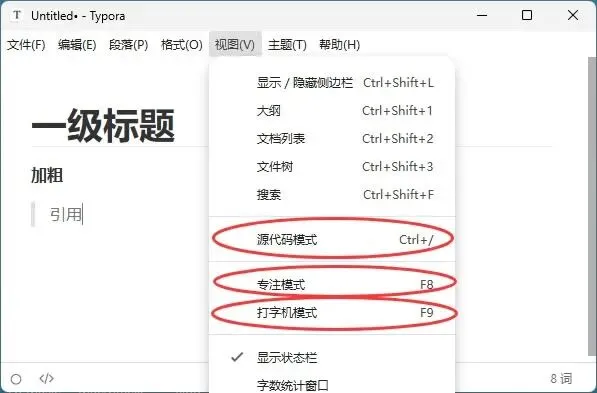
导出功能也很实用。Typora 支持导出为 PDF、HTML、Word、LaTeX、图片等多种格式。点击"文件"→"导出",选择想要的格式即可。导出 PDF 的效果很好,排版清晰,字体连贯,很多人直接用 Typora 写完文章导出 PDF 交稿。 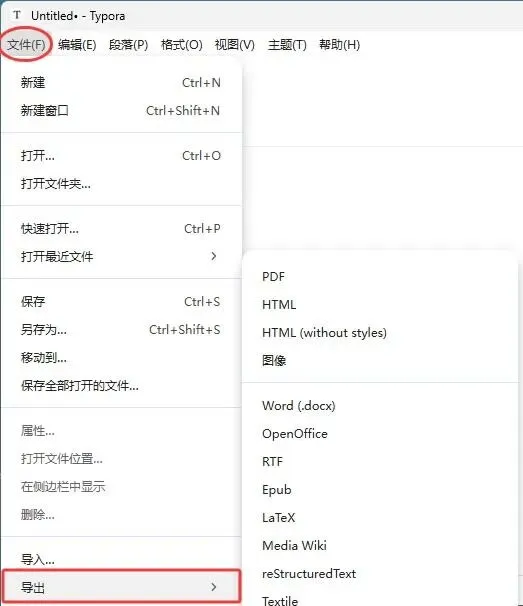
Typora 默认跟随系统语言,中文系统装完就是中文界面;如果显示的是英文,打开“文件 → 偏好设置 → 通用 → 语言”,手动切换成简体中文即可,不需要另外找语言包。 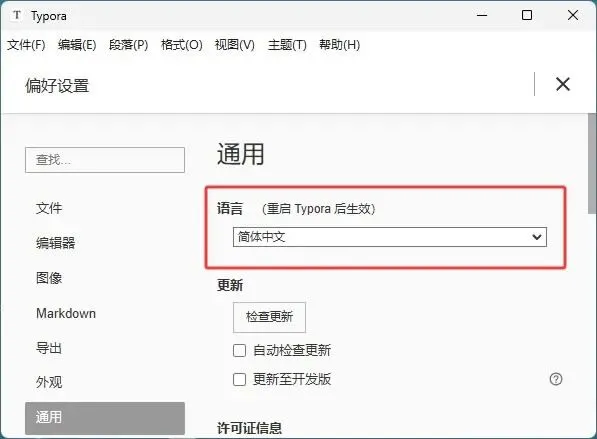
Typora 是一款所见即所得的 Markdown 编辑器,写的时候直接看到最终排版,不用在源码和预览之间来回切换。写出来的 .md 是通用纯文本,以后换编辑器、换电脑都能继续打开,内容不会锁在某个软件里。
Typora版本介绍
Typora下载
发文时(2026 年 9 月)Typora 的最新正式版是 1.14.9,大家也可以选择免费版的 1.12.4(需手动激活)、0.9.98(下载即用)。Typora安装包:
https://xiecoding.cn/drive.php?id=240(点击文末的【阅读原文】可直接跳转)
Typora安装
Typora激活
Typora基础使用
Typora 支持完整的 Markdown 语法,输入后自动渲染效果,例如输入 # 加空格是一级标题,文字两侧加 ** 是加粗,- 加空格是无序列表,> 是引用。
# 一级标题
**加粗**
>引用
文字 | ||
文字 | ||
文字 | ||
2)模式切换
3)导出文档
Typora设置中文界面