ARTICLE · 1076127
编辑、OCR、批量 一个软件全搞定
PDF 处理要装一堆软件来回切换?
编辑、OCR、批量一个软件
全搞定
编辑 · OCR 识别 · 批量处理 · 压缩 · 加密 · 表单
JOPDF · PDF 全能工具箱
📦 8 Parts + Conclusion
👉 滑动
PART 01
能做什么
痛点 + 卖点
PART 02
如何使用
三步上手
PART 03
编辑 PDF
改字不转格式
PART 04
OCR PDF
扫描件提字
PART 05
批量 & 压缩
一次全搞定
PART 06
更多功能
加密 · 表单
PART 07
资源获取
回复关键词
PART ///
写在最后
进群入口
做办公的、当老师的、天天和 PDF 打交道的朋友,应该都有过这种体验:PDF 没法直接改字、扫描件复制不了文字、好几个 PDF 想合并成一个、文件太大发不出去……以前要么装一堆软件来回切换,要么一张张手动操作,麻烦得要命。
今天分享一个 PDF 全能工具箱 JOPDF,一个软件把编辑、OCR、批量处理、压缩、加密这些高频需求全包了,打开就能用,界面清爽不花哨。
01
PART
这款工具能做什么
WHAT IT CAN DO
打开首页就能看到「常用工具」一排九宫格:编辑 PDF、OCR PDF、批量处理、压缩、新建、打印、页面管理、加密、填写表单,常用的基本都齐了,不用满世界找功能按钮。
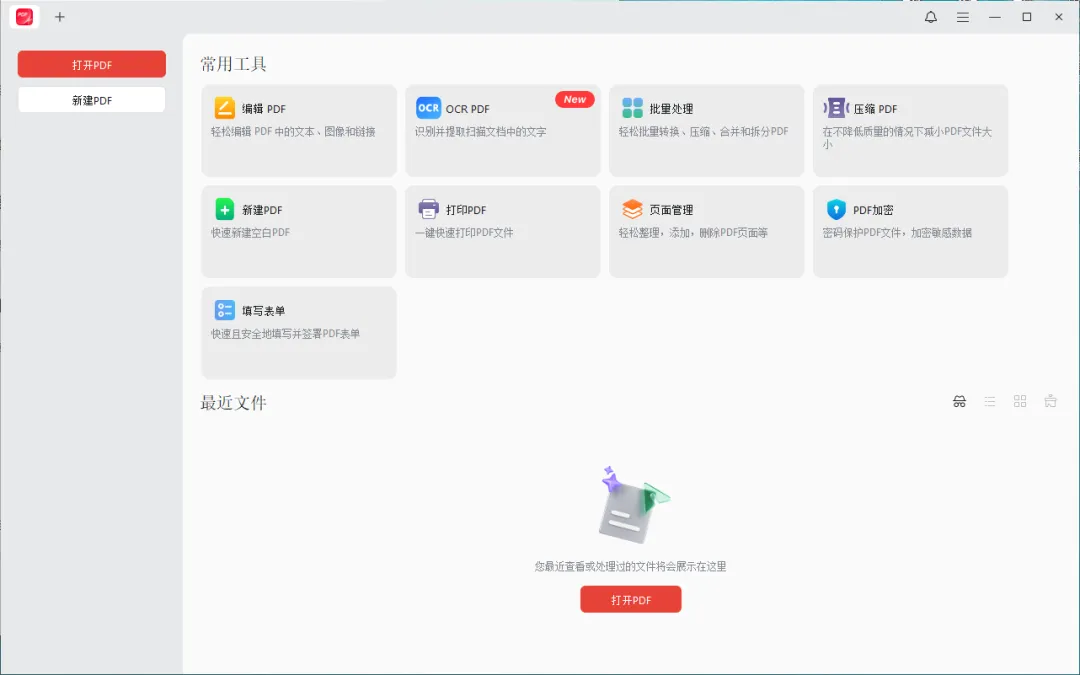
— JOPDF 主界面:常用工具九宫格
02
PART
如何使用
HOW TO USE
下载解压
下载后解压,双击运行 JOPDF,就进入主界面了。
打开文件
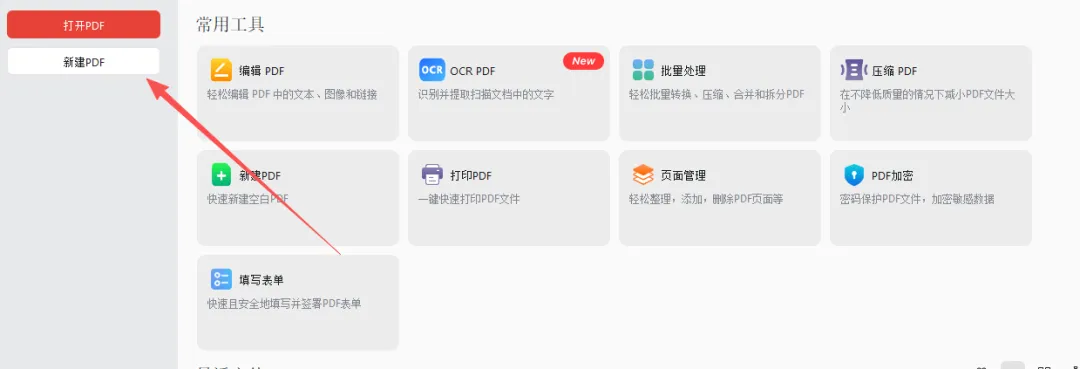
左边两个大按钮最显眼——【打开PDF】直接选文件,【新建PDF】快速建空白文档,上手零门槛,基本不用学。
提示:最近文件区会自动展示你查看处理过的文件,下次续办直接点,超方便。
03
PART
功能演示:编辑 PDF
EDIT PDF
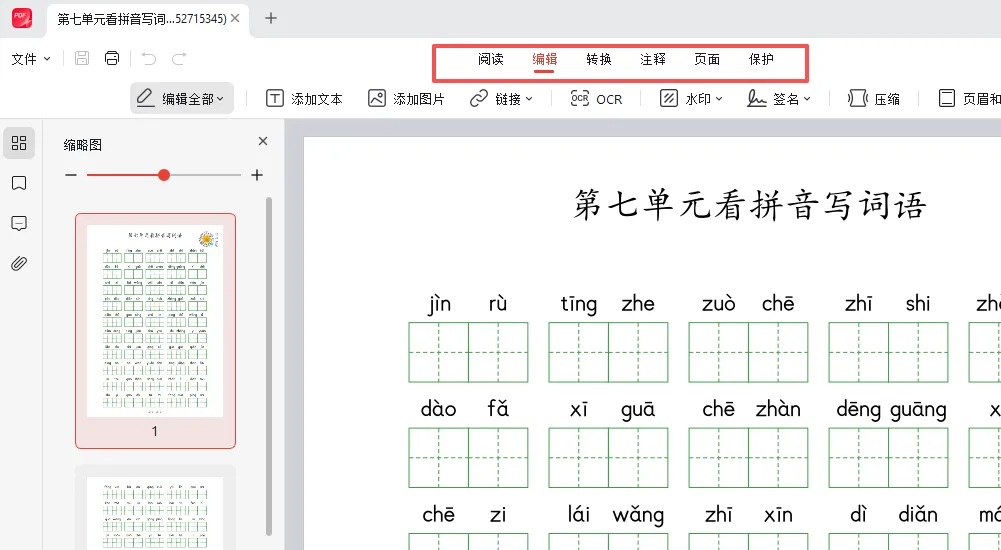
以前想改 PDF 里的一个字,要么转 Word 再转回来,要么花钱买专业版。JOPDF 的【编辑 PDF】可以直接在 PDF 里改文本、调整图像、加链接,改完直接保存,不用来回转格式,效率直接翻倍。
04
PART
功能演示:OCR PDF
OCR PDF
重点推荐 · 新功能
这个要重点说——【OCR PDF】是带 New 角标的新功能,专门识别扫描件和图片型 PDF 里的文字。
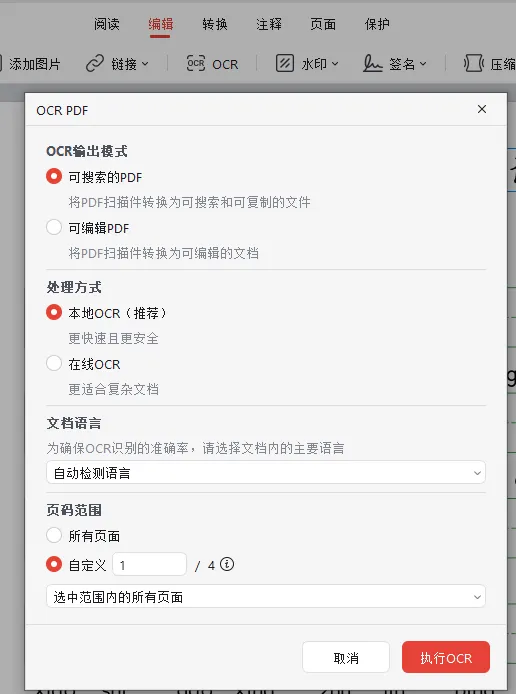
平时收到那种扫描版合同、拍照的试卷、翻拍的书籍,想复制里面的文字基本没戏。用 JOPDF 的 OCR 跑一遍,文字就能直接提取出来,复制、搜索、转文档都随你,做老师整理试卷资料尤其实用。
05
PART
功能演示:批量处理 & 压缩
BATCH & COMPRESS
文件一多就得靠批量:【批量处理】可以把转换、压缩、合并、拆分一次全搞定,几十个 PDF 扔进去一起处理,不用一个个点。
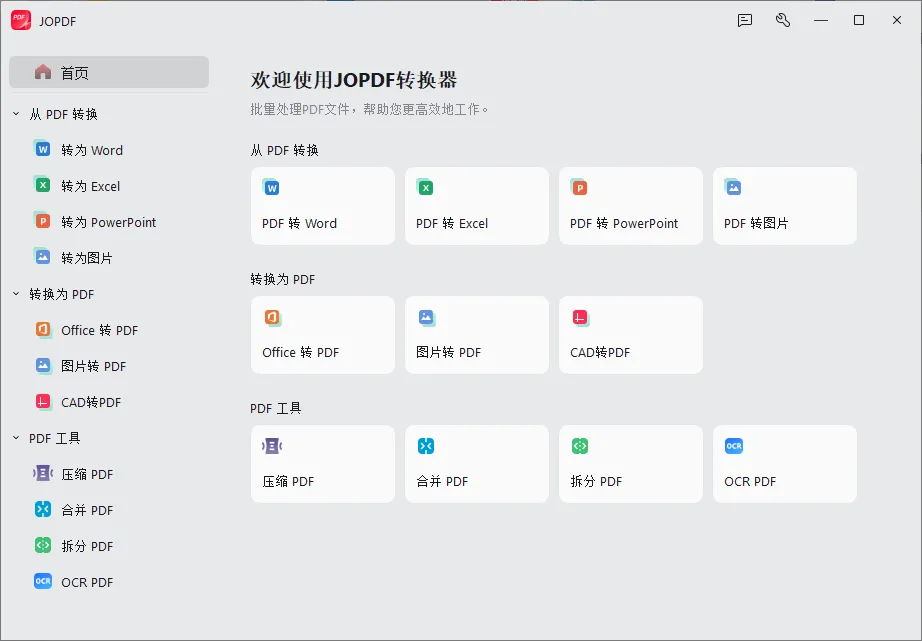
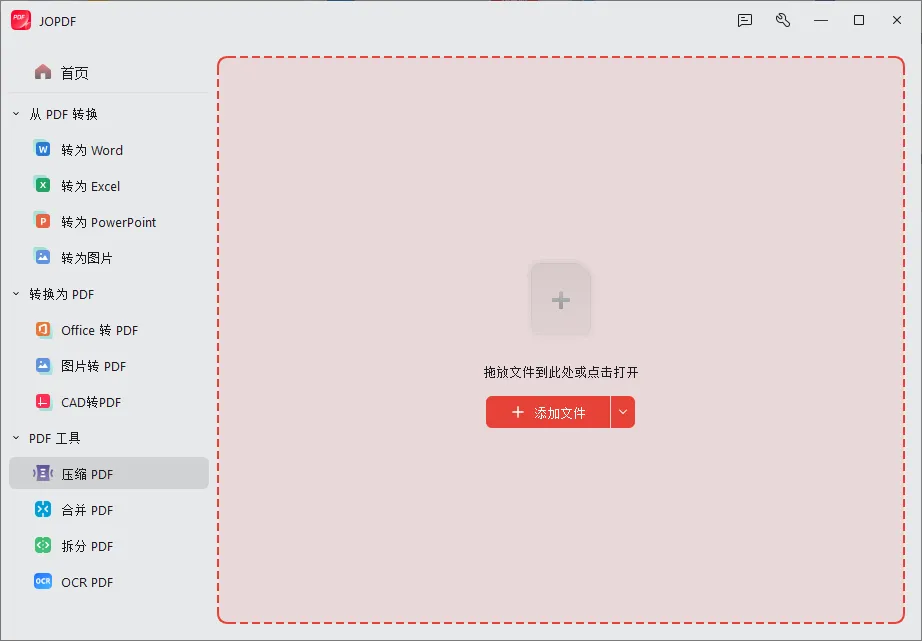
还有【压缩 PDF】,在不明显降低清晰度的情况下把文件体积压下来,发微信、传邮件都不怕超大小了。
06
PART
功能演示:其他实用功能
MORE TOOLS
页面管理
添加、删除、调整 PDF 页面顺序,重组文档轻松搞定。
PDF 加密
密码保护敏感文件,合同、报价单加密后再发,安全又省心。
填写表单
PDF 表单直接填、直接签,不用打印手写再扫描。
打印 / 新建
一键打印、快速建空白页,日常刚需。
07
PART
资源获取
GET IT
点击下方公众号卡片,回复关键词【JOPDF】获取这个工具。
///
LAST
写在最后
FINAL WORDS
因公众号每天只能发一个文章,导致很多好东西没办法分享,所以创建了微信群,喜欢收集资源、折腾各种工具的朋友,后台回复【进群】,海量资源等你。
历史文章:
我是骚年哥,持续分享 AI 工具、效率软件和实用黑科技。如果觉得有用,欢迎点赞、在看、转发给需要的朋友。
既然看到这里了,如果觉得有用,随手点个赞、在看、转发三连吧。
THANKS FOR READING