ARTICLE · 1077729
Excel用 Python一次性统一混乱日期,简直不要太香了!
Excel里最让人头疼的事情之一,就是日期明明是同一类数据,格式却完全不一样。
比如下面这些日期:
有的是斜杠,有的是短横线,有的是点号,还有星期和月份名称。
如果数据量比较大,一个个修改格式非常麻烦。
🐍 用 Python 一次统一日期格式
如果你使用的是 Microsoft 365,现在可以直接在 Excel 里使用 Python。
先需要将单元格变成python模式,输入:=py
然后,在python模式内输入:
pd.to_datetime(xl("A5"))这里的 A5 就是需要处理的日期单元格。
Python 会自动识别这些不同形式的日期,并将它们转换成统一的日期格式。
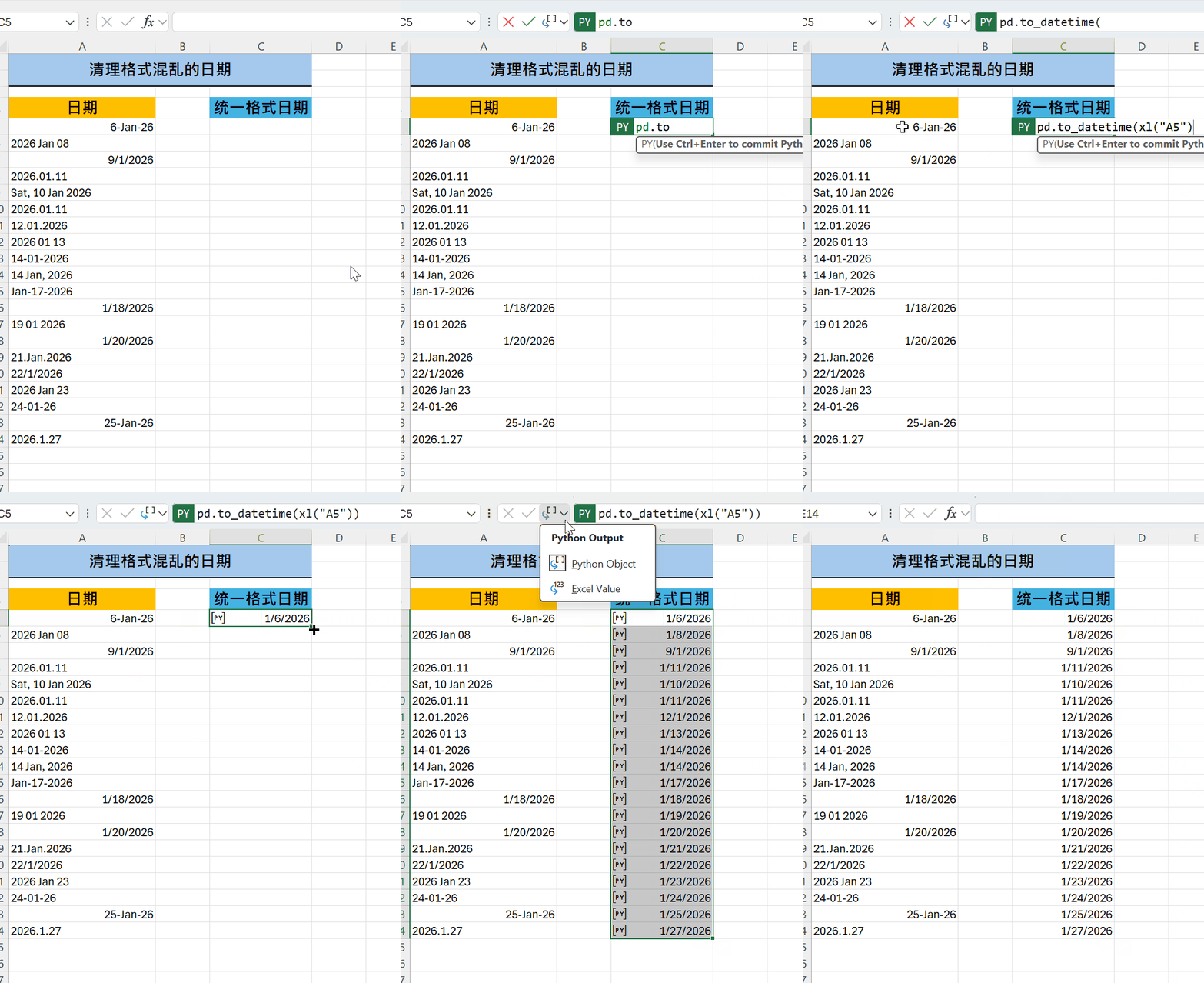
处理完成后,再将Python数值变成Excel值,就变成:
1/6/2026
这样原本格式混乱的日期,就可以快速统一。
为什么这个方法值得学?
实际工作中,日期数据经常来自不同系统、不同同事或者不同文件。
你可能会同时遇到:
6-Jan-262026/01/082026.01.1114-01-2026
这种情况下,单纯依靠手动修改格式并不能很好地解决问题。
而 pd.to_datetime() 可以帮助你先把不同形式的日期统一转换成真正的日期数据,后续再进行排序、筛选、计算日期差等操作就方便很多。
⚠️ 注意版本
这个功能是 Python in Excel,目前只在 Microsoft 365 中提供。
如果你使用的是其他版本的 Excel,可能没有 Python in Excel 功能,也就无法直接使用这套方法。
总结
面对大量格式混乱的日期,不一定要一个个手动修改。
在 Microsoft 365 的 Excel 中,可以直接利用:
pd.to_datetime(xl("单元格"))把不同格式的日期统一处理,尤其适合数据量比较大的情况。
📌 更多 Excel 办公技巧
我会继续分享:
Excel 实用技巧
Excel 数据整理 / Excel 函数
Power Query
Power BI
Python in Excel
AI 办公
公众号、小红书、抖音、视频号全平台同名:Frank讲数据
如果你也经常遇到 Excel 日期格式混乱的问题,这个方法可以收藏起来备用。