ARTICLE · 1081240
钉钉 AI 助理从零创建:右上角「/AI助理」,部门制度问答 10 分钟上线
公司已用钉钉,还没自己的 AI 助理?
右上角「/AI助理」,10 分钟上线
空白创建 · 角色设定 · 知识问答 · 发布范围
钉钉 AI 助理 · AI Heroes
DINGTALK AI📦 4 Parts
👉 滑动
PART 01
是什么
组织内助理
PART 02
第一步
/AI助理
PART 03
配置
角色/知识
PART 04
发布
自己/组织
公司制度总被反复问?钉钉 PC/手机 ≥7.6,右上角点「/AI助理」,从空白创建到发布组织成员,照着官方文档走一遍,部门制度问答助理大约 10 分钟就能上线。
先看冲突
钉钉里的「AI 助理」,是组织内可配置的对话助手。你可以设名称、角色、欢迎语,挂上知识问答等技能,再发布给自己或组织成员用。
适合谁:已经在用钉钉办公、想把考勤/报销/请假等制度做成可搜可问机器人的行政、HR、部门助理;也适合想先给自己试一个专属助理、再推给同事的人。
第一步怎么用:升级钉钉到 ≥7.6 → 登录 → 点右上角「/AI助理」→ 创建 AI 助理。下面按「部门制度问答」场景,把整条路径走一遍。
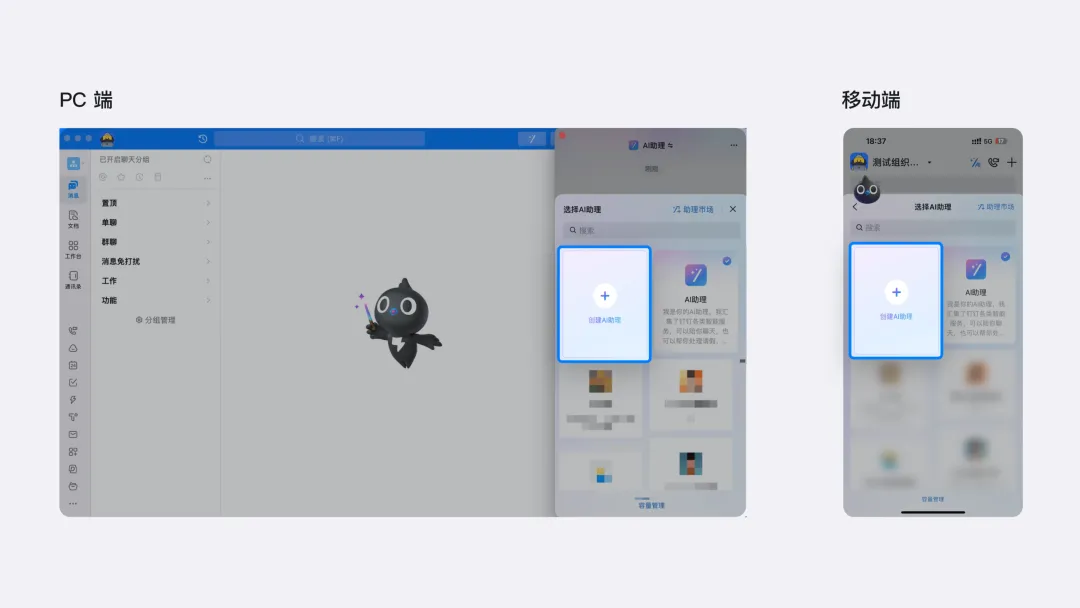
先确认版本
钉钉 PC 端和移动端版本都要 ≥ 7.6。版本不够,右上角可能根本看不到入口。先到官网或应用内更新,再往下做。
找到入口并选择创建方式
登录钉钉客户端,点右上角 「/AI助理」,再进入创建 AI 助理。
创建方式有三种:
• 从空白创建:自己填名称、形象、技能,目标明确时最合适(制度问答建议走这条)。
• AI 创建:简单描述需求,让 AI 帮你生成形象和配置。
• 从模板创建:选现成模板起步。
做部门制度问答,建议「从空白创建」,后面每一步都可控。
配好基本信息
至少把这几项填清楚:
• 名称:比如「行政制度小助手」。
• 头像与介绍:可用官方头像、自己上传,或让 AI 生成;介绍会出现在个人信息页,写清「只回答本部门公开制度,拿不准会说明」。
• 模型设置:按组织开通情况选择可用大模型。
• 角色设定:写明白职能边界。示例:「你是本部门制度问答助理,只依据已配置的知识作答;制度未覆盖时明确说不知道,并引导联系行政同事;不编造条款。」角色设定除文字外,还可引用钉钉环境数据和记忆变量(需要更细时查官方「角色设定」「个性化」文档)。
• 欢迎语和开场白:欢迎语让人一眼知道能干啥;开场白可放几条快捷问题,比如「年假怎么休」「报销要哪些票」。开场白非必填。
• 兜底回复:超出能力时的固定话术,支持 Markdown。注意:若要让兜底生效,需关闭规划里的「规划推理强化」。
加上「会答题」的技能
在添加 AI 能力里,和制度问答最相关的是 知识问答:把制度 PDF/文档配进去,让助理按知识回答。
同一页还能挂其他技能,按需选用即可:自定义能力、工作流、拟人操作、个性化、互动方式(对话框上方快捷按钮)、感知触发、规划、安全(敏感词)、集成开发(Assistant API)等。第一版制度助理,优先把知识问答和安全配好,别一次堆太满。
保存、预览、调试
配完后点右侧 保存并预览。在预览框里用真实问题测几轮:「试用期多久」「加班怎么申请」。右上角有 调试,可看技能调用详情,方便排查答偏、未命中知识等问题。
发布:仅自己,还是组织成员
测通后再点发布。组织内常见两种范围:
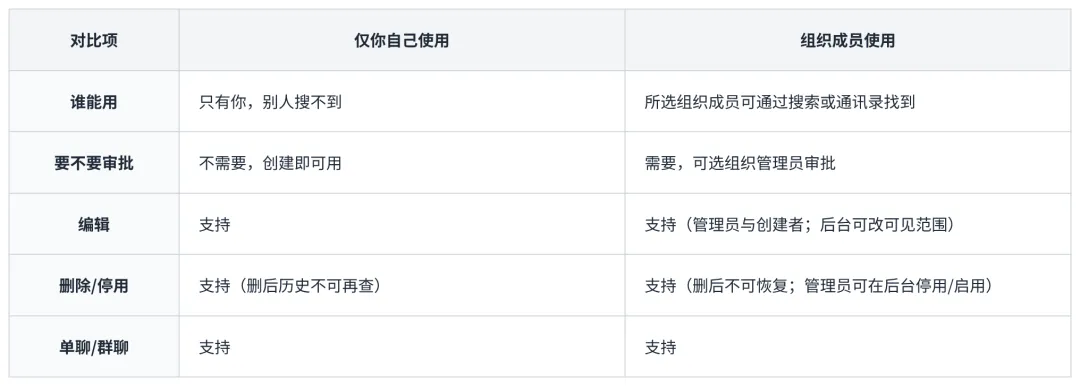
建议路径:先「仅自己」跑通制度问答 → 再改发「组织成员」并走审批。发布后可在 AI 助理列表里看到已发布条目。
小提示
• Assistant API 也可创建助理,但目前主要面向生产力平台高级版 / 定制版。
• 制度文档要脱敏后再入库;涉及薪资、处罚等高敏条款,建议人工复核话术。
• 助理答错了,优先查知识是否入库、角色设定是否过宽,再用调试定位。
照着官方文档点完:入口 → 空白创建 → 角色与知识 → 预览调试 → 发布。部门制度问答助理,真能在大约十分钟内从零到可自测;推给全员,再留出审批和试运行时间即可。
参考链接:
钉钉开放平台《创建组织内使用的 AI 助理》:https://open.dingtalk.com/document/ai-dev/create-a-dingtalk-ai-assistant.md
END
我是格物致知 MatterMind,来自 AI Heroes,分享 AI 观察与实用干货。
觉得有用就点赞、在看、转发,我们下篇见。