ARTICLE · 1081843
WorkBuddy自动化怎么用?从现成模板开始
WorkBuddy 有一个很重要的功能,叫「自动化」。
提前设好任务和时间,它就可以到点开始工作,不用每次手动发起。
不过,等我写这节教程、动手实操时,发现新版界面里,这个功能已经改叫 「定时任务」 了。下面我们就按这个名称来介绍。
那定时任务具体怎么设置呢?
我们先从一个现成模板开始,跟着操作一遍;最后再看如何自定义设置。
1. 设置前,先想清楚三件事
要把一件事提前安排好,先想清楚三个问题。
这次任务不需要读取电脑里的文件,所以不用选择工作空间,也就是不用指定本地文件夹。
2. 找到入口,先选一个模板
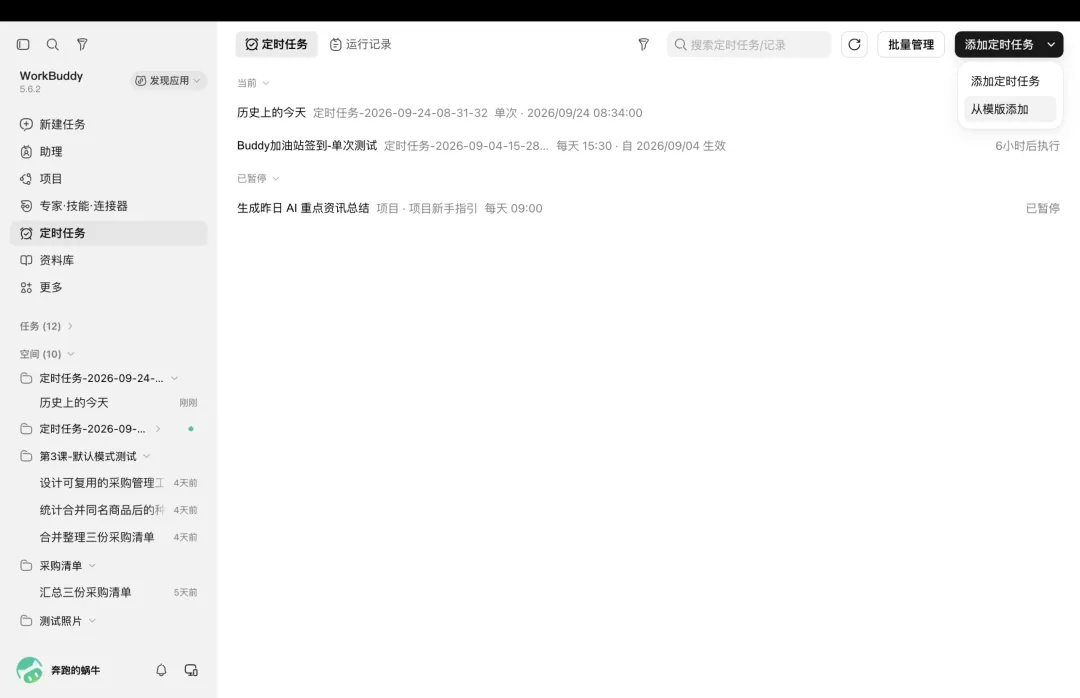
点击左侧 「定时任务」。页面顶部有「定时任务」和「运行记录」,一个看任务安排,一个看每次运行的状态。
再看右上角的 「添加定时任务」,点文字和点旁边的箭头,打开的内容不一样。
点文字,直接打开空白表单,自己填任务内容;点旁边的下拉箭头,会看到「添加定时任务」和「从模版添加」。
我们先点 下拉箭头 →「从模版添加」。
这次页面里有12个模板,包括每日 AI 新闻推送、每日5个英语单词、每日儿童睡前故事等。
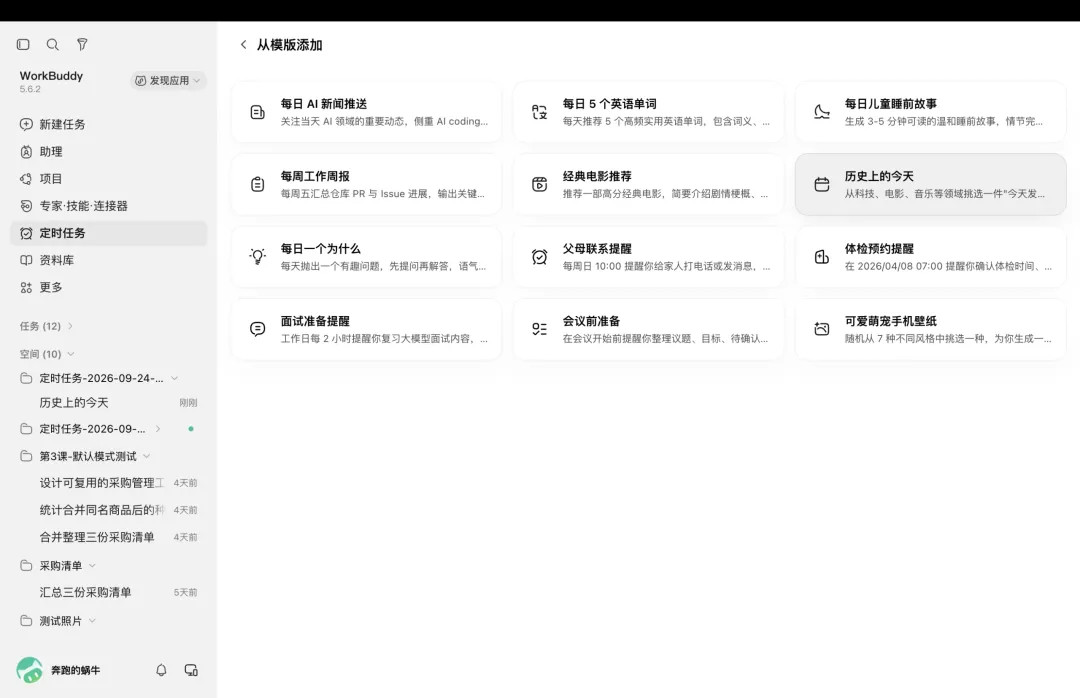
点击第二行最右侧的 「历史上的今天」。打开后,名称、提示词和时间都已经填好了,不用从头写。
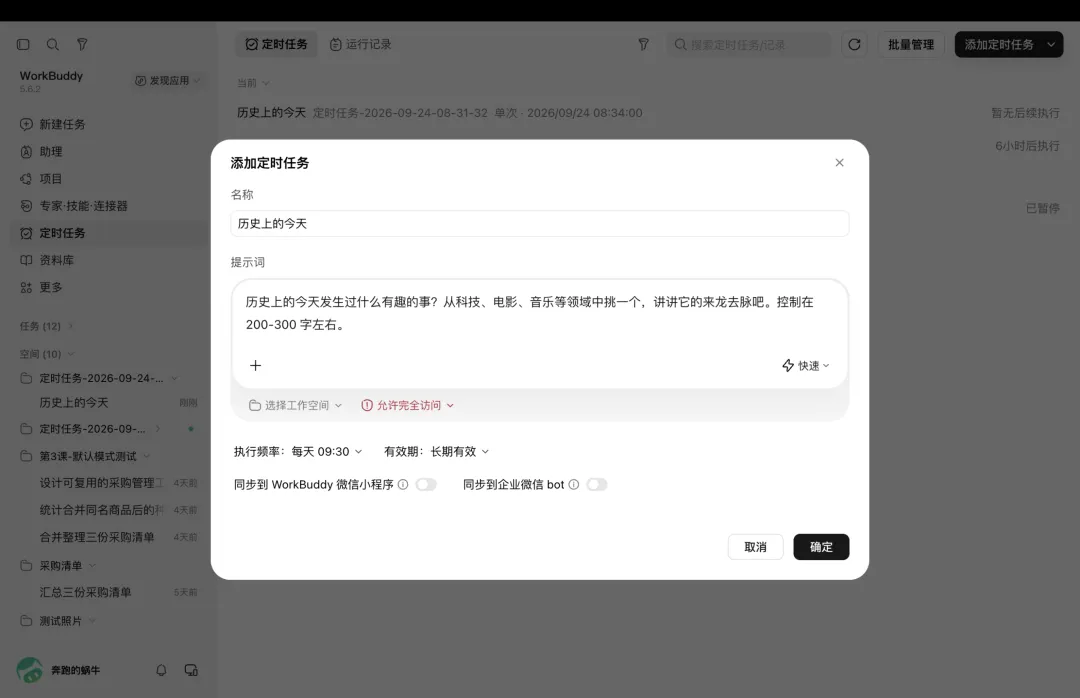
先读一下原提示词。
历史上的今天发生过什么有趣的事?从科技、电影、音乐等领域中挑一个,讲讲它的来龙去脉吧。控制在200-300字左右。
先保留这段提示词,只改名称和时间。
3. 改成单次,等几分钟看看结果
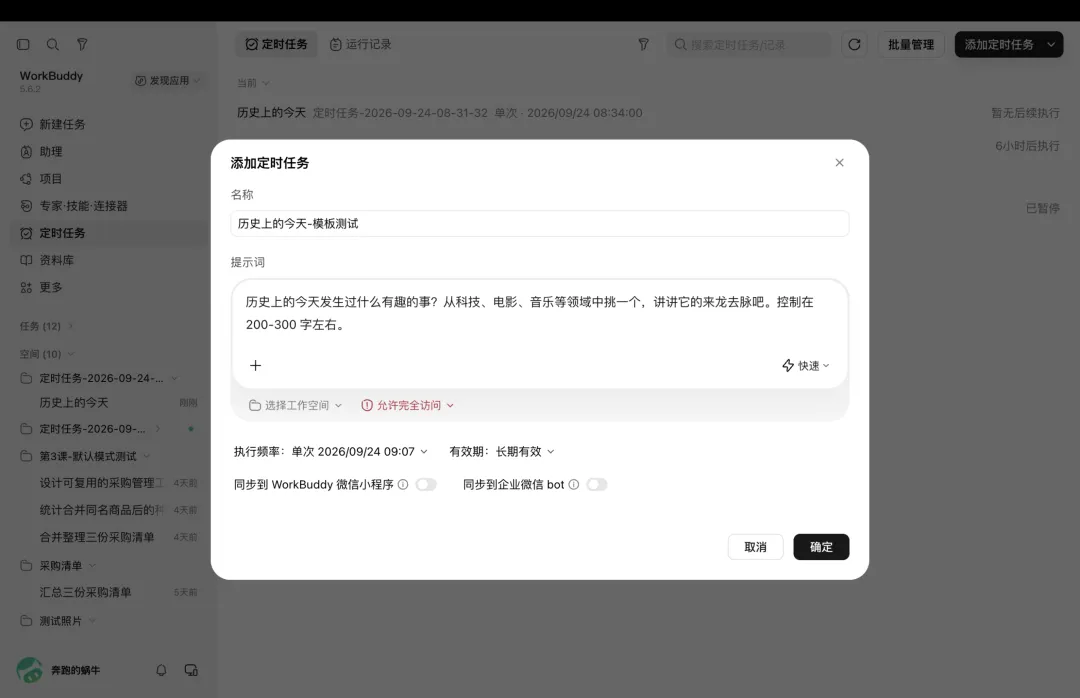
把名称改为 「历史上的今天-模板测试」,方便一会儿在列表里找到它。
模板默认每天09:30执行。我们先试一次,点击 「执行频率」,选择 「周期 → 单次」,日期选今天,时间设在大约5分钟后。
我这次设的是2026年9月24日09:07,单次执行。你跟着做时,要选一个还没到的时间,不要照抄截图日期。
这里有个容易漏掉的地方。
我当时只改了几点几分,页面上还是「每天09:06」,后来才改成「单次09:07」。所以点确定前,还要看清选的是「每天」还是「单次」。
「周期」里还有每天、每周等选项,旁边的「间隔」可以设置每周哪些天、每隔多少小时执行一次。下面这张图是另一次查看设置时截的,本次练习不用它。
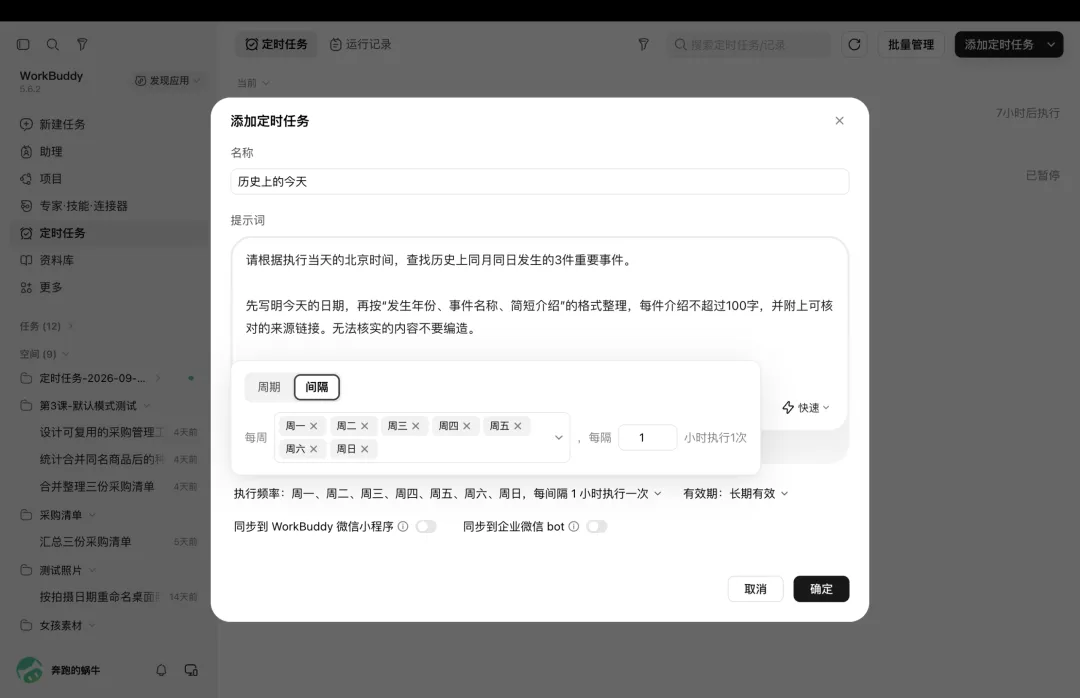
如果你也点开看了,记得切回 「周期 → 单次」,重新核对日期和时间。
「有效期」这次保留「长期有效」。它和执行频率是两回事,选了单次,完成后就没有下一次安排。
下方的「同步到 WorkBuddy 微信小程序」和「同步到企业微信 bot」,本次都保持关闭,先在客户端查看回复。
点一下空白处,收起时间设置。检查名称、提示词,确认选了 「单次」,设定的时间还没到,再点右下角 「确定」。如果时间已经快到了或过去了,就再往后留几分钟。
回到列表,确认刚才的任务已经出现。本次提交后,页面显示「3分钟后执行」。
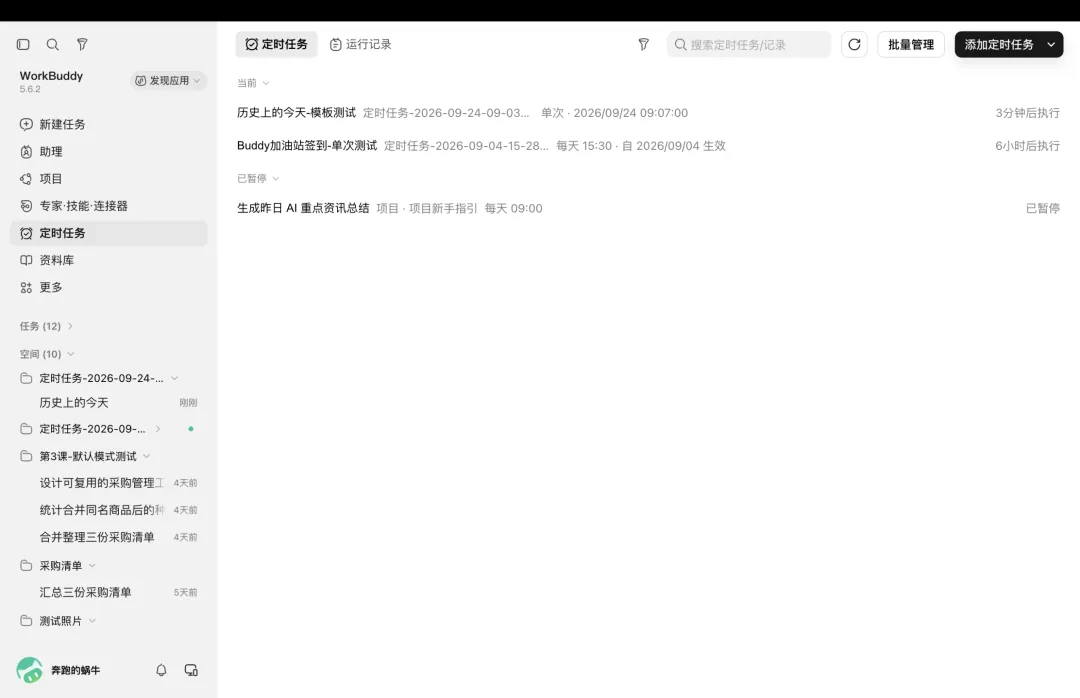
4. 看运行记录,再打开回复
接着等它到点开始,不用手动启动。等待时,电脑不要休眠,WorkBuddy 保持打开并联网。
这次到了09:07左右,任务从「即将执行」变成「运行中」,左侧也出现了同名对话。
点击顶部 「运行记录」,找到「历史上的今天-模板测试」。本次显示 「成功」,时间09:07。
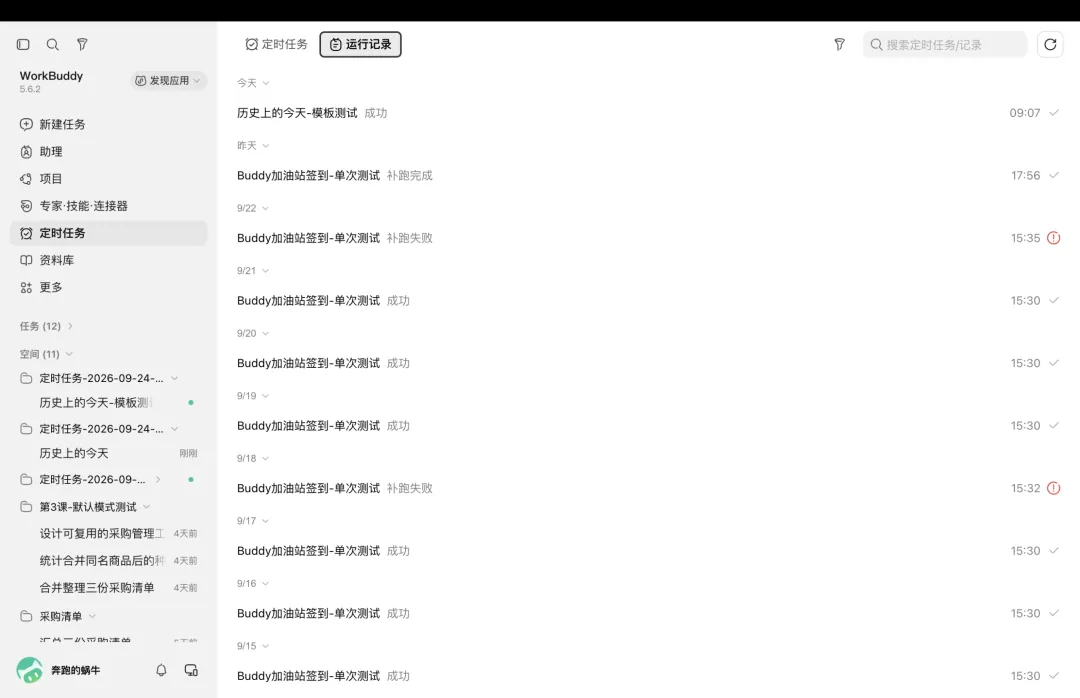
再点击左侧的 「历史上的今天-模板测试」 对话,看看生成的内容。
这次回复选了音乐领域,介绍 Nirvana 的《Nevermind》专辑,界面显示「已完成1m」。换一个日期运行,生成的内容可能不同。
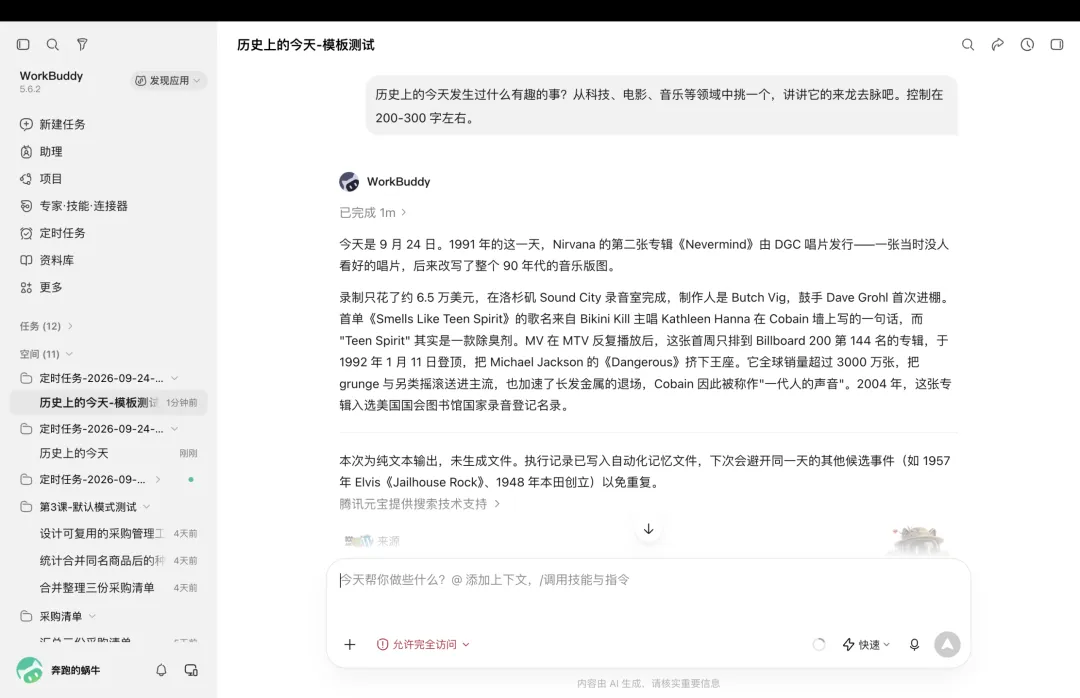
运行记录显示成功,对话里也有了回复,这次模板任务就跑通了。再读一遍内容,看有没有按要求写,涉及事实的信息记得核对来源。
如果没看到回复,先回到「定时任务 → 运行记录」看看。还在运行就继续等;显示失败或提示需要处理,就点开看原因。
如果连运行记录都没有,先看列表里有没有这个任务,再检查日期、时间和执行频率有没有选对,电脑是否休眠、WorkBuddy 是否打开、网络是否连着。
5. 还是这个主题,换成自己的要求
模板跑通后,我们再看怎么自定义。
这次还是用「历史上的今天」,把一件趣事改成3件重要事件,并要求附上来源链接。
点击左侧「定时任务」回到列表,这次直接点右上角 「添加定时任务」这几个字,打开空白表单。
名称填写「历史上的今天」,提示词填写下面这段。
请根据执行当天的北京时间,查找历史上同月同日发生的3件重要事件。先写明今天的日期,再按“发生年份、事件名称、简短介绍”的格式整理,每件介绍不超过100字,并附上可核对的来源链接。无法核实的内容不要编造。直接在任务回复中展示结果。
这段提示词把数量、格式、字数和来源都写清楚了,也交代了结果放在哪里。以后设置自己的任务,也可以按这几个方面来写。
时间还按刚才的方法,选择 「周期 → 单次」,日期选今天,时间设在大约5分钟后。工作空间先不选,有效期保留「长期有效」,两项同步都关闭。
检查好后点「确定」,确认列表里有这个任务。等它执行完,再看运行记录和同名对话。
下面是当天08:34做的另一次测试,比前面的模板测试更早。这里为了方便跟着学,先讲模板,再讲自定义。
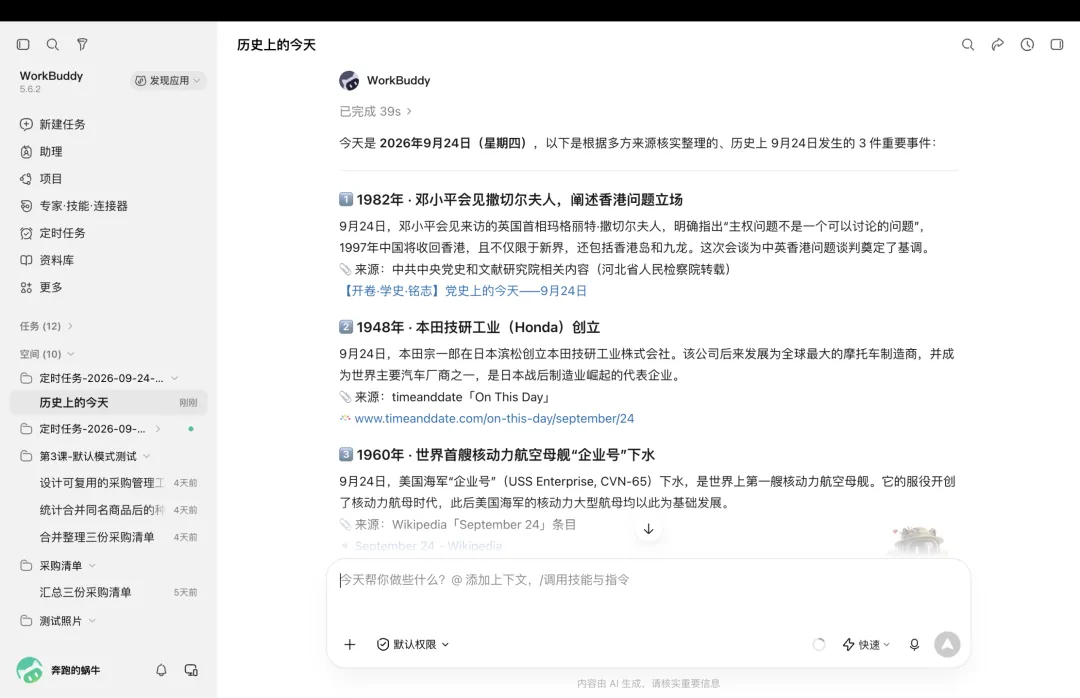
这次运行成功,回复里列出了3件事件及来源链接,界面显示「已完成39s」。可以对照刚才的提示词,看看它有没有按要求整理。
6. 已有任务,去哪里查看和管理?
看完回复,点击左侧 「定时任务」,回到任务列表。
这次单次模板任务完成后,右侧显示 「暂无后续执行」,就是没有下一次安排了,不是任务失败。有没有做成,还是看运行记录和回复。
点击列表中的 任务名称,可以进入设置页。右上角有「保存」,右侧有该任务的运行历史。
下图是打开前面那个自定义任务时看到的页面。
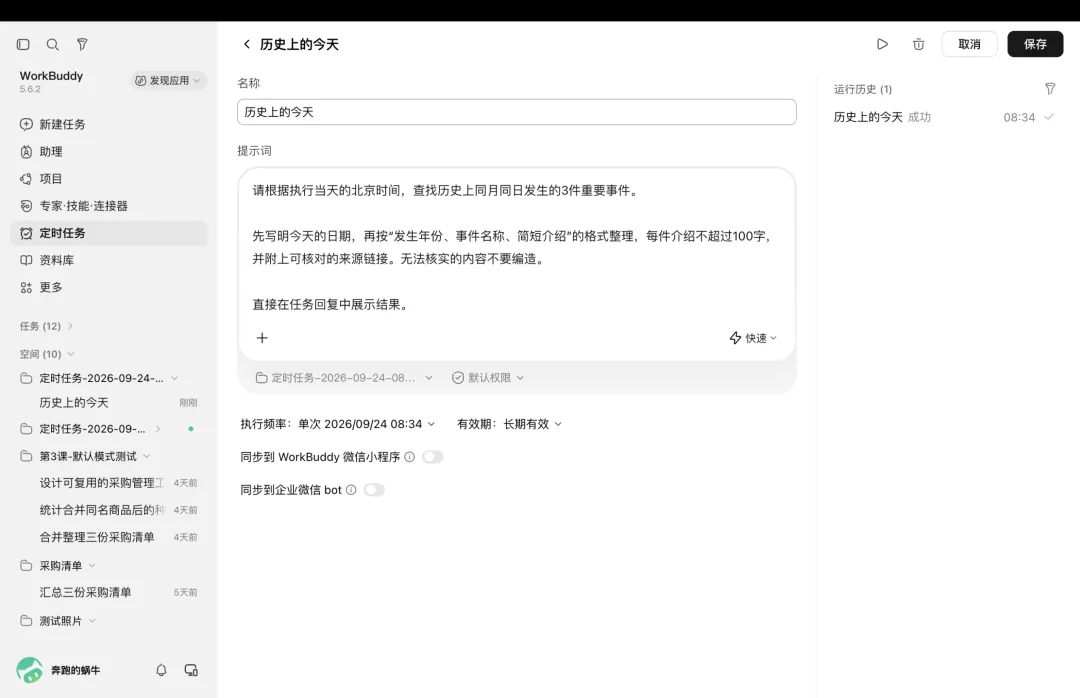
需要调整内容或时间,可以在这里修改并保存。只是查看,点「取消」返回即可。这次我只打开看了看,没有修改。
把鼠标移到任务行,点击右侧 「…」,还能看到「暂停」和「删除」。这次只看了菜单,没有点暂停或删除。
今天,我们用「历史上的今天」分别试了模板和自定义,两次都设为单次执行。
第一次练习,先记住这三件事就够了,什么时候开始、具体做什么、完成后去哪里看。
下一节,我们继续聊 WorkBuddy 的远程操控,以及一些推荐设置。