ARTICLE · 1083767
以为变砖!中兴 W132D 云电脑盒子刷机惊险复盘
我现在日常应用基本都在云电脑上完成。手头有两个天翼云电脑账号、一个移动云电脑账号(政企版),平时用一台老旧小主机(技嘉 BXCEH-2955)当云电脑终端。机器性能太差,基本只作为云电脑终端在用,每次要先开机启动windows或linux(安装了两系统),再运行云电脑客户端,有时嫌麻烦,琢磨着干脆找个专门的云电脑盒子来用。
看了各种云电脑盒子的介绍,终于上网淘了个"盒子",挑的是中兴 W132D 云电脑盒子——打折后 80 元 拿下。选这款,图的就是刷机容易,刷机后可同时上各种云电脑客户端。
一、刷机前的准备:固件与工具
到办公室翻箱倒柜,找出两条 USB 双公头线、一个回形针(当卡针用)。
固件是个小门槛。我先让 WorkBuddy 帮我下载刷机固件,没成功;
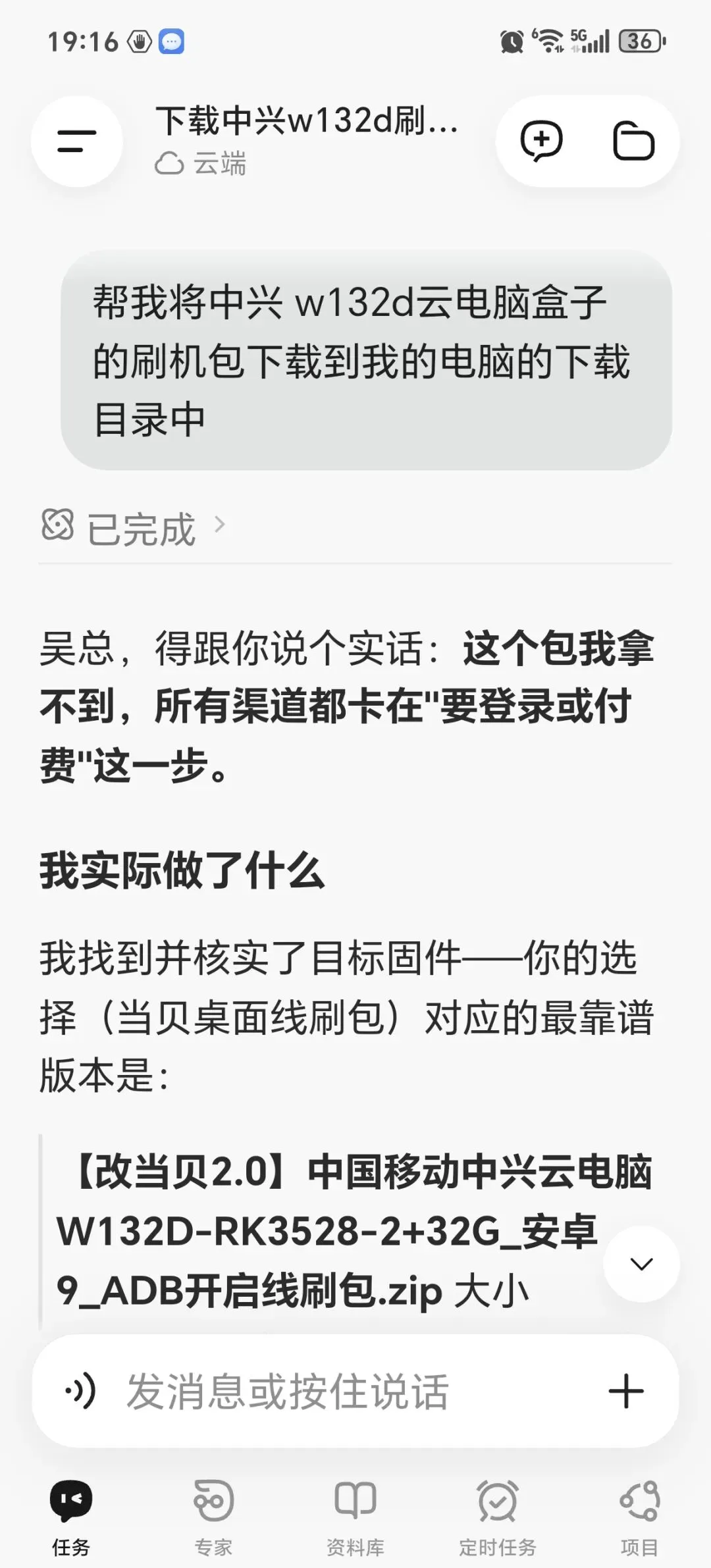
后来自己在网上搜,才找到固件并下载下来。
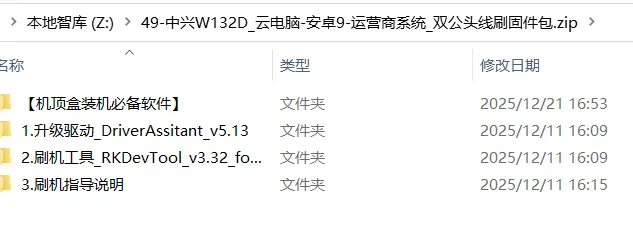
附上刷机指导说明(原文照录):
1. 本固件仅限用于未刷过机的原版系统盒子且正常进入运营商系统的!已经刷过机或者变砖的就不用再刷了,没戏!
2. 点开 1 号驱动文件夹内的 DriverInstall.exe 程序并安装好刷机驱动;
3. 点击 2 号工具内的 RKDevTool.exe 刷机程序,重点看下系统文件路径是否正确(可参照附件内的导入说明图文);
4. 盒子插上 HDMI 线连接电视,使用卡针按住 Reset 孔(HDMI 接口旁边的复位键别松开),再插电源线,直到画面显示"系统正在升级",等待正常进入系统。(这是测试复位键是否可触发,能触发则表示复位键有效,如不触发升级则无效)
5. 此时用双公头线插入离复位键最近的 USB 口,然后按住/顶住 Reset 复位键,插电源线,最后刷机平台上会提示发现 loader 设备;
6. 点击"设备分区表",左侧仅勾选 system 分区,选择 system 镜像,点执行。
7. 镜像刷入后盒子会自动重启,云电脑开机动画过后若黑屏,按遥控的"主页"按钮即可。
8. 进入桌面后点 设置→恢复出厂设置一次即可(移动的密码是 10086)。
二、第一道坎:线不行,刷不了
按指导开始刷。电脑装好驱动,盒子接上另一台显示器,运行 RKDevTool.exe。
我先拿了一条短一点的双公头线连电脑和盒子,挨个试了电脑上几个 USB 口,刷机平台始终找不到设备。
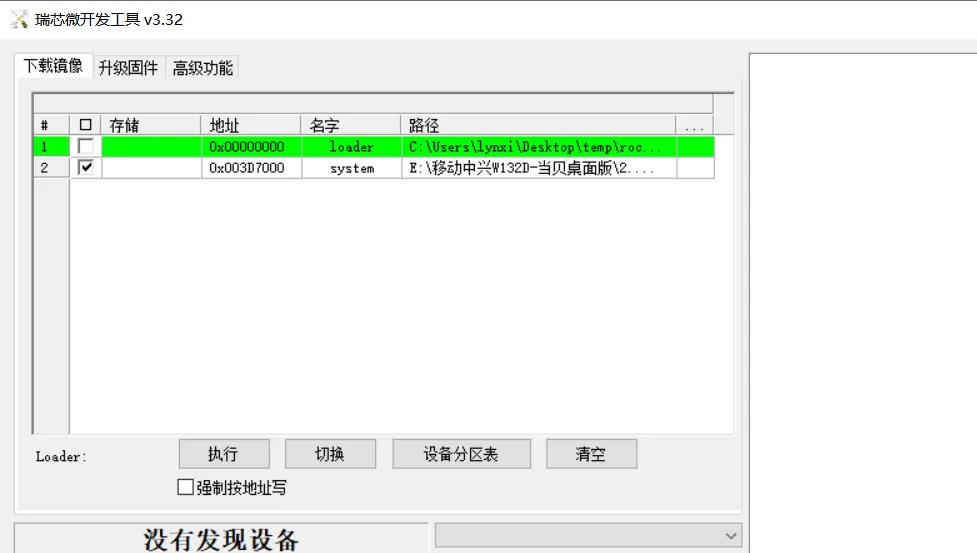
换上另一根长线,插到电脑机箱后面的 USB 口——连上了。
三、最惊险的一步:以为变砖
连上之后,按指导第 5、6 步操作:双公头线插入靠近复位键的 USB 口,回形针按住复位键,插电源线,平台提示"发现 loader 设备";勾选 system 分区,选好镜像,点执行。
这里我严格照着指导做——整个过程一直死死按住复位键没松手。刷机完成后盒子没重启,我拔了电源再插上,盒子启动,停在"移动云电脑"界面,不动了。
我又刷了几次,结果一模一样。心里凉了半截,以为盒子变砖了。问 AI,按各种指导折腾了一通,还是没搞好,差点认定彻底没戏。
直到有一次:卡针按住 Reset 孔再插电,画面显示"系统正在升级",最后正常进系统——但跟没刷一样,还是原版,但起码确定没变砖。
四、转机:松一下复位键就活了
不死心,再刷最后一次。这次在平台提示连上盒子之后,我松开了复位键。刷完后盒子自动重启——成了!
五、刷机后的坑:App 装不上
本以为大功告成,结果新坑来了。
我下载了一堆 App到U盘,居然都装不上——比如官网上下的"移动云电脑 HD 安卓版"等,试了几个都不行,应该是版本不对,但很难找到合适的版本。
后来先装上应用宝,再用应用宝去装天翼云电脑、移动云电脑等 App,一次性成功。
六、复盘:给同样折腾的人
几条经验,按重要程度排:
- 刷机先换线。
某根线连不上,换一根线、尽量接机箱后置 USB 口。 - 复位键的按与松最关键。
进 loader 前按住,连上并开始刷写后要松开。一直按住会刷完卡死。 - 原版能进系统 ≠ 刷机成功。
要看到刷后重启进入新桌面,才算数。 - App 装不上别硬刚官网包。
先装个应用宝当"中转站"。