ARTICLE · 1084142
【AI共创】DWG快速合并V1.0
【AI共创】DWG快速合并V1.0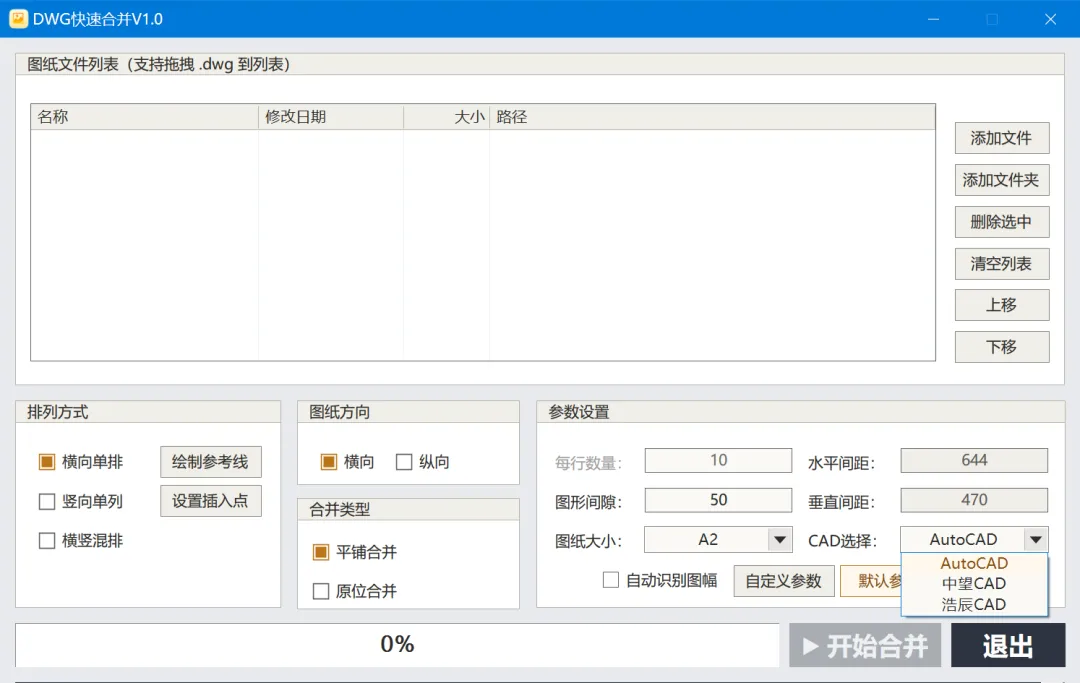
软件简介
本公众号利用AI编写的的DWG快速合并V1.0 是一款 CAD 图纸合并工具:把多张 .dwg 图纸按设定的排列方式与间距,合并进当前打开的 CAD 图纸中。支持平铺合并(排版铺开)与原位合并(按原始坐标叠加)两种类型,兼容 AutoCAD、中望CAD、浩辰CAD。
运行环境
- Windows 系统,已安装以下任一 CAD:
AutoCAD 2007 及以上版本 中望CAD 浩辰CAD 屏幕缩放无要求(高分屏自动适配,界面随系统缩放调整,整体不超过显示器工作区的 75%)。
界面说明
快速上手
- 添加文件: 点「添加文件」选择 .dwg;或「添加文件夹」(自动包含子文件夹里的图纸,最多 3 层);也可直接把 .dwg 拖进列表。右键列表可「删除选中」,「上移/下移」调整合并顺序,「清空列表」一键清空。
- 选择排列方向:
横向单排:所有图纸排成一行 竖向单列:所有图纸排成一列 横竖混排:按「每行数量」排满一行再换行(仅此模式下「每行数量」可编辑) - 设置参数: 选图纸方向(横向/纵向)与图纸大小(决定默认间距);勾选「自动识别图幅」按图幅自动定间距,或选「自定义参数」手改图形间隙、水平/垂直间距。
- 选择合并类型: 平铺合并 或 原位合并(区别见下节)。
- 点击「开始合并」: 进度条显示"第 X 页 / 共 X 页",完成后自动缩放全图。
合并类型详解
平铺合并(默认)
第一张图的右上角对齐 CAD 的 0,0,0 点,排版整体往左、往下铺开,不会压到当前图纸里已有的内容。 每插一张图纸即测量其实际大小,下一张按上一张的实际边界 + 间隙错开排列;A2/A3 等不同图幅混排不会重叠。
原位合并
每张图纸按它自己的原始坐标直接叠进当前图纸(插入点 0,0,0、比例 1、旋转 0),彼此对位关系与出图时完全一致。 适合总图 / 平面图 / 管线图套图。 此时排列方向、图纸方向、图幅、间距不适用,界面自动置灰。
说明:两种类型的成果都合入当前打开的图纸,不另建文件;确认无误后自行保存,做错了可以 UNDO。
参数说明
注意事项
图纸统一作为块参照插入(不炸开),块名形如 HT18_01_文件名,同名文件不会互相覆盖。- 单位保护: 合图时把当前图纸单位临时设为毫米(INSUNITS=4),无单位/毫米的源图按 1:1 插入,且不会弹出"光源-插入单位"对话框;完成后自动恢复原值。
文件列表不做记忆:每次启动列表为空,请重新添加。 合并过程中请勿关闭 CAD 与本工具,等进度条走完。 高分屏(如 175% 缩放)下界面自动缩放,窗口过大时自动等比缩小到工作区 75% 以内。
本期资源
8.8元=单机绿色无注册要求版,联系snail3645