ARTICLE · 1087361
还在两表数据一个个对?Excel这个隐藏功能,30秒找出所有差异!
还在两表数据一个个对?Excel这个隐藏功能,30秒找出所有差异!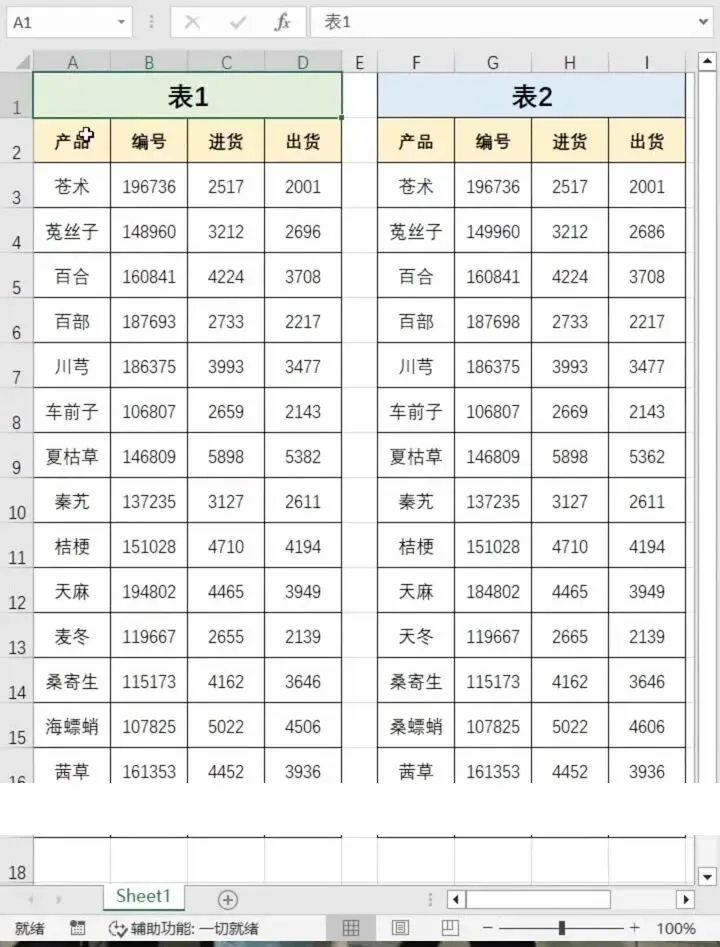
月底核对台账、对账、盘点……两张表格几百行数据,你还在一行一行用眼睛看?看得眼花不说,还容易看漏。
今天教大家一个方法:30秒,让Excel自动把两表不同的地方全部标上颜色,一眼就能看出来哪里改过了。
准备工作
把两张需要对比的表格并排放在同一个工作表里(比如表1在A~D列,表2在F~I列),中间空一列方便看。
第一步:选中表1数据区域
操作步骤(跟着做,一共6步)
*第1步:选中表1的数据区域*
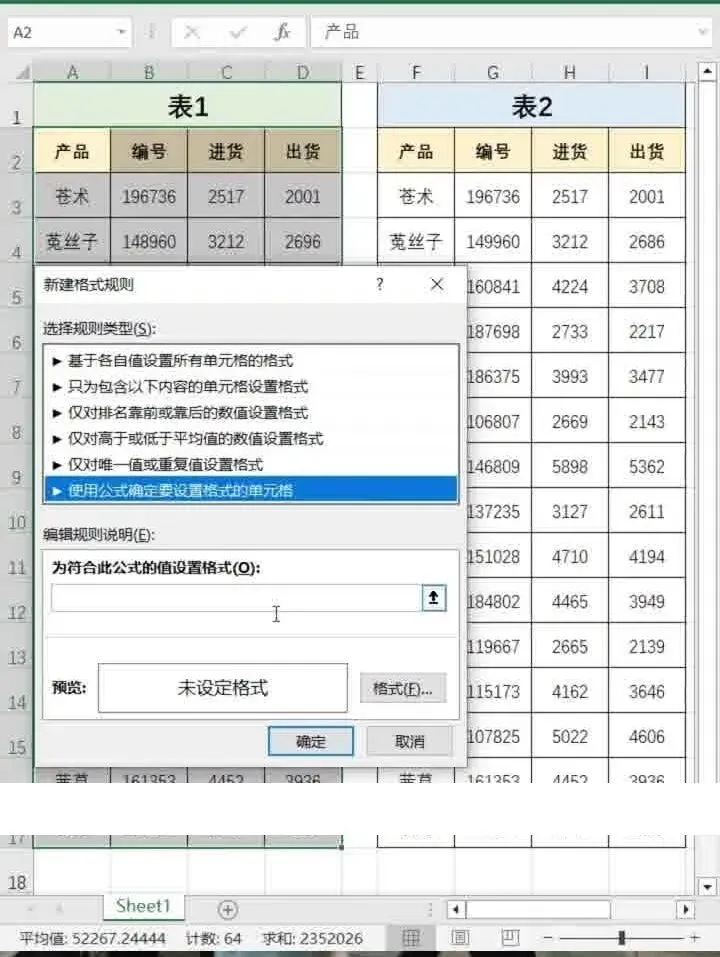
用鼠标框选表1的全部数据(含表头也可以),如图中绿色边框所示。
*第2步:打开条件格式*
点击顶部【开始】选项卡 → 点【条件格式】→ 选【新建规则】。
选择"使用公式确定要设置格式的单元格"
*第3步:选择公式规则*
在弹出的"新建格式规则"对话框中,选择最后一项——"使用公式确定要设置格式的单元格"。
*第4步:输入对比公式*
在公式框里输入等号 =,然后点击表1的第一个单元格(比如A2),再输入小于号大于号 <>(意思就是"不等于"),接着点击表2的第一个单元格(比如F2)。
这时公式看起来是:=A2<>F2
⚠️ 关键一步:输入完公式后,把公式里所有的 $符号(美元符号)删掉!不删的话,Excel只会对比固定的那一个单元格,其他行都不生效,颜色就标错了。
*第5步:设置高亮颜色*
点击对话框里的【格式】按钮 → 选【填充】选项卡 → 挑一个显眼的颜色(比如黄色)→ 点确定。
*第6步:完成!*
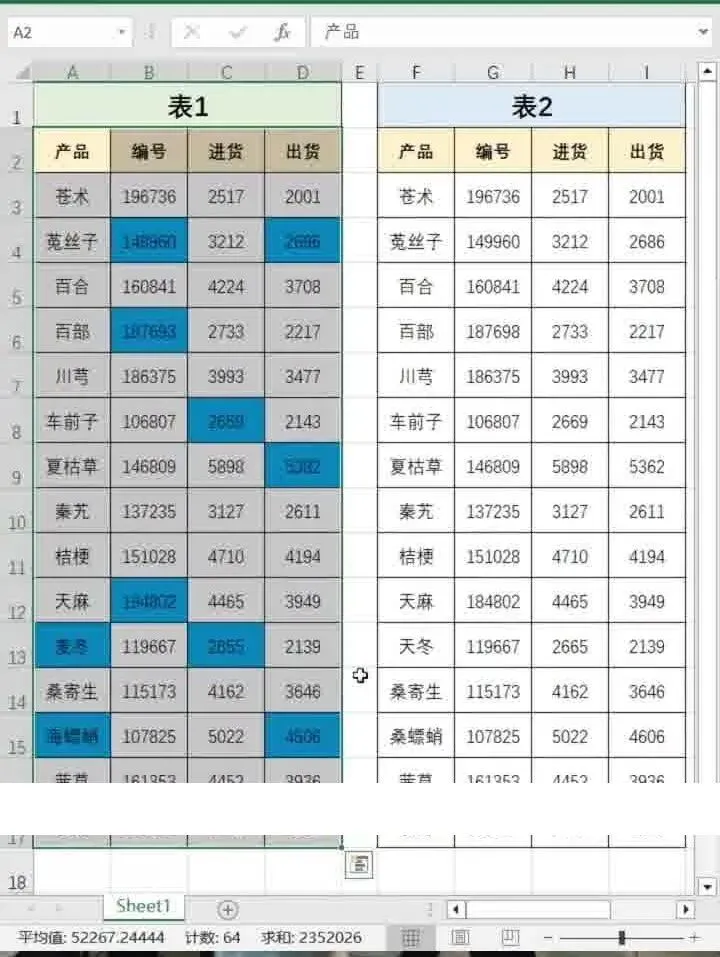
再点一次【确定】回到表格——所有被自动填上颜色的单元格,就是两张表不一样的地方!
完成效果:不同的数据自动标色
原理小知识
条件格式 就是让Excel自动检查每个单元格:公式 =A2<>F2 的意思是"如果A2和F2不相等",符合条件就填充你选的颜色。Excel会对整个选中区域逐格执行这个判断,所以不管差多少处,全部一次抓出来。
注意事项
两张表的行列结构必须一致,顺序不能乱,否则会"错位对比"; 公式里的 $符号一定要删干净(改成相对引用);对比完如果想取消颜色:【开始】→【条件格式】→【清除规则】即可。
学会了吗?下次对账再也不用熬眼睛了~ 觉得有用就点个「在看」,转发给经常对表格的同事吧!
本文技巧整理自网络热门办公技巧视频,由本号二次梳理配图讲解。