ARTICLE · 1095997
调休的 33 天你能算明白,电脑里那几十项却没人管过
今年的放假安排我看了三遍才看明白——“上5休1上5休3上3休7上3休1”。你说这是放假通知呢,还是摩斯密码啊?
官方数了数,今年放假加调休拢共 33 天,比去年多出 5 天。多 5 天诶,听着跟天上掉馅饼似的吧。
可你问问身边的人,有几个真觉得自己今年多歇了?我看一个都没有。因为那 33 天是切开的,两三块一小段,中间还夹着补班。你刚把心放下来,闹钟又响了。
说句实话哦,一整块的七天,和切成八段的三十三天,放在秤上称,重量压根不是一回事。人能歇过来,靠的是“不用惦记明天几点起”,不是日历上那个数字。
所以别光盯着总数看了。能连着关掉闹钟、睡到自然醒的那几天,才叫假期;剩下的嘛,顶多算“不上班”。
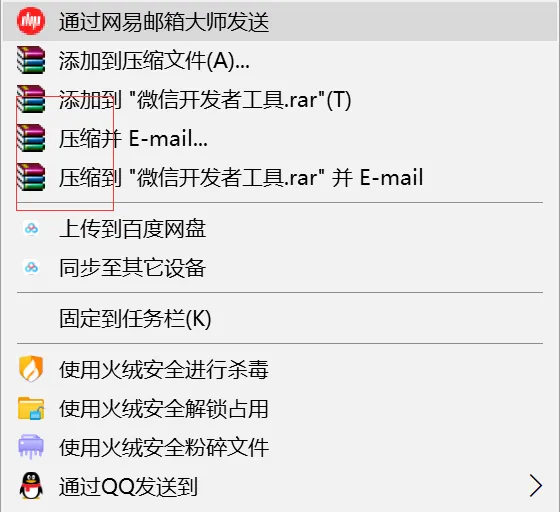
ContextMenuManager 是一个专门管 Windows 右键菜单的小工具。说白了,你在文件或文件夹上点一下右键蹦出来的那一长条,归它管。有时候会出现很多很烦人!!!!看看下面部分截图的
它的来历还挺曲折:最早是“蓝点lilac”写的开源项目,原作者停更之后由 Jack251970 接手接着改,一路维护到现在,仓库里已经攒了一千多次提交。今天聊的这个,是网友 qqycra 在官方 v4.0.0.8 基础上再改出来的增强版。
跟同类工具最大的区别,在它怎么处理“禁用”这两个字。多数工具走的是简单粗暴的备份加删除,它则是能不删就不删,尽量走系统自带的键值把项藏起来——哪天想恢复,一键的事儿。
几个值得说的点:开源免费,绿色单文件不用装;支持 Win7 到 Win11,32 位、64 位都行,高分屏 150% 缩放不发虚;文件、文件夹、磁盘、桌面、回收站、新建、发送到、打开方式、自定义文件格式、IE 浏览器、WinX 这些场景全能管。
qqycra 这个修改版动了四处:加了显示状态过滤(所有项 / 启用项 / 禁用项,设置里能存住,下次开自动生效),修好了备份时勾全选就卡死没输出的毛病,把项的加载流程重排了一遍,另外去掉了 App 自升级,只留字典这类更新。
这里为大家提供了不限速网盘下载链接,此外大家也可以到官网下载,如果遇到官网或者 github 打不开,可能需要采取一些手段,不会的,去我的网盘下载就行了,如果电脑上没有.NET环境,则打开软件的时候会出现一下提示,点击下载或者直接再网盘下载安装也行,
修改版的内容:1、增加显示状态过滤:显示所有项、显示启用项、显示禁用项,在程序设置添加选项保存,启动时自动加载配置。2、修复备份时勾选全选后App卡死无输出的问题。3、优化了项的加载流程。4、改动较多,去掉了App的升级,保留了字典等更新。
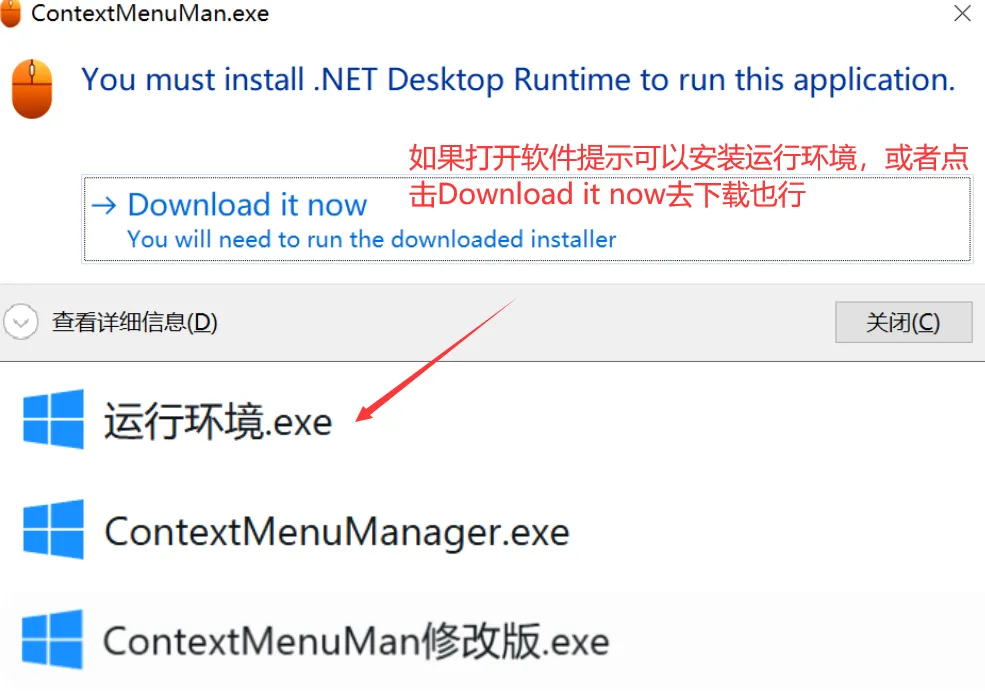
下载来是个压缩包,解压后双击 exe 就能跑,不用安装,也不会往系统里塞东西。有个前提得留意一下:新版基于 .NET 10,Win10、Win11 上要是没装运行时,第一次打开会弹个提示,点一下按钮下载装上即可;Win7、8、8.1 就别追新了,去下 3.6.2.2 及之前的旧版本。
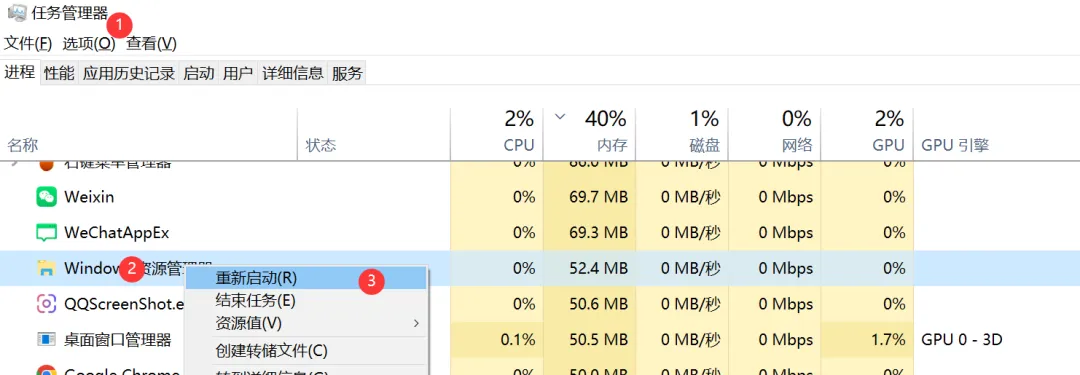
还有个小提醒:它要读写不少注册表项,Windows Defender 偶尔会误报,加个白名单就好。改完如果发现没变化,多半是资源管理器没刷新,点一下软件里的重启按钮,或者直接在任务管理器里重启 explorer。
下面这几个是最常用的场景,每条都配了图,照着点一遍基本就上手了:
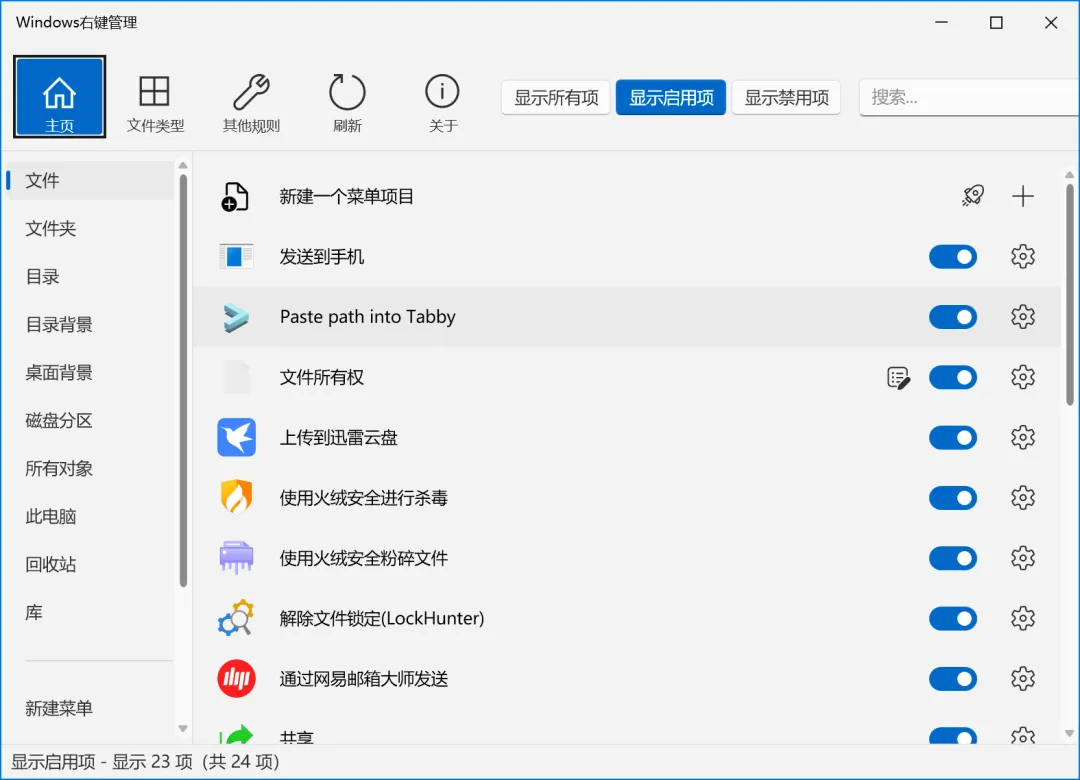
文件和文件夹菜单:这是主页最常用的两块。列表里每一项前面一个开关,关掉就是禁用,不用删注册表,随时能开回来。装了压缩软件、网盘、杀毒之后多出来的那些项,在这儿一眼就能认出来。
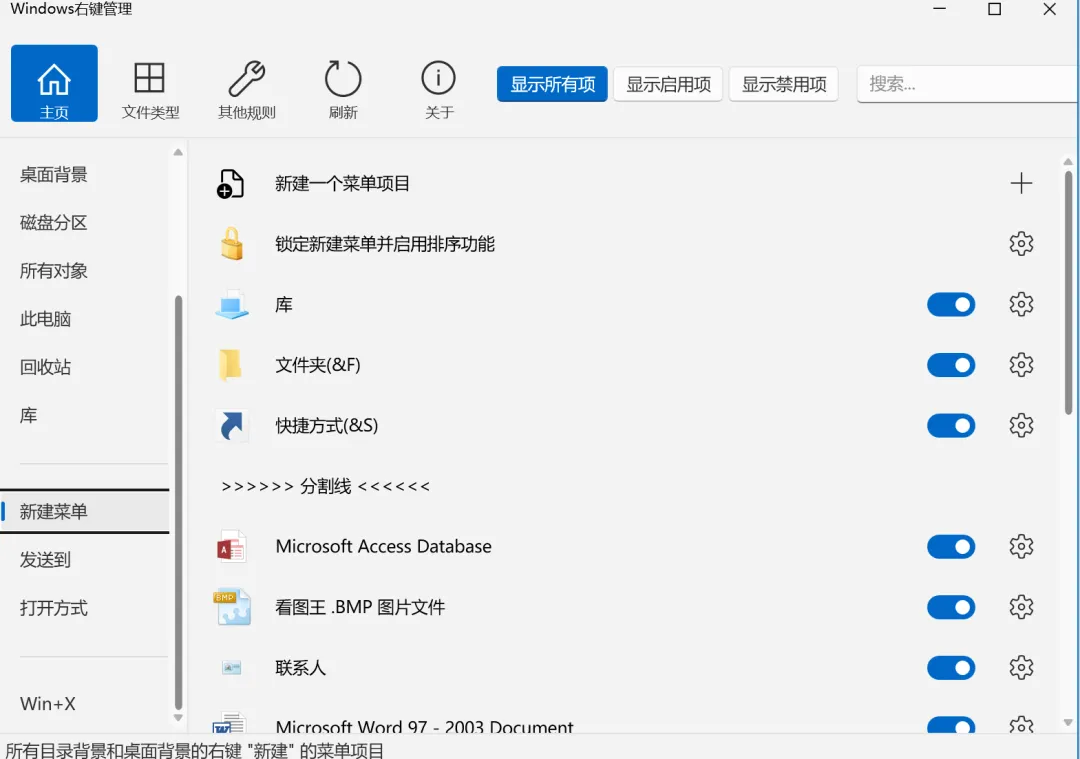
新建菜单清理:桌面右键“新建”里那一长串 Word、Excel、PPT、画图、压缩包……真正会用的没几个。这一页单独把它们拎出来,不想要的直接关掉,新建列表能瘦一大圈。
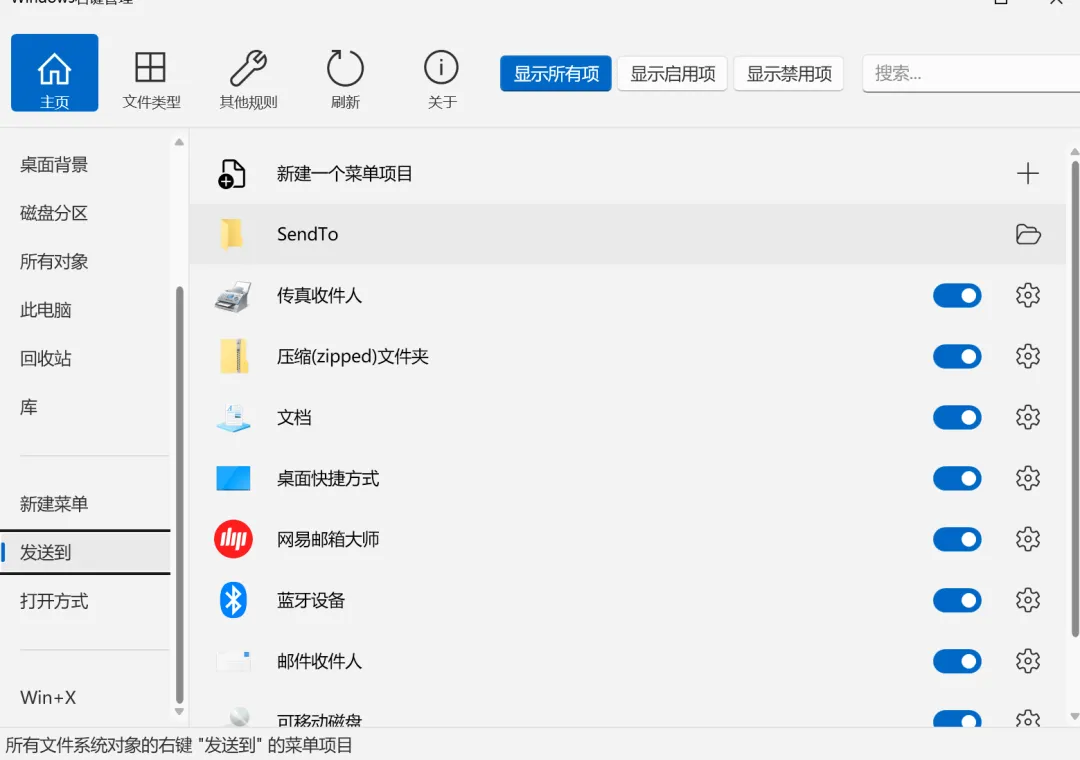
发送到与打开方式:“发送到”里躺着一堆你从没点过的目标,“打开方式”里还留着早就卸载掉的程序。这两页是卸载残留的重灾区,清完观感差别最明显。
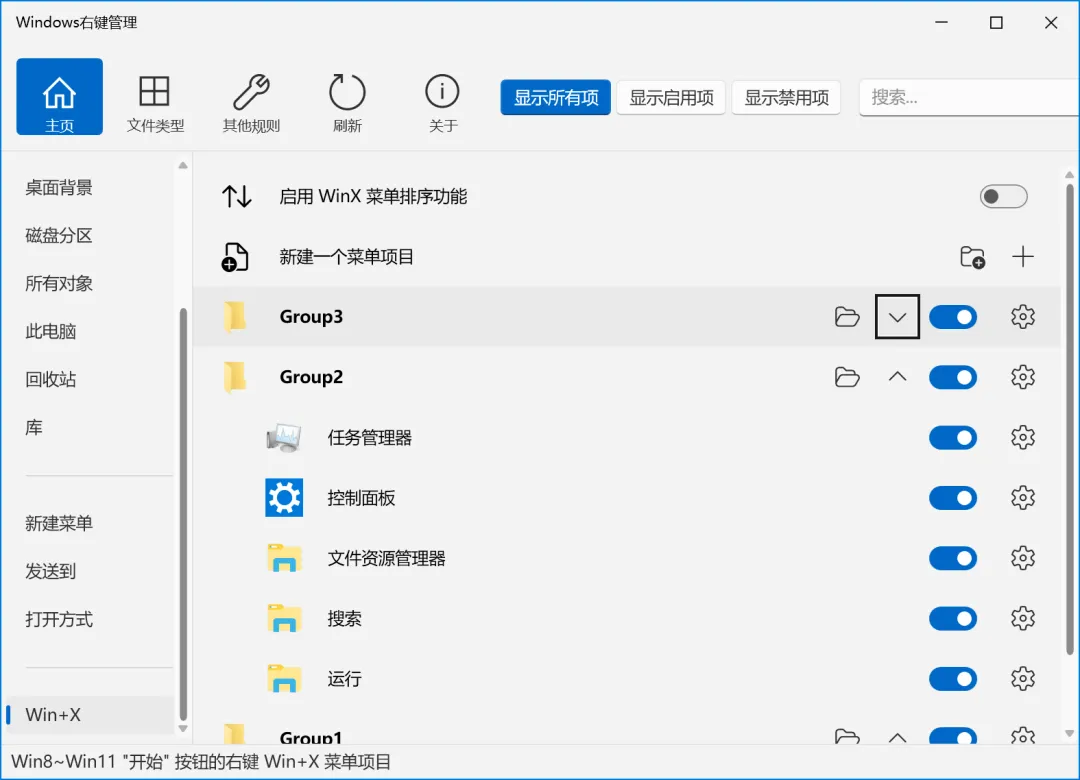
WinX 菜单:就是 Win + X 弹出来的那张高级用户菜单。它能把里面的项目换位、改名、增删,还能往里塞你自己常用的命令,比系统自带的改法省事太多。
改名称、改图标、定位与删除:在任意一项上点右键,能改显示的名字、换个图标,也能一键跳到它对应的注册表位置或者直接打开它所在的文件目录——想手动深挖的,这一下就够了。确定不要的项,可以永久删除。
自定义添加菜单项:不只是删,还能加。把你常用的程序、脚本、批处理命令挂进任意场景的右键菜单里,以后一点就来。比如加个“用记事本打开”“复制文件路径”,用惯了真的回不去。
状态过滤与备份恢复(修改版):新增的过滤可以按“所有项 / 启用项 / 禁用项”切换,改过的选项会存进设置,下次启动自动生效,不用每次重选。备份那边也顺手,动刀之前先存一份,翻车了双击备份文件就能还原。
最后啰嗦一句:作者自己也在说明里写了,小白用户只用“启用 / 禁用”就够了,别去碰删除。真删错了系统项,恢复起来可比现在麻烦多了。
修改过后如果没有生效,一定要重启资源管理器,或者重启电脑也行:
方式一(推荐):点击图片或者长按可自动跳转到小程序,然后点击查询即可

绿色单文件、不用装、能禁用也能恢复,还能一键跳到注册表位置——右键菜单这事儿,本来就不该靠手动改注册表来解决。
你们的右键菜单现在有多少项?最想删掉的是哪一个,评论区说说呗。

您可能喜欢:
往期推荐
免费、无广告、免登录,有AI,还只有 10MB
免费、无广告、免登录,有AI,还只有 10MB——它凭什么比收费的还能打
把C盘清干净:零广告、零联网、零登录,装完才2.4MB
用了七年还在更新:这款免费启动器悄悄到了4.22版
每月 29 美元的录屏神器,现在有个不要钱的开源平替【录屏软件合集】
Typora 老版本为什么反而更香?1.9.5 干净授权的最后一代