ARTICLE · 1097452
@一下 Adobe,调图不用打开PS软件
做电商的朋友上周问我:50 张产品图要统一成同一个色调,除了开 Photoshop 录动作,还有没有更快的办法。
从9月23日起,多了一个答案——把图丢进 Gemini 的对话框,同时@Adobe,说清楚你要什么效果,剩下的事交给 Adobe 自己的引擎。
这不是内测。Adobe 官方公告写得很直接:所有 Gemini 套餐都能用。
但真正值得你花六分钟看完这篇的,不是"修图变快了"。是这件事背后,一个被大多数讨论忽略的变化:软件正在从"一个需要被打开的应用",变成"一个能被叫出来的名字"。

01 这次不一样:它调用的不是生成模型,是 Adobe 自己
"AI 修图"这四个字,大家听腻了。这次的区别,恰恰藏在这里。
生成模型是重画一张图——你的产品 logo 可能变形,色号可能跑偏,同一批图里每张的光线都不一样。
Adobe 这套是去调光线、色彩、色调、裁剪这些参数,图还是你原来那张图。
对做电商详情页、供应商比价图、房源图的人来说,这个差别就是"能用"和"不能用"。
02 AI助手合作:不止有Adobe
9月23日,Google 官方博客先放消息:Gemini 的"已连接应用"上一批新的,Adobe 被归在创作类,同批一共上了十几个应用。入口是"在设置里连接,或在对话里 @ 一下"。
9月24日,Adobe 官方博客补上细节:Photoshop、Lightroom、Adobe Express、Firefly 四套能力,被打包成一个可在对话里调度的连接器。
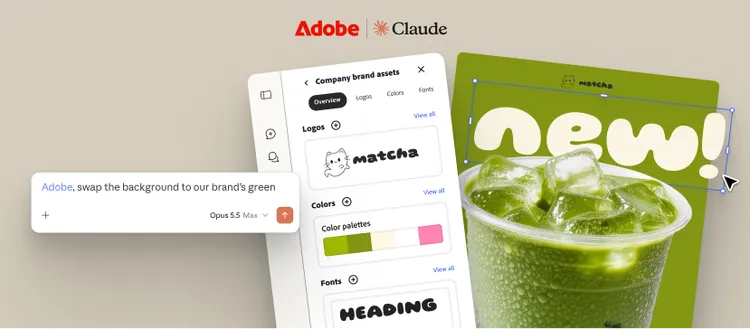
同一天 Adobe 还干了第二件事:给 Claude 的插件加上 Acrobat 工具——PDF 的合并、拆分、涂黑敏感信息、格式转换,外加一个能直接在对话里改 PDF 和设计的交互式编辑器,覆盖 80 多个专业工具。
对 Adobe 来说,Gemini 是第五个被接入的 AI 助手。前四个是 ChatGPT、Claude、Slack 和 Copilot。
这一批不止 Adobe。同一次公告里还有 Airtable、Linear、monday.com、Picsart、Webflow 等十几个。Adobe 只是其中知名度最高的那一个。
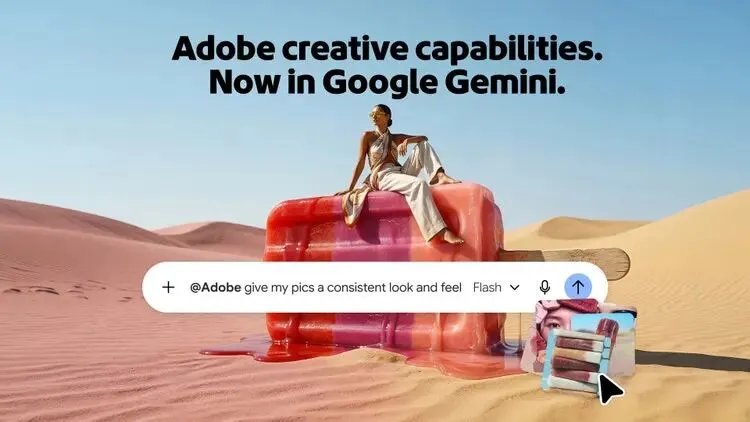
更值得留意的是 Google 给的那个入口描述:"在设置里连接,或者直接在对话里 @ 一下"。@ 这个动作,和 Adobe 在自己产品页上教的 @Adobe 是同一套逻辑——应用不再是你需要打开的软件,而是你在对话里叫得出来的一个名字。
03 如何使用:能做什么、门槛在哪
Adobe 帮助中心列了四类已经跑通的工作流,对应到具体岗位是这样的:
批量统一产品图——一次传多张,描述想要的效果,它把同一套调整套到整批上。 一张素材出全平台尺寸——上传一个设计,适配 Instagram、Facebook、LinkedIn 等各渠道,做市场和运营的日常。 套模板做物料——在对话里翻 Adobe Express 模板,改文字改颜色,还能加动效或导出 PDF。 做品牌 mockup——把 logo 文件拖进对话,套到多个产品图上。
我把 Adobe 官方放出的两张示例图逐张看了。第一张是输入框里那行@Adobe give my pics a consistent look and feel;第二张是批量修图执行画面,底下依次弹出三个状态标签:Applying auto-preset、Applying auto-lighting、Applying auto-tone。
这三个标签的顺序有信息量。它不是"整体重画一遍",而是按预设 → 光照 → 色调逐项套用。需要"整组图看起来是一个系列"的场景,这个顺序比单张单张调靠谱。
接入路径,官方文档整理是 5 步
打开 Google Gemini(网页或手机端),点左下角齿轮进设置。 选"Personal Intelligence",进"Connected Apps",找到 Adobe,打开开关。 用 Adobe ID 登录(没有可免费注册)。 在提示词栏输入 @Adobe。 描述你要创建、修改或优化的东西,附上相关图片。
说明:这段是官方文档整理,不是我的操作记录——我手上没有可用的 Gemini 账号,本机也访问不到 Gemini 服务,没能亲自跑一遍,但步骤和门槛逐条核对了 Adobe 官方帮助中心与产品页。
两个值得注意的点:
第一,没有 Adobe 账号也能开始。官方产品页原话是"不需要 Adobe 账号就能上手",访客身份可以直接试;登录或免费注册后才解锁更多能力、素材存储和跨会话连续性。
第二,Claude 那边同一批还加了 PDF 能力。对天天跟合同、标书、报告打交道的人,这部分可能比修图更实用。旧版连接器会自动更新,不用重装。
三个要提前知道的门槛
门槛一:账号卡得比想象中紧。Google 的"连接应用使用条件"表里,Adobe 那行写得很具体:仅限个人 Google 账户、18 岁及以上、仅英语、Gemini 和 Adobe 服务都受支持的国家和地区。公司发的 Google Workspace、学校账号都不行,得用你自己的个人账号。加上界面只支持英文——提示词要写英文,返回也是英文。这一条是眼下最容易卡住人的地方。
门槛二:浏览器和系统有版本线。官方推荐配置:Windows 端 Chrome 143+ 或 Edge 143+,macOS 端 Chrome 143+ 或 Safari 26+;系统 Windows 10 及以上,64 位处理器 4 核以上。卡人的通常不是浏览器,是账号和语言。
门槛三:不是所有入口都能用。目前只在 Gemini 网页版和手机端的 Gemini chat、Gemini Spark 两种模式下可用。加上"地区都受支持"的双重条件,Adobe 说的"全球可用"不能直接理解成哪儿都能用。
04 还达不到万能
上面四类工作流有个共同点:都是"调整现有素材",不是"从零合成"。
真要处理图层繁多的复杂合成、印刷级色彩管理,或需要精确到像素的交付,回桌面软件仍然更稳。
它是把轻量、重复的那部分活挪进了对话框,不是替代 Photoshop。
回头看 Adobe 这一年的动作,路径非常一致:先在 ChatGPT 里上线,然后是 Claude、Slack、Copilot,现在轮到 Gemini。每一次都是同一句话——在你干活的那个对话框里,把专业工具递过去。
Adobe 把自己的专业工具一个个塞进别人的对话框,这件事本身,比"修图变快了"更值得留意。
以后你电脑上或许不需要装那么多软件。你习惯在哪个对话框里干活将会成为决定你工作效率的重要参数。