ARTICLE · 1106469
Excel高手私藏神器:一键填充所有合并单元格与空白格
Excel高手私藏神器:一键填充所有合并单元格与空白格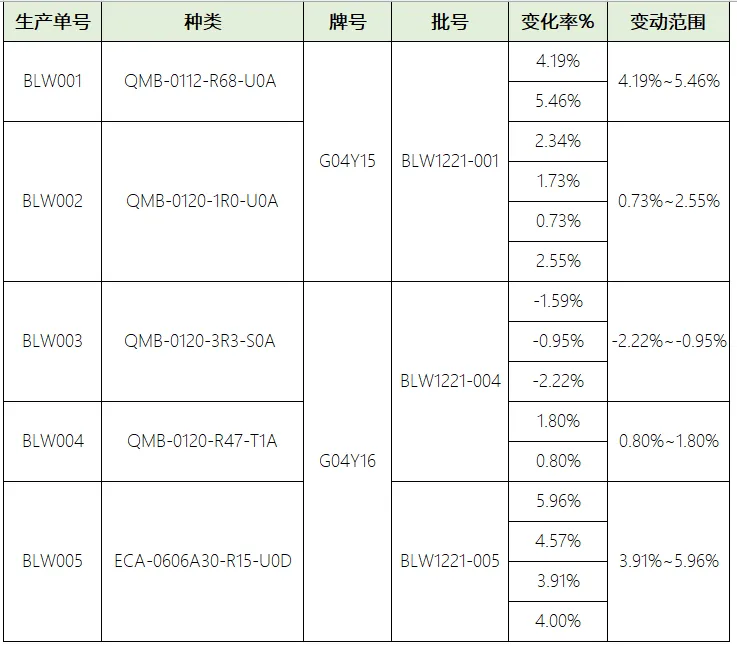
在日常工作中,你是否经常收到或制作下面这种“看起来美观”,但“分析起来要命”的Excel表格?
这种表格有两个致命的“坏习惯”:
大量的合并单元格:导致无法排序、无法筛选,用数据透视表还会报错。
大量的空白单元格:数据不连续,影响公式下拉和统计分析。
传统的解决方法是什么?无非是:取消合并 → 定位空值 → 输入公式 → 复制粘贴为值……一套流程下来,不仅繁琐,表格一多,简直让人头皮发麻。
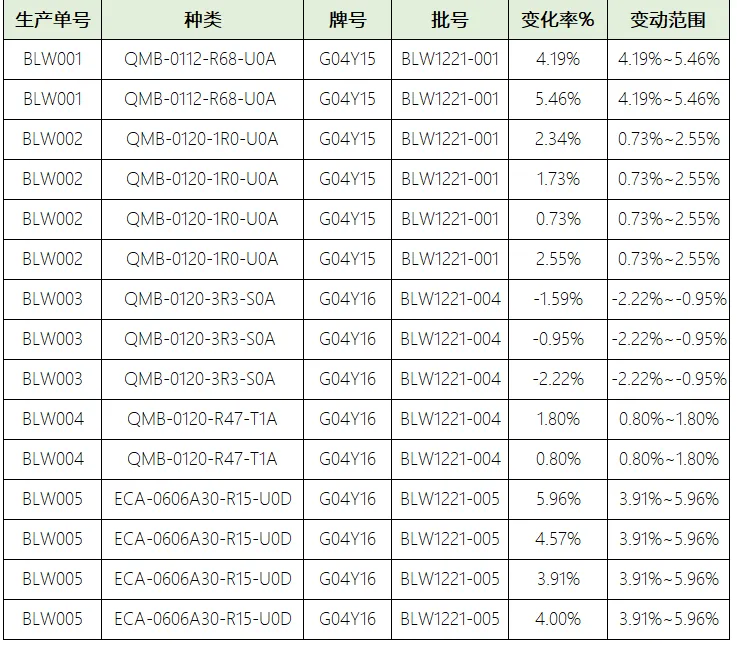
今天,就给大家分享一个堪称“表格救星”的智能方法——使用Excel插件,一键完成所有填充工作!
一、传统方法的“苦”与“累”
在介绍“神器”之前,我们先简单回顾一下传统的手动方法,让大家知道我们到底在解决一个多么痛的问题。
选中合并单元格区域,点击【开始】-【合并后居中】取消合并。
按F5或Ctrl+G,打开【定位条件】,选择“空值”,点击“确定”。
在编辑栏输入
=↑上一个单元格,然后按Ctrl+Enter批量填充。最后,还需要将公式复制,并【粘贴为值】才能彻底固定下来。
步骤多、容易错、耗时间,是传统方法的最大痛点。
二、表格助手插件的“爽”与“快”
现在,让我们请出今天的主角——Excel表格助手插件。操作步骤,简单到不可思议:
在追求效率的今天,善用工具是职场人最重要的能力之一。一个简单的智能插件,就能帮你解决数据处理中的老大难问题。
不要再把时间浪费在无意义的重复操作上了。立即尝试一下这个神奇的插件,体验一下“一键规范化”表格带来的畅快感吧!
扫码免费观看全套Excel表格助手插件视频,更多功能等你解锁。