夜雨聆风学习资料网

ARTICLE · 1107760

Origin 2024下载(附Origin 2024 安装包)Origin 2024 安装教程(图文详情)

Origin 2024下载(附Origin 2024 安装包)Origin 2024 安装教程(图文详情)

写在前面

Origin 是科研和工程场景里比较常用的一款数据分析和图形可视化工具,处理实验数据、画图出图都靠它。下面这份 Origin安装教程 把 Origin 2024 从拿到安装包到跑起来的全过程都串了一遍,包含动手前的准备、安装包的解压处理、安装过程中每一步该点哪里,以及装完之后的收尾配置。第一次接触这个软件的话,按顺序照做基本不会卡住。

安装前要做的准备

正式动手之前,先把下面几件事处理掉,能省去不少中途报错的麻烦:

  • • 把杀毒软件先退出
  • • 系统防火墙也一并关掉
  • • 确认网络连接是通的

这几件事看着琐碎,却是 Origin安装教程 里最容易被跳过的一环,漏掉任何一条都可能让后面的安装半路中断。

Origin 2024 安装教程

先把安装包拿到手,下载地址放在下面👇

https://pan.quark.cn/s/27cc7ca4c4ab

第1步、压缩包下载完成之后,用鼠标右键点它,在菜单里选择解压。

第2步、解压结束后进入生成出来的文件夹,里面的内容大致就是下面这个模样:
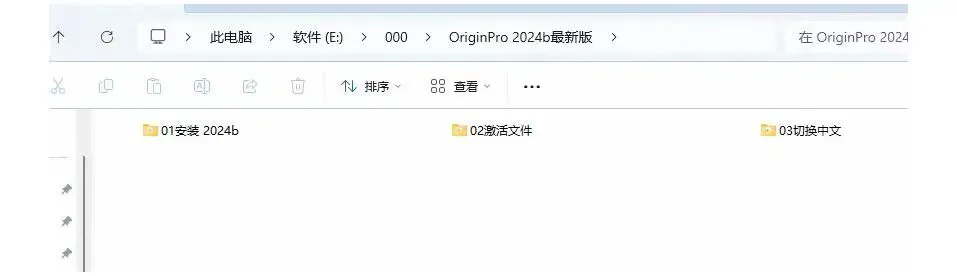
Origin 2024下载(附Origin 2024 安装包)Origin 2024 安装教程(图文详情)
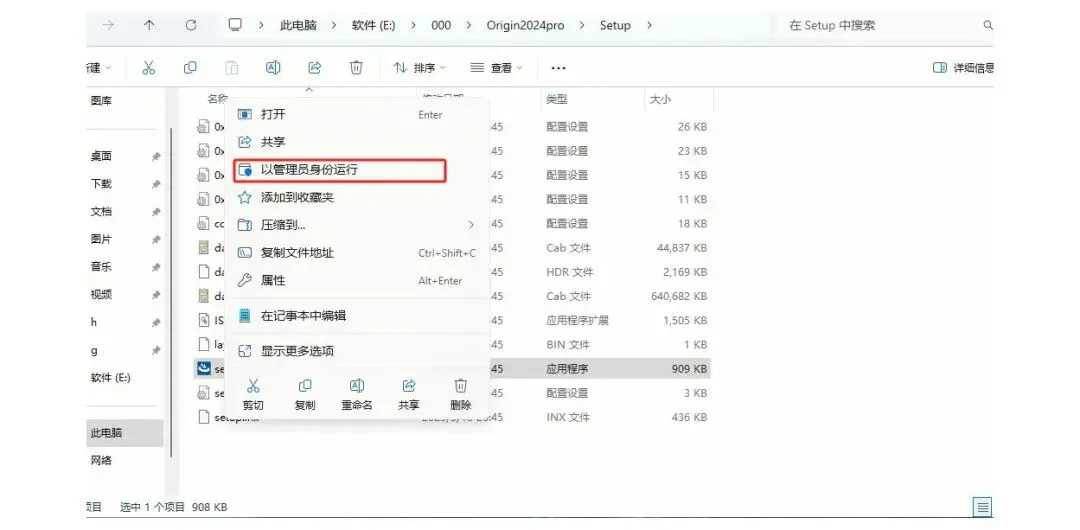
第3步、进到【setup】文件夹里面,对着安装程序点右键,选择【以管理员身份运行】。
Origin 2024下载(附Origin 2024 安装包)Origin 2024 安装教程(图文详情)
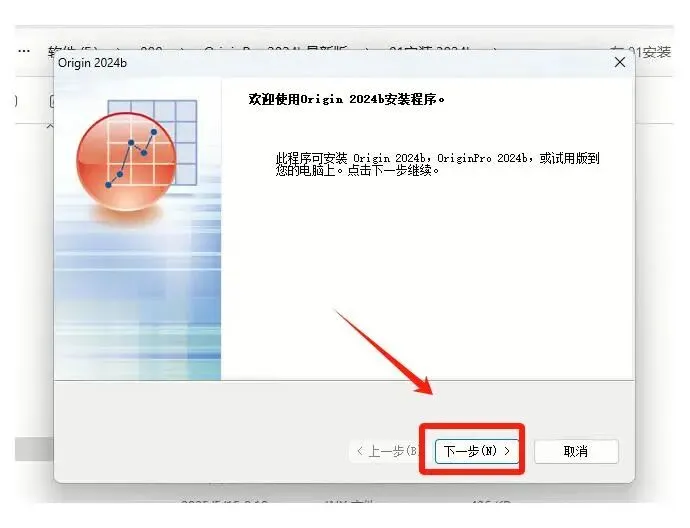
第4步、安装引导窗口弹出来以后,直接点【下一步】。
Origin 2024下载(附Origin 2024 安装包)Origin 2024 安装教程(图文详情)
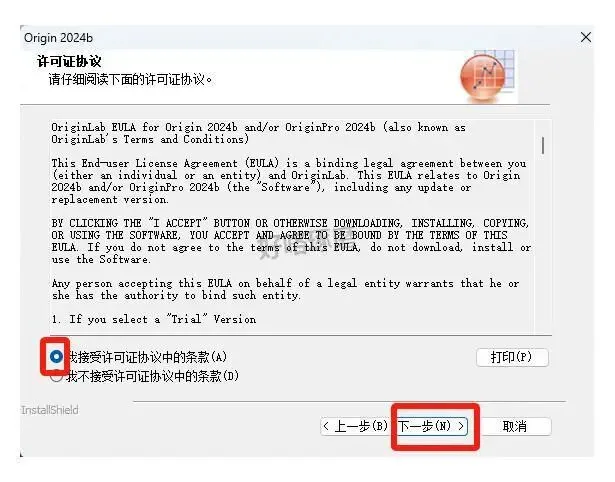
第5步、先勾选【我接受】把许可协议同意掉,接着点【下一步】。
Origin 2024下载(附Origin 2024 安装包)Origin 2024 安装教程(图文详情)
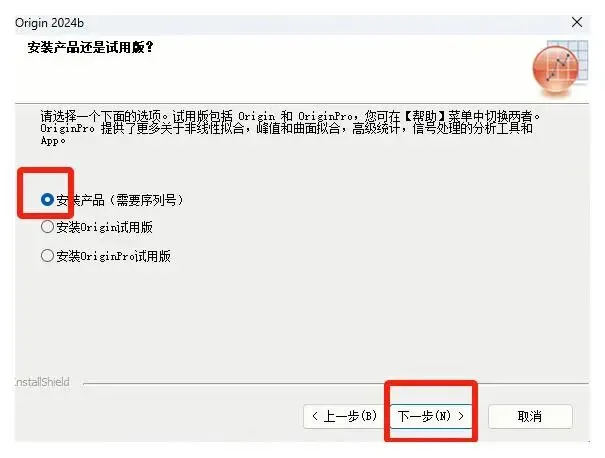
第7步、这一屏不需要做额外设置,点【下一步】跳过就行。
Origin 2024下载(附Origin 2024 安装包)Origin 2024 安装教程(图文详情)
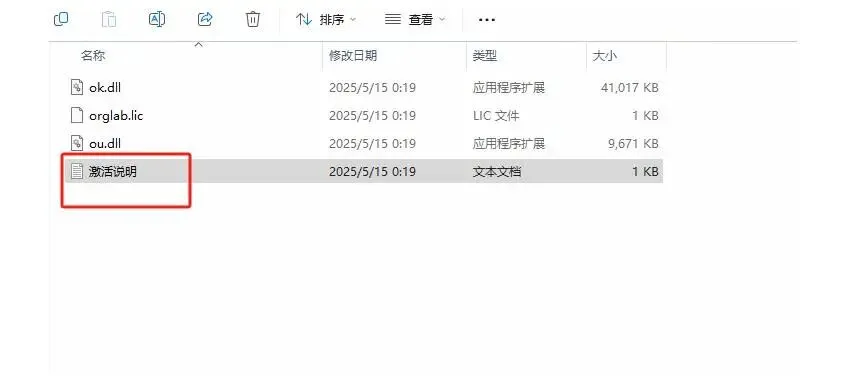
第8步、把【xx文件】目录里那份说明用的文本文件打开。
Origin 2024下载(附Origin 2024 安装包)Origin 2024 安装教程(图文详情)
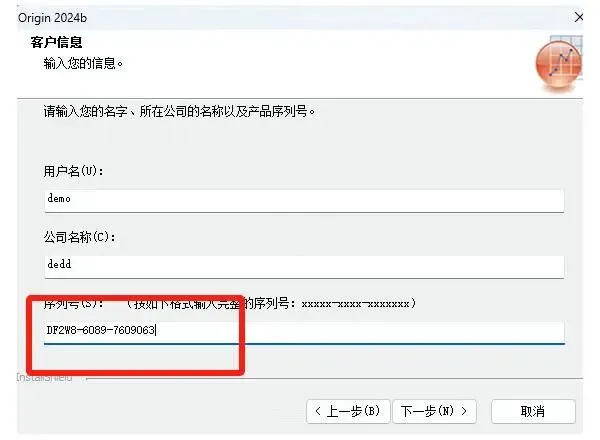
第9步、用户名和公司名这两栏填英文就行,随便写,填完点【下一步】。
Origin 2024下载(附Origin 2024 安装包)Origin 2024 安装教程(图文详情)
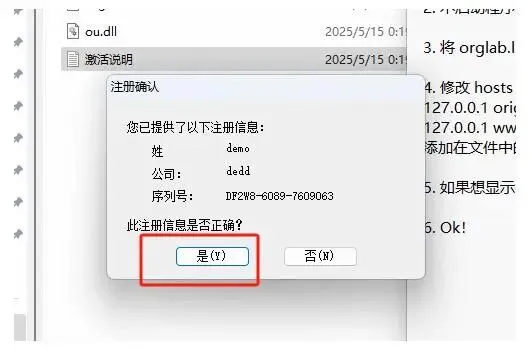
第10步、确认框弹出来之后,点【是】。
Origin 2024下载(附Origin 2024 安装包)Origin 2024 安装教程(图文详情)
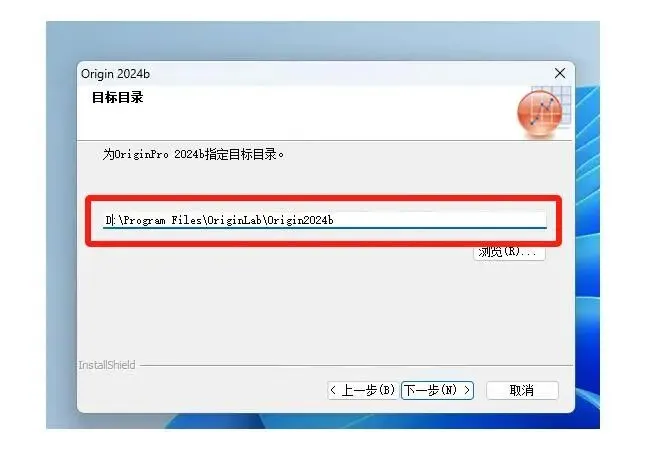
第11步、点【浏览】把安装位置换一下(这里注意:路径里不能带中文字符,可以挪到非系统盘),改好路径点【下一步】;要是又跳出弹窗,照样点【是】。
Origin 2024下载(附Origin 2024 安装包)Origin 2024 安装教程(图文详情)
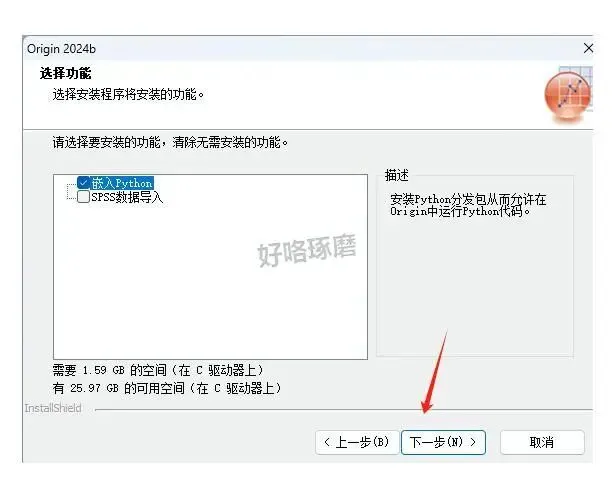
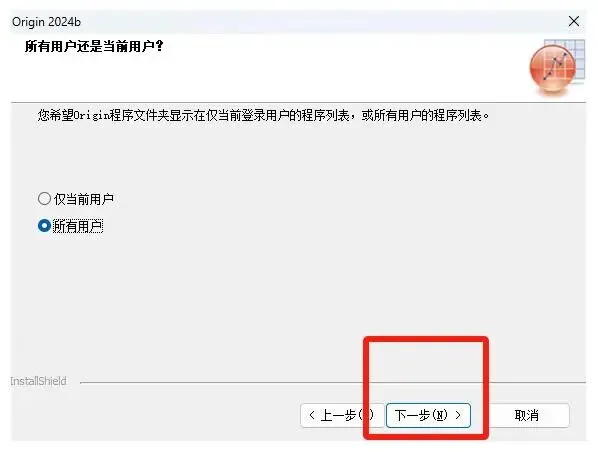
第12步、到了功能选择界面,不用挑,直接点【下一步】。
Origin 2024下载(附Origin 2024 安装包)Origin 2024 安装教程(图文详情)
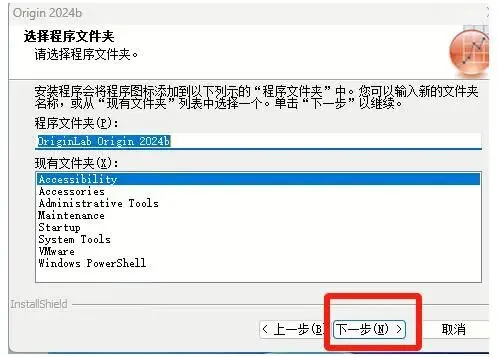
第13步、这里同样点【下一步】往下走。
Origin 2024下载(附Origin 2024 安装包)Origin 2024 安装教程(图文详情)
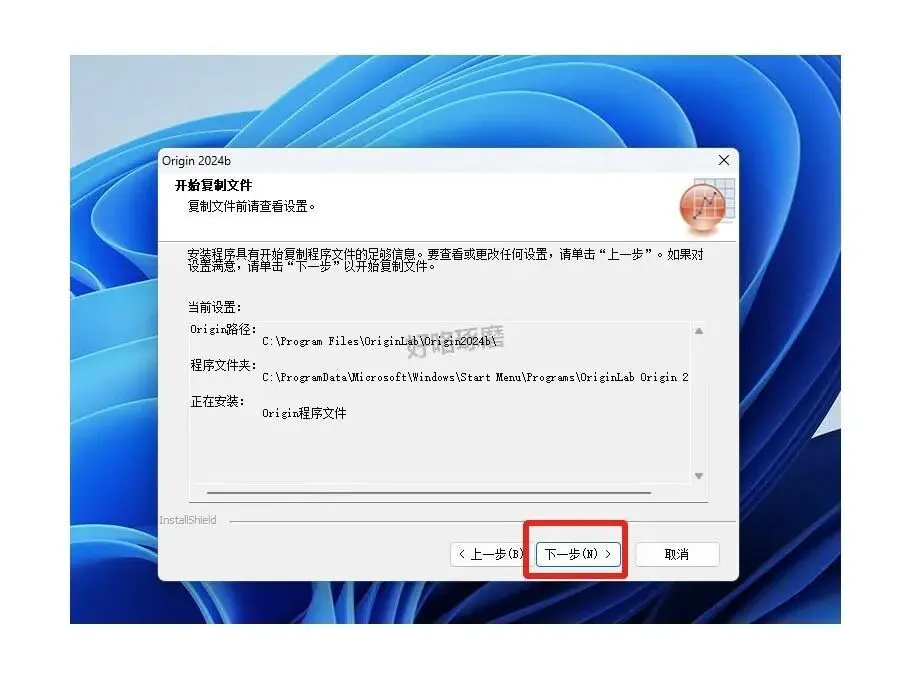
第14步、依旧点【下一步】。
Origin 2024下载(附Origin 2024 安装包)Origin 2024 安装教程(图文详情)
第15步、还是点【下一步】。
Origin 2024下载(附Origin 2024 安装包)Origin 2024 安装教程(图文详情)
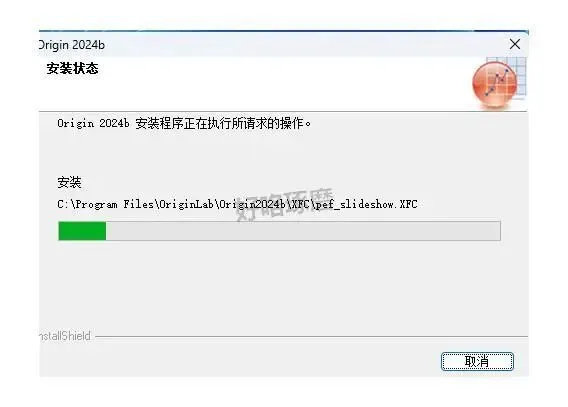
第16步、安装开始跑进度。
Origin 2024下载(附Origin 2024 安装包)Origin 2024 安装教程(图文详情)
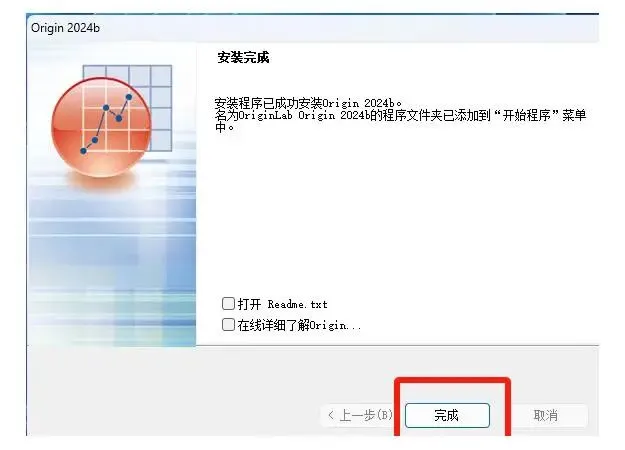
第17步、安装结束后,把【Readme】前面的勾去掉,再点【完成】。
Origin 2024下载(附Origin 2024 安装包)Origin 2024 安装教程(图文详情)
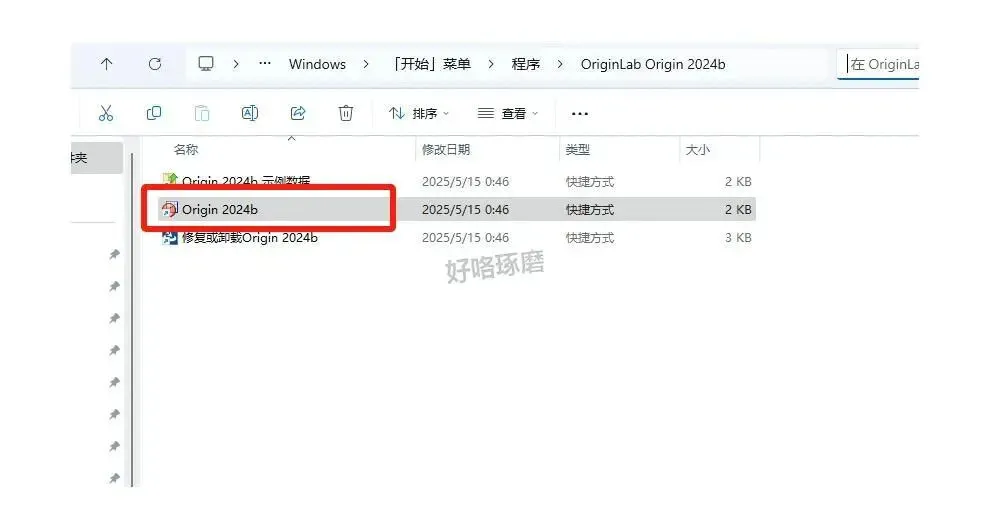
第18步、把建好的快捷方式图标拖到桌面上,或者右键选发送到桌面,以后打开方便些。
Origin 2024下载(附Origin 2024 安装包)Origin 2024 安装教程(图文详情)
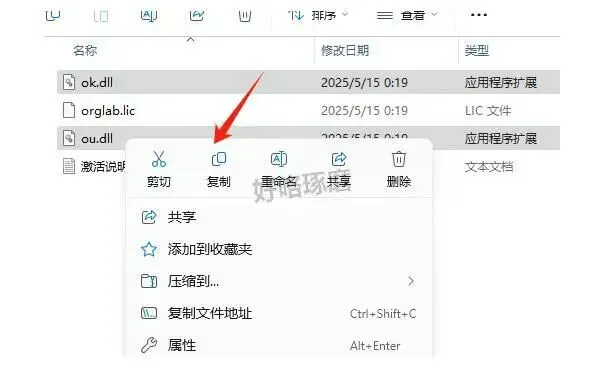
第19步、在安装包内打开【02xxxx】文件夹,把【ok.dll】和【ou.dll】这两个文件复制出来。
Origin 2024下载(附Origin 2024 安装包)Origin 2024 安装教程(图文详情)
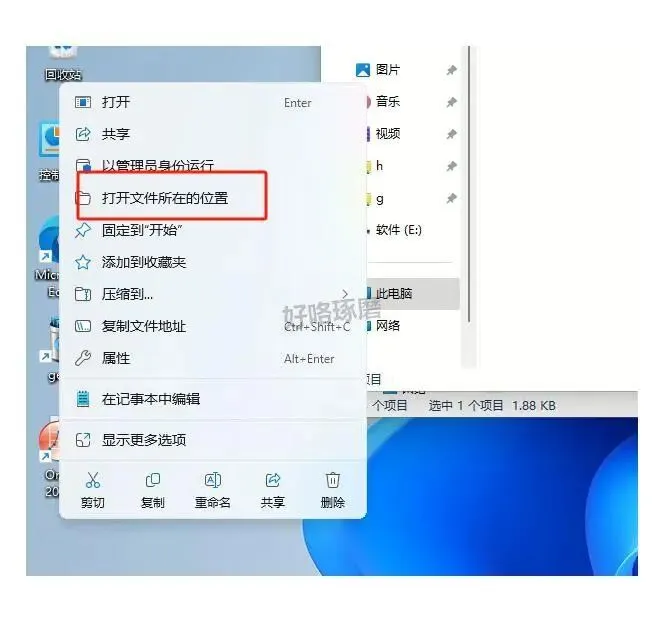
第20步、回到桌面,对着已经装好的 Origin 程序快捷方式点右键,选【打开文件所在位置】。
Origin 2024下载(附Origin 2024 安装包)Origin 2024 安装教程(图文详情)
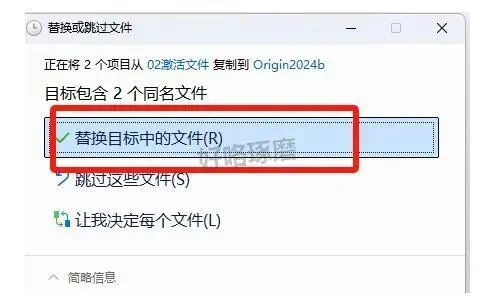
第21步、在跳出来的文件夹里找个空白处粘贴刚才那两个文件,选【替换目标中的文件】。
Origin 2024下载(附Origin 2024 安装包)Origin 2024 安装教程(图文详情)
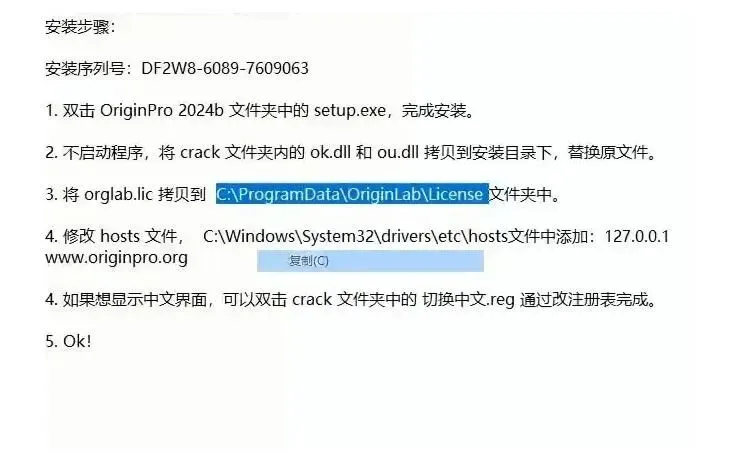
第22步、按安装包说明文件里写的步骤继续操作。
Origin 2024下载(附Origin 2024 安装包)Origin 2024 安装教程(图文详情)
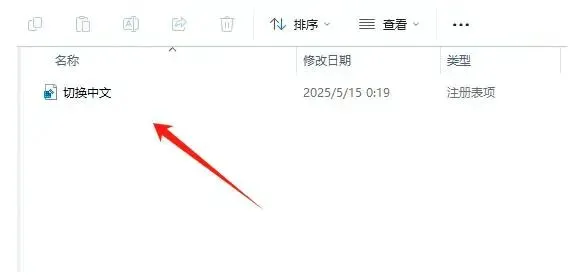
第23步、双击打开【03切换中文】文件夹,再双击里面的【切换中文】。
Origin 2024下载(附Origin 2024 安装包)Origin 2024 安装教程(图文详情)
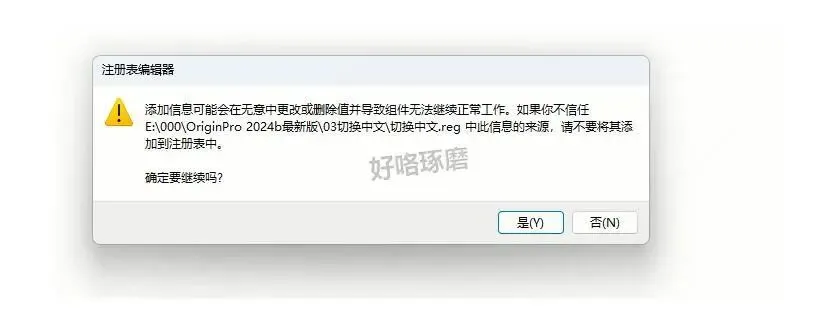
第24步、对话框弹出来先点【是】,随后点【确定】。
Origin 2024下载(附Origin 2024 安装包)Origin 2024 安装教程(图文详情)

第25步、在桌面上双击 Origin 图标,把它启动起来。

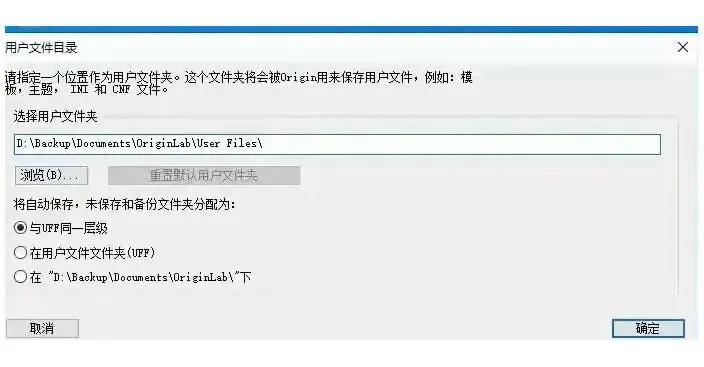
注意:第一次启动的时候需要指定一个文件保存位置(不想设置的话,跳过这一步用默认位置也可以)。做到这里,Origin 2024 已经装好并且完成了初始配置,可以正常投入使用了。
Origin 2024下载(附Origin 2024 安装包)Origin 2024 安装教程(图文详情)

总结

走完上面这份 Origin安装教程 的全部环节,Origin 2024 的安装和初始配置就都完成了。这份 Origin 2024 安装教程 从准备动作一直写到收尾替换,每一步都配了图。它在数据处理和图形绘制上的表现对做科研、做工程的人帮助不小,希望这份 Origin安装教程 能让你少走点弯路。装的过程中遇到什么状况,欢迎在评论区留言一起看。

Origin入门:从数据导入到第一张图表的完整流程

软件装好只是起点,真正要用起来,第一步是搞清楚数据怎么进、图怎么出。打开 Origin 2024 之后,先新建一个工作簿,把实验数据直接粘进表格里,或者用菜单里的导入功能读取 Excel、CSV、TXT 这类常见格式,列名和单位都能一并带过来。这一步在 Origin 2024 安装教程 里往往只被顺带提一句,可它才是后面所有分析的地基。

数据进来以后,选中需要绘图的那几列,右键就能看到绘图菜单。想要折线就选 Line,想看分布就选 Scatter,柱状对比用 Column。生成图表之后,双击坐标轴可以改范围、刻度和标签文字,双击曲线能调整线型和颜色。

需要提醒的是,Origin 2024 里的图表和源数据是联动的,表格里的数值一改,图上的曲线会跟着变,不用重新画一遍。把常用的样式存成模板,后面再做同类图直接套用,效率会高很多。多张图还可以合并到一个图层组里统一排版,导出时选好分辨率和格式即可。

相关学习资料