ARTICLE · 1107751
SolidWorks下载 (附SolidWorks安装包)SolidWorks 2025 安装教程+SolidWorks使用教程
SolidWorks下载 (附SolidWorks安装包)SolidWorks 2025 安装教程+SolidWorks使用教程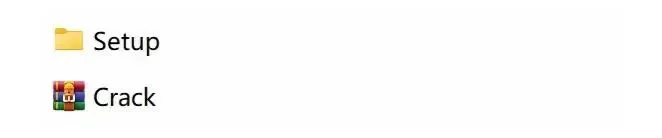
SolidWorks下载 (附SolidWorks安装包)SolidWorks 2025 安装教程+SolidWorks使用教程 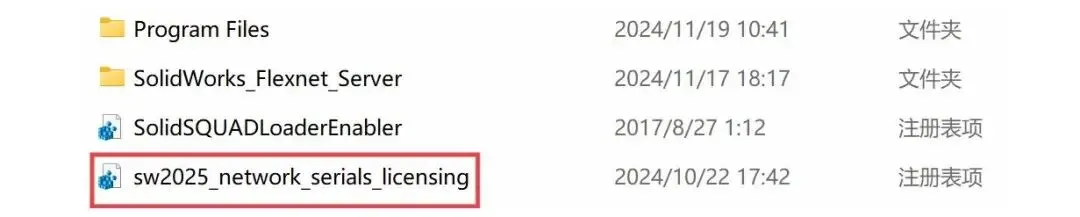
SolidWorks下载 (附SolidWorks安装包)SolidWorks 2025 安装教程+SolidWorks使用教程 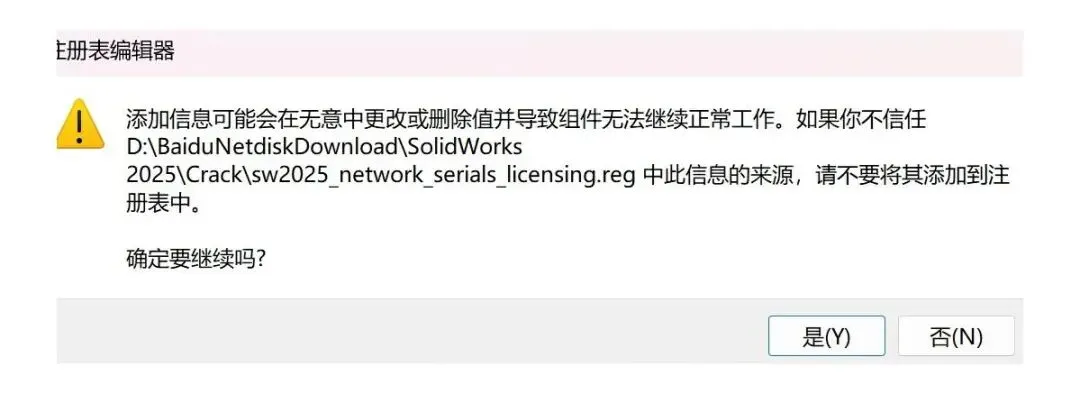
SolidWorks下载 (附SolidWorks安装包)SolidWorks 2025 安装教程+SolidWorks使用教程 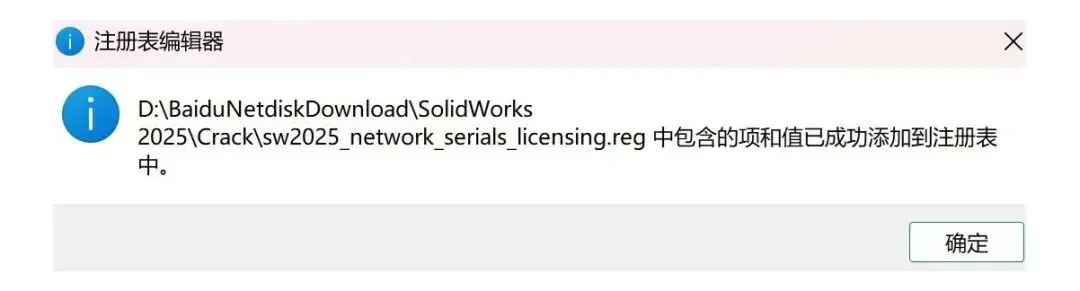
SolidWorks下载 (附SolidWorks安装包)SolidWorks 2025 安装教程+SolidWorks使用教程 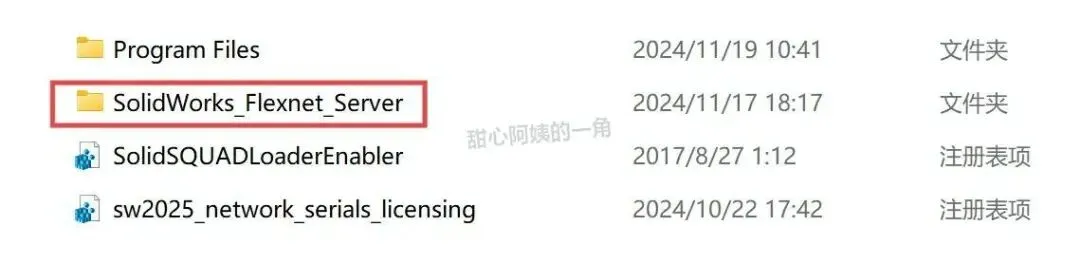
SolidWorks下载 (附SolidWorks安装包)SolidWorks 2025 安装教程+SolidWorks使用教程 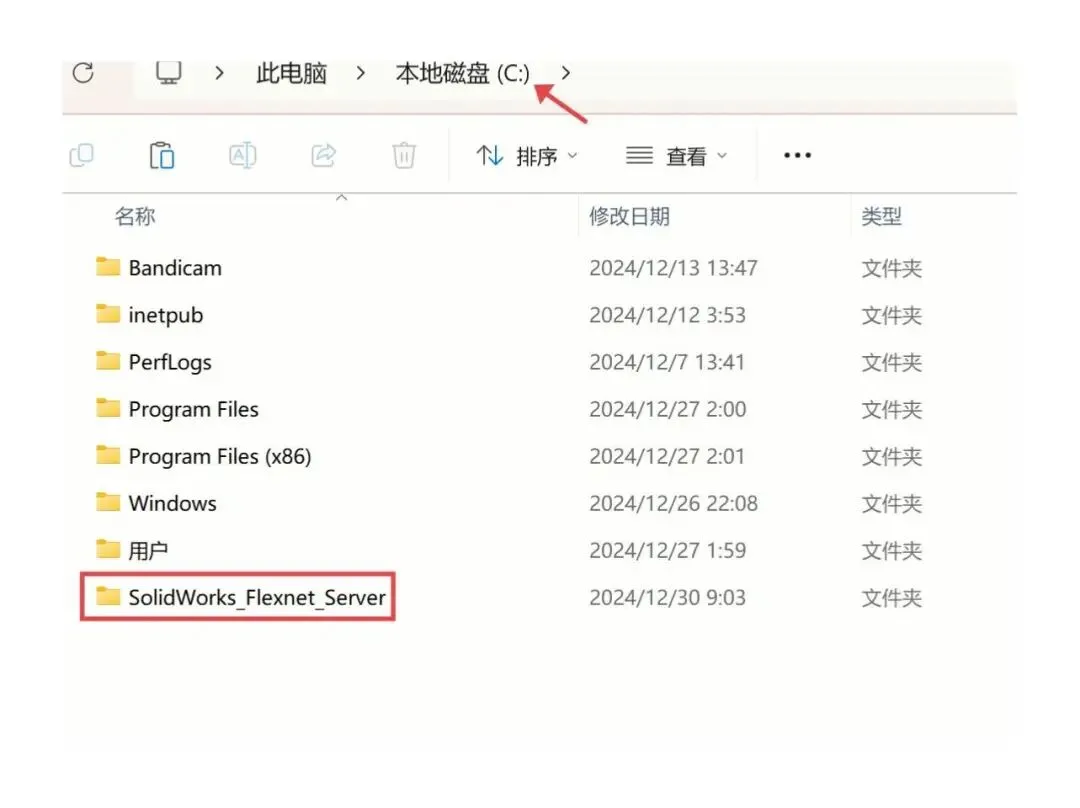
SolidWorks下载 (附SolidWorks安装包)SolidWorks 2025 安装教程+SolidWorks使用教程 
SolidWorks下载 (附SolidWorks安装包)SolidWorks 2025 安装教程+SolidWorks使用教程 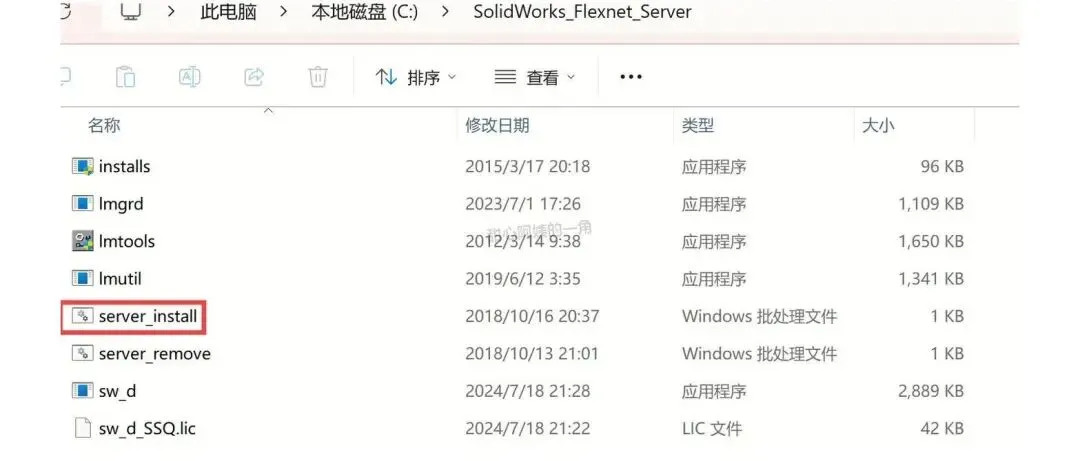
SolidWorks下载 (附SolidWorks安装包)SolidWorks 2025 安装教程+SolidWorks使用教程 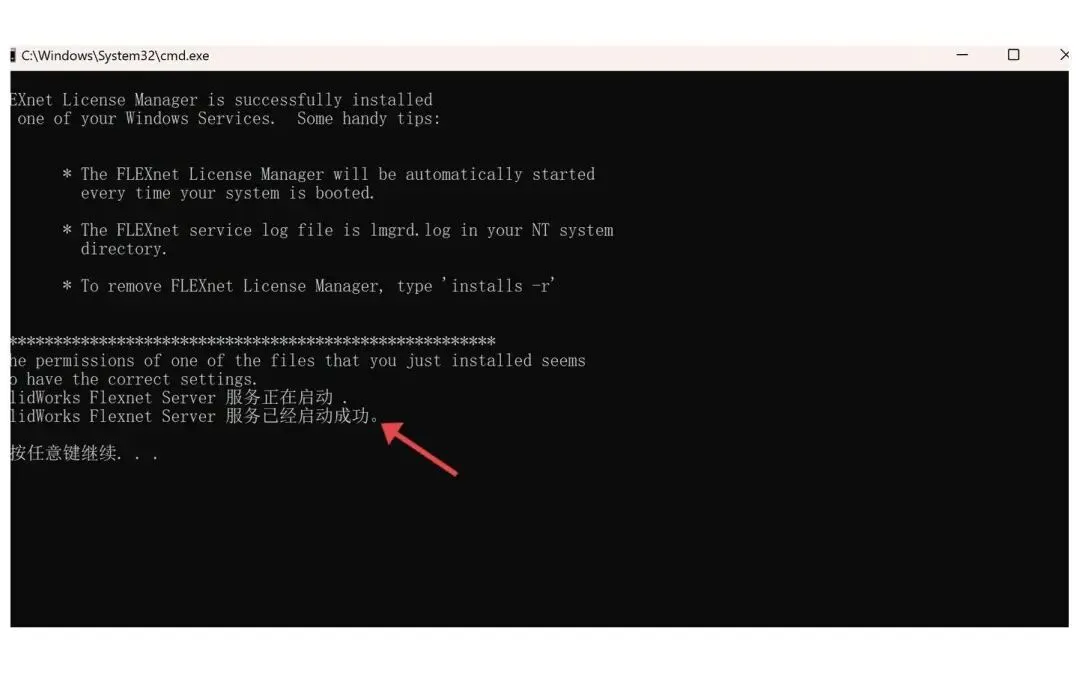
SolidWorks下载 (附SolidWorks安装包)SolidWorks 2025 安装教程+SolidWorks使用教程 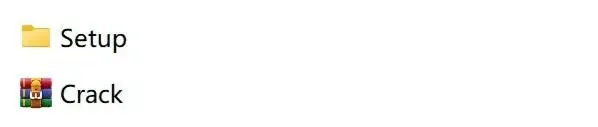
SolidWorks下载 (附SolidWorks安装包)SolidWorks 2025 安装教程+SolidWorks使用教程 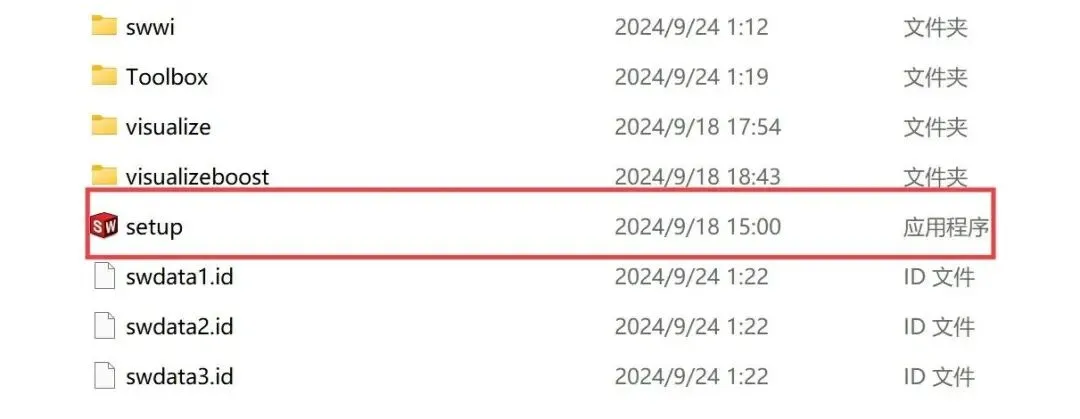
SolidWorks下载 (附SolidWorks安装包)SolidWorks 2025 安装教程+SolidWorks使用教程 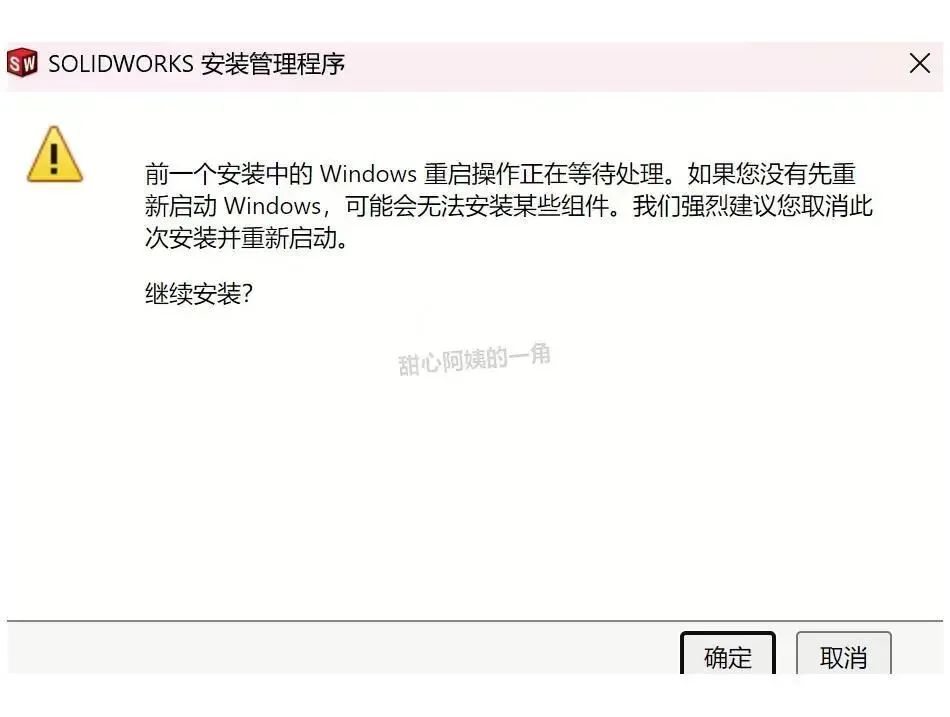
SolidWorks下载 (附SolidWorks安装包)SolidWorks 2025 安装教程+SolidWorks使用教程 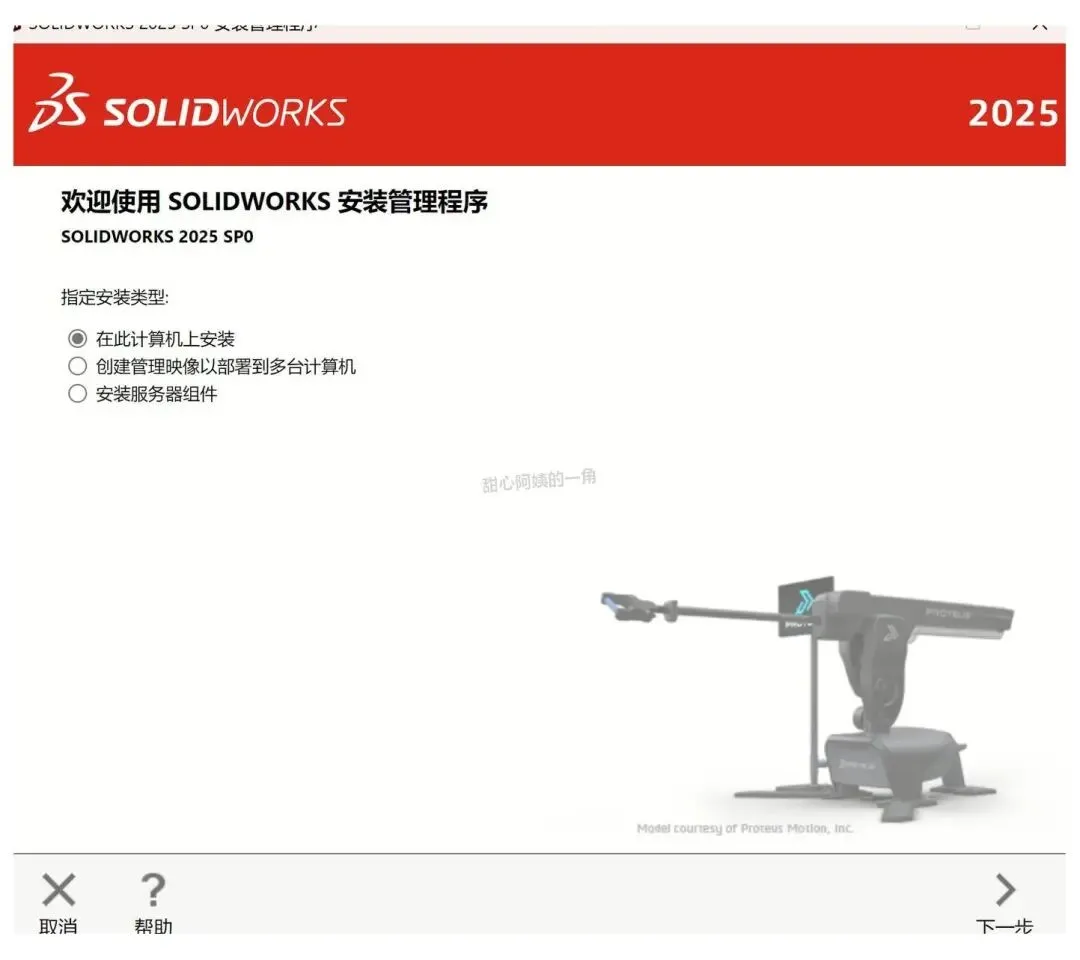
SolidWorks下载 (附SolidWorks安装包)SolidWorks 2025 安装教程+SolidWorks使用教程 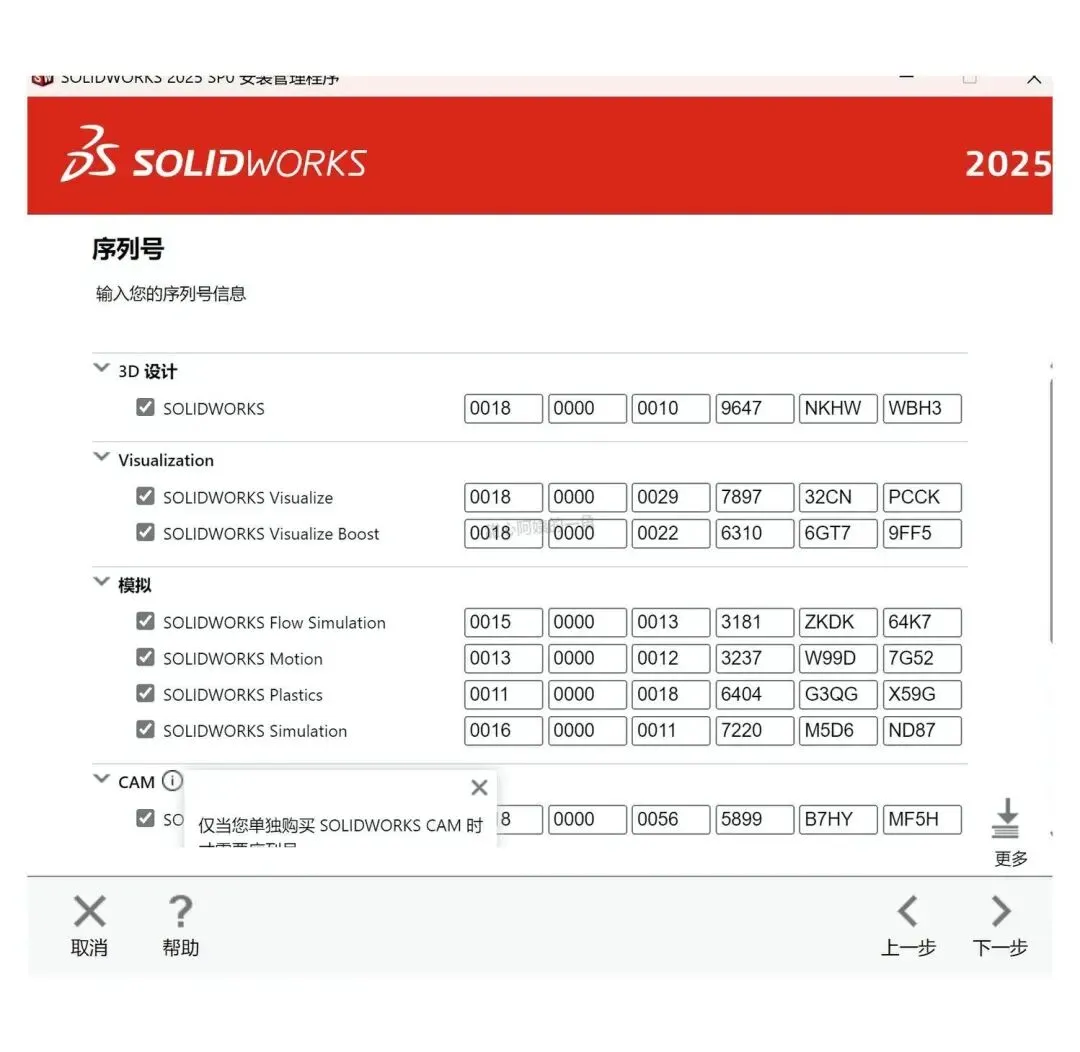
SolidWorks下载 (附SolidWorks安装包)SolidWorks 2025 安装教程+SolidWorks使用教程 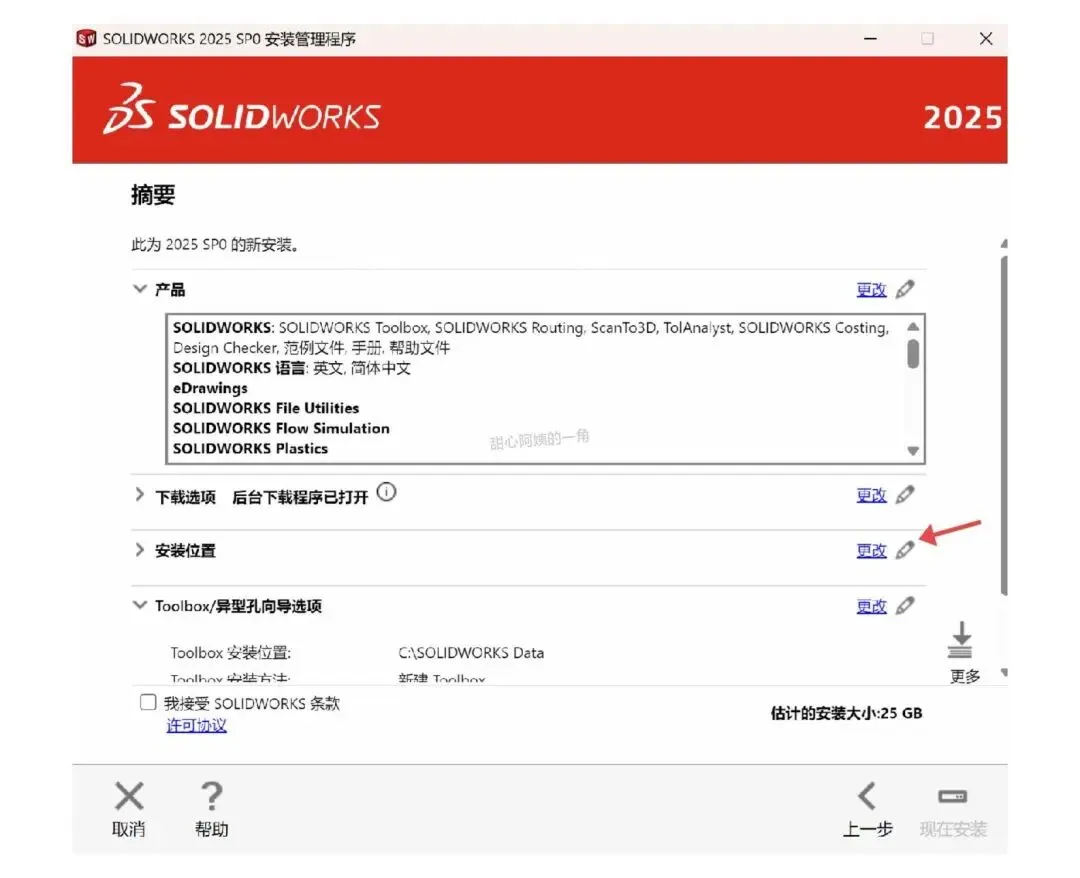
SolidWorks下载 (附SolidWorks安装包)SolidWorks 2025 安装教程+SolidWorks使用教程 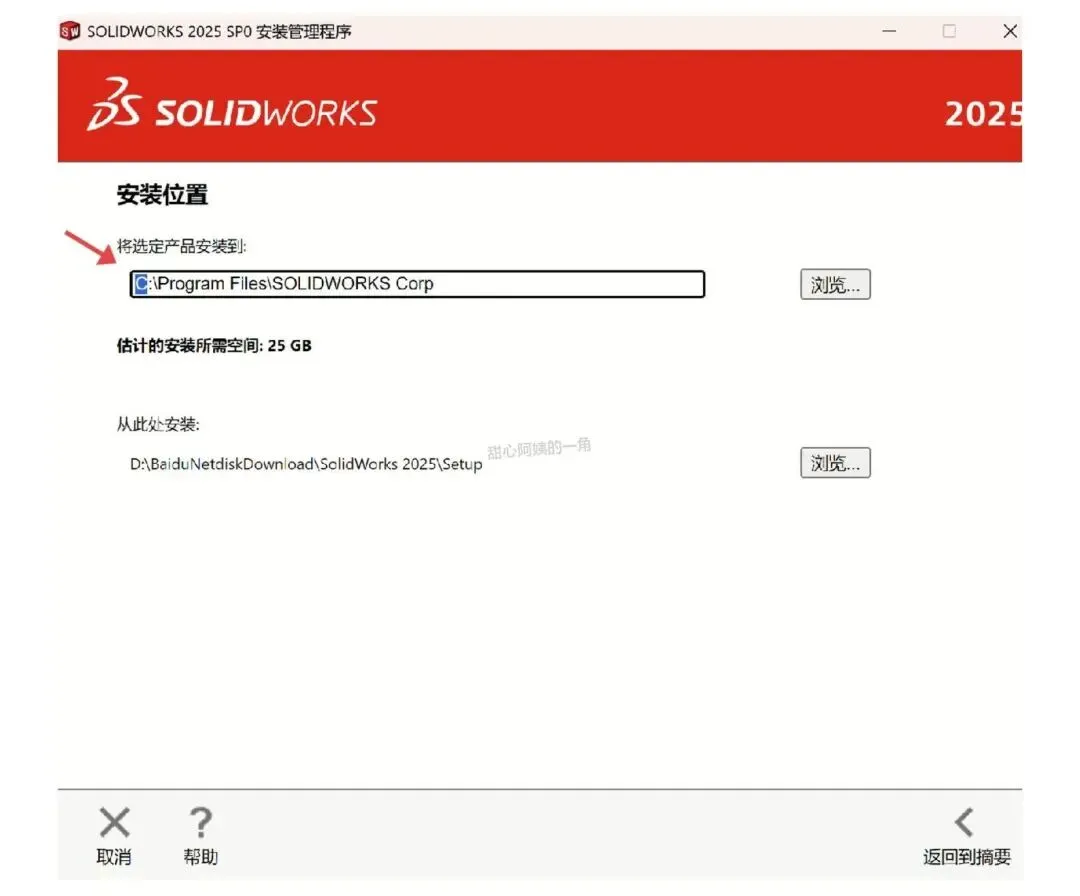
SolidWorks下载 (附SolidWorks安装包)SolidWorks 2025 安装教程+SolidWorks使用教程 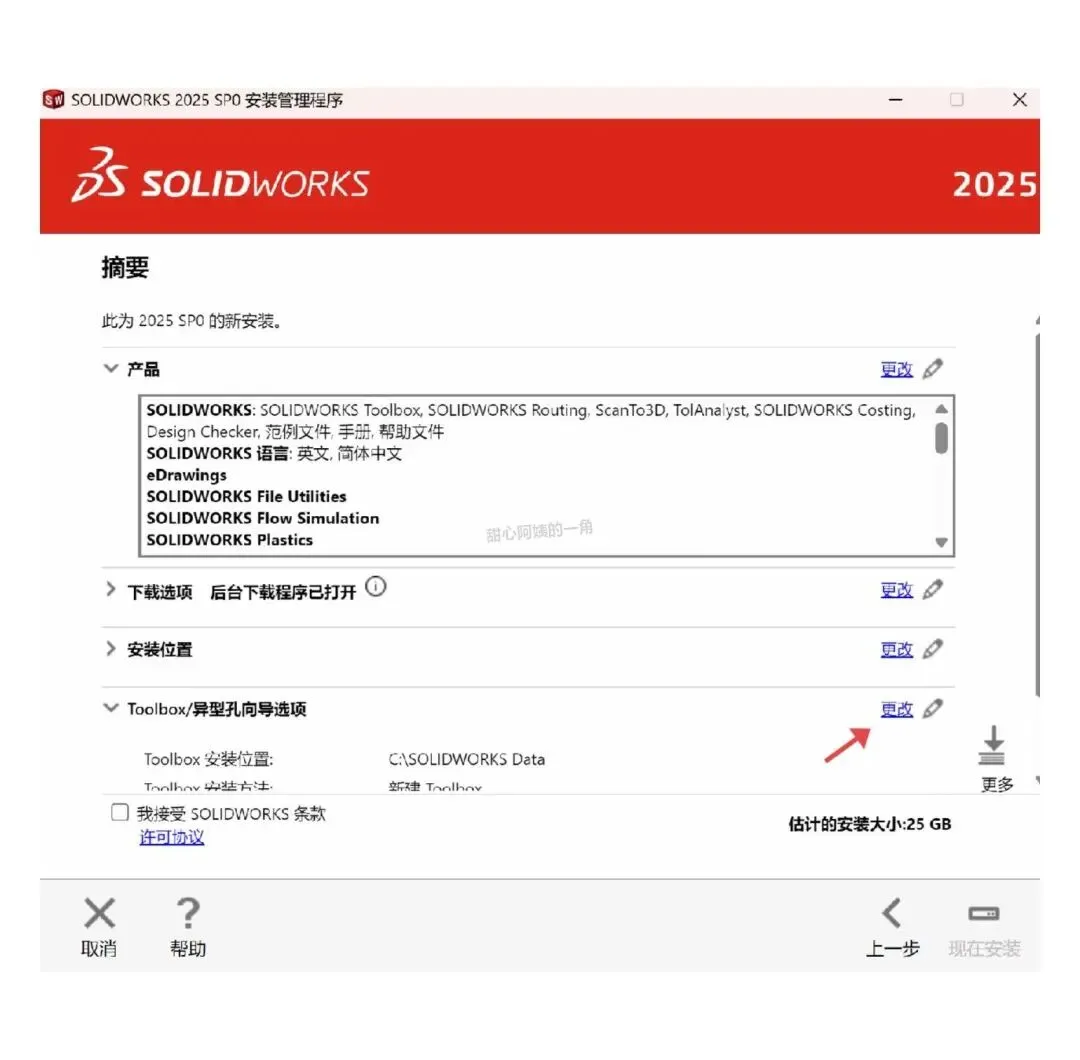
SolidWorks下载 (附SolidWorks安装包)SolidWorks 2025 安装教程+SolidWorks使用教程 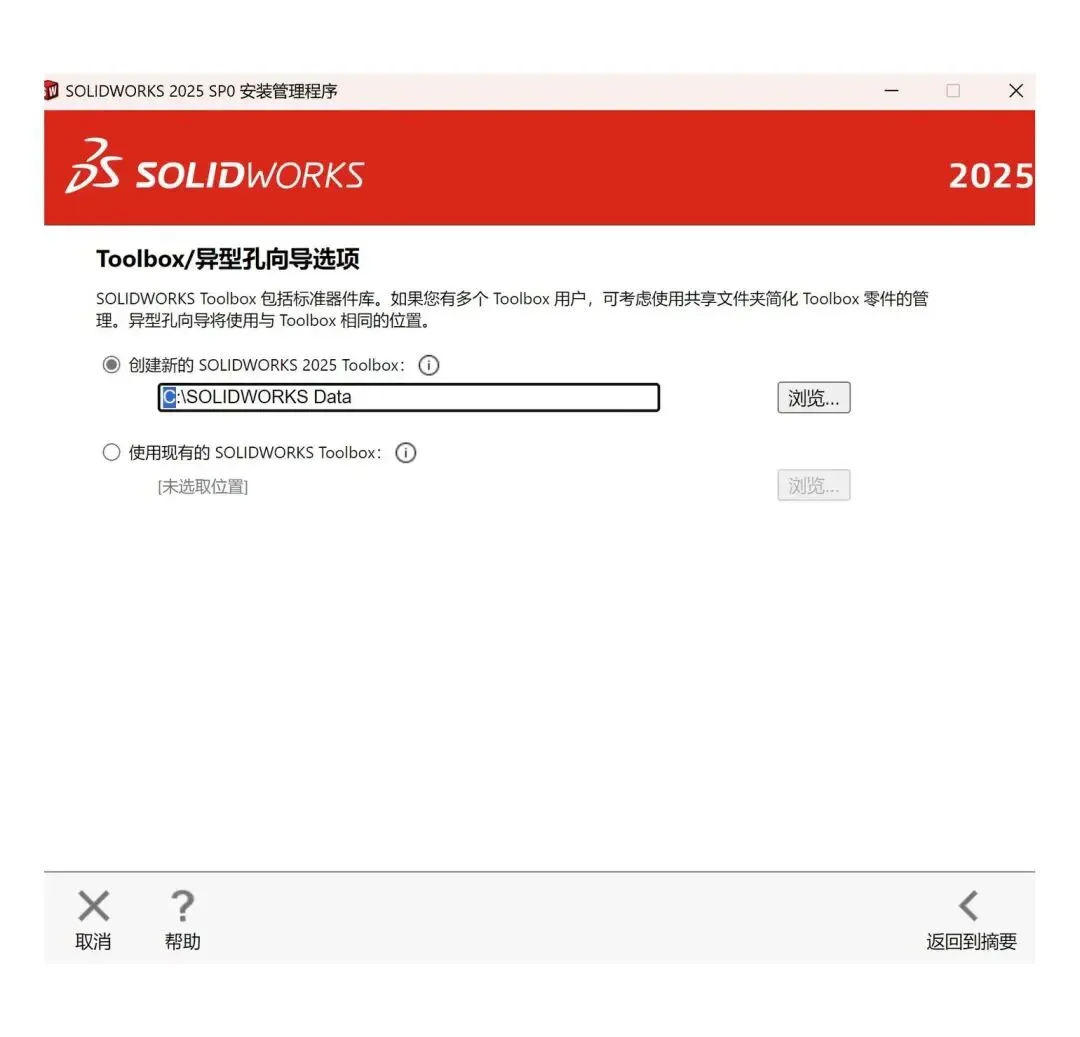
SolidWorks下载 (附SolidWorks安装包)SolidWorks 2025 安装教程+SolidWorks使用教程 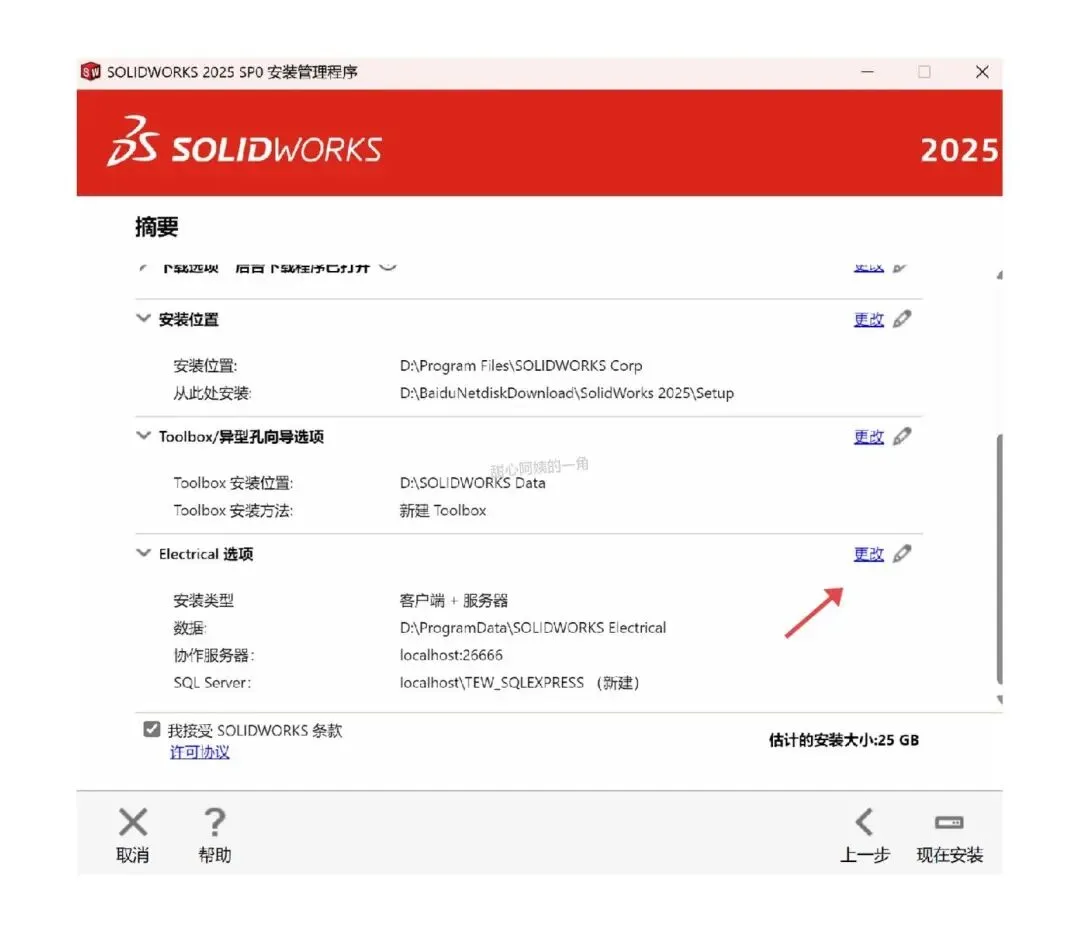
SolidWorks下载 (附SolidWorks安装包)SolidWorks 2025 安装教程+SolidWorks使用教程 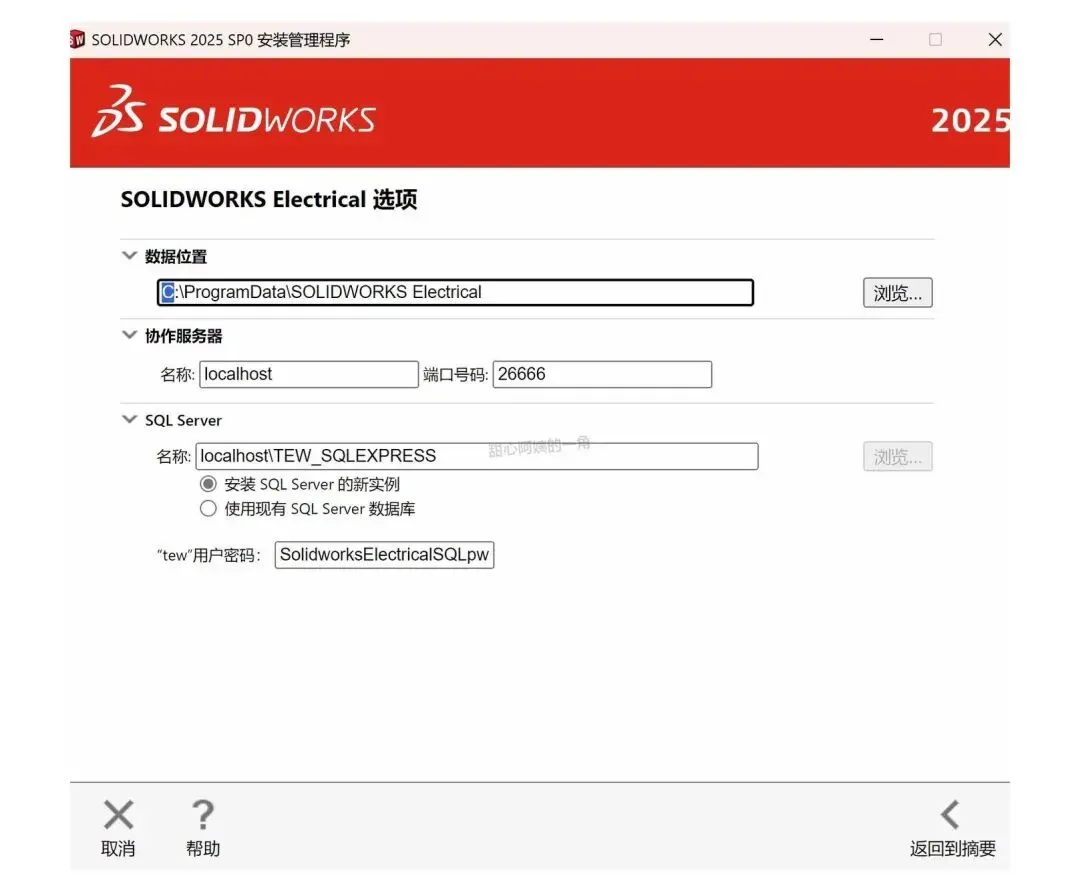
SolidWorks下载 (附SolidWorks安装包)SolidWorks 2025 安装教程+SolidWorks使用教程 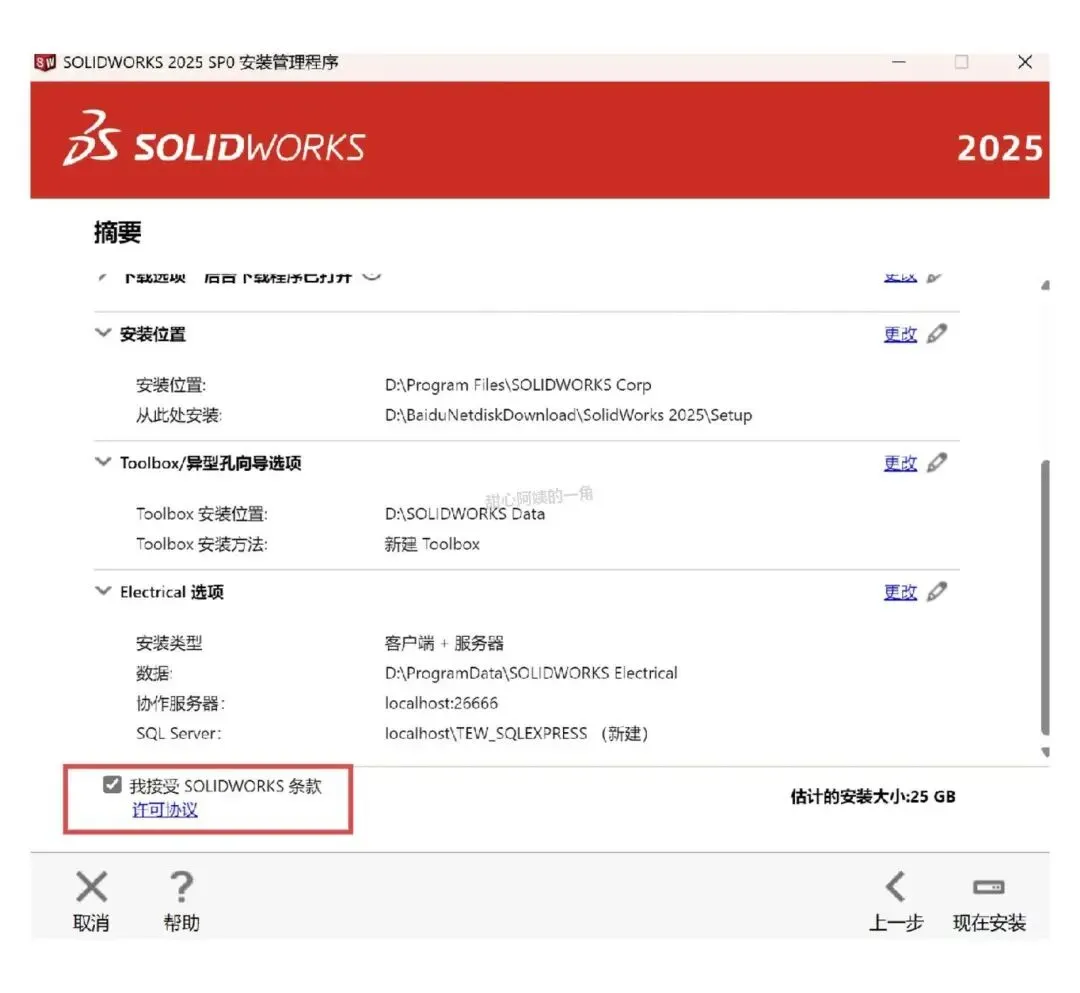
SolidWorks下载 (附SolidWorks安装包)SolidWorks 2025 安装教程+SolidWorks使用教程 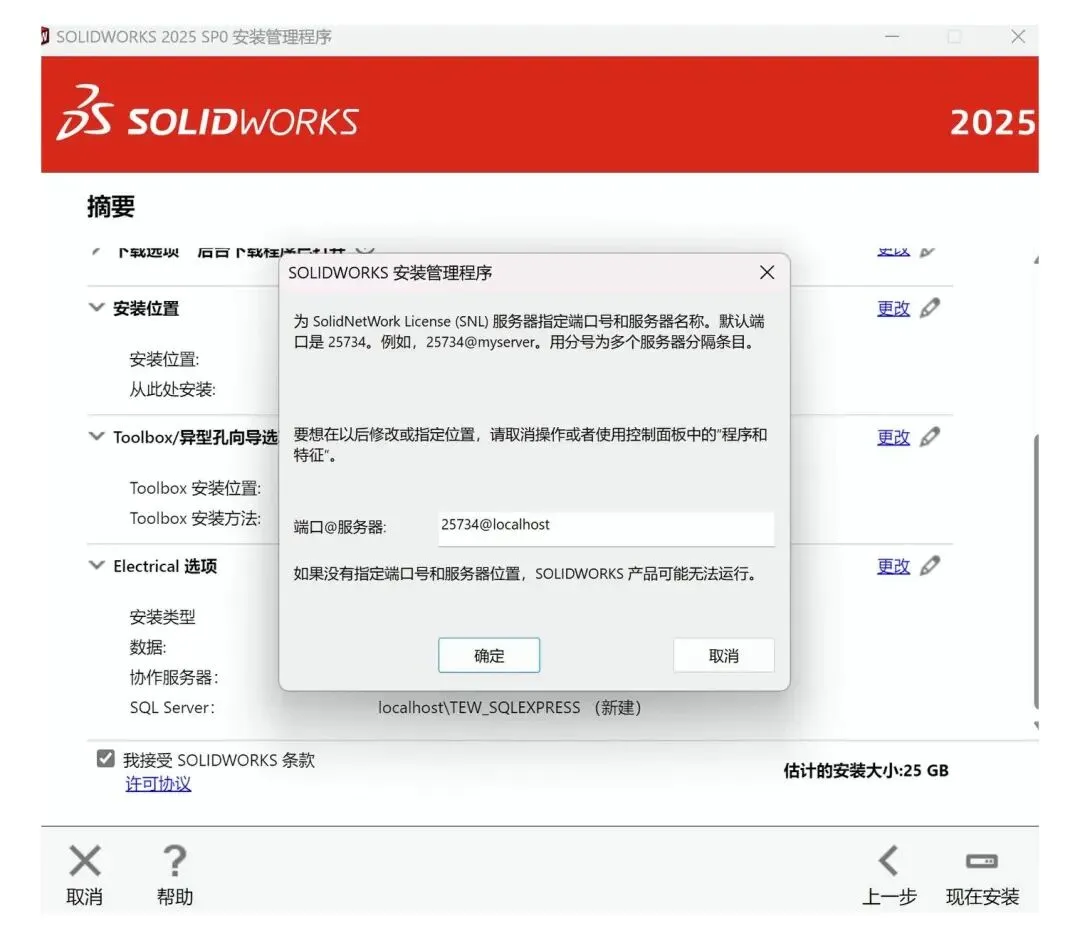
SolidWorks下载 (附SolidWorks安装包)SolidWorks 2025 安装教程+SolidWorks使用教程 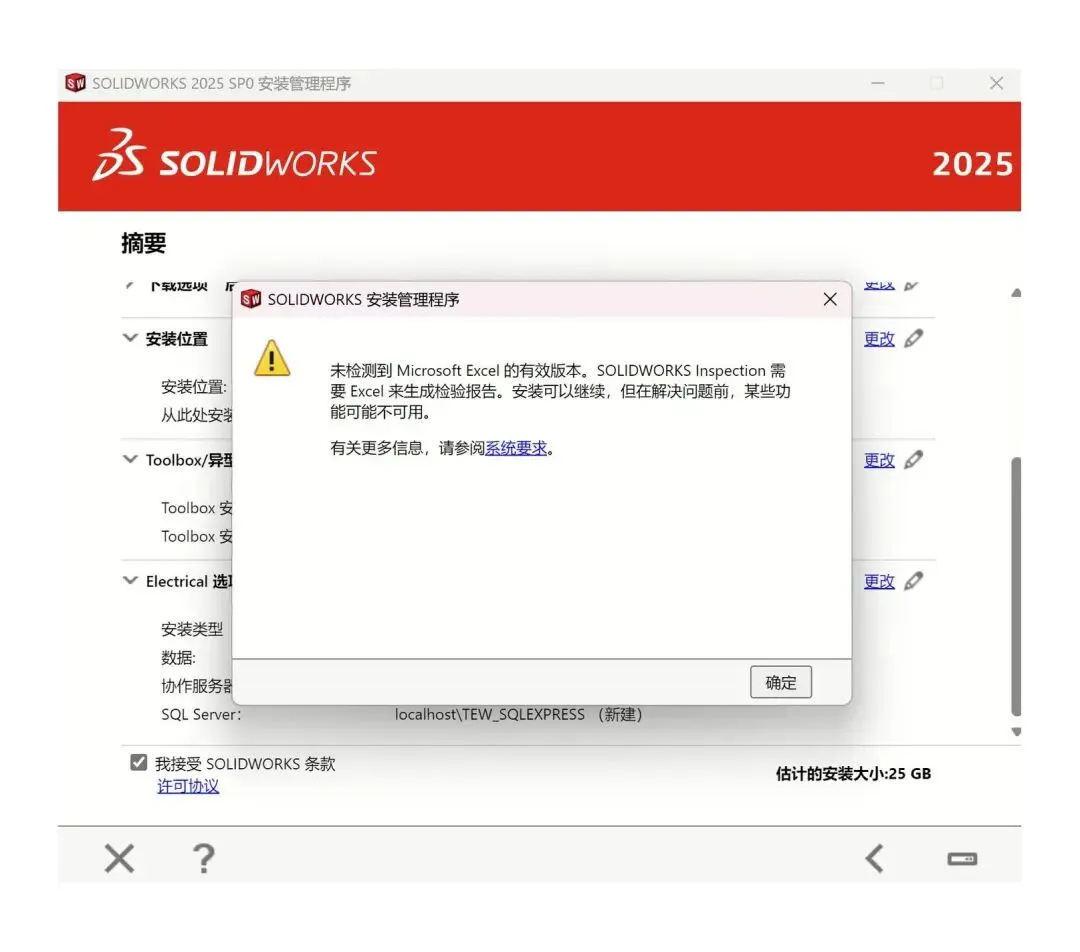
SolidWorks下载 (附SolidWorks安装包)SolidWorks 2025 安装教程+SolidWorks使用教程 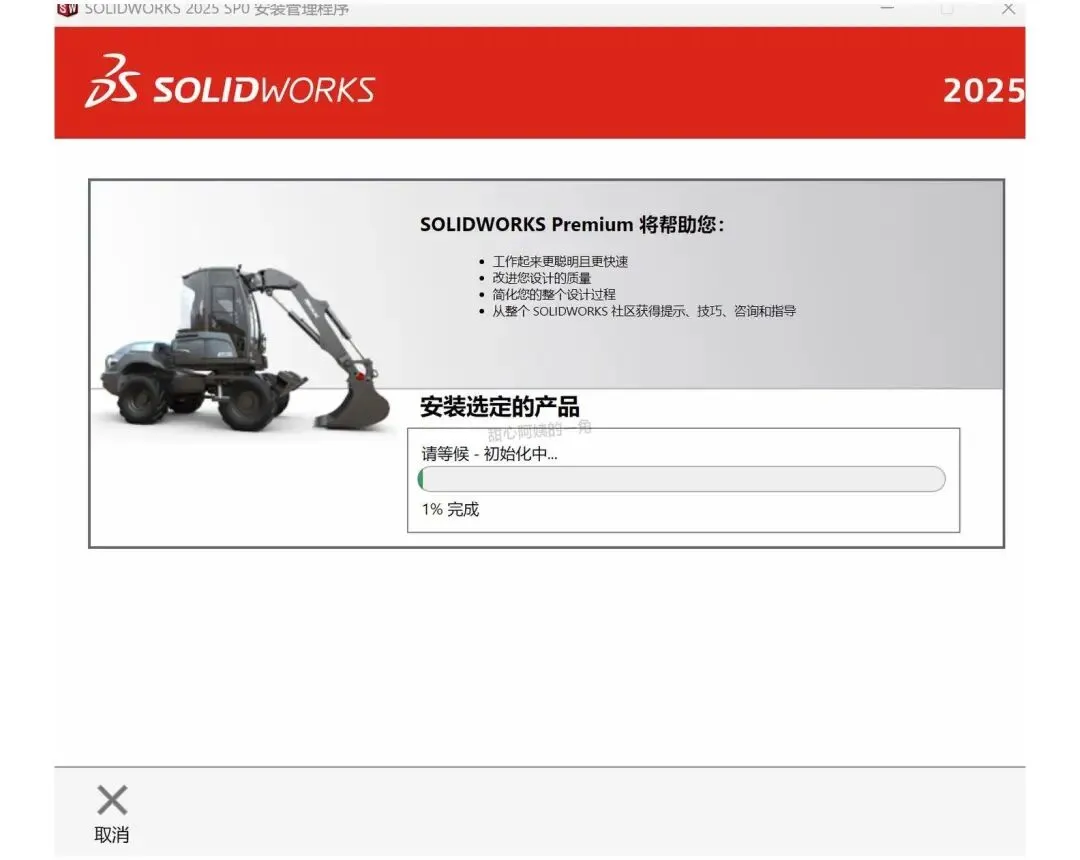
SolidWorks下载 (附SolidWorks安装包)SolidWorks 2025 安装教程+SolidWorks使用教程 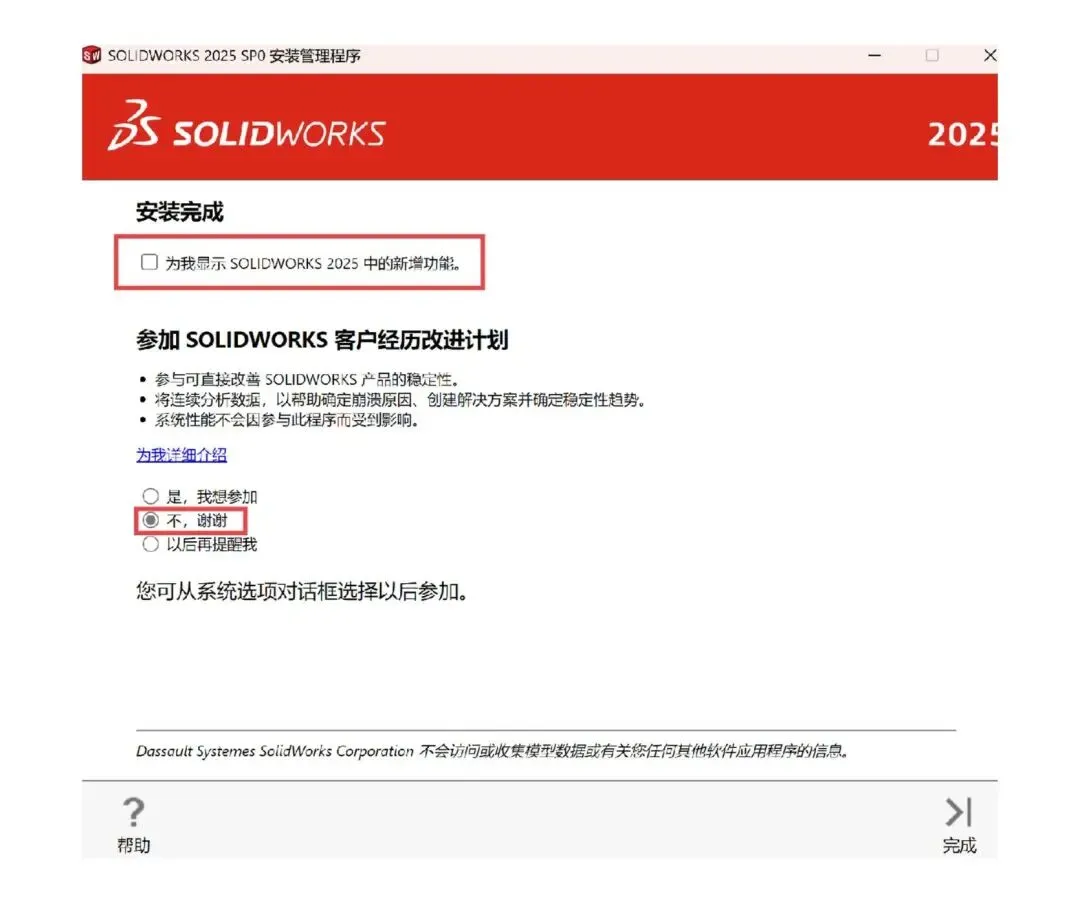
SolidWorks下载 (附SolidWorks安装包)SolidWorks 2025 安装教程+SolidWorks使用教程 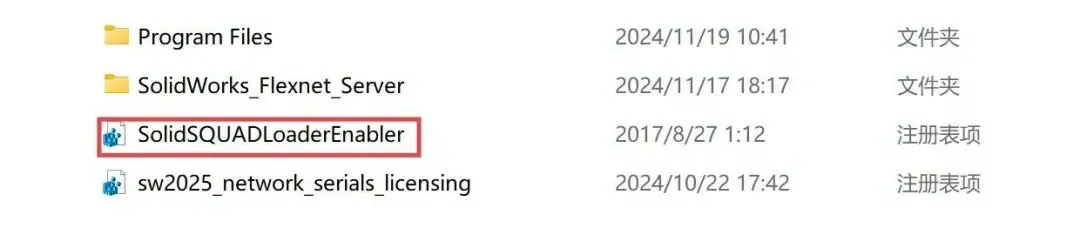
SolidWorks下载 (附SolidWorks安装包)SolidWorks 2025 安装教程+SolidWorks使用教程 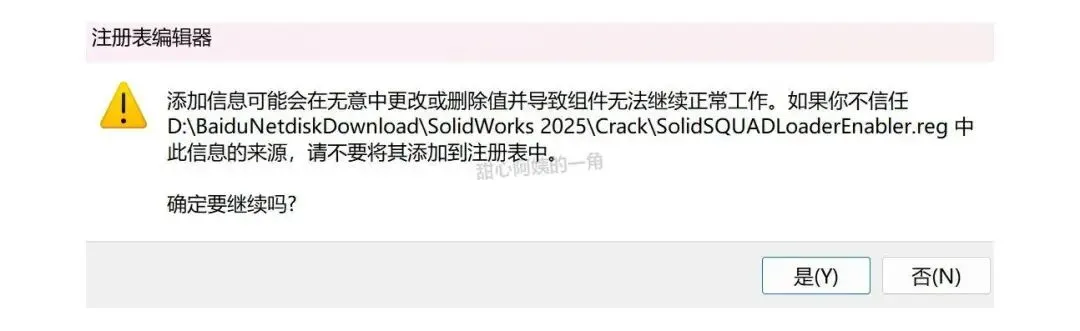
SolidWorks下载 (附SolidWorks安装包)SolidWorks 2025 安装教程+SolidWorks使用教程 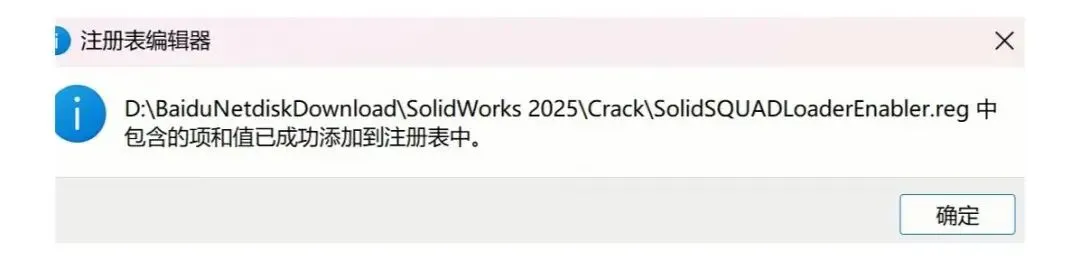
SolidWorks下载 (附SolidWorks安装包)SolidWorks 2025 安装教程+SolidWorks使用教程 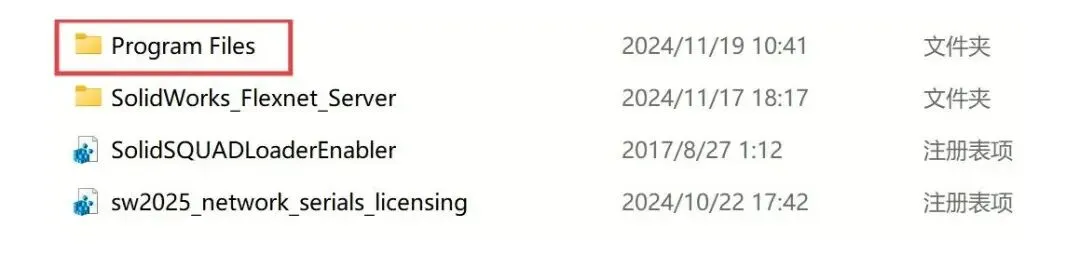
SolidWorks下载 (附SolidWorks安装包)SolidWorks 2025 安装教程+SolidWorks使用教程 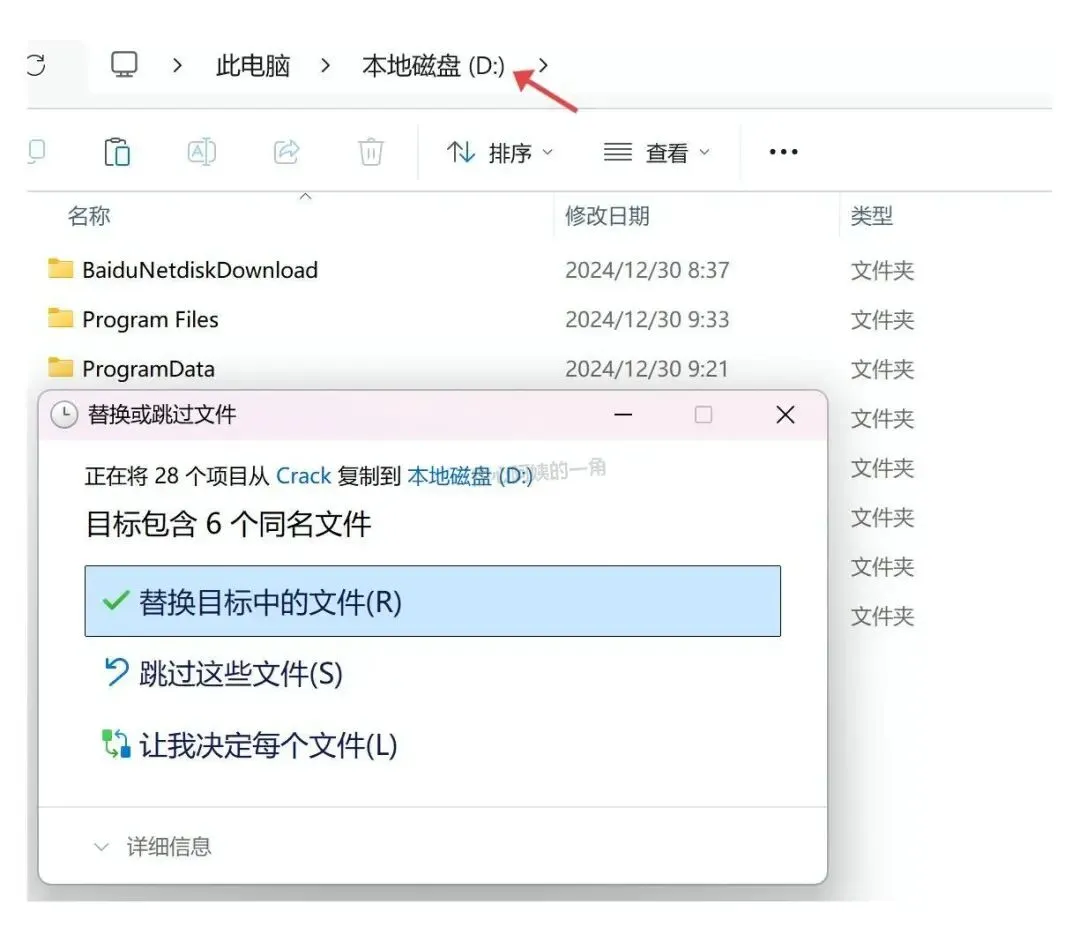
SolidWorks下载 (附SolidWorks安装包)SolidWorks 2025 安装教程+SolidWorks使用教程 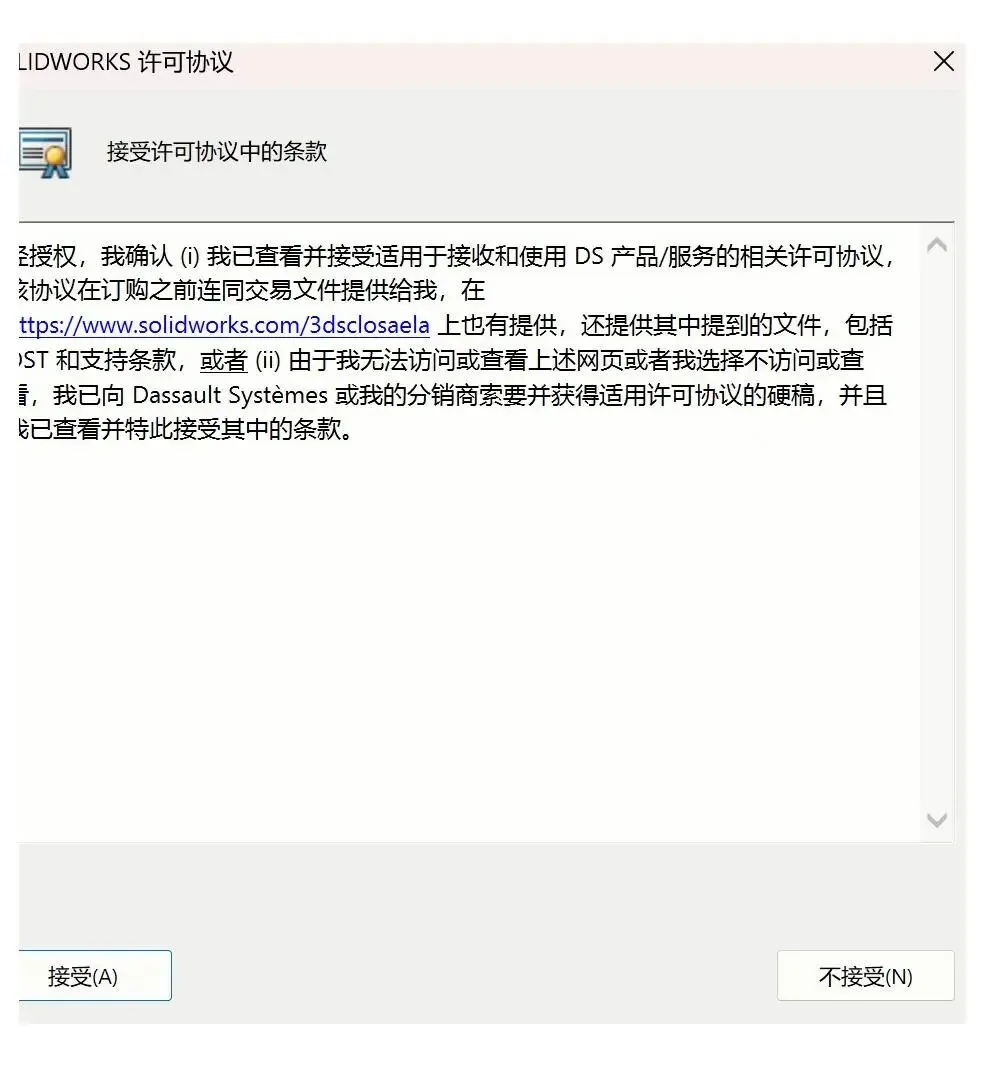
SolidWorks下载 (附SolidWorks安装包)SolidWorks 2025 安装教程+SolidWorks使用教程 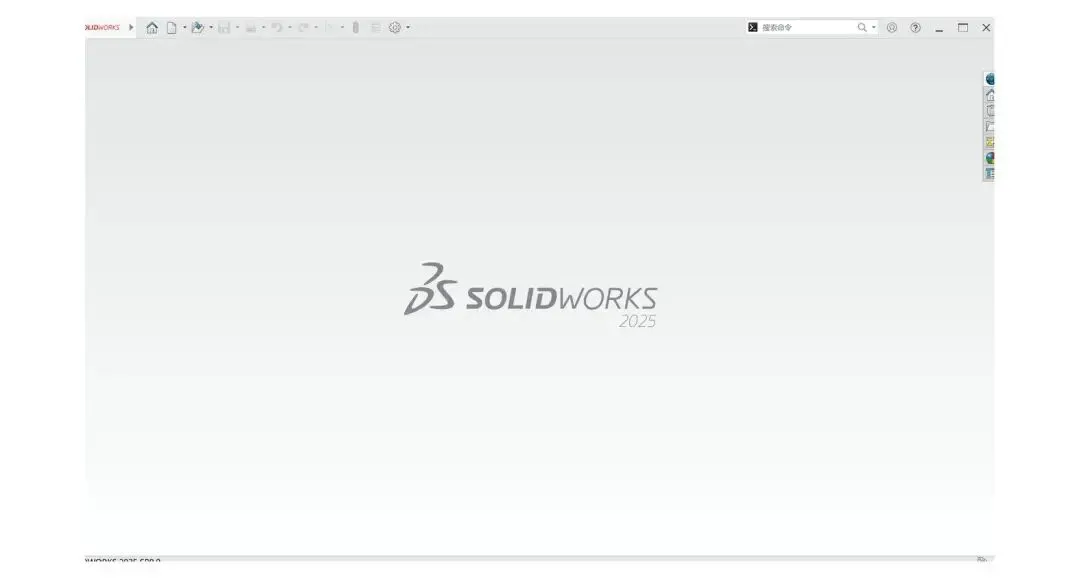
SolidWorks下载 (附SolidWorks安装包)SolidWorks 2025 安装教程+SolidWorks使用教程
SolidWorks 是达索系统推出的三维机械 CAD 软件,钣金、焊件、模具、管路、电力布线、机械零件与装配体等环节,都能在它里面完成从概念到制造的数字化建模;产出的工程图、BOM 与数控代码可直接用于加工,同时还能和 PLM、车间 MES 衔接起来,所以整机厂与零件供应商普遍把它当成通用设计平台。下面这份 SolidWorks 2025 安装教程,会把下载到安装的每一步按顺序走完。
SolidWorks安装包下载
SolidWorks 2025安装包下载地址:https://pan.quark.cn/s/d2716057fdda
SolidWorks 2025下载完成后,照着 (1) 到 (32) 的顺序操作即可。
SolidWorks 2025 安装教程
(1) 把下载好的安装包解压出来,然后打开。以上就是 SolidWorks安装教程 的全部内容,按顺序做完基本不会卡住。第一次打开软件时加载会稍慢,属于正常现象,等主界面出来就可以开始建模了。
SolidWorks模板与属性自动化设置
软件跑起来之后,真正拉开效率差距的往往不是建模速度,而是模板和属性的自动化程度。把平时常用的零件、装配体、工程图分别另存为模板,单位制、标注样式、图层、字体以及材料库这些设定就固定下来了,之后新建文件不用再逐项调。
再配合自定义属性和属性标签编制程序,可以把图号、名称、材料、重量、设计者这些字段绑到模型上;工程图的标题栏与 BOM 会直接读取这些字段,改动一处全链路同步,比手工填写可靠得多。想再往前一步,可以用设计表驱动系列化零件,或者在属性里挂上方程式,尺寸一变属性自动刷新,出图和导出清单都能省掉大量核对工作。
维护上建议把模板目录放在共享路径统一管理,并定期备份,避免多人协作时样式版本各说各话。这套做法本身不复杂,坚持下去,SolidWorks 用起来会顺手很多。