ARTICLE · 1107742
EndNote下载安装步骤(附EndNote安装包)EndNote 2025下载安装教程(保姆级)
写论文、整理文献的时候,手里有没有趁手的工具,效率差别相当明显。EndNote 是目前使用者较多的文献管理软件之一,科研人员、在校学生还有图书馆的工作人员都在用它。参考文献不分语种,文献库想建多大都可以,批量下载、归类整理、写论文时插入索引、查看某篇文献被谁引用过,这些活它都能接手。对常年写论文的人来说,一边要推自己的研究进度,一边还得跟部门同事、异地合作者同步信息,文献管理的工夫省下来了,时间才能挪到正事上。下面这份 EndNote 2025 安装教程会把每个环节按顺序说清楚,照着做就行。
EndNote 2025 安装包下载
先把 EndNote 2025 安装包存到本地,后面所有操作都从它开始:
https://pan.quark.cn/s/4015b342d055
EndNote 2025 安装教程
① 找到已经下载好的压缩包,用鼠标右键单击它,在弹出的菜单里选择“解压到当前文件夹”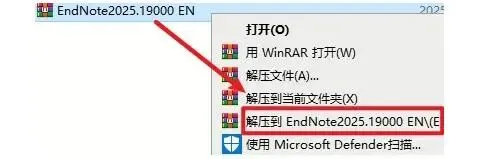
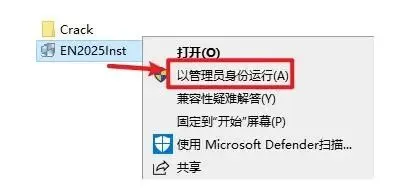
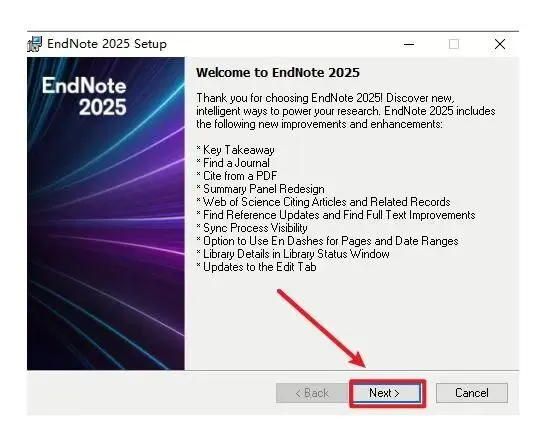
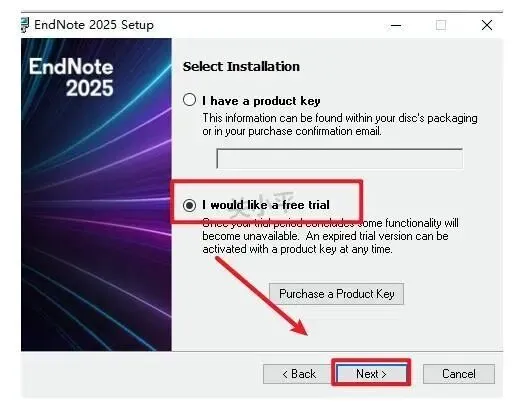
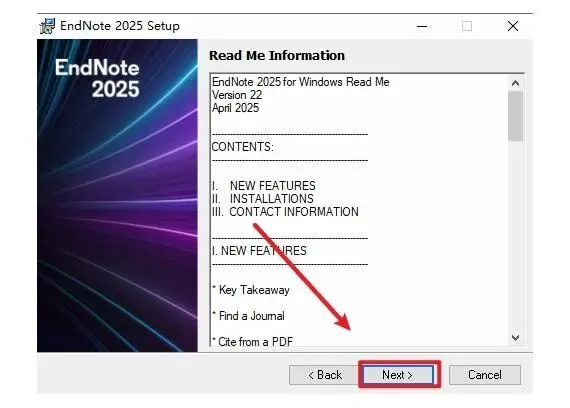
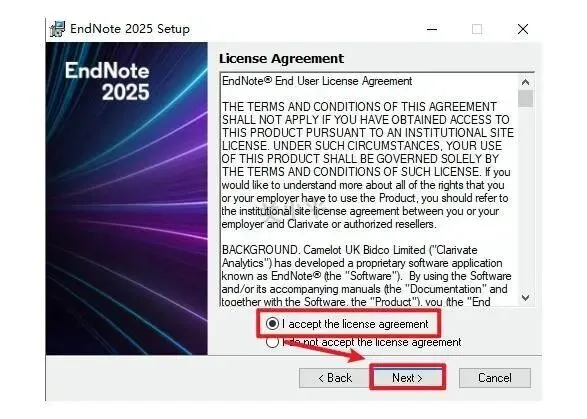
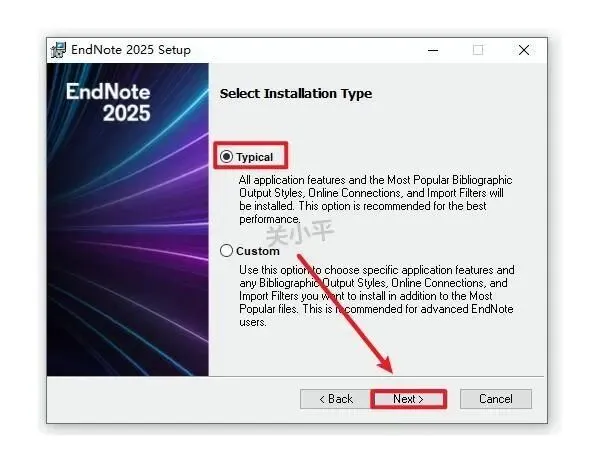
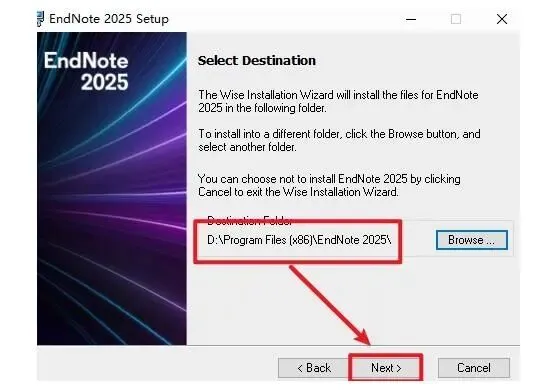
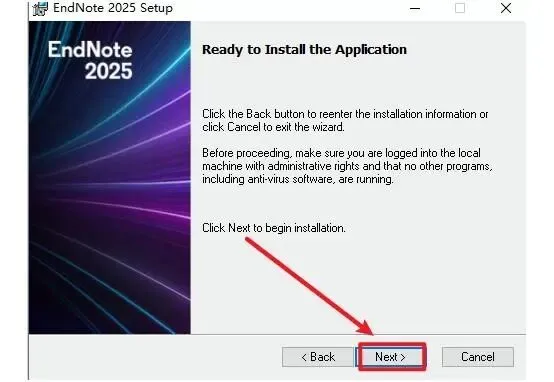
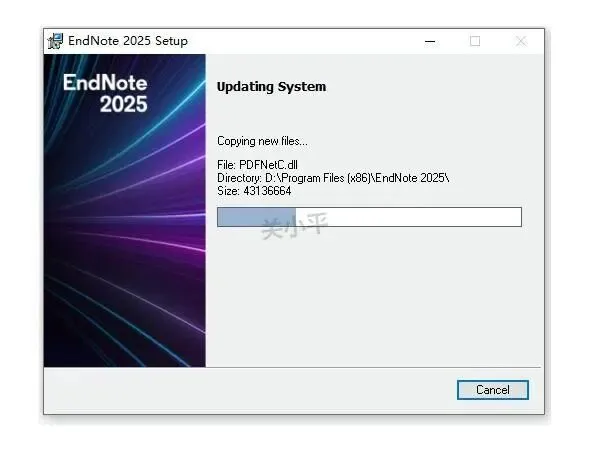
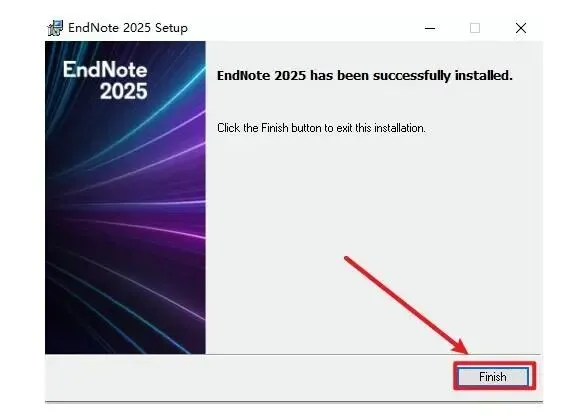
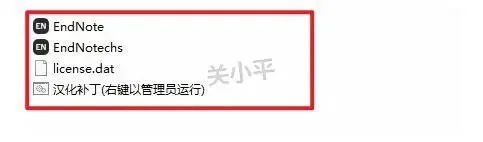
D:\Program Files (x86)\EndNote 2025,把刚才复制的文件粘贴到这个路径下,出现提示时选择“题目目标中的文件”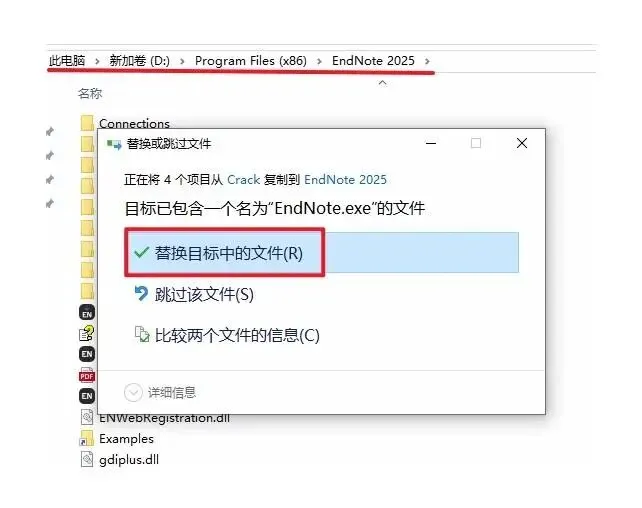
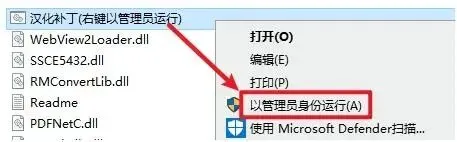
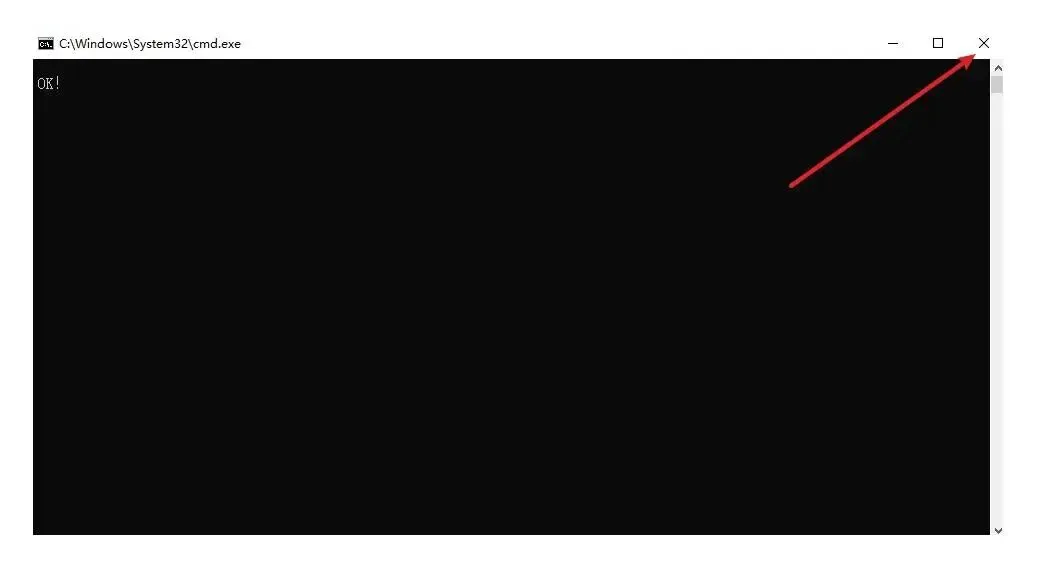
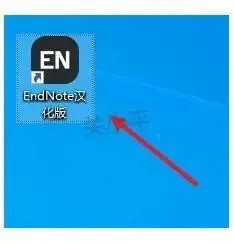
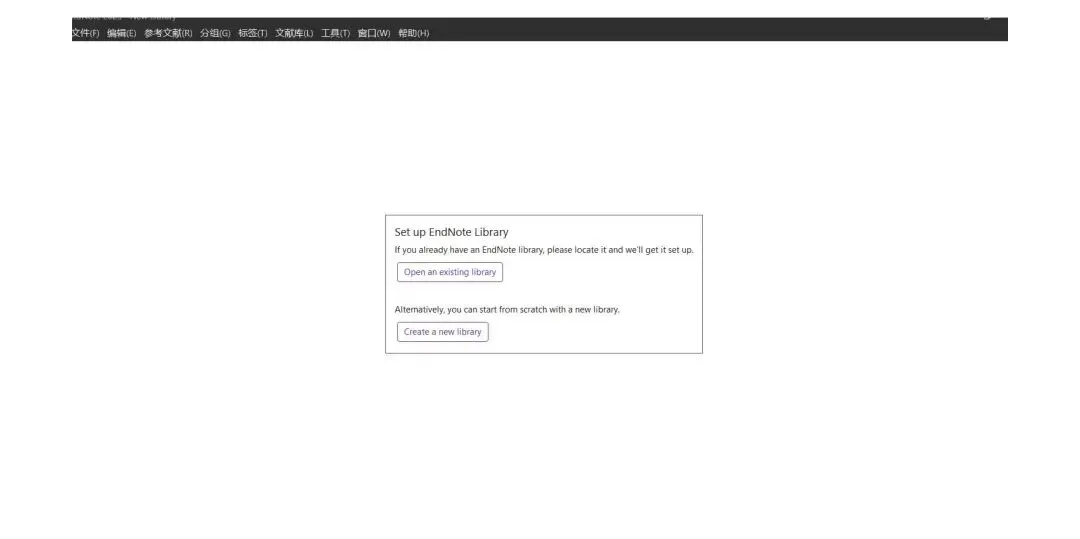
好了,这份 EndNote 2025 安装教程就到这里。觉得有用的话,记得收藏一下,换电脑的时候还能翻出来照着做。
EndNote样式文件自定义进阶
软件装好之后,很多人只按默认样式用,其实 EndNote 2025 的样式文件是可以自己改的。它内置了成千上万种期刊格式,但每家刊物的投稿要求总有出入,与其一个个去翻,不如在现有的基础上调整。做法是打开样式管理器,挑一个跟目标期刊最接近的样式,通过另存的方式复制出新的一份,再逐项改参考文献的排序、作者姓名的写法、期刊名是否缩写、标点与斜体的规则。文内引注用方括号还是圆括号,多篇文献并列时的衔接方式,也都在同一处设置。改完保存,回到文档里刷新一下,全文引注和文末列表会跟着一起变。动手之前先记下原始参数,方便随时退回来。多备几份样式文件分别对应不同刊物,投稿换刊时切换起来会快很多。需要重装或换机器时,用之前存好的 EndNote 2025 安装包按上面的 EndNote安装教程 走一遍,再把样式文件导回去,配置就能原样恢复。