ARTICLE · 1107738
VirtualBox下载:VirtualBox安装包免费下载及VirtualBox安装教程
VirtualBox 7 是甲骨文旗下的一款开源虚拟机软件,体积轻、占用小,装完就能直接用。它最突出的地方是免费,稳定性也不错,Windows 和 Linux 平台都能跑,在宿主机上再装 Win、MacOS、Linux、BSD 这类客户机系统都没什么压力。下面这份 VirtualBox安装教程会把 VirtualBox 7下载和安装的完整过程走一遍,跟着做就能装好。
VirtualBox 7下载
VirtualBox 7下载地址放在这里,安装包已经整理好,直接取用即可。
c9k.uk/s/ig38sai
VirtualBox安装教程(图文步骤)
第1步、把下载好的 VirtualBox 7 安装包选中,右键点击"解压到当前文件夹"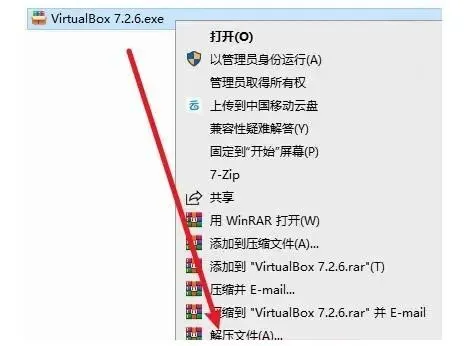

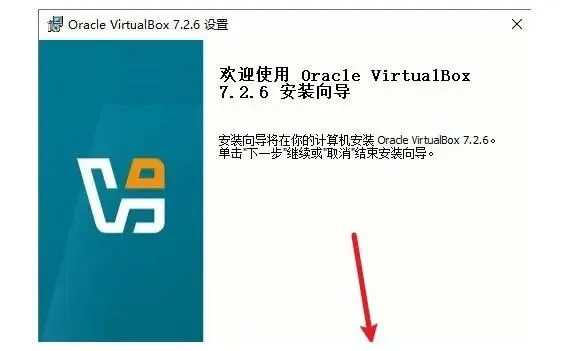
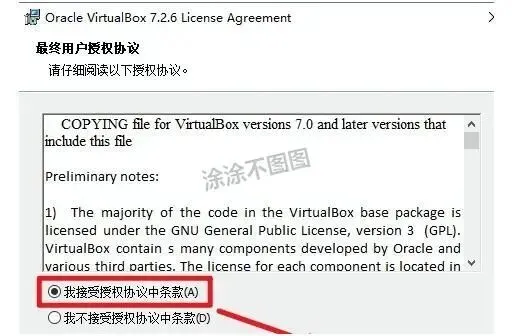
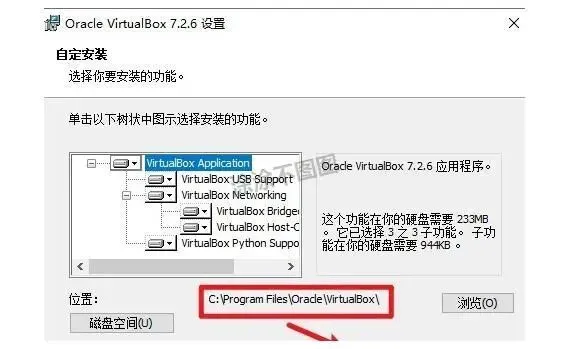
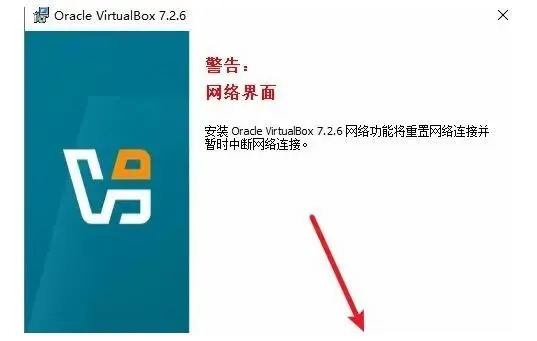
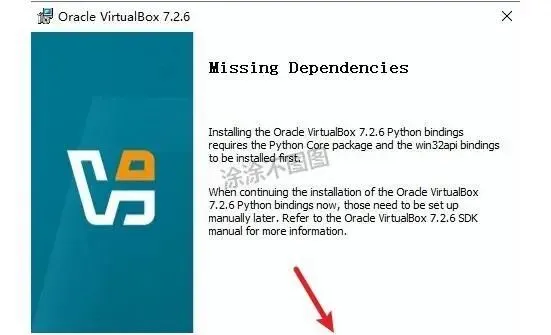
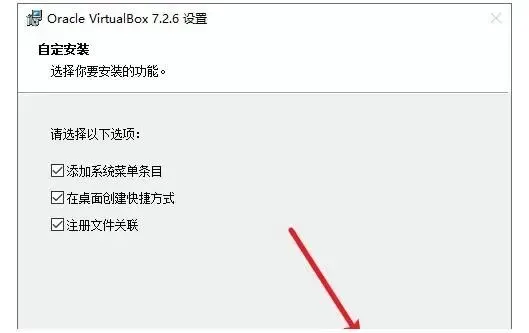
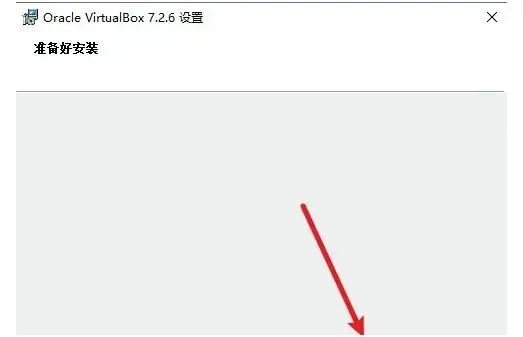
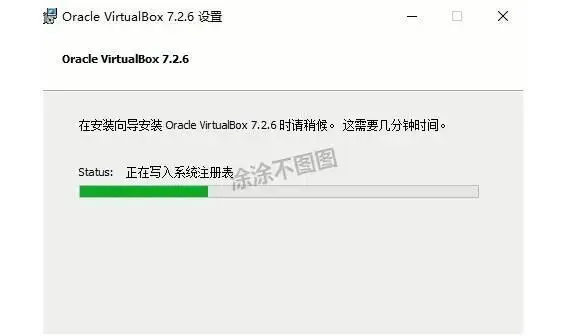
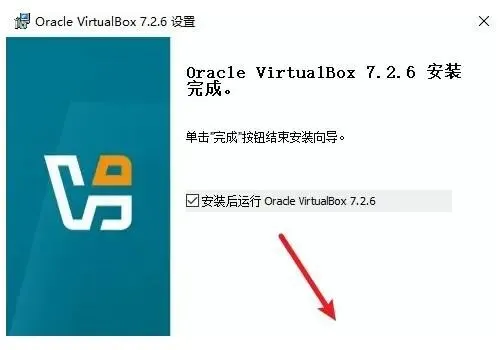
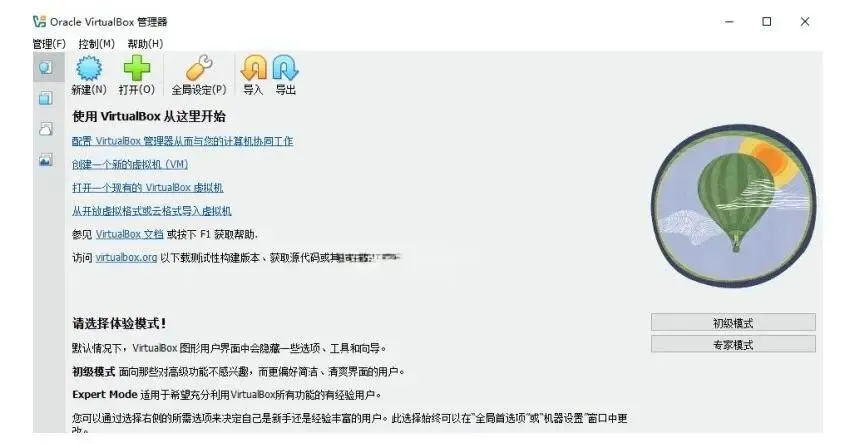
上面这份 VirtualBox安装教程覆盖了从 VirtualBox 7下载到安装完成的全部环节。VirtualBox 7 用来在本地搭测试环境、跑多套系统都挺顺手,装好之后可以直接新建虚拟机试试。
VirtualBox 启动报错 VT-x 未启用的排查方法
装好 VirtualBox 7 之后,新建虚拟机第一次开机,偶尔会跳出 VT-x 未启用的提示,虚拟机停在启动界面进不去。这种情况多数不是 VirtualBox 7 本身出问题,而是宿主机的 CPU 虚拟化功能没打开。
先确认 CPU 是否支持虚拟化:打开任务管理器切到"性能"页,看右下角"虚拟化"这一项是不是"已启用"。显示"已禁用"的话,重启进入 BIOS,把 Intel VT-x 或者 AMD-V 改成 Enabled,保存后回到系统。
如果 BIOS 里已经开了还是报错,那多半是 Hyper-V 或 Windows 沙盒占用了虚拟化能力。在"启用或关闭 Windows 功能"里取消勾选 Hyper-V、虚拟机平台、Windows 虚拟机监控程序平台,重启电脑再试一次。上面这份 VirtualBox安装教程只覆盖到安装环节,跑虚拟机时遇到的其他报错可以单独排查。必要时把 VirtualBox 7 升级到最新的小版本,兼容性问题往往能一并解决。