ARTICLE · 1107731
3dsmax 2026免费安装教程(附3dsMax安装包)3ds Max下载
3dsmax 2026免费安装教程(附3dsMax安装包)3ds Max下载
本文提供最新3ds Max 2026下载安装教程,适合游戏开发者和3D建模初学者快速搭建三维设计环境。
下载3ds max 安装包
下载地址👇:
https://qaci4lwnvmw.feishu.cn/docx/Spndd6k7koJtQEx44WRcNbYYnpd
3ds max 2026安装教程
1. 找到你下载好的3ds max 2026安装包,右键点一下选"解压到3ds max 2026"。 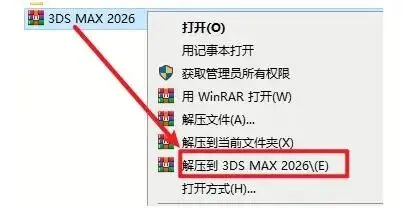
2. 解压后打开"3ds_Max_Setup"文件夹,找到"Setup"程序,右键选"以管理员身份运行"。 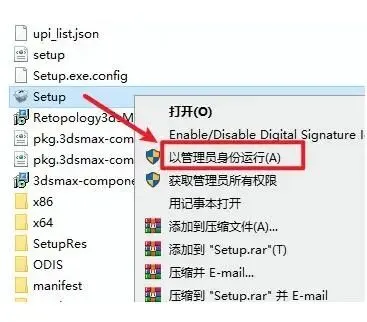
3. 看到协议页面后,勾选"我同意...",然后点"下一步"继续。 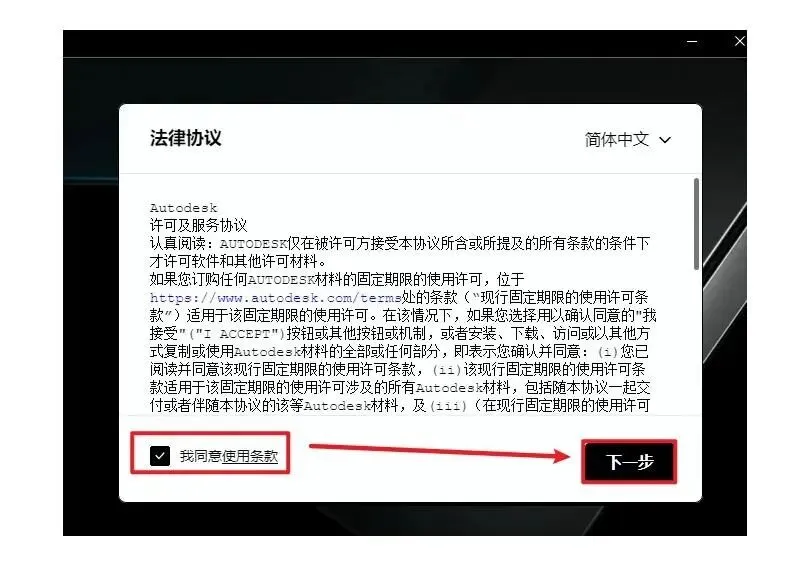
4. 选择安装路径:最好安装在D盘或者其他非系统盘,这样不占用C盘空间,系统运行更顺畅。选好后点"下一步"。
3ds max 安装路径中不要有中文!
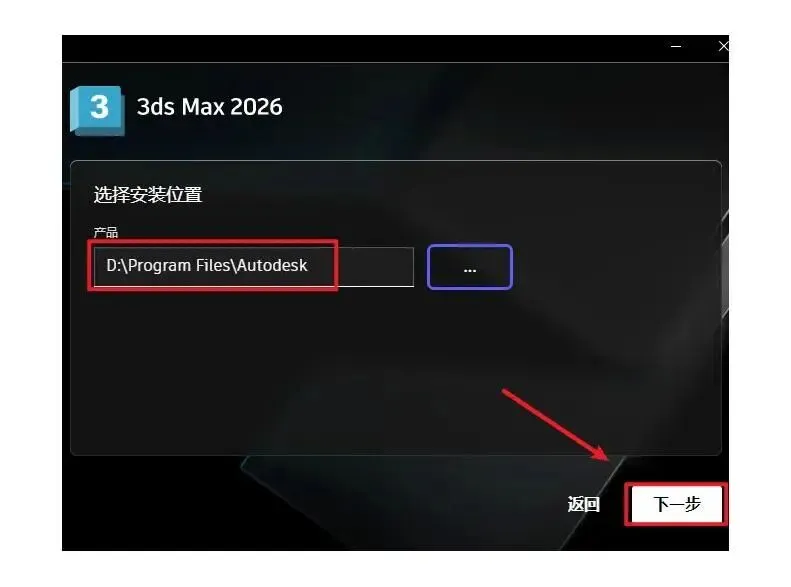
5. 这一步可以选择你需要的组件,一般新手建议全选,以后用到了就不用再装了。选好后点"安装"开始正式安装。 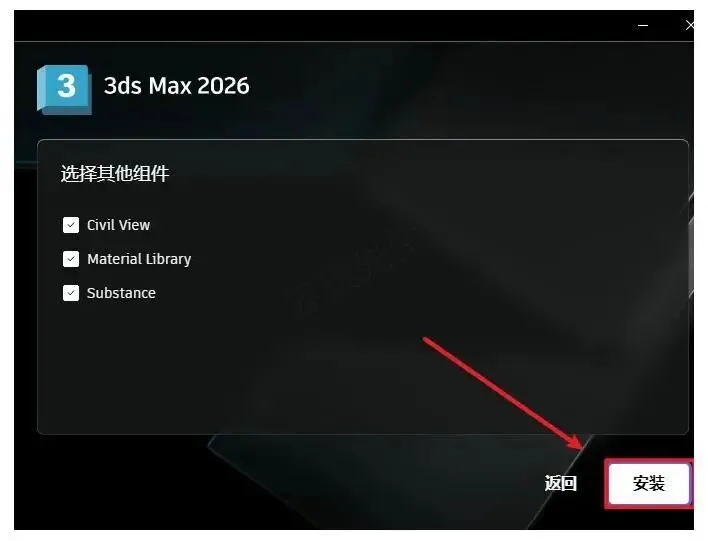
6. 3ds max 安装中... 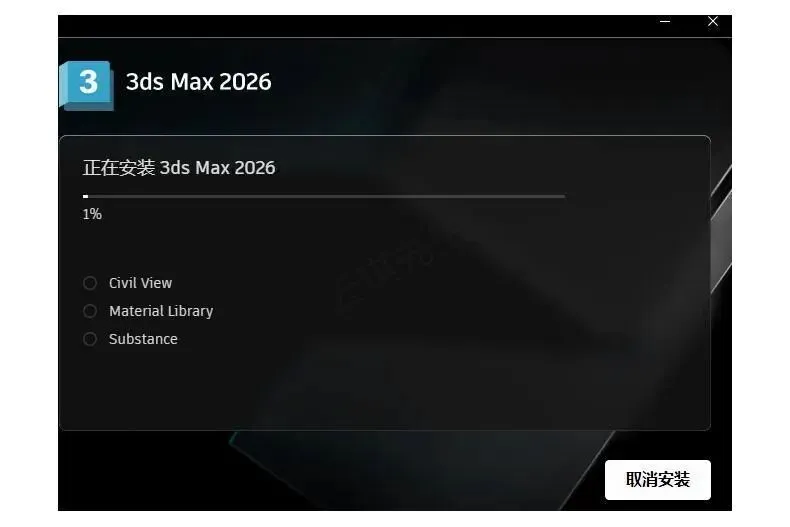
7. 3ds max安装完成后,点击右上角的关闭按钮,如果提示需要重启电脑,选择"稍后"就行,我们还有几步要做。 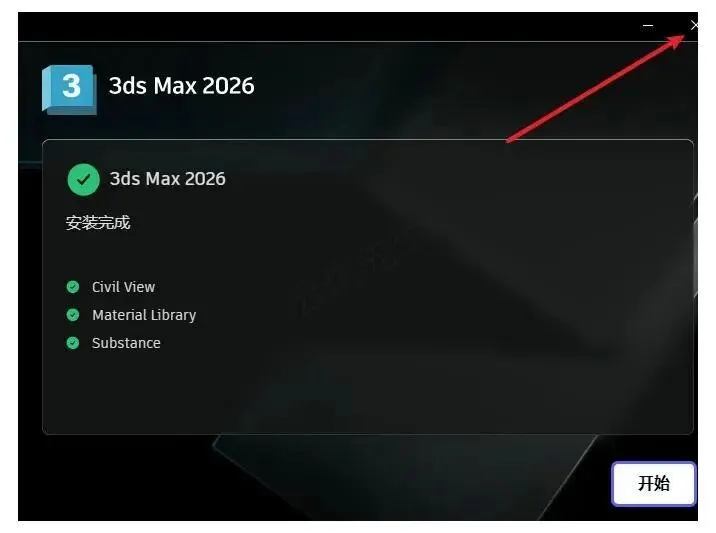
8. 返回到下载的3ds max 安装文件夹,打开"Crack"文件夹,找到并复制"3dsmax"文件。 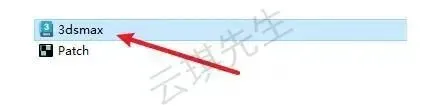
9. 在桌面上找到3dsmax图标,右键选择"打开文件所在的位置"。 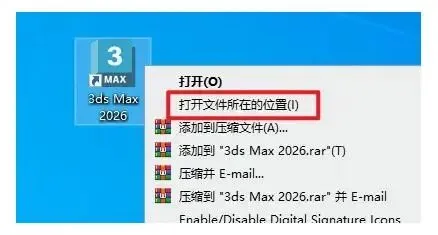
10. 把刚才复制的文件粘贴到这个目录下,弹出提示时选择"替换目标中的文件"。 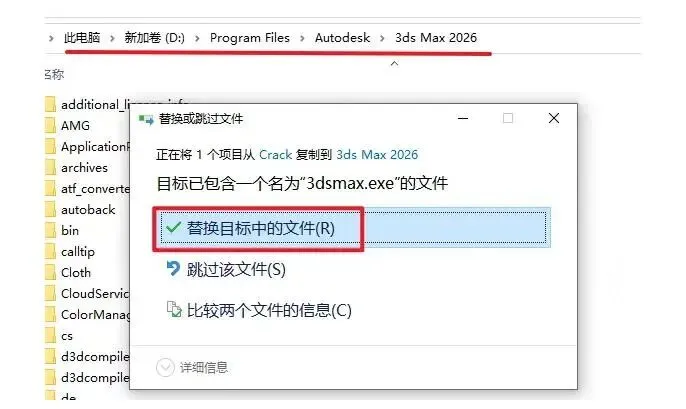
11. 为了方便以后使用,从开始菜单找到"3ds Max 2026 - Simplified Chinese",直接拖到桌面上创建快捷方式,这样每次打开就不用去找了。 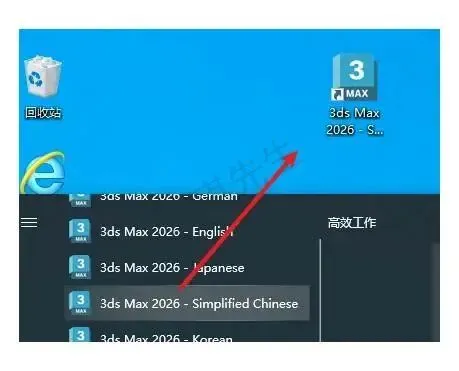
12. 双击桌面上的图标,运行3dsmax软件。首次启动可能会稍微慢一点,耐心等待。 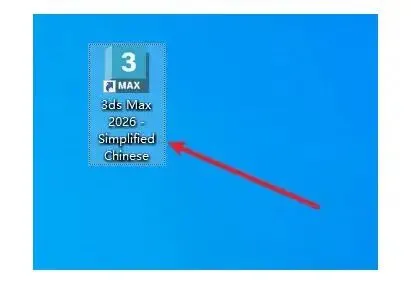
13. 弹出欢迎界面后,勾选"不再显示",然后点击"继续",这样下次启动就不会再弹出这个界面了。 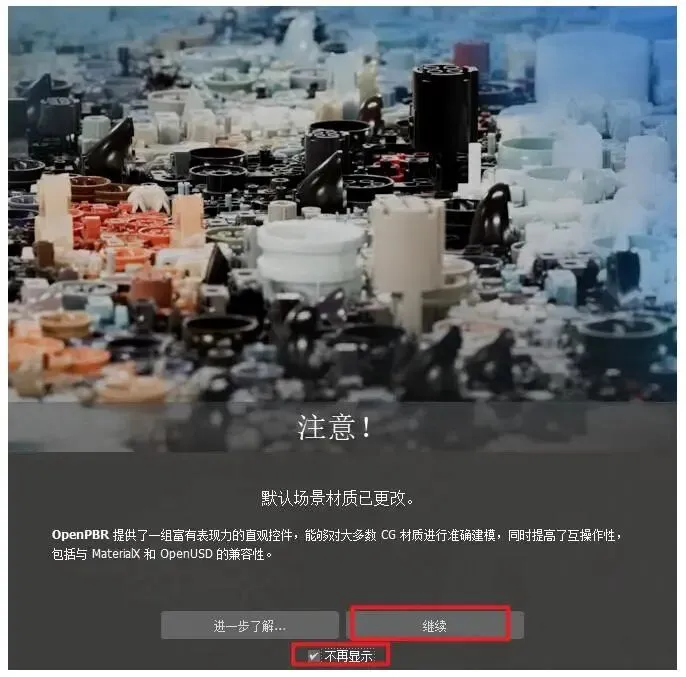
14. 大功告成!现在你可以开始使用3dsmax 2026软件进行三维设计创作了。 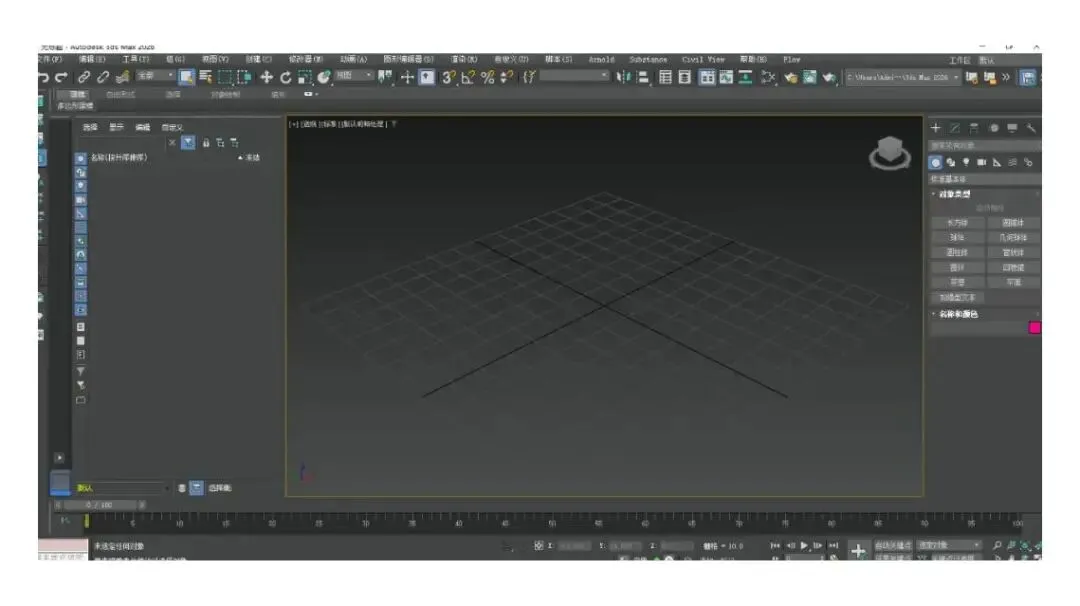
3ds Max 快捷键大全
一、视图操作
二、选择工具
三、变换工具
四、对象操作
五、显示与隐藏
六、捕捉工具
七、渲染
八、材质与贴图
九、可编辑多边形 (Editable Poly)
子对象层级切换
常用编辑操作
十、曲线与样条线 (Spline)
十一、动画
十二、文件操作
十三、界面与面板
十四、修改器 (Modifier)
十五、其他实用快捷键
自定义快捷键
如需自定义或查看完整快捷键列表,请在 3ds Max 中执行以下操作:
Customize → Customize User Interface → Keyboard
在此对话框中可以:
• 搜索特定命令 • 查看当前快捷键分配 • 自定义新的快捷键 • 导入/导出快捷键配置
提示:部分快捷键可能因 3ds Max 版本不同而有所差异,建议以实际软件内的设置为准。