ARTICLE · 1107886
R语言安装包下载及安装教程(附RStudio 2025 安装包)RStudio下载
R语言安装包下载及安装教程(附RStudio 2025 安装包)RStudio下载
R语言安装包下载及安装教程(附RStudio 2025 安装包)RStudio下载 
R语言安装包下载及安装教程(附RStudio 2025 安装包)RStudio下载 
R语言安装包下载及安装教程(附RStudio 2025 安装包)RStudio下载 
R语言安装包下载及安装教程(附RStudio 2025 安装包)RStudio下载 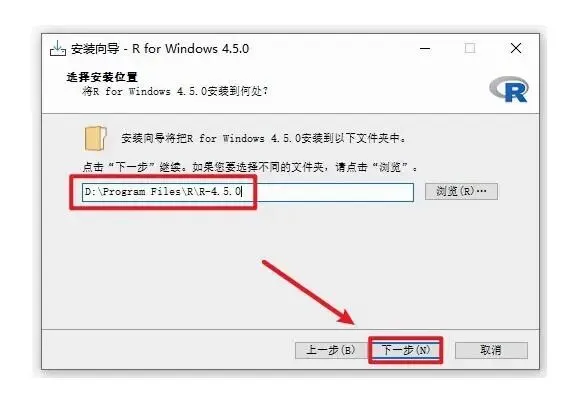
R语言安装包下载及安装教程(附RStudio 2025 安装包)RStudio下载 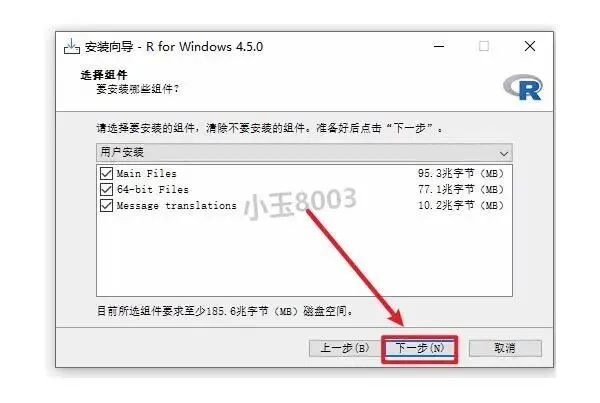
R语言安装包下载及安装教程(附RStudio 2025 安装包)RStudio下载 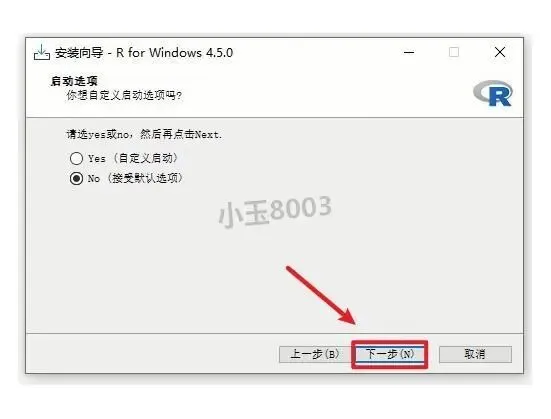
R语言安装包下载及安装教程(附RStudio 2025 安装包)RStudio下载 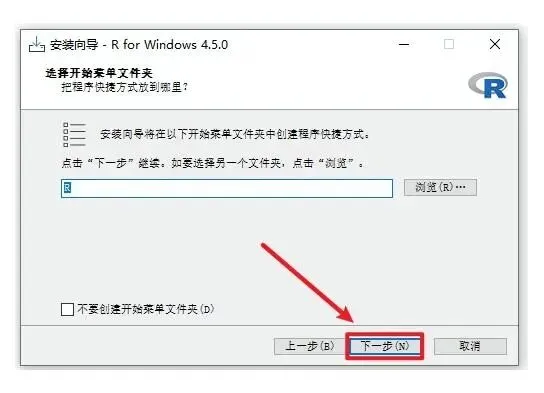
R语言安装包下载及安装教程(附RStudio 2025 安装包)RStudio下载 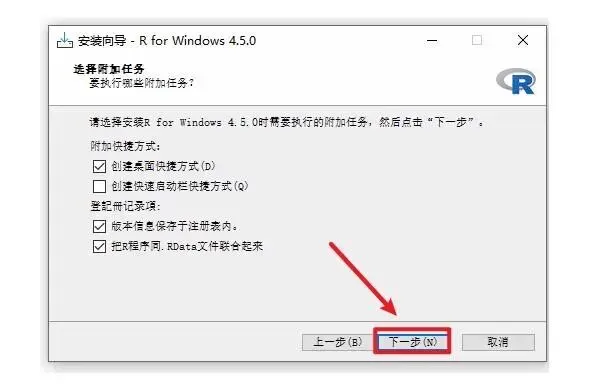
R语言安装包下载及安装教程(附RStudio 2025 安装包)RStudio下载 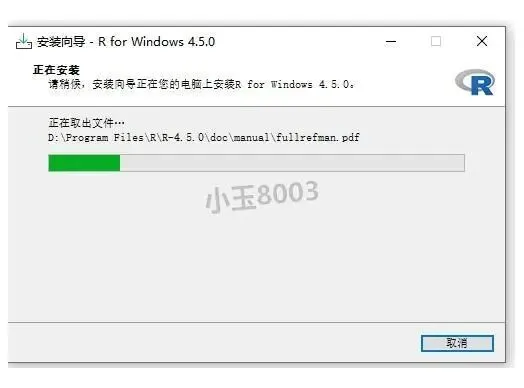
R语言安装包下载及安装教程(附RStudio 2025 安装包)RStudio下载 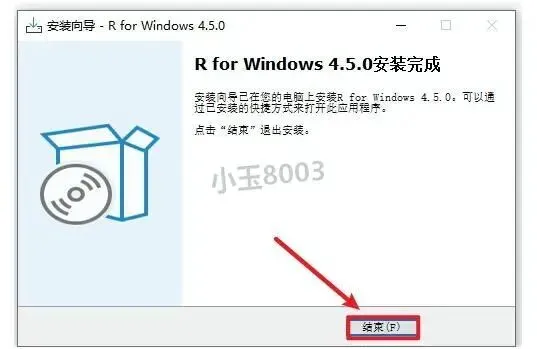
R语言安装包下载及安装教程(附RStudio 2025 安装包)RStudio下载 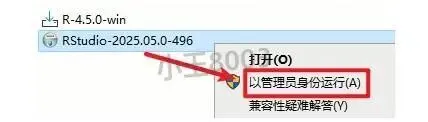
R语言安装包下载及安装教程(附RStudio 2025 安装包)RStudio下载 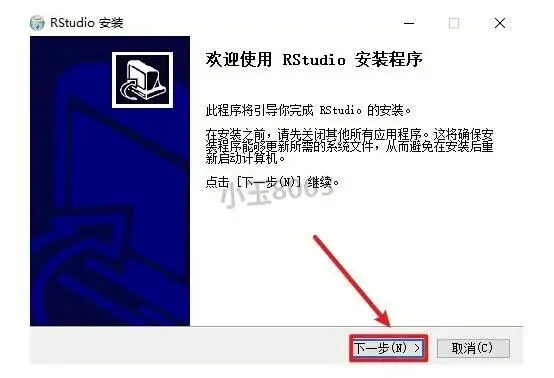
R语言安装包下载及安装教程(附RStudio 2025 安装包)RStudio下载 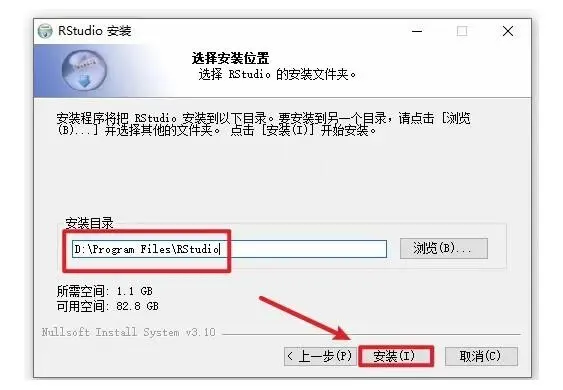
R语言安装包下载及安装教程(附RStudio 2025 安装包)RStudio下载 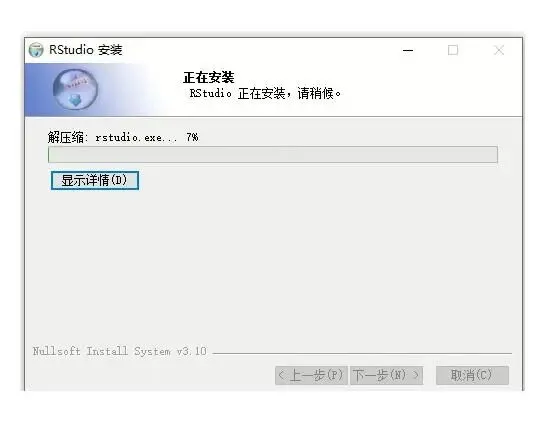
R语言安装包下载及安装教程(附RStudio 2025 安装包)RStudio下载 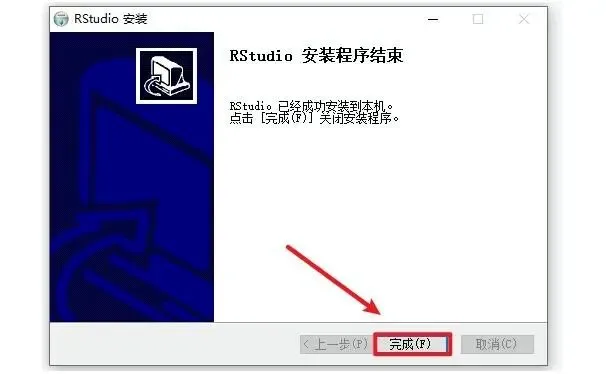
R语言安装包下载及安装教程(附RStudio 2025 安装包)RStudio下载 
R语言安装包下载及安装教程(附RStudio 2025 安装包)RStudio下载 
R语言安装包下载及安装教程(附RStudio 2025 安装包)RStudio下载 
R语言安装包下载及安装教程(附RStudio 2025 安装包)RStudio下载 
R语言安装包下载及安装教程(附RStudio 2025 安装包)RStudio下载
RStudio 是 R 语言里用得比较多的集成开发环境,做数据分析的人装软件,第一步基本都是把它安排上。网上的RStudio安装教程翻一翻能找出不少,但截图糊、讲到一半断掉的居多,新手照着做经常卡在中途。这份教程把RStudio下载到启动的每个环节都拆开写清楚,容易出错的地方单独点出来,跟着做基本能一次装完。
需要说明的是,RStudio 本身不带 R 环境,两个东西得先后装好才能跑起来。所以下面这份RStudio安装教程按顺序分两段:先装 R 的运行环境,再装 RStudio 本体,顺序别调换。
下载RStudio 2025 安装包
https://pan.quark.cn/s/c68d3f28363a
RStudio 2025安装教程
整套流程一共 20 步,从解压到启动都在这儿了,按顺序往下走就行。
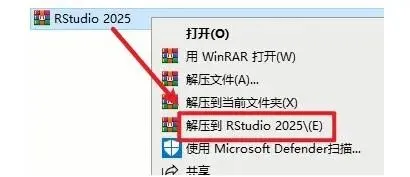
第1步、找到下载好的压缩包并选中它,右键调出菜单,选解压到“RStudio 2025”。RStudio数据可视化与绘图功能应用
RStudio 2025 装好之后,日常用得最多的其实是绘图区。写一段 R 代码运行,图形会直接出现在右下角的面板里,不用来回切窗口;改一次参数就重新出一张图,几版放在一起对比很方便。
RStudio 2025 的绘图能力和 R-4.5.0 的运行环境是配套的。散点、折线、柱状这类基础图形,用 R 自带函数几行代码就能出来;对样式要求高一些的话,可以装 ggplot2 这类绘图包,把图形拆成数据、坐标系、图层分别调整,配色和标注都更好控制。
图出来之后还得考虑怎么用。导出时留意图片格式和分辨率,插进报告里才够清楚;只是自己看的话,直接复制到剪贴板也够用。多张图并排比较时,建议把坐标轴范围统一,不然容易看偏。
把RStudio安装包装好只是第一步,绘图功能用顺手了,这次RStudio下载才算没白折腾。日常的数据分析和可视化需求,这套组合基本都能覆盖。