ARTICLE · 1114863
Office 2024正式版安装激活教程

Microsoft Office 2024
详细安装教程
软件管家团队 / 安装专栏
软件信息 简体中文/Windows 10及以上·64位 软件大小:5.2 GB |
下载链接▷点击查看「链接使用教程」 迅雷网盘 https://pan.xunlei.com/s/VP2hpJGwU4vNsFyGwaZJ62mgA1?pwd=cnww 夸克网盘 https://pan.quark.cn/s/4eb29b557412 |
遇到问题:▷点击进入「服务中心」 |
ABOUT MICROSOFT OFFICE 2024
软件介绍
Microsoft Office 专业增强版 2024 是微软推出的办公套件,包含 Word、Excel、PowerPoint、Outlook、OneNote 和 Access 等经典桌面应用。它采用即点即用方式安装,适用于 Windows 10 及以上 64 位系统,可用于文档撰写、数据表格处理、演示文稿制作和邮件管理等日常办公场景。
安装教程
[1/11] 解压压缩包
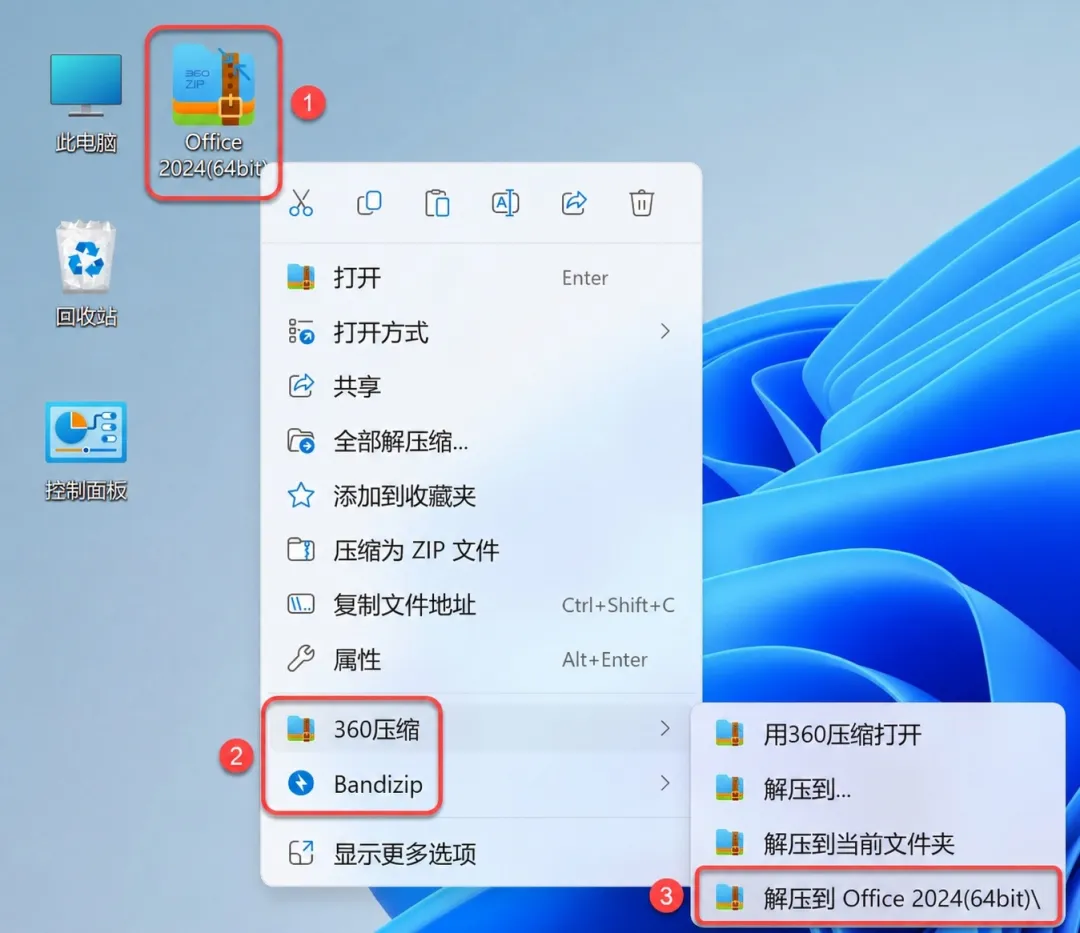
找到下载好的 Office 2024(64bit) 压缩包,右键选择「解压到 Office 2024(64bit)\」,等待解压完成。
[2/12] 打开文件夹
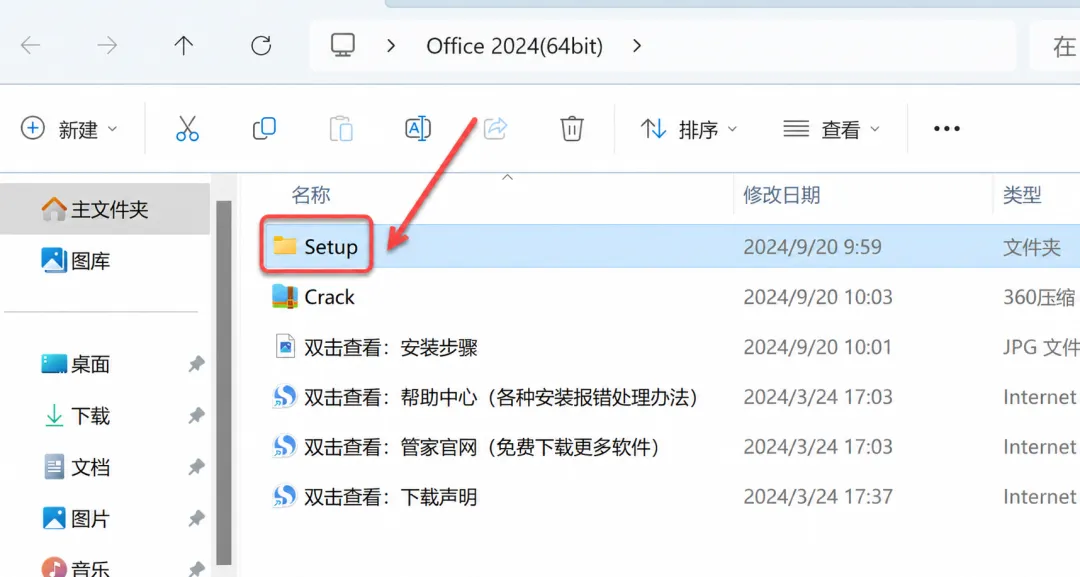
打开解压后的Office 2024(64bit)文件夹,双击进入 Setup 文件夹
[3/12] 运行安装程序
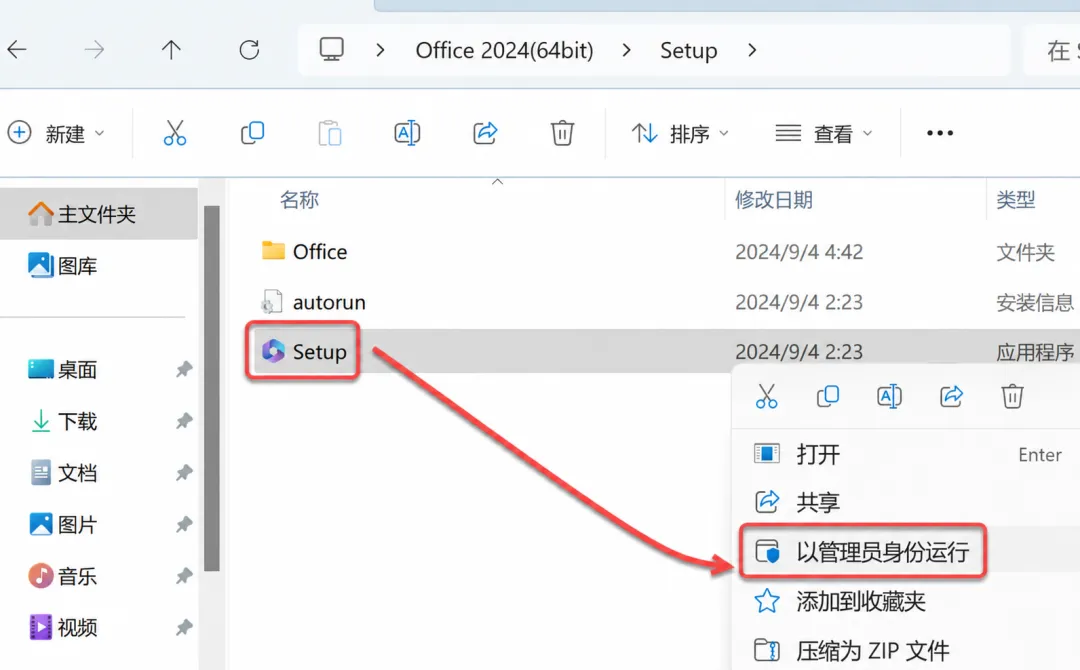
找到 Setup 应用程序,右键选择「以管理员身份运行」。
[4/12] 等待Office安装
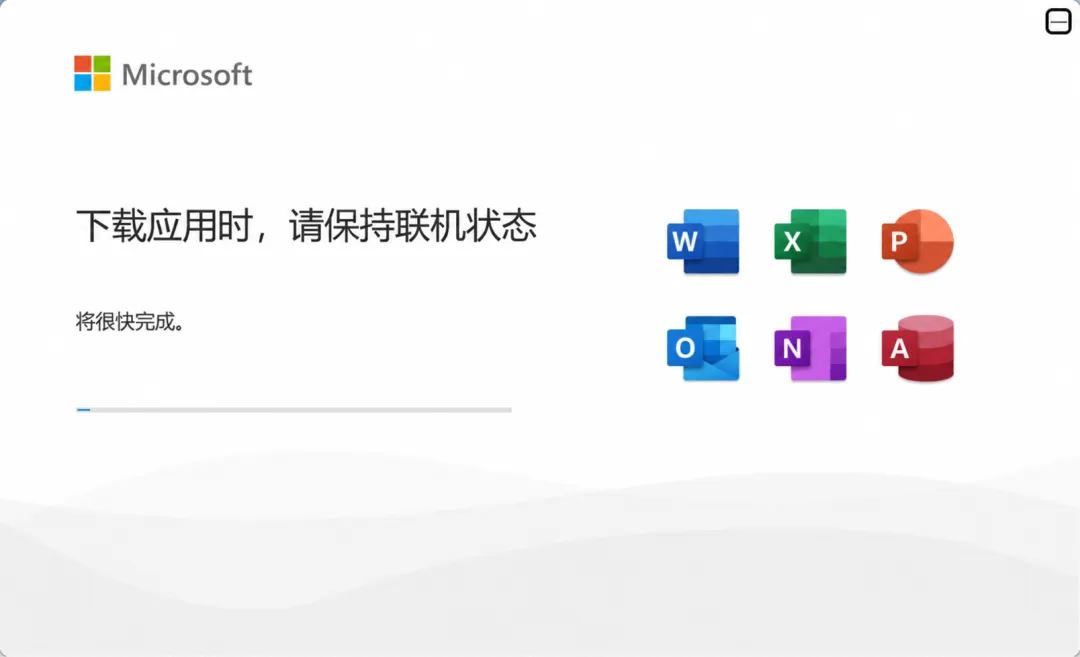
出现"下载应用时,请保持联机状态"界面后,「等待进度完成」。安装耗时会随电脑性能和网络速度变化。
安装期间:保持电脑联网,避免中途关闭安装窗口。
[5/12] 关闭安装向导
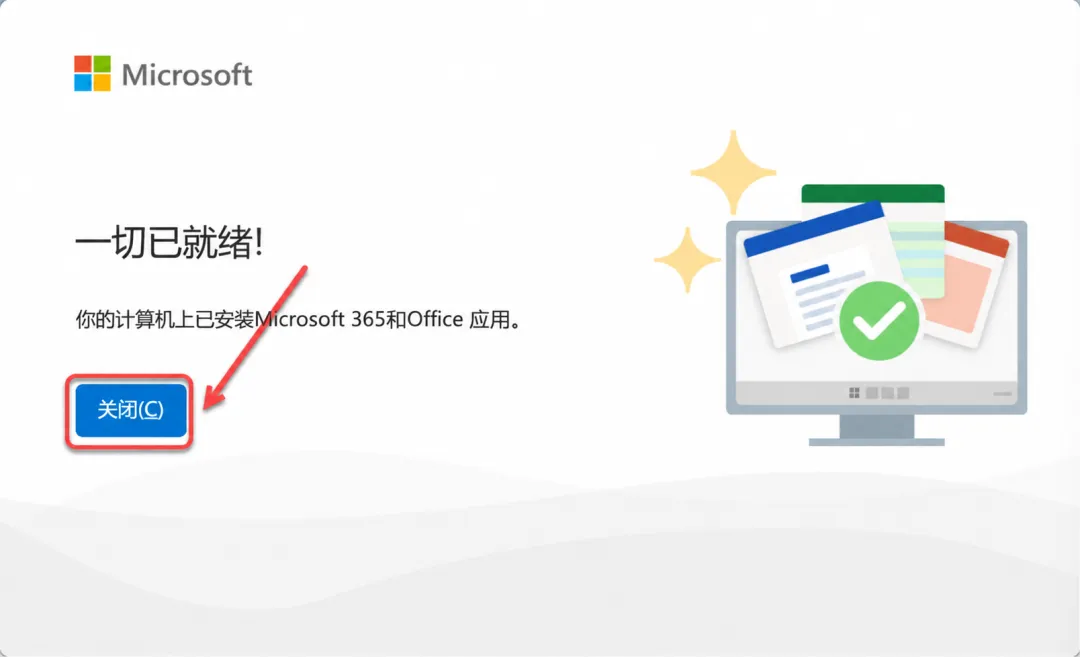
看到"一切已就绪!"提示后,点击「关闭(C)」,完成 Office 安装流程。
[6/12] 解压激活工具
解压Crack文件前,必须关闭所有杀毒软件、防火墙、windows Defedender,否则Crack文件会被杀毒软件误杀清除
▷点击查看「正确关闭杀毒软件」
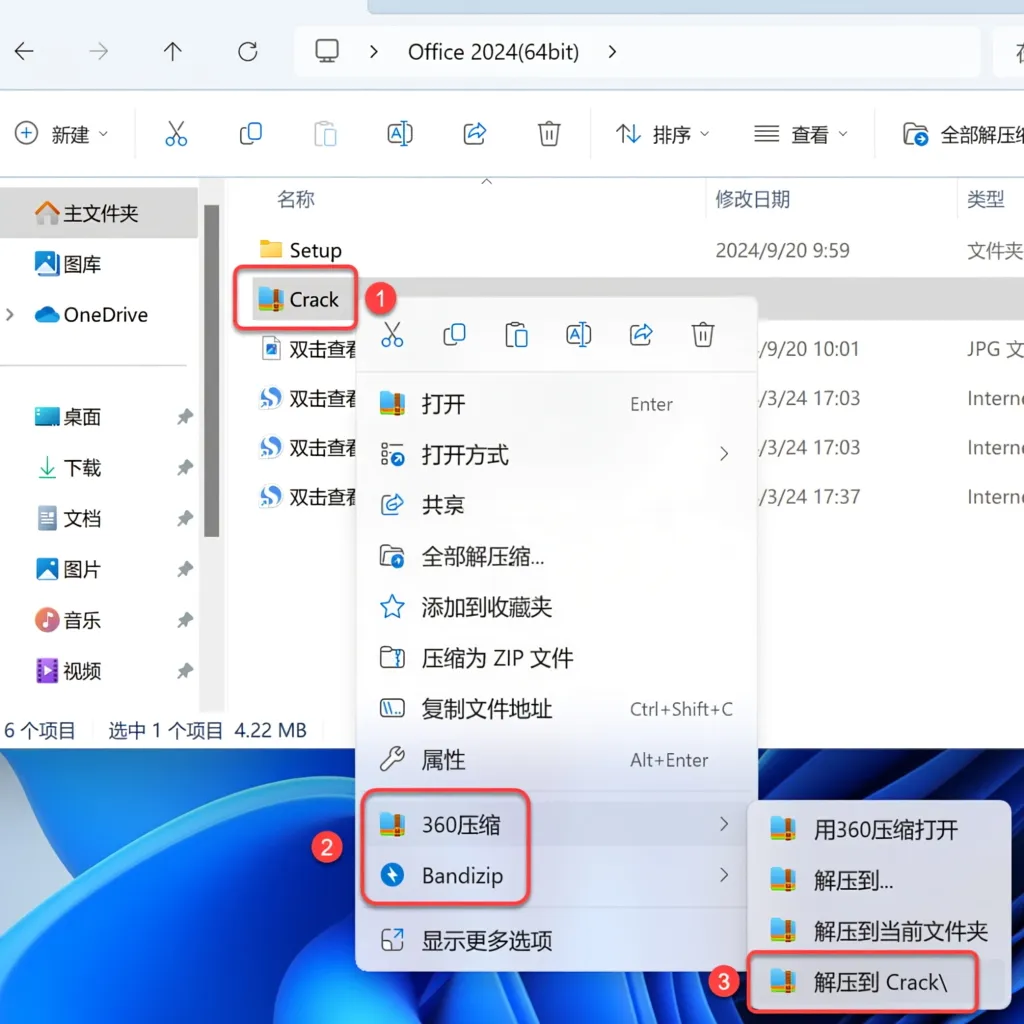
回到解压后的Office 2024(64bit)文件夹,找到 Crack 压缩包,右键选择「解压到 Crack\」。
[7/12] 打开文件夹
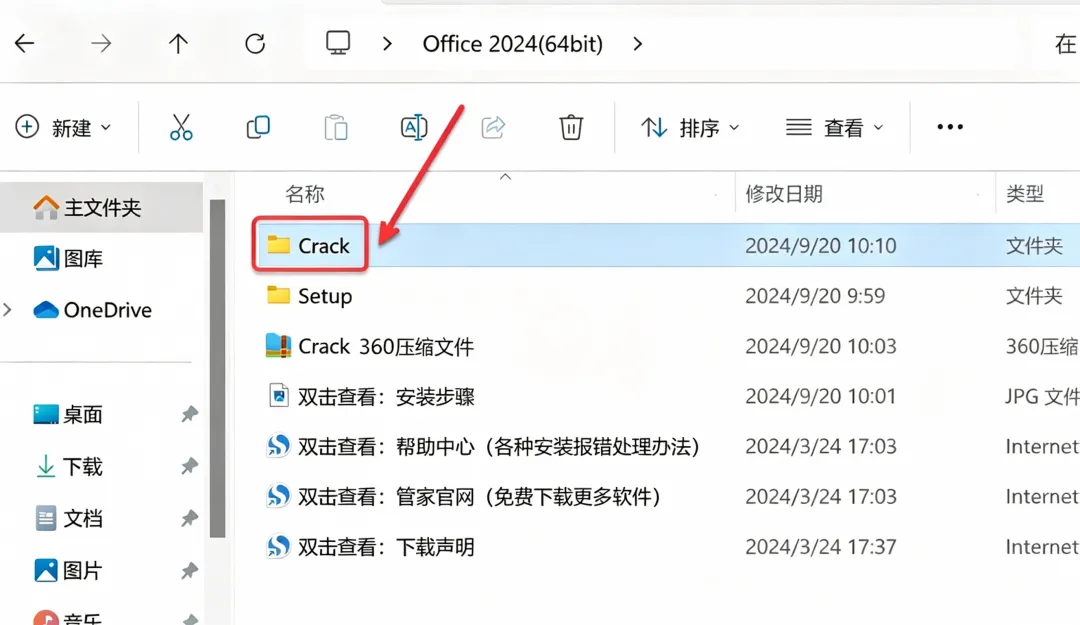
打开解压后的 Crack 文件夹
我们提供两种激活方式,任选一种
[8.1.1/12] 方式一:运行Keygen1
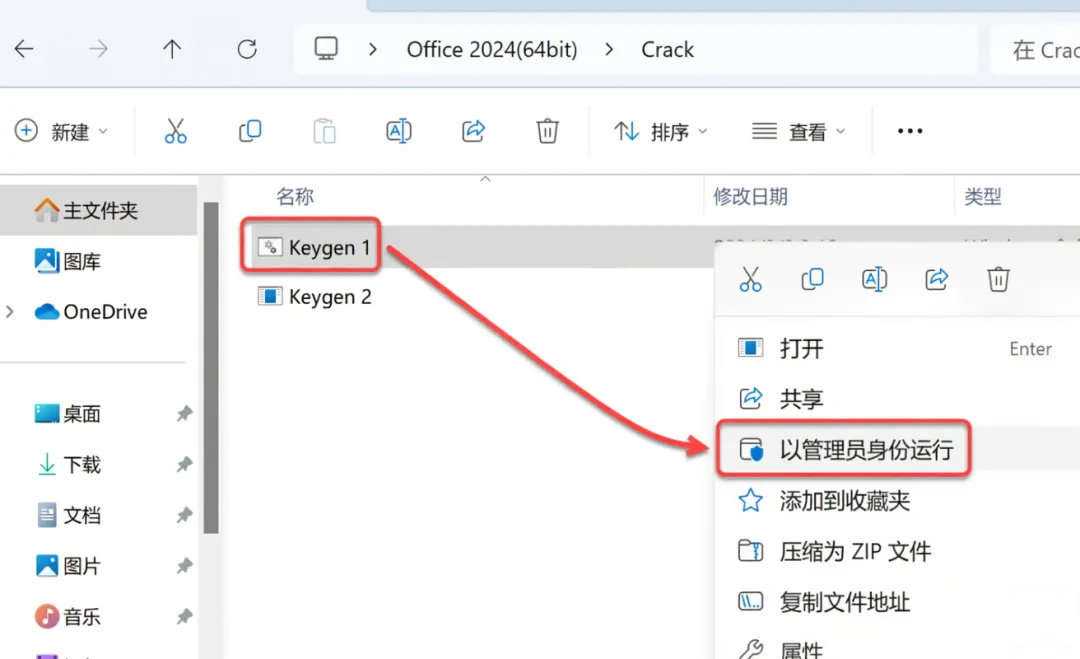
找到 Keygen 1 ,右键选择「以管理员身份运行」。
[8.1.2/12] 执行Office永久激活
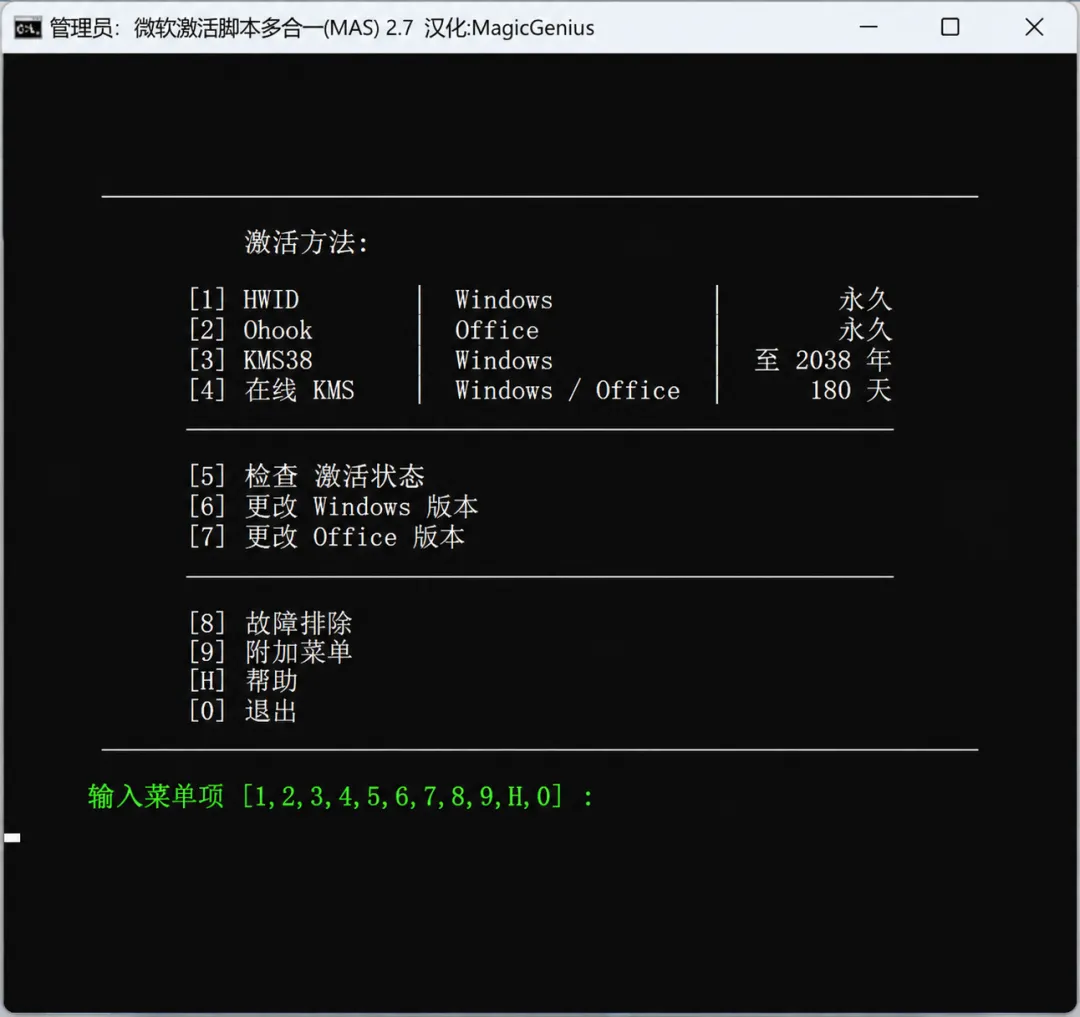
在弹出的激活脚本菜单中,输入数字 2 并回车(选择 Ohook Office 永久激活)
[8.1.3/12] 安装Ohook Office激活
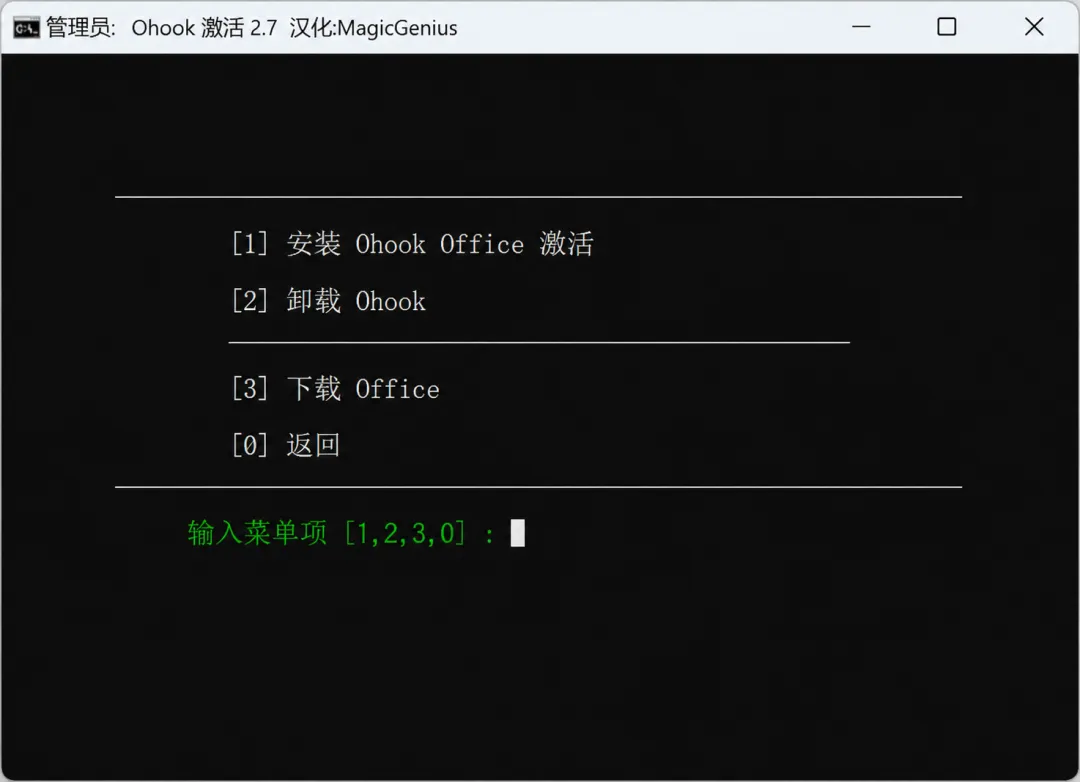
输入数字1 并回车(安装 Ohook Office 激活),等待提示"Office 已永久激活"后按任意键返回。
[8.1.4/12] 激活成功
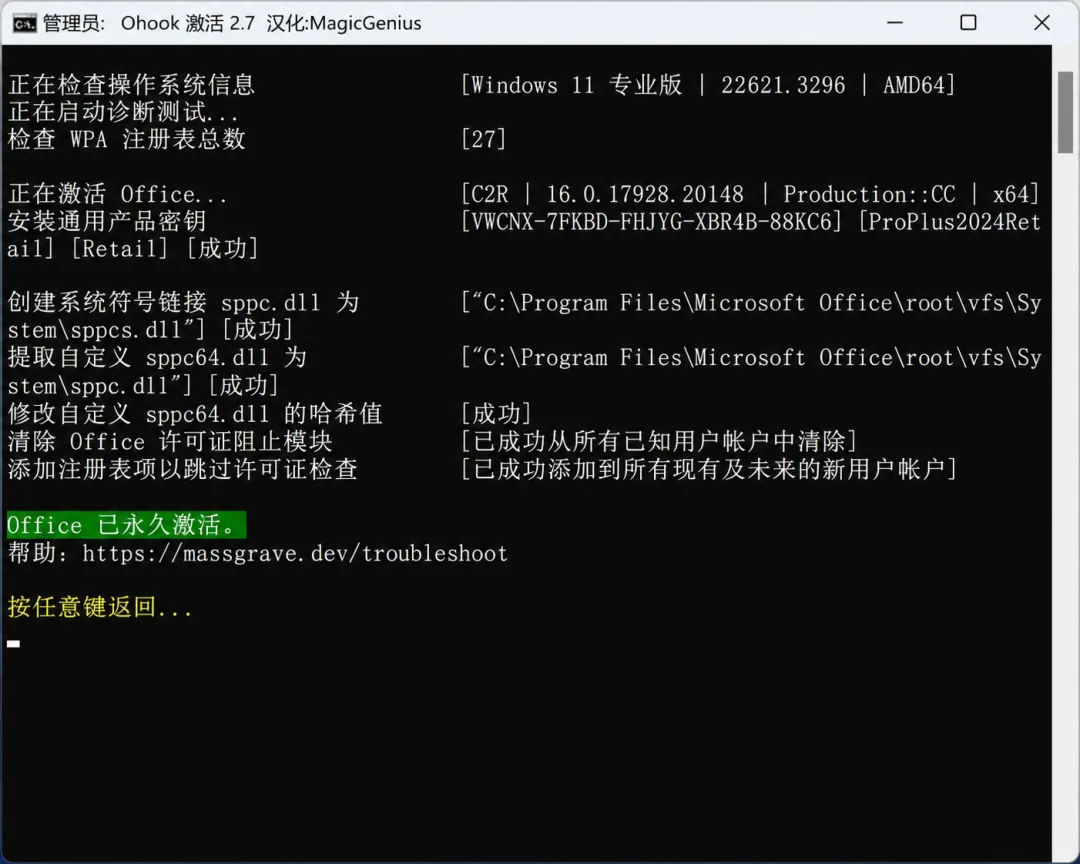
提示"Office 已永久激活"后按任意键返回即可。
[8.2.1/12] 方式二:运行Keygen 2
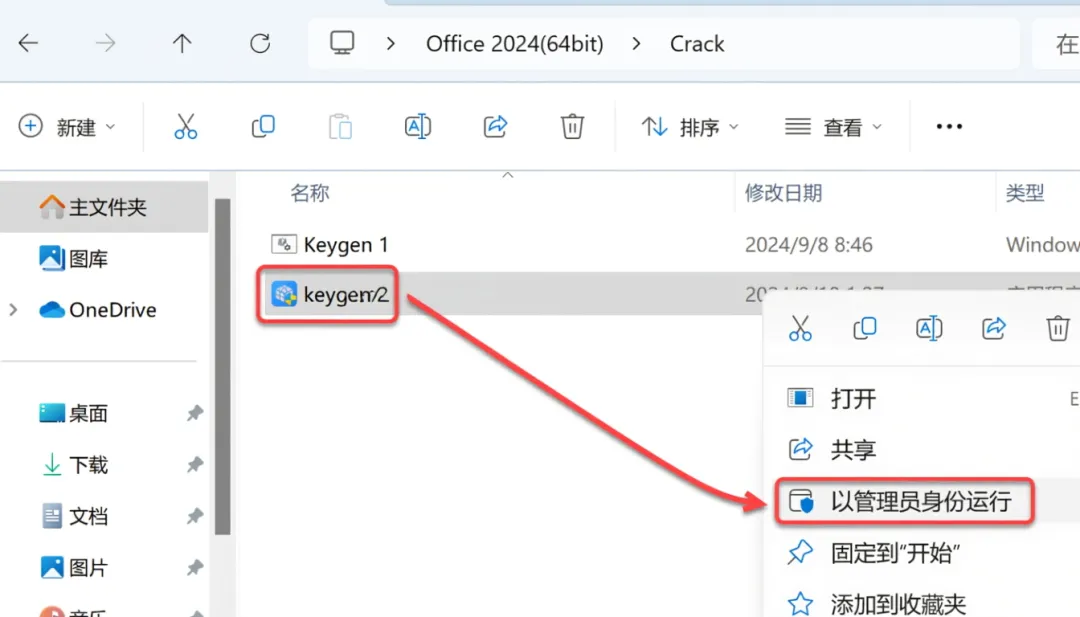
回到 Crack 文件夹,找到 Keygen 2 ,右键选择「以管理员身份运行」。
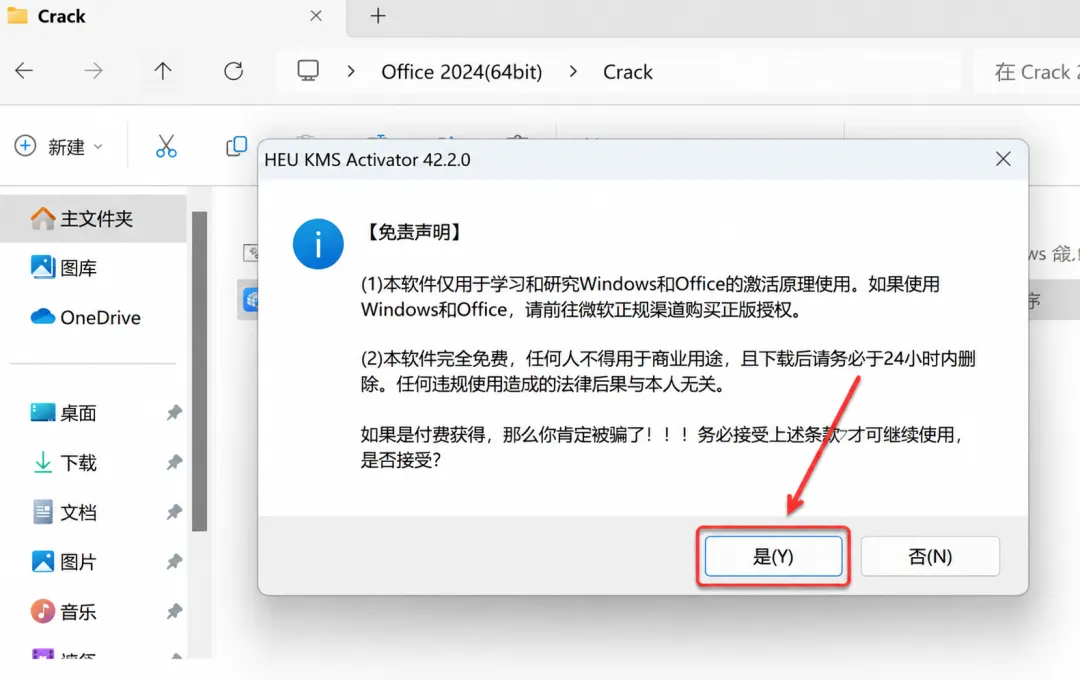
[8.2.2/12] 运行备用激活工具
在弹出的免责声明窗口点击「是(Y)」。
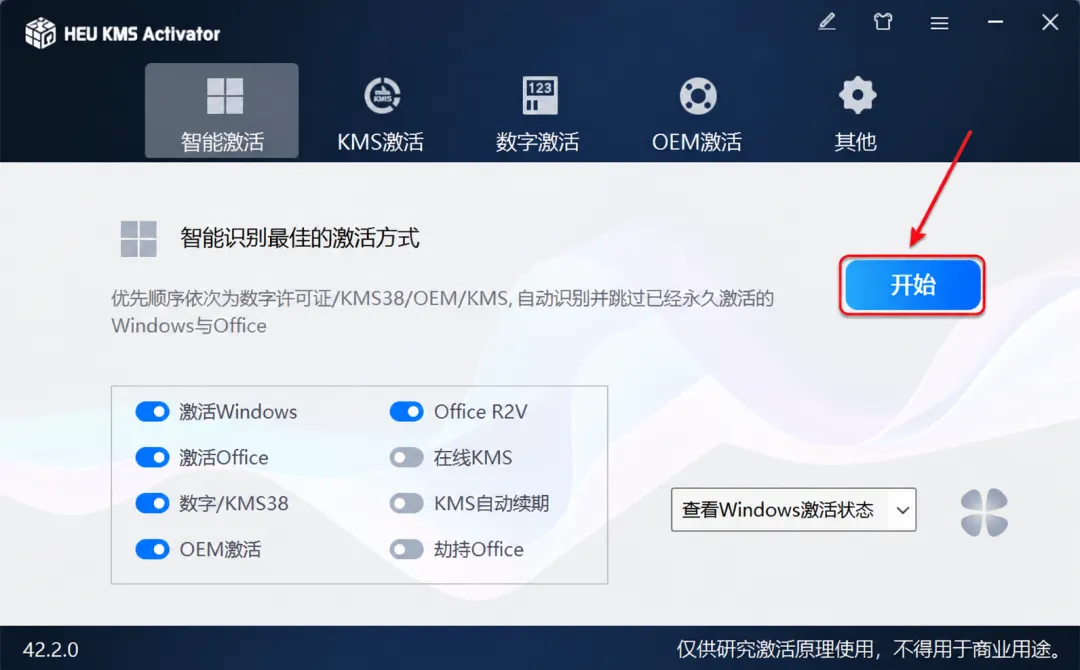
[8.2.3/12] 运行备用激活工具
在主界面点击「开始」,等待提示激活成功后点击「确定」。
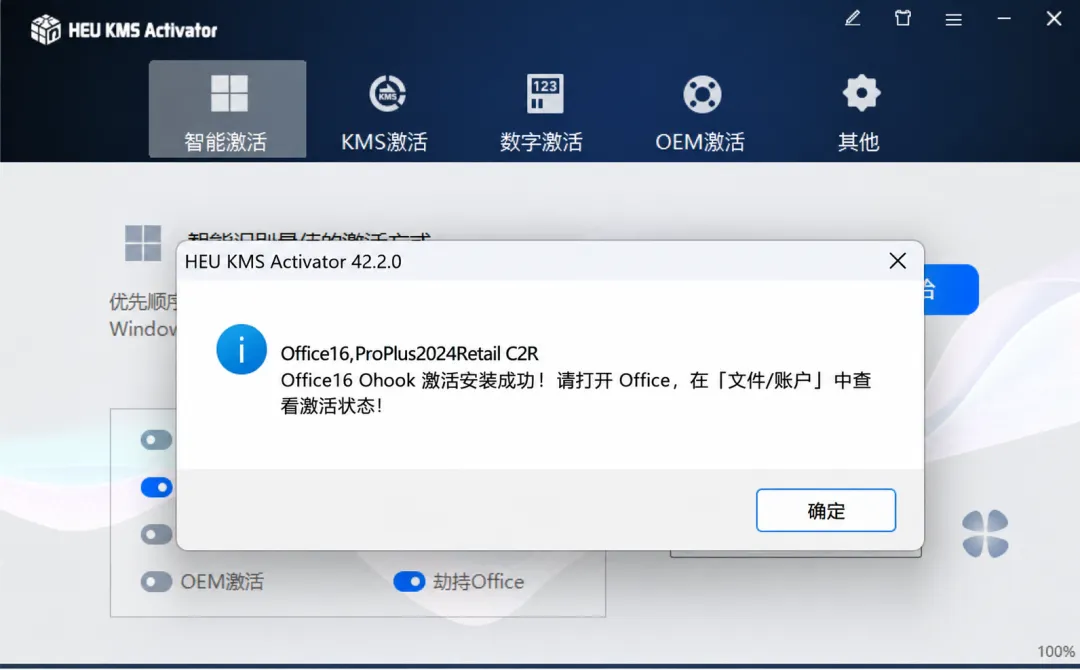
[8.2.4/12] 激活成功
等待提示激活成功后点击「确定」。
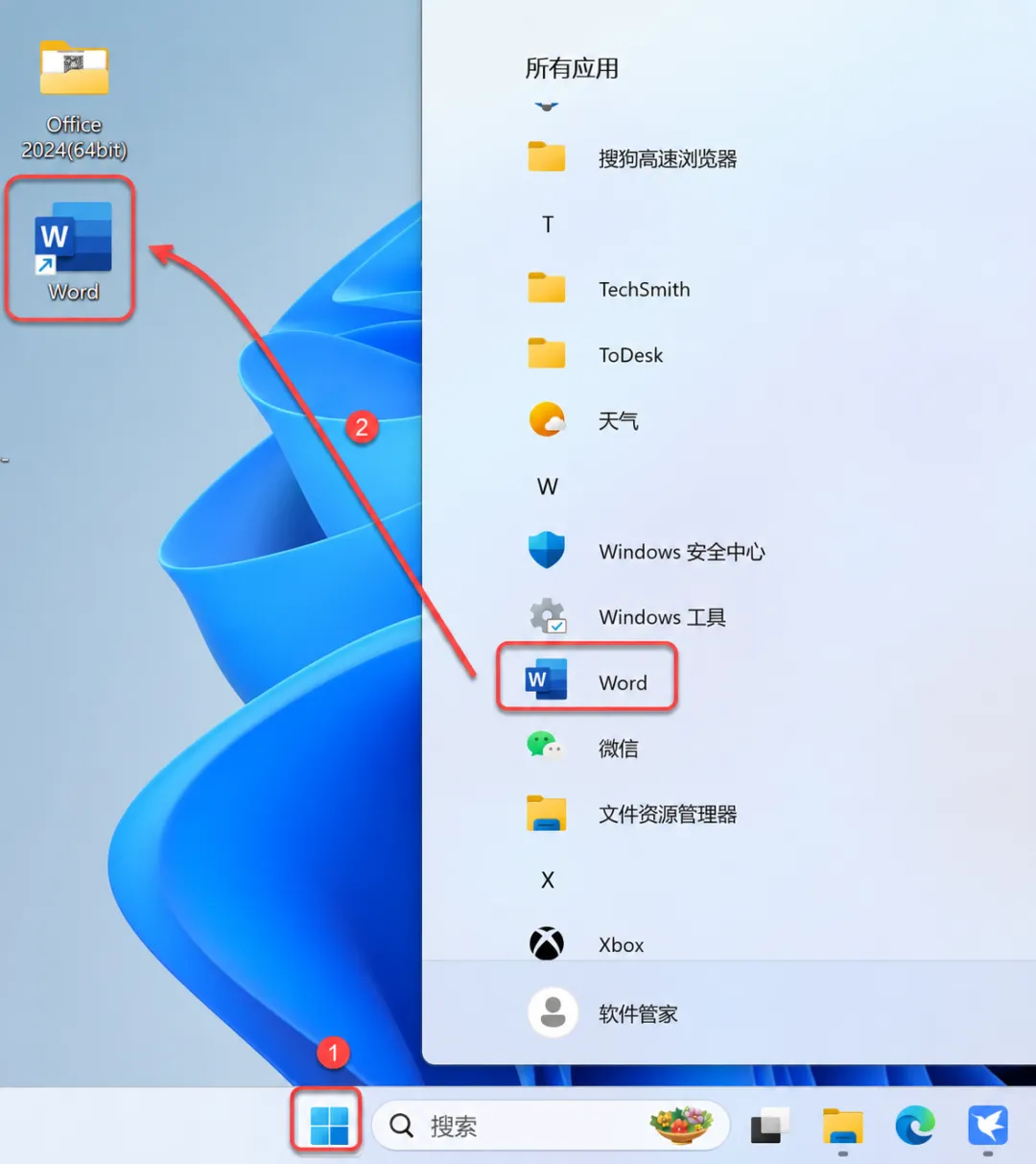
[9/12] 创建桌面快捷方式
点击 Windows「开始菜单→所有应用」,找到 Word,「按住图标并拖到桌面」。(Excel、PPT等软件用同样方式创建)
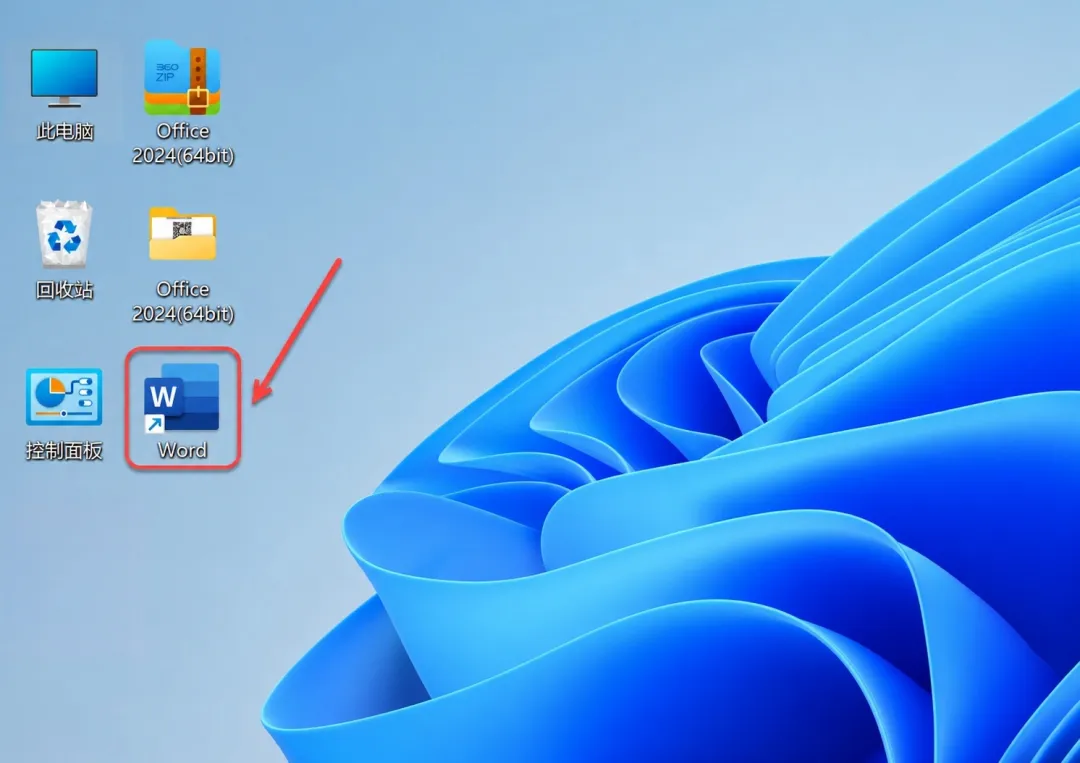
[10/12] 打开word
双击桌面 Word 快捷方式打开软件
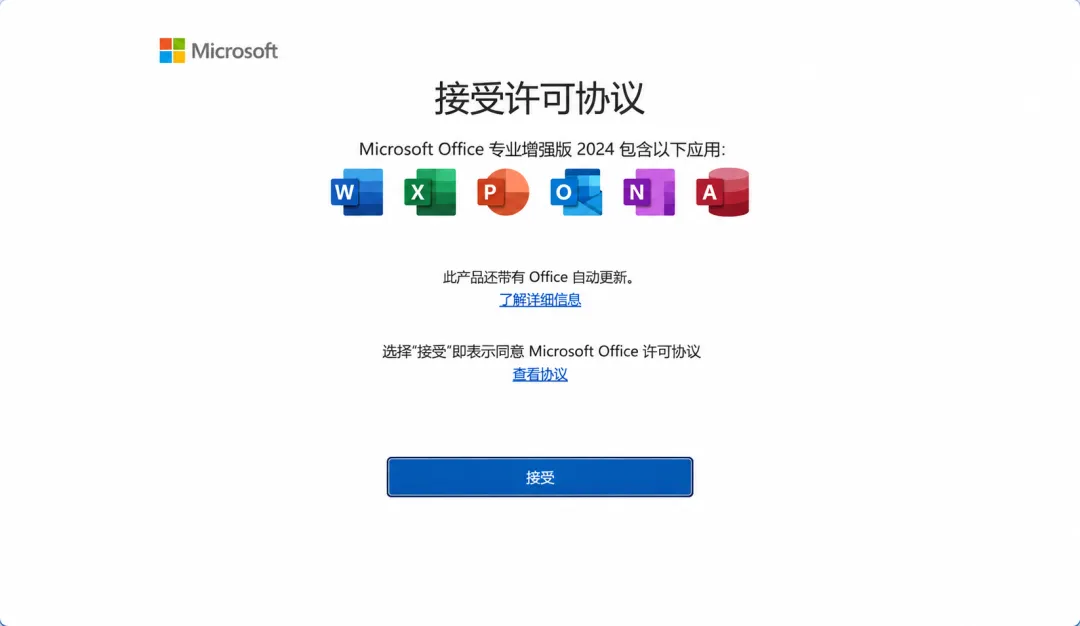
[11/12] 启动并接受许可协议
首次启动会弹出许可协议窗口,点击「接受」。
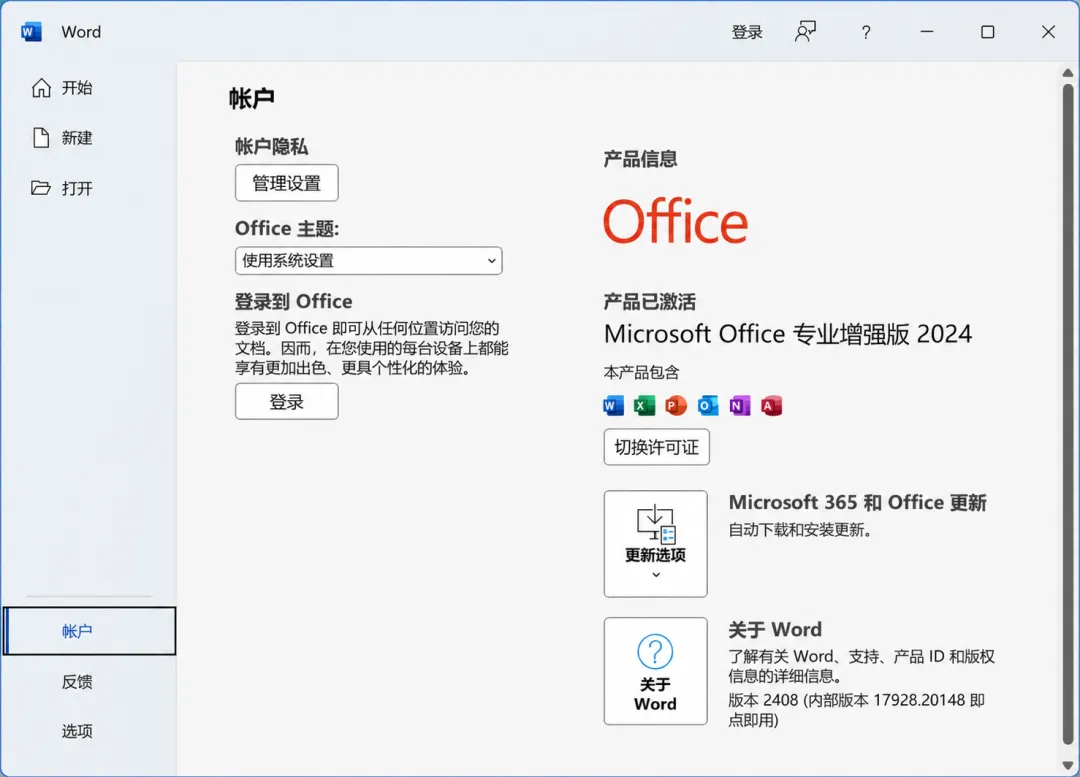
[12/12] 查看激活状态
在 Word 中点击「文件→帐户」,查看产品信息是否显示"产品已激活"及"Microsoft Office 专业增强版 2024",即表示安装激活完成。
安装完成
Microsoft Office 2024 · 本篇安装指南到这里结束
关注「软件管家团队」,获取更多实用教程。
收藏本文,下次安装时随时对照。